


In der heutigen digitalen Welt ist eine konsistente Markenpräsenz wichtiger denn je. Für Künstler, Designer und Kreative, die ihre Werke signieren möchten, stellt sich oft die Frage, wie sie ihre persönliche Note – die Unterschrift – nahtlos in digitale Kreationen integrieren können. Eine handgeschriebene Unterschrift verleiht jedem Stück eine authentische, persönliche Note. Doch das ständige Neuschreiben für jedes digitale Design oder nahtlose Muster kann mühsam sein und die Konsistenz beeinträchtigen. Hier kommt die Digitalisierung ins Spiel.

Das Digitalisieren Ihrer Unterschrift bedeutet, eine hochwertige, digitale Kopie zu erstellen, die Sie immer wieder verwenden können. Dies spart nicht nur Zeit, sondern gewährleistet auch, dass Ihre Signatur auf allen Ihren Arbeiten – sei es ein Social-Media-Beitrag, ein Druckdesign oder ein digitales Kunstwerk – exakt gleich aussieht. Diese Konsistenz ist entscheidend für die Markenwiedererkennung. Stellen Sie sich vor, jemand sieht Ihre Signatur auf einem Muster, kann sie leicht wiedererkennen und sofort mit Ihrer Marke verbinden. Eine digitalisierte Signatur macht es potenziellen Kunden leicht, Sie online zu finden und mehr von Ihrer Arbeit zu entdecken.
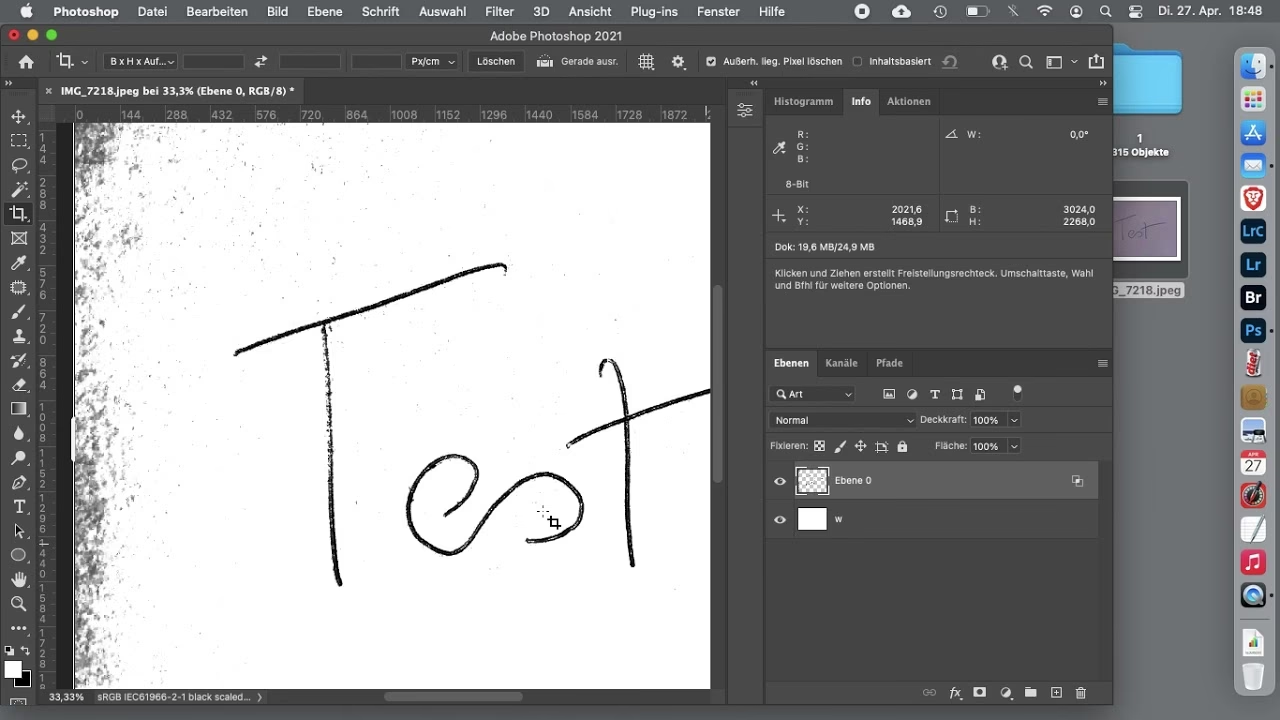
Die Art und Weise, wie Sie Ihre Unterschrift ursprünglich erstellen, ist Ihnen überlassen. Ob mit Bleistift, Tinte, Fineliner oder einem anderen Medium – der Prozess der Digitalisierung in Photoshop bleibt im Grunde derselbe. Einige bevorzugen vielleicht auch die Digitalisierung ihres Logos anstelle einer handgeschriebenen Signatur, besonders wenn der Markenname vom Künstlernamen abweicht. Letztendlich geht es darum, was am besten zu Ihnen und Ihrem Stil passt. Wenn Sie jedoch ein Fan der analogen Unterschrift sind und diese in die digitale Welt überführen möchten, dann ist dieser Guide genau das Richtige für Sie. Wir zeigen Ihnen Schritt für Schritt, wie Sie Ihre Unterschrift mit Adobe Photoshop von Papier extrahieren.
Vorbereitung: Die Unterschrift auf Papier
Bevor Sie Photoshop überhaupt öffnen, beginnt der Prozess mit der Erstellung der Unterschrift auf Papier. Nehmen Sie sich Zeit, um Ihre Unterschrift mehrmals zu schreiben, bis Sie eine Version finden, die Ihnen gefällt und die klar und deutlich ist. Verwenden Sie idealerweise weißes, sauberes Papier, um den Kontrast zu maximieren. Ein dunkler Stift (schwarz oder dunkelblau) auf weißem Papier liefert die besten Ergebnisse, da er einen starken Kontrast erzeugt, der Photoshop die Arbeit erleichtert. Vermeiden Sie liniertes oder kariertes Papier, da die Linien später entfernt werden müssen, was den Prozess verkomplizieren kann.
Sobald Sie die perfekte Unterschrift haben, müssen Sie sie digitalisieren. Die besten Methoden hierfür sind:
- Scannen: Ein Scanner liefert in der Regel die schärfsten und gleichmäßigsten Ergebnisse. Legen Sie das Blatt flach auf das Scannerglas und scannen Sie es in einer angemessenen Auflösung (mindestens 300 DPI, besser 600 DPI oder mehr für maximale Flexibilität). Speichern Sie die Datei als TIFF oder hochqualitatives JPG.
- Fotografieren: Wenn Sie keinen Scanner haben, können Sie Ihre Unterschrift mit einer Digitalkamera oder einem Smartphone fotografieren. Achten Sie darauf, dass das Bild scharf ist, das Blatt vollständig und flach im Bild liegt und dass die Beleuchtung gleichmäßig ist, um Schatten zu vermeiden. Fotografieren Sie direkt von oben, um Verzerrungen zu minimieren. Auch hier ist eine hohe Auflösung von Vorteil.
Importieren in Photoshop
Öffnen Sie die gescannte oder fotografierte Datei in Adobe Photoshop. Gehen Sie zu Datei > Öffnen... und wählen Sie die entsprechende Bilddatei aus. Ihre Unterschrift wird nun als Hintergrundebene im Photoshop-Dokument angezeigt.
Anpassungen für Klarheit und Kontrast
Das Ziel ist es, die Unterschrift vom Papierhintergrund zu trennen. Dies gelingt am besten, indem Sie den Kontrast zwischen der Unterschrift und dem Papier erhöhen. Dies erleichtert es Ihnen später, die Unterschrift präzise auszuwählen.
Verwenden Sie Einstellungsebenen, da diese nicht-destruktiv sind (sie verändern die Originalpixel nicht). Gehen Sie zum Bedienfeld "Ebenen", klicken Sie auf das Symbol für neue Einstellungsebene (halb-schwarzer/halb-weißer Kreis) und wählen Sie:
- Tonwertkorrektur (Levels): Dieses Werkzeug ist sehr effektiv. Im Dialogfeld "Tonwertkorrektur" sehen Sie ein Histogramm und drei Schieberegler (Schwarzpunkt, Graupunkt, Weißpunkt). Ziehen Sie den Schwarzpunkt-Regler (links) nach rechts, um dunkle Töne dunkler zu machen (die Unterschrift). Ziehen Sie den Weißpunkt-Regler (rechts) nach links, um helle Töne heller zu machen (das Papier). Spielen Sie mit den Reglern, bis die Unterschrift sehr dunkel oder schwarz und das Papier reinweiß aussieht.
- Gradationskurven (Curves): Ähnlich wie Tonwertkorrektur, aber mit mehr Kontrolle. Klicken Sie auf die Kurve und ziehen Sie den unteren linken Punkt nach rechts (dunkle Töne) und den oberen rechten Punkt nach links (helle Töne), um den Kontrast zu erhöhen.
- Schwellenwert (Threshold): Dies ist eine drastischere Methode, die das Bild in reine Schwarz-Weiß-Pixel umwandelt. Verschieben Sie den Schwellenwert-Regler, bis die gesamte Unterschrift schwarz und der Rest weiß ist. Dies erzeugt sehr harte Kanten, kann aber für sehr saubere Signaturen gut funktionieren.
Wählen Sie die Methode, die für Ihre spezifische Unterschrift am besten funktioniert. Oft ist eine Kombination aus Tonwertkorrektur oder Gradationskurven gefolgt von einer eventuellen Feinabstimmung die beste Wahl.
Auswahl und Isolierung der Unterschrift
Nachdem Sie den Kontrast optimiert haben, ist die Auswahl der Unterschrift einfacher. Es gibt mehrere Werkzeuge, die Sie verwenden können:
- Zauberstab-Werkzeug (Magic Wand Tool): Wenn der Hintergrund reinweiß ist, wählen Sie das Zauberstab-Werkzeug. Stellen Sie eine Toleranz ein (ein niedriger Wert für präzisere Auswahl) und klicken Sie auf den weißen Bereich. Halten Sie die Umschalttaste gedrückt und klicken Sie auf weitere weiße Bereiche, um sie zur Auswahl hinzuzufügen. Kehren Sie dann die Auswahl um (
Auswahl > Auswahl umkehrenoderStrg/Cmd + Shift + I), um die Unterschrift auszuwählen. - Farbbereich (Color Range): Gehen Sie zu
Auswahl > Farbbereich.... Wählen Sie im Dropdown-Menü "Ausgewählte Farben" oder verwenden Sie die Pipette, um auf einen dunklen Bereich der Unterschrift zu klicken. Passen Sie die Toleranz ("Toleranz") an, um sicherzustellen, dass die gesamte Unterschrift ausgewählt wird. - Schnellauswahl-Werkzeug (Quick Selection Tool) oder Lasso-Werkzeug (Lasso Tool): Für komplexere Signaturen oder Hintergründe können Sie diese Werkzeuge verwenden, um die Unterschrift manuell auszuwählen. Das Schnellauswahl-Werkzeug ist oft sehr intuitiv.
Nachdem Sie eine erste Auswahl getroffen haben, können Sie diese verfeinern. Gehen Sie zu Auswählen > Auswählen und maskieren... (oder Kante verbessern... in älteren Versionen). Hier können Sie die Kanten glätten, Federn hinzufügen oder die Auswahl erweitern/verkleinern, um ein sauberes Ergebnis zu erzielen.
Entfernen des Hintergrunds und Erstellen einer transparenten Ebene
Sobald die Unterschrift perfekt ausgewählt ist, müssen Sie den Hintergrund entfernen. Stellen Sie sicher, dass Sie sich auf der Ebene mit dem Bild Ihrer Unterschrift befinden (nicht auf der Einstellungsebene). Duplizieren Sie die Hintergrundebene zuerst (Ebene > Ebene duplizieren...), um das Original zu behalten, und arbeiten Sie auf der Kopie. Klicken Sie doppelt auf die Hintergrundebene, um sie in eine normale Ebene umzuwandeln (geben Sie ihr einen Namen, z.B. "Unterschrift").
Stellen Sie sicher, dass Ihre Auswahl aktiv ist (die "laufenden Ameisen" um die Unterschrift). Gehen Sie dann zu Ebene > Neu > Ebene durch Kopieren (Strg/Cmd + J). Dies erstellt eine neue Ebene, die nur die ausgewählte Unterschrift enthält. Deaktivieren Sie die Sichtbarkeit der ursprünglichen Ebene(n), um zu sehen, dass Ihre Unterschrift nun auf einer transparenten Leinwand liegt. Das Schachbrettmuster in Photoshop zeigt Transparenz an.
Alternativ, wenn Sie den Hintergrund ausgewählt haben, drücken Sie einfach die Entf-Taste, um den Hintergrund zu löschen. Stellen Sie sicher, dass die Ebene keine Hintergrundebene mehr ist.
Feinschliff und Reinigung
Ihre digitalisierte Unterschrift ist vielleicht noch nicht ganz perfekt. Es könnten kleine Flecken vom Papier oder unsaubere Kanten vorhanden sein. Zoomen Sie nah heran und verwenden Sie Werkzeuge wie:
- Radiergummi-Werkzeug (Eraser Tool): Verwenden Sie einen harten oder weichen Radiergummi, um unerwünschte Pixel oder Flecken zu entfernen.
- Pinsel-Werkzeug (Brush Tool): Wenn Sie die Unterschrift rein schwarz haben möchten, wählen Sie das Pinsel-Werkzeug, stellen Sie die Vordergrundfarbe auf Schwarz ein und malen Sie über Stellen, die nicht ganz schwarz geworden sind.
- Wischfinger-Werkzeug (Smudge Tool): Mit geringer Stärke können Sie Kanten leicht glätten, falls nötig.
Nehmen Sie sich Zeit für diesen Schritt, um sicherzustellen, dass Ihre digitalisierte Unterschrift sauber und professionell aussieht.
Speichern für die digitale Nutzung
Der wichtigste Schritt, um die Transparenz Ihrer Unterschrift zu bewahren, ist das Speichern im richtigen Dateiformat. Das Standardformat der Wahl für Bilder mit Transparenz ist PNG.
Gehen Sie zu Datei > Exportieren > Für Web speichern (Legacy) oder Datei > Exportieren > Exportieren als.... Im Dialogfeld wählen Sie PNG-24 (PNG-8 unterstützt ebenfalls Transparenz, hat aber eine limitierte Farbpalette, was bei einer Unterschrift in der Regel ausreicht, aber PNG-24 ist sicherer). Stellen Sie sicher, dass die Option "Transparenz" aktiviert ist. Wählen Sie eine angemessene Größe und Auflösung. Für die meisten digitalen Anwendungen (Web, Social Media) ist eine Auflösung von 72 DPI ausreichend, aber wenn Sie die Unterschrift auch für Druckzwecke verwenden möchten, speichern Sie eine Version mit 300 DPI oder höher.
Speichern Sie die Datei an einem leicht zugänglichen Ort. Sie haben nun eine digitale Kopie Ihrer Unterschrift, die Sie in andere Designs, Dokumente oder Muster einfügen können, wobei der Hintergrund immer transparent bleibt.
Dateiformate im Vergleich (für Unterschriften):
| Format | Vorteile | Nachteile | Geeignet für Transparenz |
|---|---|---|---|
| PNG (.png) | Verlustfreie Komprimierung, unterstützt Transparenz, gute Qualität. | Kann größere Dateigrößen haben als JPG. | Ja |
| JPG (.jpg/.jpeg) | Verlustbehaftete Komprimierung, kleinere Dateigrößen, weit verbreitet. | Unterstützt keine Transparenz, Qualität kann leiden. | Nein |
| TIFF (.tif/.tiff) | Verlustfreie Komprimierung, hohe Qualität, unterstützt Ebenen und Transparenz. | Sehr große Dateigrößen, weniger kompatibel für Web. | Ja (aber nicht ideal für Endnutzung) |
Wie die Tabelle zeigt, ist PNG das ideale Format, um Ihre digitalisierte Unterschrift mit transparentem Hintergrund zu speichern und zu verwenden.
Häufig gestellte Fragen (FAQs)
Kann ich die Farbe meiner digitalisierten Unterschrift ändern?
Ja! Da Ihre Unterschrift nun auf einer eigenen Ebene mit Transparenz liegt (idealerweise schwarz oder grau extrahiert), können Sie die Farbe leicht ändern. Wählen Sie die Ebene der Unterschrift aus. Sie können dann Ebene > Ebenenstil > Farbüberlagerung verwenden, um eine beliebige Farbe anzuwenden. Eine andere Methode ist, die Pixel der Unterschrift auszuwählen (Strg/Cmd + Klick auf die Ebenenminiatur) und dann mit dem Pinsel-Werkzeug oder dem Füllwerkzeug eine neue Farbe aufzutragen.
Welche Auflösung sollte ich beim Scannen/Fotografieren verwenden?
Für maximale Flexibilität ist eine hohe Auflösung immer besser. 300 DPI ist ein guter Ausgangspunkt für Druckzwecke. Wenn Sie die Unterschrift nur für digitale Anwendungen benötigen, können 72 DPI ausreichen, aber eine höhere Auflösung (z.B. 300 DPI) gibt Ihnen die Möglichkeit, die Unterschrift zu vergrößern, ohne Qualitätsverlust, falls nötig.
Was mache ich, wenn das Papier nicht reinweiß ist oder Schatten hat?
Starke Schatten oder ungleichmäßige Hintergründe erschweren den Prozess. Versuchen Sie, die Aufnahmebedingungen zu verbessern (gleichmäßiges Licht beim Fotografieren, flaches Scannen). In Photoshop können Sie versuchen, mit dem Reparatur-Pinsel-Werkzeug oder dem Kopierstempel-Werkzeug Schatten oder Flecken zu entfernen, bevor Sie die Kontrastanpassungen vornehmen. Manchmal müssen Sie auch manueller arbeiten, z.B. mit dem Pinsel-Werkzeug auf einer neuen Ebene weiße Bereiche über unsaubere Stellen malen (unter der Signaturebene) oder mit Auswahlwerkzeugen und dem Radiergummi den Hintergrund sehr sorgfältig entfernen.
Wie kann ich die Größe der Unterschrift anpassen, wenn ich sie in ein anderes Dokument einfüge?
Wenn Sie Ihre PNG-Datei in ein anderes Photoshop-Dokument oder ein anderes Designprogramm ziehen, können Sie sie mit dem Frei transformieren-Werkzeug (Bearbeiten > Frei transformieren oder Strg/Cmd + T) skalieren. Halten Sie die Umschalttaste gedrückt, während Sie ziehen, um die Proportionen beizubehalten. Bei einer hochauflösenden Unterschrift können Sie sie verkleinern, ohne Qualitätsverlust zu riskieren. Vergrößern Sie sie nur bis zu ihrer Originalgröße oder darüber hinaus nur mit Vorsicht, da dies zu Unschärfe führen kann, wenn die Auflösung nicht hoch genug war.
Sollte ich die Original-Photoshop-Datei (PSD) speichern?
Ja, es ist sehr empfehlenswert, die Photoshop-Datei (PSD) zu speichern, bevor Sie sie als PNG exportieren. Die PSD-Datei behält alle Ihre Ebenen, Einstellungsebenen und Masken bei. Dies ermöglicht es Ihnen, später Anpassungen vorzunehmen, falls Sie die Unterschrift erneut bearbeiten müssen, z.B. die Farbe ändern oder kleine Fehler korrigieren wollen.
Fazit
Das Digitalisieren Ihrer Unterschrift mit Photoshop ist ein wertvoller Schritt, um Ihre Markenidentität zu stärken und den Workflow bei der Erstellung digitaler Inhalte zu optimieren. Durch die sorgfältige Vorbereitung, die Nutzung der richtigen Photoshop-Werkzeuge zur Kontrastanpassung und Auswahl sowie das Speichern im geeigneten Format (PNG) erhalten Sie eine flexible und professionelle digitale Kopie Ihrer persönlichen Signatur. Diese können Sie dann mühelos und konsistent auf all Ihren digitalen Werken platzieren und so Ihre Wiedererkennbarkeit und Ihren professionellen Auftritt verbessern.
Investieren Sie die einmalige Zeit, um diesen Prozess durchzuführen, und profitieren Sie langfristig von der Bequemlichkeit und der gesteigerten Markenpräsenz, die eine digitalisierte Unterschrift mit sich bringt.
Hat dich der Artikel Digitale Unterschrift: Photoshop-Guide interessiert? Schau auch in die Kategorie Fotografie rein – dort findest du mehr ähnliche Inhalte!