

Das Eintauchen in virtuelle Welten ist faszinierend, doch manchmal möchte man kurz einen Blick auf die reale Umgebung werfen, ohne das VR-Headset komplett abnehmen zu müssen. Sei es, um schnell etwas zu greifen, sich zu orientieren oder einfach nur sicherzustellen, dass man nicht gegen Möbel stößt. Hier kommt die Kamerafunktion vieler moderner VR-Headsets ins Spiel, und in SteamVR, der führenden Plattform für VR-Inhalte, lässt sich diese Funktion unkompliziert aktivieren und nutzen.

Gerade bei Headsets wie dem Valve Index, das über integrierte Kameras verfügt, ist die Nutzung dieser Funktion eine wertvolle Ergänzung zum VR-Erlebnis. Sie ermöglicht einen gewissen Grad an Bewusstsein für die physische Welt, während man gleichzeitig in der virtuellen Realität verweilt. Die Aktivierung erfolgt direkt über die SteamVR-Software auf Ihrem Computer und bietet verschiedene nützliche Optionen, die wir im Folgenden detailliert betrachten werden.
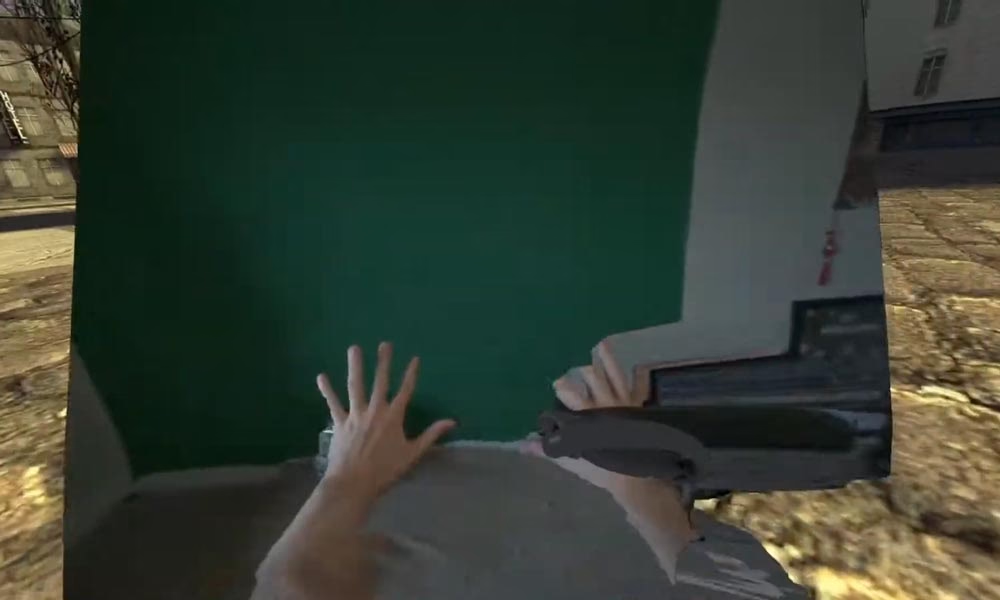
Die SteamVR-Kamera aktivieren: Schritt für Schritt
Die grundlegende Aktivierung der Kamera in SteamVR ist ein einfacher Vorgang, der nur wenige Schritte erfordert. Es ist wichtig zu wissen, dass diese Einstellung zentral in der SteamVR-Anwendung auf Ihrem PC vorgenommen wird und nach einer kurzen Neugestart des Programms wirksam wird.
Folgen Sie diesen Schritten, um die Kamerafunktion für Ihr kompatibles VR-Headset in SteamVR einzuschalten:
- Öffnen Sie die SteamVR-Anwendung auf Ihrem Computer. Dies ist die Steuerungszentrale für Ihre VR-Hardware und -Software.
- Suchen Sie in den Einstellungen der SteamVR-Anwendung nach der Option, die sich auf die Kamera bezieht. Oft finden Sie diese unter einem Menüpunkt wie 'Entwickler' oder 'Kamera'.
- Klicken Sie auf den Schalter oder die entsprechende Option, um die Kamera zu aktivieren. Der Text kann je nach Version von SteamVR variieren, aber suchen Sie nach etwas wie 'Kamera aktivieren' oder 'Enable Camera'. Stellen Sie sicher, dass der Schalter in die 'Ein'-Position bewegt wird.
- Nachdem Sie die Kamera aktiviert haben, werden Sie möglicherweise aufgefordert, SteamVR neu zu starten. Klicken Sie auf die Schaltfläche 'SteamVR neu starten' oder 'Restart SteamVR', um die Änderungen zu übernehmen. Dieser Neustart ist notwendig, damit die Software die Kamera Ihres Headsets korrekt initialisieren kann.
Sobald SteamVR neu gestartet wurde und Ihr Headset verbunden ist, ist die grundlegende Kamerafunktion aktiviert. Jetzt können Sie die verschiedenen Anzeigeoptionen konfigurieren, um die Kamera so zu nutzen, wie es für Sie am praktischsten ist.
Nützliche Kamera-Anzeigeoptionen konfigurieren
Mit aktivierter Kamera stehen Ihnen in SteamVR verschiedene Möglichkeiten zur Verfügung, wie und wann das Kamerabild angezeigt wird. Diese Optionen erhöhen die Flexibilität und passen sich unterschiedlichen Bedürfnissen an. Wählen Sie die Optionen aus, die für Ihre Nutzung am sinnvollsten erscheinen:
Hier sind die gängigen Optionen, die Sie nach der Aktivierung der Kamera finden und einschalten können:
- Kamera am Controller anzeigen (Show Camera on Controller): Wenn diese Option aktiviert ist, erscheint ein kleines Fenster oder ein Bildschirm neben Ihrem virtuellen Controller, der das Bild der realen Umgebung zeigt. Dies ist besonders praktisch, wenn Sie mit Ihren Händen in der realen Welt interagieren möchten, zum Beispiel um etwas vom Schreibtisch aufzuheben oder die Position Ihrer realen Hände zu sehen. Es bietet eine schnelle visuelle Referenz direkt dort, wo Ihre Hände in VR sind.
- Kamera am Raumbereich anzeigen (Show Camera at Room Edge): Diese Option ist primär für die Sicherheit gedacht. Sie zeigt das Bild Ihrer realen Umgebung an, wenn Sie sich den Grenzen Ihres definierten Spielbereichs (Chaperone-Grenzen) nähern. Anstatt nur die virtuellen Grenzen zu sehen, erhalten Sie eine Vorschau der realen Welt außerhalb Ihres sicheren Bereichs. Dies hilft, Kollisionen mit Wänden, Möbeln oder anderen Hindernissen zu vermeiden, wenn Sie sich am Rand Ihres Spielbereichs bewegen.
- Raumansicht aktivieren (Enable Room View): Dies ist eine der nützlichsten und am schnellsten zugänglichen Funktionen. Wenn diese Option aktiviert ist, können Sie jederzeit durch zweimaliges Drücken der System-Taste auf Ihrem Controller (oft die Taste mit dem Steam/Home-Symbol) das Bild der realen Umgebung in voller Größe sehen. Drücken Sie die System-Taste erneut zweimal, um sofort wieder in die virtuelle Realität zurückzukehren. Dies ist ideal für kurze Unterbrechungen, um zum Beispiel auf Ihr Handy zu schauen, mit jemandem im Raum zu sprechen oder schnell Ihre Tastatur zu finden.
Wählen Sie die gewünschten Optionen aus, nachdem Sie die Kamera aktiviert haben. Sie können diese Einstellungen jederzeit in SteamVR anpassen.
Die Kamera im Valve Index nutzen: Ein spezifischer Blick
Als ein Premium-VR-Headset, das vollständig in das SteamVR-Ökosystem integriert ist, profitiert der Valve Index in hohem Maße von der SteamVR-Kamerafunktionalität. Der Index verfügt über zwei nach vorne gerichtete Kameras, die für die Raumansicht und andere Passthrough-Funktionen genutzt werden können.
Die oben beschriebenen Schritte zur Aktivierung und Nutzung der Kamera gelten direkt für das Valve Index. Sie aktivieren die Kamera über die SteamVR-Einstellungen auf Ihrem PC und nutzen dann die verschiedenen Anzeigeoptionen, einschließlich der sehr beliebten 'Raumansicht' (Room View), die durch das doppelte Drücken der System-Taste auf dem Index-Controller aufgerufen wird.
Diese Funktion ist besonders nützlich, um schnell einen Blick auf die reale Welt zu werfen, ohne das Headset physisch anheben oder abnehmen zu müssen. Für Nutzer des Valve Index, die beispielsweise Spiele wie Elite Dangerous spielen und gelegentlich Daten über ihre reale Tastatur eingeben müssen, ist die Fähigkeit, schnell die Umgebung – einschließlich des Desktops, der Tastatur und des Monitors – zu sehen, sehr wertvoll. Ein Nutzerwunsch, der in der Community geäußert wurde, ist sogar eine noch bessere, 'echte' Passthrough-Funktion, die es ermöglicht, solche Aufgaben wie die Dateneingabe auf einer realen Tastatur einfacher zu gestalten, ohne das Headset zu verschieben. Dies unterstreicht die Bedeutung und das Potenzial dieser Kamerafunktionen.
Die Kameras des Valve Index liefern ein stereoskopisches Bild, was ein gewisses Gefühl von Tiefe vermittelt, auch wenn die Auflösung und die Bildqualität im Vergleich zu dedizierten Passthrough-Kameras anderer Headsets variieren können. Dennoch ist die Integration in SteamVR und die einfache Aktivierung der 'Raumansicht' ein großer Pluspunkt für den täglichen Gebrauch des Valve Index.
Vorteile der Kameranutzung in SteamVR
Die Nutzung der Kamera in SteamVR bietet mehrere entscheidende Vorteile, die das VR-Erlebnis sicherer und komfortabler machen:
- Erhöhte Sicherheit: Indem Sie die Grenzen Ihres Spielbereichs sehen oder schnell einen Blick auf den Raum werfen können, reduzieren Sie das Risiko, gegen Objekte zu stoßen oder über Kabel zu stolpern. Dies ist besonders wichtig in kleineren Spielbereichen oder wenn sich Haustiere oder andere Personen im Raum aufhalten.
- Mehr Komfort: Sie müssen das Headset nicht ständig abnehmen, um schnell etwas in der realen Welt zu erledigen. Ein kurzer Blick über die 'Raumansicht' genügt oft, um sich neu zu orientieren, etwas zu trinken oder eine kurze Nachricht auf dem Handy zu lesen.
- Nahtloser Übergang: Die 'Raumansicht' ermöglicht einen schnellen und einfachen Wechsel zwischen der virtuellen und der realen Welt. Dies minimiert Unterbrechungen und hält Sie im Fluss Ihrer VR-Session.
- Orientierung: Wenn Sie die Orientierung im Raum verloren haben oder sich vergewissern möchten, wo Sie sich relativ zu Möbeln oder Wänden befinden, bietet die Kamera eine schnelle Möglichkeit zur Überprüfung.
Die Aktivierung und Nutzung der Kamera ist somit eine einfache, aber effektive Methode, um Ihr SteamVR-Erlebnis zu verbessern, insbesondere auf Headsets wie dem Valve Index, die diese Funktion unterstützen.
Häufig gestellte Fragen zur SteamVR-Kamera
Hier beantworten wir einige häufige Fragen zur Aktivierung und Nutzung der Kamera in SteamVR.
Wie schalte ich die Kamera in SteamVR ein?
Sie schalten die Kamera ein, indem Sie die SteamVR-Anwendung auf Ihrem Computer öffnen, zu den Einstellungen navigieren, die Kameraoption aktivieren und SteamVR neu starten. Die genauen Schritte finden Sie im Abschnitt 'Die SteamVR-Kamera aktivieren'.
Was bewirkt die Option 'Kamera am Controller anzeigen'?
Diese Option zeigt ein kleines Bild der realen Umgebung neben Ihrem virtuellen Controller an. Dies ist nützlich, um reale Objekte in der Nähe Ihrer Hände zu sehen.
Was ist die 'Raumansicht' (Room View) und wie aktiviere ich sie?
Die 'Raumansicht' ermöglicht es Ihnen, die gesamte reale Umgebung durch die Headset-Kameras zu sehen. Wenn die Option in den SteamVR-Einstellungen aktiviert ist, können Sie sie schnell durch zweimaliges Drücken der System-Taste auf Ihrem Controller umschalten.
Kann ich die Kamera meines Valve Index nutzen, um meine Tastatur zu sehen?
Ja, mit aktivierter 'Raumansicht' können Sie durch zweimaliges Drücken der System-Taste schnell einen Blick auf Ihre reale Umgebung, einschließlich Ihrer Tastatur, werfen. Ein Nutzerwunsch ist eine noch bessere Passthrough-Funktion für solche Zwecke.
Beeinflusst die Kameranutzung die Leistung?
Das Aktivieren und Anzeigen des Kamerabildes kann einen geringfügigen Einfluss auf die Systemleistung haben, da die Kameras aktiv sind und das Bild verarbeitet wird. Bei den meisten modernen Systemen und den standardmäßigen Anzeigeoptionen ist dieser Effekt jedoch minimal und kaum spürbar.
Fazit
Die Kamerafunktion in SteamVR ist ein unterschätztes Werkzeug, das die Sicherheit, den Komfort und die Benutzerfreundlichkeit Ihres VR-Erlebnisses erheblich steigern kann. Die Aktivierung ist denkbar einfach und die verfügbaren Anzeigeoptionen, insbesondere die schnelle 'Raumansicht' über die System-Taste, machen es leicht, bei Bedarf einen Blick in die reale Welt zu werfen. Ob Sie ein Valve Index oder ein anderes kompatibles Headset besitzen, die Nutzung der Kamera kann Ihnen helfen, sich sicherer in Ihrem Spielbereich zu bewegen und schnelle Interaktionen mit der realen Welt durchzuführen, ohne vollständig aus der virtuellen Immersion gerissen zu werden.
Nehmen Sie sich einen Moment Zeit, um diese Funktion in den SteamVR-Einstellungen zu aktivieren und die verschiedenen Optionen auszuprobieren. Sie werden schnell feststellen, wie praktisch es sein kann, die reale Welt auf Knopfdruck im Blick zu haben.
Hat dich der Artikel Kamera in SteamVR aktivieren & nutzen interessiert? Schau auch in die Kategorie Ogólny rein – dort findest du mehr ähnliche Inhalte!