

Ansichtsbereiche in Vectorworks sind leistungsstarke Werkzeuge, um spezifische Teile Ihrer Zeichnung auf Layoutebenen oder sogar anderen Konstruktionsebenen darzustellen. Sie ermöglichen es Ihnen, unterschiedliche Maßstäbe, Ansichten und Sichtbarkeitseinstellungen für dieselbe Quelldaten zu verwenden. Doch erst durch die Bearbeitung dieser Ansichtsbereiche können Sie ihre volle Flexibilität nutzen und Ihre Präsentationspläne genau nach Ihren Vorstellungen gestalten. Die Bearbeitung von Ansichtsbereichen ist ein zentraler Schritt im Workflow vieler Vectorworks-Anwender, sei es, um Details hervorzuheben, Beschriftungen hinzuzufügen oder die Darstellung anzupassen.

Die Bearbeitung eines Ansichtsbereichs bietet diverse Möglichkeiten. Sie können die äußere Form, also die Begrenzung, verändern, zusätzliche 2D-Elemente wie Text oder Bemaßungen direkt im Ansichtsbereich platzieren oder sogar schnell zur ursprünglichen Konstruktionsebene springen, um die dortigen Objekte zu modifizieren. Auch die Verknüpfung mit Kameras ist in diesem Bearbeitungskontext möglich. Der Zugriff auf die Bearbeitungsfunktionen ist intuitiv gestaltet. Neben dem Weg über das Menü „Ändern“ > Untermenü „Gruppen“ > „Ansichtsbereich bearbeiten“ können Sie einen Ansichtsbereich auch einfach doppelklicken oder mit der rechten Maustaste (bzw. bei gedrückter Kontrolltaste auf dem Mac) anklicken und den gewünschten Befehl aus dem Kontextmenü wählen.
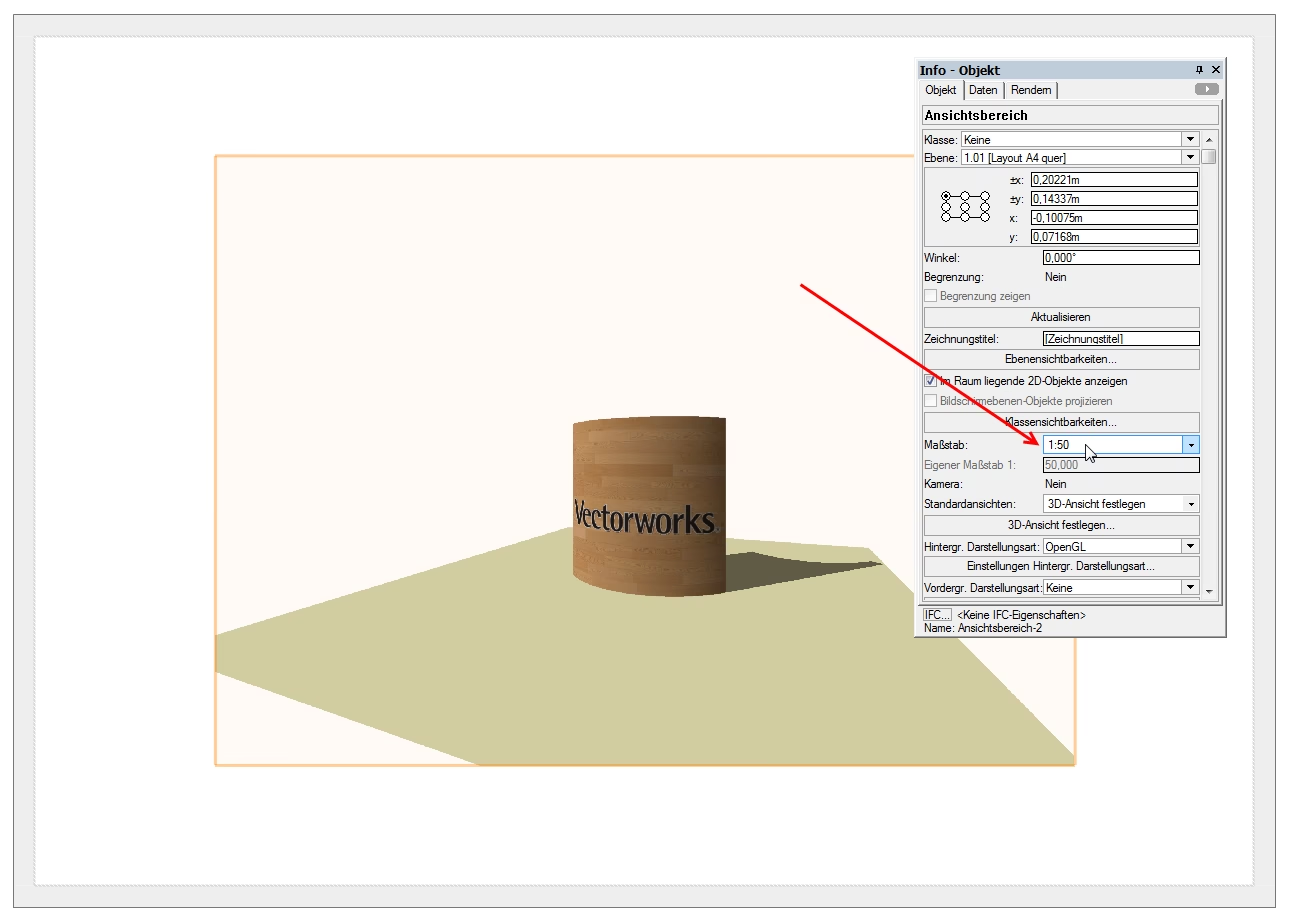
Die verschiedenen Bearbeitungsmodi
Sobald Sie die Bearbeitungsfunktion aktivieren, öffnet sich in der Regel das Dialogfenster „Ansichtsbereich bearbeiten“, in dem Sie auswählen, welche Art der Bearbeitung Sie durchführen möchten. Dies ist der zentrale Knotenpunkt, um zwischen den verschiedenen Möglichkeiten zu wechseln. Wenn Sie sich bereits in einem Bearbeitungsmodus (z. B. Begrenzung bearbeiten) befinden, können Sie über das Kontextmenü (rechte Maustaste) direkt in einen anderen Modus wechseln, ohne das Dialogfenster erneut aufrufen zu müssen. Beachten Sie, dass Ansichtsbereiche auf Konstruktionsebenen nicht die Option bieten, Elemente hinzuzufügen.
Begrenzung bearbeiten
Die Begrenzung eines Ansichtsbereichs definiert, welcher Teil Ihrer Zeichnung sichtbar ist. Diese Begrenzung ist ein 2D-Objekt, das Sie mit den Standard-2D-Werkzeugen in Vectorworks bearbeiten können. Dies erlaubt Ihnen eine hohe gestalterische Freiheit. Sie können die Form umformen, das Objekt skalieren, es beschneiden oder sogar durch ein völlig anderes 2D-Objekt ersetzen, um eine individuelle Begrenzung zu schaffen. Sollten Sie keine Begrenzung wünschen und die gesamte Zeichnung im Ansichtsbereich anzeigen wollen, können Sie die vorhandene Begrenzung einfach löschen. Während Sie die Begrenzung bearbeiten, können Sie auch die 3D-Ansicht-Werkzeuge nutzen, um die Ansicht der gezeigten Zeichnung innerhalb der Begrenzung zu verändern. Ein praktischer Tipp: Doppelklicken Sie innerhalb einer Begrenzung auf das Werkzeug „Ansicht verschieben“, um die Ansicht der Zeichnung innerhalb dieser Begrenzung zu zentrieren.
Der Weg zur Bearbeitung der Begrenzung:
- Aktivieren Sie den gewünschten Ansichtsbereich.
- Wählen Sie „Ändern“ > „Gruppen“ > „Ansichtsbereich bearbeiten“.
- Im Dialogfenster „Ansichtsbereich bearbeiten“ wählen Sie die Option „Begrenzung“.
Vectorworks wechselt nun in den Modus „Ansichtsbereich Begrenzung bearbeiten“, erkennbar an einem auffälligen orangefarbenen Rahmen um die Zeichenfläche. Hier können Sie die Begrenzung nach Belieben anpassen.
Elemente hinzufügen (Ergänzungen)
Eine sehr nützliche Funktion, insbesondere auf Layoutebenen, ist das Hinzufügen von Ergänzungen. Dabei handelt es sich um 2D-Objekte, Text, Bemaßungen oder Zeichnungsbeschriftungen, die Sie direkt auf der Layoutebene erstellen und die fest mit dem Ansichtsbereich verknüpft werden. Diese Ergänzungen werden zusammen mit dem Ansichtsbereich kopiert, verschoben oder gelöscht. Sie sind Teil des Ansichtsbereichs, erscheinen aber nicht in der Originalzeichnung auf der Konstruktionsebene. Wenn Sie Elemente außerhalb der ursprünglichen Begrenzung hinzufügen, wird die Bounding Box des Ansichtsbereichs automatisch erweitert, um diese neuen Elemente einzuschließen.
Wichtig: Diese Funktion ist nur für Ansichtsbereiche auf Layoutebenen verfügbar. Zu Ansichtsbereichen auf Konstruktionsebenen können keine Elemente hinzugefügt werden.
Der Ablauf zum Hinzufügen von Elementen:
- Aktivieren Sie den Ansichtsbereich auf der Layoutebene.
- Wählen Sie „Ändern“ > „Gruppen“ > „Ansichtsbereich bearbeiten“.
- Im Dialogfenster „Ansichtsbereich bearbeiten“ wählen Sie die Option „Ergänzungen“.
Auch hier gelangen Sie in einen Bearbeitungsmodus, in dem Sie mit den 2D-Werkzeugen zeichnen können. Die hinzugefügten Elemente übernehmen den Maßstab des Ansichtsbereichs, nicht den der Layoutebene. Hinzugefügte Bemaßungen können assoziativ zu den Objekten auf der Konstruktionsebene sein, allerdings nur, wenn die Ansicht „2D-Plan“ im Ansichtsbereich gewählt ist. Beachten Sie, dass hinzugefügter Text beim Skalieren des Ansichtsbereichs nicht automatisch mitskaliert wird, kann aber separat über die Infopalette angepasst werden. Für Nutzer der Vectorworks Design Series Produkte ist es zudem möglich, Ergänzungen einen Skizzenstil zuzuweisen.
Objekte auf Konstruktionsebene bearbeiten
Oftmals ist es notwendig, die ursprünglichen Objekte, die im Ansichtsbereich angezeigt werden, zu ändern. Statt manuell zur entsprechenden Konstruktionsebene zu navigieren, bietet Vectorworks eine direkte Möglichkeit, von der Bearbeitung des Ansichtsbereichs zur Quelldatei bzw. -ebene zu wechseln. Dies spart Zeit und vermeidet Verwechslungen. Sie können direkt zu der Konstruktionsebene springen, auf der sich die im Ansichtsbereich sichtbaren Objekte befinden, um diese zu bearbeiten.
Der Wechsel zur Konstruktionsebene:
- Aktivieren Sie den Ansichtsbereich.
- Wählen Sie „Ändern“ > „Gruppen“ > „Ansichtsbereich bearbeiten“.
- Im Dialogfenster „Ansichtsbereich bearbeiten“ wählen Sie die Option „Konstruktionsebene“ und wählen im Einblendmenü die gewünschte Ebene aus.
Vectorworks wechselt nun zur ausgewählten Konstruktionsebene. Ein schnellerer Weg ist, ein Objekt, das im Ansichtsbereich gezeigt wird, mit der rechten Maustaste anzuklicken und im Kontextmenü „Konstruktionsebene bearbeiten“ oder „Referenzierte Konstruktionsebene bearbeiten“ zu wählen. Dabei wird das Dialogfenster „Ansichtsbereich bearbeiten“ geöffnet, und die Ebene des angeklickten Objekts ist bereits vorausgewählt.
Wenn Sie einen Ansichtsbereich auf einer Konstruktionsebene bearbeiten, der eine Referenz auf ein externes Dokument enthält (nur in Vectorworks Architektur, Landschaft, Spotlight oder Designer), können Sie auch referenzierte Ebenen aus diesem Dokument auswählen und das Quelldokument wird direkt auf der betreffenden Ebene geöffnet. Vectorworks warnt Sie, falls das Quelldokument gerade von jemand anderem bearbeitet wird.
Das Dialogfenster „Ansichtsbereich bearbeiten“ im Detail
Dieses wichtige Fenster erscheint, wenn Sie einen Ansichtsbereich bearbeiten möchten. Es bietet verschiedene Optionen, um den Bearbeitungsmodus oder das Verhalten von Vectorworks festzulegen:
- Ergänzungen: Wechselt in den Modus zum Hinzufügen von 2D-Objekten, Text und Bemaßungen auf Layoutebenen.
- Begrenzung: Wechselt in den Modus zur Bearbeitung der Begrenzung mit 2D-Werkzeugen.
- Konstruktionsebene: Ermöglicht die Auswahl einer Konstruktionsebene, zu der gewechselt werden soll, um die Quelldaten zu bearbeiten.
- Ansichtsbereich außerhalb Begrenzung anzeigen: (Option unter Begrenzung) Zeigt den Rest des Ansichtsbereichs im Bearbeitungsmodus an, auch außerhalb der Begrenzung, was beim Ausrichten hilfreich sein kann.
- Grau außerhalb Begrenzung: (Option unter Begrenzung) Stellt Objekte außerhalb der Begrenzung im Bearbeitungsmodus grau dar.
- Darstellung des Ansichtsbereichs übernehmen: (Option unter Konstruktionsebene) Passt die Ansichtsart (Sichtbarkeiten, Ansicht, Projektion) der Konstruktionsebene an die des Ansichtsbereichs an, wenn Sie zur Ebene wechseln.
- Begrenzung auf Konstruktionsebene anzeigen: (Option unter Konstruktionsebene) Zeigt die Begrenzung des Ansichtsbereichs auf der Konstruktionsebene als grünen Rahmen an, um zu visualisieren, welche Bereiche im Ansichtsbereich sichtbar sind.
- Zurück zum Ansichtsbereich: (Option unter Konstruktionsebene) Kehrt nach der Bearbeitung der Objekte auf der Konstruktionsebene automatisch zum Ansichtsbereich zurück. Dies geschieht nach Klick auf „Zurück zum Ansichtsbereich“ oben rechts im Zeichenfenster im „Ansichtsbereich bearbeiten“-Modus.
- Schnittbox einblenden: (Option unter Konstruktionsebene) Blendet in Schnitt-Ansichtsbereichen eine Schnittbox ein, die den Abmessungen des Schnitts entspricht.
- Kamera: Wechselt in den Modus „Kamera bearbeiten“, um den Ansichtsbereich mit einer Kamera zu verknüpfen oder eine verknüpfte Kamera zu bearbeiten/löschen.
- Gerenderten Zustand des Ansichtsbereichs zeigen: Zeigt den Inhalt des Ansichtsbereichs während der Bearbeitung gerendert an, anstatt als Drahtmodell.
- Geänderte Ansicht übernehmen: Behält nach der Bearbeitung von Ergänzungen oder Begrenzungen den zuletzt verwendeten Ausschnitt und Vergrößerungsfaktor auf der Layoutebene bei.
- Doppelklick: Definiert das Standardverhalten beim Doppelklicken auf einen Ansichtsbereich (Dialog öffnen, Ergänzungen, Begrenzung oder Konstruktionsebene bearbeiten).
Das Verständnis dieser Optionen ist entscheidend für eine effiziente Bearbeitung Ihrer Ansichtsbereiche.
Verknüpfung mit Kameras
Im Dialogfenster „Ansichtsbereich bearbeiten“ finden Sie auch die Option „Kamera“. Wenn Sie diese aktivieren, wechseln Sie in den Modus „Kamera bearbeiten“. Dieser Modus ermöglicht es Ihnen, einen Ansichtsbereich mit einer Kamera zu verknüpfen. Sobald ein Ansichtsbereich mit einer Kamera verknüpft ist, werden die Ansicht, die Projektion und die Perspektive des Ansichtsbereichs durch die Einstellungen dieser Kamera bestimmt. Sie können hier auch bereits verknüpfte Kameras bearbeiten oder die Verknüpfung aufheben und die Kamera löschen. Die detaillierten Einstellungen der Kamera, wie Kamerahöhe, Zielhöhe, Projektion (Perspektive, Zwei-Punkt-Perspektive, Orthogonal), Filmgröße, Brennweite, Blickwinkel, Render-Modus oder Renderworks-Kameraeffekte (Tiefenschärfe, Belichtung, Bloom, Vignettierung), werden über die Infopalette der Kamera gesteuert, sind aber direkt mit dem Ansichtsbereich verbunden, wenn die Verknüpfung besteht. Die Aktivierung der Kameraansicht zeigt das Ergebnis dieser Einstellungen.
Vergleich der Bearbeitungsmodi
| Bearbeitungsmodus | Was wird bearbeitet? | Anwendbar auf | Sichtbarkeit der Quelldaten | Hinzufügen neuer Elemente möglich? | Kontextmenü-Wechsel möglich? |
|---|---|---|---|---|---|
| Begrenzung | Die äußere Form des sichtbaren Bereichs | Ansichtsbereiche auf Layoutebenen und Konstruktionsebenen | Gesamter Inhalt des Ansichtsbereichs, optional grau außerhalb der Begrenzung | Nein (nur die Begrenzung selbst) | Ja |
| Ergänzungen | 2D-Objekte, Text, Bemaßungen etc. direkt im Ansichtsbereich | Nur Ansichtsbereiche auf Layoutebenen | Inhalt des Ansichtsbereichs im Maßstab des Ansichtsbereichs | Ja | Ja |
| Konstruktionsebene | Die ursprünglichen 3D- oder 2D-Objekte der Quelldatei | Ansichtsbereiche auf Layoutebenen und Konstruktionsebenen | Die ausgewählte Konstruktionsebene | Ja (auf der Konstruktionsebene) | Ja |
| Kamera | Die mit dem Ansichtsbereich verknüpfte Kamera | Ansichtsbereiche auf Layoutebenen (wenn Renderworks installiert) | Die Kameraobjekte und deren Einstellungen | Nein (nur Kameraobjekte) | Ja |
Häufig gestellte Fragen zur Ansichtsbereichsbearbeitung
Bei der Arbeit mit Ansichtsbereichen und deren Bearbeitung tauchen oft ähnliche Fragen auf. Hier beantworten wir einige davon, basierend auf den bereitgestellten Informationen:
Kann ich zu Ansichtsbereichen auf Konstruktionsebenen Elemente hinzufügen?
Nein. Laut den Informationen ist das Hinzufügen von Elementen (Ergänzungen) nur zu Ansichtsbereichen auf Layoutebenen möglich.
Wie gelange ich nach der Bearbeitung der Konstruktionsebene zurück zum Ansichtsbereich?
Wenn Sie im Dialogfenster „Ansichtsbereich bearbeiten“ die Option „Zurück zum Ansichtsbereich“ aktiviert hatten, wechseln Sie automatisch zum Ansichtsbereich zurück, nachdem Sie auf „Zurück zum Ansichtsbereich“ oben rechts im Zeichenfenster geklickt haben. Alternativ können Sie im Kontextmenü „Ansichtsbereich verlassen“ wählen oder Umschalt+Esc drücken, um zur Konstruktionsebene zurückzukehren, falls Sie nicht automatisch zum Ansichtsbereich zurückkehren möchten.
Was passiert, wenn ich einen Ansichtsbereich doppelklicke?
Das Verhalten beim Doppelklicken können Sie im Dialogfenster „Ansichtsbereich bearbeiten“ unter der Option „Doppelklick“ festlegen. Sie können wählen, ob sich das Dialogfenster öffnen soll oder ob direkt in den Bearbeitungsmodus für Ergänzungen, Begrenzung oder eine Konstruktionsebene gewechselt werden soll. Wenn Sie „Konstruktionsebene bearbeiten“ wählen, wird die Ebene aktiv, auf der sich das angeklickte Objekt befindet.
Behalten hinzugefügte Texte ihre Größe bei, wenn ich den Ansichtsbereich skaliere?
Nein, hinzugefügter Text wird nicht automatisch mitskaliert, wenn Sie den Ansichtsbereich vergrößern oder verkleinern. Sie können den Text jedoch separat über die Einstellungen in der Infopalette skalieren.
Können Bemaßungen, die ich im Ansichtsbereich hinzufüge, mit den Objekten auf der Konstruktionsebene verknüpft sein?
Ja, als Ergänzungen hinzugefügte Bemaßungen können assoziativ zu den im Ansichtsbereich gezeigten 2D-Objekten auf der Konstruktionsebene sein. Dies funktioniert allerdings nur, wenn die Ansicht „2D-Plan“ im Ansichtsbereich gewählt ist.
Die Bearbeitung von Ansichtsbereichen in Vectorworks bietet eine Fülle von Möglichkeiten, um Ihre Zeichnungen für die Präsentation aufzubereiten. Ob Sie die sichtbaren Bereiche definieren, zusätzliche Informationen hinzufügen oder direkt die Quelldaten anpassen möchten – die verschiedenen Bearbeitungsmodi und Optionen im Dialogfenster „Ansichtsbereich bearbeiten“ geben Ihnen die notwendige Kontrolle. Nehmen Sie sich die Zeit, diese Funktionen zu erkunden und in Ihren Workflow zu integrieren, um das Beste aus Ihren Vectorworks-Projekten herauszuholen.
Hat dich der Artikel Vectorworks: Ansichtsbereiche Bearbeiten interessiert? Schau auch in die Kategorie Ogólny rein – dort findest du mehr ähnliche Inhalte!