


Ein unscharfes Foto kann enttäuschend sein. Ob durch eine leicht zitternde Hand, einen verpassten Fokus oder die Vergrößerung eines kleinen Bildes – Unschärfe mindert die Qualität und den visuellen Reiz Ihrer Aufnahmen erheblich. Glücklicherweise gibt es leistungsstarke Werkzeuge und Techniken, um viele Arten von Unschärfe zu korrigieren und Ihren Bildern zu neuer Schärfe und Klarheit zu verhelfen. In diesem Artikel beleuchten wir die gängigsten Methoden, von der detaillierten Kontrolle in Photoshop bis hin zu den schnellen und intelligenten Lösungen moderner KI-Software.

Die Wahl der richtigen Methode hängt oft von der Art und Schwere der Unschärfe sowie von Ihren persönlichen Vorlieben und technischen Kenntnissen ab. Während Photoshop dem erfahrenen Benutzer präzise Kontrolle bietet, sind KI-gestützte Tools wie LetsEnhance.io oft schneller und einfacher zu bedienen, insbesondere wenn es darum geht, fehlende Details wiederherzustellen oder Bilder hochzuskalieren.
Unschärfe mit KI-Tools online beheben: Schnell und einfach
KI-basierte Tools haben die Bildbearbeitung revolutioniert, insbesondere wenn es darum geht, komplexe Aufgaben wie das Entfernen von Unschärfe zu automatisieren. LetsEnhance.io ist ein prominentes Beispiel, das verspricht, unscharfe Bilder in Sekundenschnelle zu schärfen und Details zu verbessern, oft mit beeindruckenden Ergebnissen.
So machen Sie ein Foto mit dem 'Magic'-Enhancer klar
Der 'Magic'-Enhancer bei LetsEnhance.io ist speziell darauf ausgelegt, Unschärfe zu reduzieren und Bilder aufzuwerten. Hier sind die Schritte:
- Schritt 1: Bild hochladen
Besuchen Sie LetsEnhance.io und laden Sie Ihr unscharfes Bild hoch. - Schritt 2: 'Magic' Upscaling auswählen
Wählen Sie 'Magic' als Ihre Methode aus. Diese Option ist optimiert für das Entschärfen und Aufklaren von Bildern. - Schritt 3: Einstellungen anpassen
Legen Sie die gewünschte Ausgabegröße fest. Für kleinere Bilder (unter 800x800px) kann ein 4x-Upscaling oder höher empfehlenswert sein. Bei größeren Bildern (über 1 Megapixel) kann sogar 1x gute Ergebnisse liefern, wenn Sie eine sehr große Datei vermeiden möchten.
Nutzen Sie den 'Strength'-Schieberegler, um die Intensität der Verbesserung zu steuern. Höhere Werte erhöhen die Klarheit und können kreative Änderungen hinzufügen.
Der 'Similarity'-Schieberegler bestimmt, wie sehr das Ergebnis dem Original ähnelt. Um Unschärfe zu beheben, verwenden Sie eine niedrigere Einstellung, um mehr Verbesserung zu ermöglichen.
Optional können Sie eine Textbeschreibung hinzufügen (z.B. "scharfes, klares Foto, hyperdetailliert, 8k"), um die KI zu leiten. - Schritt 4: Verarbeitung starten
Klicken Sie auf "Start processing" und lassen Sie die KI ihre Arbeit tun. - Schritt 5: Unscharfes Bild herunterladen
Nach Abschluss der Verarbeitung können Sie das verbesserte Bild überprüfen und herunterladen.
Pro-Tipp: Experimentieren Sie mit verschiedenen 'Strength'- und 'Similarity'-Einstellungen, um die besten Ergebnisse für Ihre spezifischen Bilder zu erzielen.
Neben 'Magic' bietet LetsEnhance.io auch andere Upscaler-Typen, die für unterschiedliche Anwendungsfälle optimiert sind:
| Typ | Optimal für | Max. Upscale |
|---|---|---|
| Balanced (ehemals Smart Enhance) | Kleine, komprimierte Bilder | 16x |
| Gentle (ehemals Image with Text) | Bilder mit unscharfem Text | 16x |
| Legacy (ehemals Old Photo) | Fotos von Handys oder Kameras | 16x |
| Digital Art | Zeichnungen, Illustrationen, Cartoons, Anime | 16x |
Wenn der 'Magic'-Upscaler nicht die gewünschten Ergebnisse liefert, kann 'Balanced' eine gute Alternative sein, um ein Bild online klarer zu machen.
Unschärfe ohne Photoshop online beheben: Der 'Balanced'-Ansatz
Der 'Balanced'-Modus bei LetsEnhance.io ist eine weitere zuverlässige Methode zur Bildverbesserung, die standardmäßig oft aktiviert ist.
- Schritt 1: Bild hochladen
Laden Sie Ihr Bild in die LetsEnhance Online-App hoch. - Schritt 2: Upscaling-Modus auswählen (optional)
Upscaling ist standardmäßig oft auf 'Balanced' eingestellt. Dieser Modus ist gut geeignet, um Bilder zu entschärfen und aufzuklaren.
Sie können auf der rechten Seite andere Upscaling-Modi auswählen.
Hinweis: Wenn Ihr Bild sehr klein und unscharf ist, kann 'Balanced' bestimmte Bereiche verwischen. Wenn dies geschieht, versuchen Sie eine kleinere Upscaling-Größe oder stellen Sie den Upscale-Typ auf 'Gentle'. - Schritt 3: Upscaling feinabstimmen (optional)
Scrollen Sie im rechten Bedienfeld zur Kategorie 'Size'. Klicken Sie auf 'Custom' und wählen Sie die Upscaling-Größe unter 'Factor'.
Alternativ können Sie die Option 'Auto size' beibehalten und LetsEnhance die optimale Einstellung wählen lassen. - Schritt 4: Auf "Start processing" klicken
Klicken Sie unten rechts auf "Start processing" und warten Sie, bis LetsEnhance Ihr Bild verarbeitet hat. Die Verarbeitung dauert in der Regel nur wenige Sekunden, abhängig von der Bildgröße und Ihrem Abonnement. - Schritt 5: Unscharfes Bild herunterladen
Sobald die Verarbeitung abgeschlossen ist, klicken Sie auf den Download-Button.
Innerhalb weniger Minuten können Sie so Ihre Fotos einfach entschärfen. Die ersten 10 Nutzungen sind oft kostenlos, was eine kostengünstige Alternative zu professioneller Bearbeitungssoftware darstellt.
Pro-Tipp: Manchmal werden Bilder unscharf oder pixelig, wenn man ihre Größe in einfachen Editoren über die native Auflösung hinaus erhöht. In diesem Fall ist es besser, das Originalbild zu nehmen und es stattdessen mit LetsEnhance hochzuskalieren und zu schärfen.
Vorteile und Nachteile von KI-Tools wie LetsEnhance.io
Vorteile:
- Einfach zu bedienen
- Fortschrittliche KI zur Qualitätsverbesserung und Schärfung
- Schnelles Entschärfen mehrerer Fotos gleichzeitig
- Hohe Verarbeitungsgeschwindigkeit
- Keine Installation erforderlich
- API für die automatische Verarbeitung großer Mengen über Claid.ai
- Kostenlos für die ersten Bilder
Nachteile:
- Erfordert eine Internetverbindung
- Ermöglicht keine separate Steuerung der Entschärfungseinstellungen (im Detail wie in Photoshop)
- Nach den ersten kostenlosen Bildern kostenpflichtig
KI-Tools sind besonders nützlich, wenn Sie schnell und effizient viele Bilder bearbeiten müssen oder wenn Sie keine Erfahrung mit komplexer Software wie Photoshop haben.
Unschärfe in Photoshop beheben: Detaillierte Kontrolle
Adobe Photoshop ist der Branchenstandard für professionelle Bildbearbeitung und bietet eine breite Palette von Werkzeugen zur Schärfung und Detailkontrolle. Obwohl Photoshop keine fehlenden Details hinzufügen kann wie einige der neuesten KI-Methoden, kann es vorhandene Details hervorheben und Kontraste optimieren, um das Erscheinungsbild von Unschärfe zu reduzieren.
Hinweis: Photoshop erhöht den Kontrast und macht ein Bild weniger unscharf, hilft aber nicht bei extremer Unschärfe. Für das Hinzufügen fehlender Details sind KI-basierte Tools wie LetsEnhance.io besser geeignet.
Methode 1: Verwendung des Smart Sharpen Filters
Dieser Filter ist ideal für allgemeine Schärfungsanforderungen und bietet umfangreiche Einstellungsmöglichkeiten.
- Schritt 1: In Smart Object konvertieren
Klicken Sie im Ebenenfenster von Photoshop auf das kleine Menüsymbol oben rechts und wählen Sie "In Smart Object konvertieren". Ein kleines Symbol in der Ecke der Ebene zeigt an, dass es sich nun um ein Smart Object handelt. Dies ermöglicht die nicht-destruktive Bearbeitung, d.h., Sie können die vorgenommenen Änderungen jederzeit rückgängig machen oder anpassen. - Schritt 2: Smart Sharpen Filter anwenden
Wählen Sie in der Menüleiste "Filter" > "Scharfzeichnungsfilter" > "Smart Sharfen". Stellen Sie sicher, dass die richtige Ebene ausgewählt ist. - Schritt 3: Dialogfeldgröße anpassen
Vergrößern Sie das Smart Sharpen Dialogfeld so weit wie möglich, damit das gesamte Bild in der Vorschau sichtbar ist. Da die Vorschau oft im 1:1-Pixelverhältnis angezeigt wird, können Sie so besser beurteilen, wie sich die Einstellungen auf das Gesamtbild auswirken. - Schritt 4: 'Lens Blur' unter 'Entfernen' auswählen
Damit der Filter Kanten (benachbarte Pixel mit kontrastreicher Helligkeit) korrekt erkennt, sollte die Option "Entfernen" auf "Objektivunschärfe" (Lens Blur) eingestellt sein. - Schritt 5: Einstellungen für Amount, Radius und Rauschen reduzieren festlegen
Dies sind die drei Haupteinstellungen des Smart Sharpen Filters:
Amount (Stärke): Dieser Regler erhöht den Kontrast an den Kantenpixeln, macht helle Pixel heller und dunkle Pixel dunkler. Dies erhöht den Kontrast zwischen benachbarten Pixeln und lässt das Foto schärfer erscheinen.
Radius: Der Radius bestimmt die Größe der Kanten, auf die der Filter angewendet wird. Standardmäßig ist der Radius oft auf 1 eingestellt. Wenn Sie den Radius erhöhen, werden die Kanten dicker und ausgeprägter. Seien Sie hier vorsichtig, da ein zu hoher Radius zu Halos (helle oder dunkle Ränder um Kanten) führen kann.
Rauschen reduzieren: Dieser Regler reduziert das Bildrauschen (zufällig verteilte helle Pixel). Beobachten Sie die Vorschau, während Sie den Regler bewegen, um den optimalen Wert zu finden, der das Rauschen reduziert, aber nicht zu viele Details glättet. - Schritt 6: Bestätigen
Klicken Sie auf "OK", um die Änderungen zu bestätigen und den Smart Sharpen Filter auf das Smart Object anzuwenden.
Dieser Prozess erfordert etwas Übung, um die optimalen Einstellungen für verschiedene Bilder zu finden, bietet aber eine hohe Kontrolle über das Endergebnis.
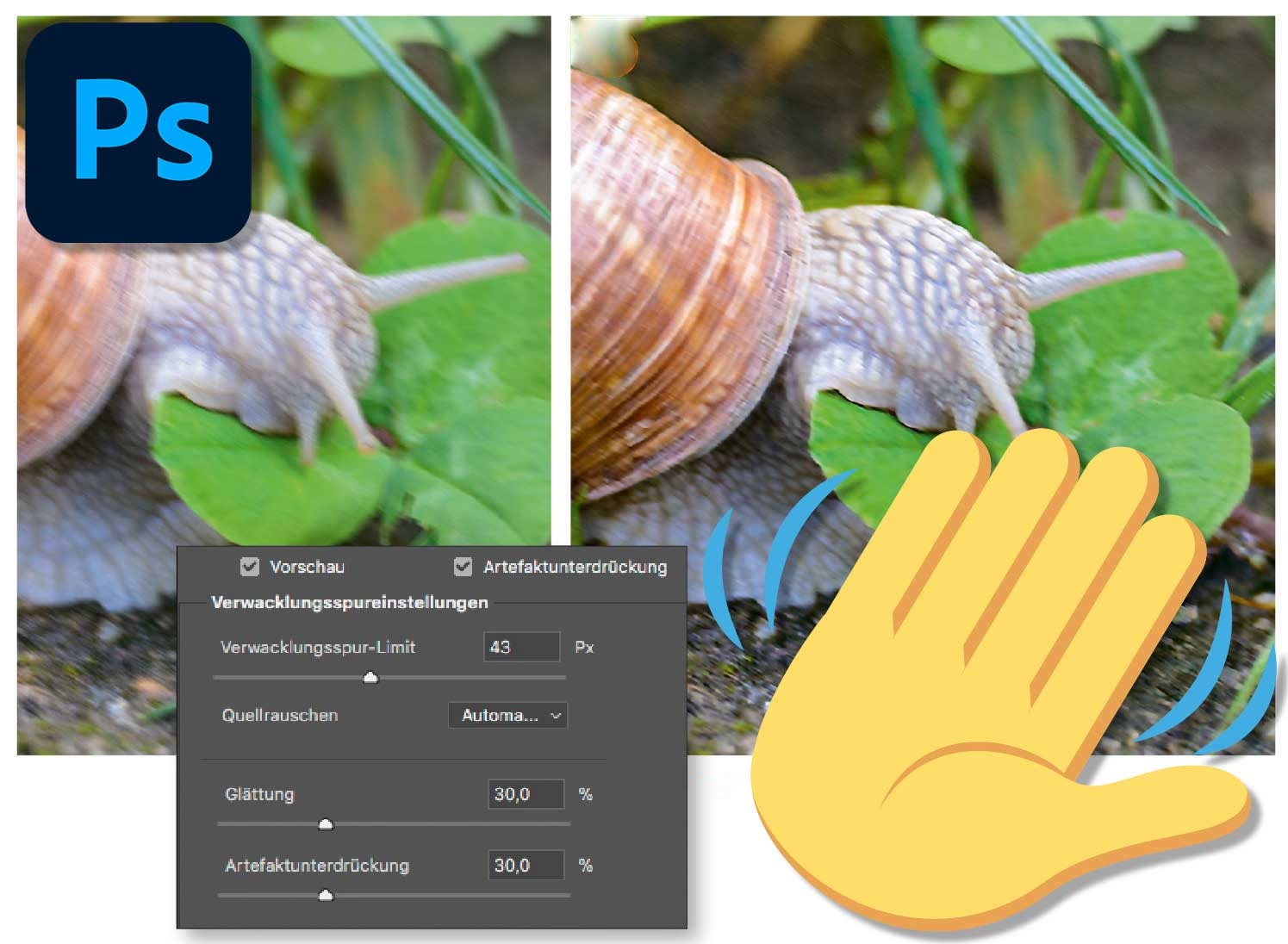
Methode 2: Verwendung des Camera Shake Reduction Filters
Dieser Filter ist ideal für Bilder, die aufgrund von Kamerabewegungen (Verwacklung) unscharf geworden sind.
- Schritte:
Öffnen Sie Ihr Bild in Photoshop.
In Smart Object konvertieren: Rechtsklicken Sie auf die Ebene und wählen Sie "In Smart Object konvertieren" für nicht-destruktive Bearbeitung.
Shake Reduction Filter anwenden: Gehen Sie zu "Filter" > "Scharfzeichnungsfilter" > "Verwacklung reduzieren" (Shake Reduction). Photoshop analysiert automatisch das Bild, um die Art und Richtung der Verwacklung zu erkennen und zu korrigieren.
Einstellungen anpassen (falls nötig): Im Dialogfeld "Verwacklung reduzieren" können Sie die Optionen "Weichzeichnen-Spuren" und "Glätten" anpassen, um die Ergebnisse zu optimieren. Photoshop schlägt oft eine Region vor, die analysiert wird, aber Sie können diese bei Bedarf ändern.
Änderungen bestätigen: Klicken Sie auf "OK", um die Anpassungen anzuwenden.
Der Camera Shake Reduction Filter ist besonders effektiv bei linearen Verwacklungen, die durch einfache Kamerabewegungen verursacht werden.
Vorteile und Nachteile von Photoshop zur Unschärfebeseitigung
Vorteile:
- Ermöglicht sehr detaillierte und individuelle Schärfungsparameter.
- Sofortige Vorschau der Ergebnisse.
- Teil eines umfassenden professionellen Bearbeitungssuites.
Nachteile:
- Fügt keine fehlenden Details hinzu, im Gegensatz zu einigen neuen KI-Methoden.
- Kann schwierig zu erlernen und zu bedienen sein, insbesondere für Anfänger.
- Die Bearbeitung großer Mengen von Fotos kann zeitaufwendig sein.
- Photoshop ist ein kostenpflichtiges Abonnementprodukt.
Photoshop ist die beste Wahl für Fotografen und Bildbearbeiter, die maximale Kontrolle über den Schärfungsprozess wünschen und bereit sind, die Komplexität und die Kosten in Kauf zu nehmen.
Welche Arten von Unschärfe können behoben werden und welche nicht?
Es ist wichtig zu verstehen, dass nicht jede Art von Unschärfe vollständig korrigierbar ist. Die Möglichkeit, ein unscharfes Bild zu retten, hängt stark von der Ursache und dem Grad der Unschärfe ab.
Unschärfe, die behoben werden kann (oft mit KI-Tools wie LetsEnhance.io):
- Unschärfe durch Hochskalierung: Wenn ein kleines Bild vergrößert wird, ohne dass die Auflösung entsprechend erhöht wird, wird es unscharf oder pixelig. LetsEnhance.io kann Bilder bis zu 16x hochskalieren und dabei die notwendige Auflösung hinzufügen, sodass das vergrößerte Bild scharf bleibt.
- Leichte Unschärfe durch Fehlfokus oder leichte Bewegung: Wenn das Bild nur leicht unscharf ist, weil der Fokus minimal daneben lag oder die Hand beim Auslösen leicht zitterte, können sowohl Photoshop als auch KI-Tools helfen, die Schärfe wiederherzustellen.
Unschärfe, die KI-Tools wie LetsEnhance.io nicht beeinflussen (und auch nicht sollen):
- Hintergrundunschärfe oder Bokeh: Diese Art der Unschärfe wird bewusst vom Fotografen eingesetzt, um das Motiv hervorzuheben. KI-Tools wie LetsEnhance.io sind darauf ausgelegt, den Vordergrund und das Motiv zu schärfen, während absichtliche Hintergrundunschärfe beibehalten wird, um die kreative Absicht des Künstlers zu respektieren.
Unschärfe, die schwer oder gar nicht behoben werden kann:
- Schwere Fehlfokus-Unschärfe oder starke Bewegungsunschärfe: Wenn das Bild stark unscharf ist, weil der Fokus komplett daneben lag oder das Motiv (oder die Kamera) sich sehr schnell bewegte (z.B. bei einer zu langen Belichtungszeit für ein sich bewegendes Objekt), fehlen einfach zu viele Informationen im Bild. Sowohl Photoshop als auch KI-Tools können hier nur begrenzte Verbesserungen erzielen. Oft ist es in solchen Fällen am besten, das Foto neu aufzunehmen.
- Unschärfe durch optische Probleme: Ein verschmutztes oder beschädigtes Objektiv kann ebenfalls zu Unschärfe führen, die in der Nachbearbeitung schwer zu korrigieren ist.
Mobile Apps zur Bildschärfung
Für schnelle Korrekturen unterwegs gibt es auch mobile Apps, die Funktionen zur Schärfung von Bildern anbieten. Eine beliebte Option für das iPhone ist EnhanceFox, das sich auf die Verbesserung und Entschärfung von Bildern spezialisiert.
Vorteile:
- Oft kostenlos (mit In-App-Käufen).
- Einfach zu bedienen.
Nachteile:
- Kann mit schwerwiegenden oder speziellen Unschärfefällen oft nicht umgehen.
- Die Ergebnisse sind möglicherweise nicht so effektiv wie bei Desktop-Software oder fortgeschrittenen KI-Tools.
Für Android-Nutzer bietet die Google Fotos App eine einfache Schärfungsfunktion unter "Bearbeiten" > "Anpassen" > "Schärfen".
Häufig gestellte Fragen (FAQs)
Woran erkenne ich, ob ein Bild unscharf ist?
In den meisten Fällen ist Unschärfe offensichtlich. Bei leichter Unschärfe kann es schwieriger sein. Die einfachste Methode ist, in das Bild hineinzuzoomen und auf Bereiche mit feinen Details oder Kanten zu achten. Wenn Linien oder Text verschwommen aussehen und Pixel unregelmäßig verteilt sind, liegt Unschärfe vor. Betrachten Sie das Bild auch auf Bildschirmen mit unterschiedlicher Auflösung, da die Darstellung stark variieren kann.
Ist "unscharf" dasselbe wie "pixelig"?
Nein, Unschärfe und Pixeligkeit sind unterschiedliche Phänomene, auch wenn sie beide die Bildqualität beeinträchtigen. Pixeligkeit tritt auf, wenn ein Bild mit zu geringer Auflösung vorliegt oder über seine native Größe hinaus vergrößert wird, sodass die einzelnen Pixel sichtbar werden. Unschärfe hingegen entsteht durch fehlenden Fokus, Bewegung, optische Probleme oder das Hochskalieren eines Bildes mit veralteten Methoden. Ein Bild kann sowohl pixelig als auch unscharf sein, aber die Ursachen und die besten Korrekturmethoden sind unterschiedlich.
Was sind die Hauptursachen für Bildunschärfe?
Zu den häufigsten Ursachen gehören:
- Verwackelte Kamera: Bewegung der Kamera während der Aufnahme durch zitternde Hände oder Vibrationen.
- Bewegtes Motiv: Wenn sich das Motiv schneller bewegt, als die Verschlusszeit der Kamera ist, entsteht Bewegungsunschärfe.
- Enger Schärfebereich (Tiefenschärfe): Bei geringer Tiefenschärfe ist nur ein kleiner Bereich des Bildes scharf, der Rest ist unscharf. Dies kann beabsichtigt sein (Bokeh), aber auch zu ungewollter Unschärfe führen, wenn der Fokus nicht genau auf dem Hauptmotiv liegt.
- Fehlfokus: Die Kamera fokussiert auf den falschen Bereich des Bildes.
- Optische Einflüsse: Nebel, Dunst, Regen oder auch ein verschmutztes Objektiv können die Bildschärfe beeinträchtigen.
Wie kann ich Text in einem Bild entschärfen?
Das Entschärfen von Text in einem Bild kann besonders wichtig sein, damit er lesbar wird. KI-Tools wie LetsEnhance.io mit Modi wie 'Gentle' (früher 'Image with Text') oder 'Balanced' sind oft gut geeignet, um Text zu schärfen, insbesondere wenn das Bild hochskaliert werden muss. Photoshop kann durch Schärfungsfilter wie Smart Sharpen ebenfalls helfen, den Kontrast der Textkanten zu erhöhen und ihn lesbarer zu machen, solange der Text nicht zu stark unscharf ist.
Kann ich ein unscharfes Bild auf Android klar machen?
Ja, neben generellen Fotobearbeitungs-Apps im Play Store bietet Google Fotos auf Android eine einfache Schärfungsfunktion. Öffnen Sie das Bild, tippen Sie auf "Bearbeiten", dann auf "Anpassen" und wählen Sie "Schärfen". Sie können die Intensität der Schärfung mit einem Schieberegler steuern.
Zusammenfassend lässt sich sagen, dass Sie viele Möglichkeiten haben, unscharfe Fotos zu verbessern. Ob Sie sich für die präzise Kontrolle von Photoshop entscheiden oder die schnelle, KI-gestützte Lösung von LetsEnhance.io bevorzugen, die Chancen stehen gut, dass Sie Ihren Bildern zu neuer Schärfe und Detailtreue verhelfen können. Bei stark unscharfen Bildern ist jedoch oft die Neuaufnahme die beste Lösung.
Hat dich der Artikel Unschärfe in Fotos beheben: Photoshop & KI interessiert? Schau auch in die Kategorie Bildbearbeitung rein – dort findest du mehr ähnliche Inhalte!