

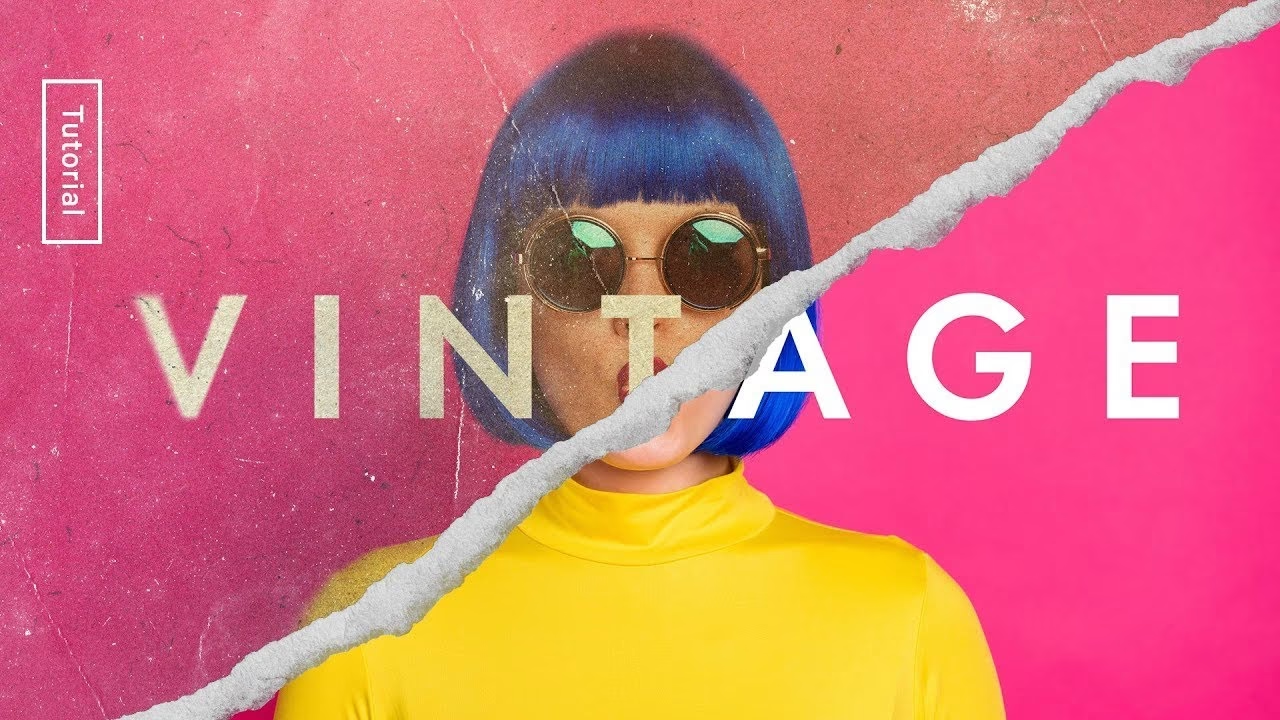
Die digitale Fotografie ermöglicht uns gestochen scharfe und farblich perfekte Bilder. Doch manchmal sehnt man sich nach dem einzigartigen Charme und der Wärme analoger Fotos. Der Vintage-Look, sei es im Stil alter Schwarz-Weiß-Abzüge, vergilbter Sepia-Bilder oder leicht fehlerhafter Retro-Aufnahmen, erfreut sich großer Beliebtheit. Glücklicherweise bietet Adobe Photoshop leistungsstarke Werkzeuge und Techniken, um diesen nostalgischen Ästhetiken nachzubilden und deinen modernen Fotos eine zeitlose Qualität zu verleihen. Es gibt nicht den einen Vintage-Effekt, da sich fotografische Technologien und Stile im Laufe der Zeit stark verändert haben. Je nachdem, welche Ära du nachempfinden möchtest, stehen dir unterschiedliche Ansätze zur Verfügung.

Die Vielfalt der Vintage-Looks
Die Geschichte der Fotografie ist reich an verschiedenen Stilen und Techniken, die jeweils einen eigenen, charakteristischen Look hervorbrachten. Die Nachbildung dieser Stile in Photoshop ermöglicht es dir, gezielt den gewünschten historischen Charme zu erzeugen.
Monochrom: Zeitlose Eleganz in Schwarz-Weiß
Eine der einfachsten und zugleich wirkungsvollsten Methoden, einem Foto einen altertümlichen Look zu verleihen, ist die Umwandlung in Schwarz-Weiß. Da die ersten Fotofilme ausschließlich monochrom waren, vermittelt dies automatisch eine retro Anmutung. Ein gutes Schwarz-Weiß-Bild lebt von Kontrasten, Lichtern und Schatten. In Photoshop kannst du dies auf verschiedene Weisen erreichen:
- Einstellungsebene 'Schwarzweiß': Dies ist die flexibelste Methode. Sie ermöglicht dir, die Helligkeit einzelner Farbkanäle (Rot, Gelb, Grün, Cyan, Blau, Magenta) zu steuern, um den Tonwertumfang deines Schwarz-Weiß-Bildes fein abzustimmen. So kannst du beispielsweise den Himmel dramatischer gestalten oder Hauttöne aufhellen oder abdunkeln.
- Einstellungsebene 'Verlaufsumsetzung': Wende einen Schwarz-Weiß-Verlauf an. Dies kann ebenfalls interessante Ergebnisse liefern, insbesondere wenn du den Mischmodus änderst.
- Einstellungsebene 'Entsättigung': Eine schnelle, aber weniger kontrollierbare Methode. Sie entfernt einfach die Farbinformationen, ohne die Möglichkeit zur Feinabstimmung über die einzelnen Farbkanäle.
Hochwertige Schwarz-Weiß-Konvertierungen sind oft der erste Schritt zu weiteren Vintage-Effekten.
Sepia: Die warme Patina der Zeit
Der weiche, rötlich-braune Farbton, den man oft in sehr alten Fotos sieht, wird als Sepia bezeichnet. Dieser Effekt war ursprünglich das Ergebnis eines Entwicklungsprozesses für Schwarz-Weiß-Filme, der dazu diente, die Haltbarkeit der Abzüge zu erhöhen und sie vor dem Verfall zu schützen. Der Sepia-Ton verleiht Bildern eine warme, nostalgische und oft sehr weiche Atmosphäre. In Photoshop kannst du den Sepia-Effekt ganz einfach nachbilden:
Starte idealerweise mit einer Schwarz-Weiß-Version deines Bildes. Füge dann eine Einstellungsebene 'Farbton/Sättigung' hinzu. Aktiviere die Option 'Färben' (Colorize). Wähle nun einen warmen Braunton für den Farbton (z. B. um 30-40) und passe die Sättigung (ca. 20-40) sowie die Helligkeit an, bis der gewünschte Sepia-Effekt erzielt wird. Alternativ kannst du auch eine Einstellungsebene 'Fotofilter' verwenden und einen warmen Filter (z. B. Sepia) anwenden.
Tintype: Die einzigartige Ästhetik früher Pioniere
Tintypes, auch Ferrotypien genannt, gehören zu den ältesten fotografischen Verfahren. Sie wurden auf dünnen, lackierten Metallplatten erstellt, die mit lichtempfindlichen Chemikalien beschichtet und direkt in der Dunkelkammer entwickelt wurden. Tintypes erzeugen unverwechselbare Schwarz-Weiß-Bilder, die oft einen metallischen Glanz aufweisen und häufig eine deutliche Vignettierung (Abdunklung) an den Rändern zeigen. Die Kontraste sind oft sehr stark, mit tiefen Schwarztönen. Um einen Tintype-Look in Photoshop zu simulieren:
Beginne mit einer Schwarz-Weiß-Konvertierung (idealerweise mit der Einstellungsebene 'Schwarzweiß' für maximale Kontrolle). Arbeite dann intensiv mit Einstellungsebenen wie 'Gradationskurven' und 'Tonwertkorrektur', um den Kontrast zu erhöhen und die Schatten zu vertiefen. Füge eine Vignettierung hinzu, indem du eine leere Ebene erstellst, die Ränder mit einem weichen schwarzen Pinsel bemalst und den Mischmodus auf 'Multiplizieren' stellst oder eine Einstellungsebene 'Objektivkorrektur' oder 'Kamera Raw Filter' (falls verfügbar) verwendest. Ein leichter metallischer Glanz kann subtil durch Anpassen der Lichter und Schatten erzeugt werden, ist aber in der digitalen Nachbildung oft schwierig perfekt zu treffen.
Vergleich verschiedener Vintage-Stile
Die Wahl des Vintage-Stils hängt stark von der gewünschten Stimmung und dem Motiv ab. Hier ist ein kurzer Vergleich der grundlegenden Looks:
| Stil | Charakteristisches Aussehen | Historischer Kontext | Photoshop-Ansatz |
|---|---|---|---|
| Monochrom (Schwarz-Weiß) | Keine Farben, Fokus auf Kontraste, Licht und Form. | Frühe Fotografie (ca. 1830er-1970er Jahre) | Einstellungsebene 'Schwarzweiß', Kontrastanpassungen. |
| Sepia | Warmer, rötlich-brauner Farbton. | Haltbarkeitsverfahren für Schwarz-Weiß-Fotos. | Schwarz-Weiß-Basis + Einstellungsebene 'Farbton/Sättigung' (Färben) oder 'Fotofilter'. |
| Tintype | Schwarz-Weiß auf Metallplatte, starke Kontraste, oft Vignettierung, metallischer Glanz. | Sehr frühe Fotografie (ca. 1850er-1870er Jahre) | Schwarz-Weiß-Basis + starke Kontrastanpassungen, Vignettierung, evtl. Anpassung von Lichtern/Schatten. |
Mehr als nur Farbe: Komplexe Retro-Effekte
Vintage-Fotos zeichnen sich oft nicht nur durch ihre Farbgebung aus, sondern auch durch Unvollkommenheiten, die durch ältere Kameras, Filme und Entwicklungsprozesse entstanden sind. Dazu gehören Lichtlecks, Filmkorn, leichte Unschärfen oder Farbstiche. Das Nachbilden dieser Details in Photoshop verleiht deinen Bildern Authentizität und Charakter.
Schritt-für-Schritt-Tutorial: Einen umfassenden Retro-Effekt erstellen
Dieses Tutorial zeigt dir, wie du einen komplexeren Retro-Look erzeugst, der typische Merkmale älterer analoger Fotos nachbildet. Wir nutzen Einstellungsebenen, Verläufe und Filter.
Schritt 1: Öffne dein Foto in Photoshop
Beginne damit, das Foto, dem du den Retro-Effekt verleihen möchtest, in Photoshop zu öffnen. Gehe zu 'Datei' > 'Öffnen' und wähle dein Bild aus.
Schritt 2: Füge eine Einstellungsebene 'Gradationskurven' hinzu
Wir werden die Töne des Bildes anpassen, indem wir eine Einstellungsebene 'Gradationskurven' verwenden. Klicke unten im Ebenen-Bedienfeld auf das Symbol 'Neue Füll- oder Einstellungsebene erstellen' (sieht aus wie ein halb gefüllter Kreis) und wähle dann 'Gradationskurven'.
Im Eigenschaften-Bedienfeld (oder Anpassungen-Bedienfeld) kannst du nun die Kurve anpassen. Wähle zunächst den Kanal 'Rot' und ziehe die Kurve, um die Rottöne im Bild zu beeinflussen. Wiederhole dies für die Kanäle 'Grün' und 'Blau'. Die genauen Anpassungen hängen vom gewünschten Look ab, aber oft werden die Kurven in den einzelnen Farbkanälen leicht S-förmig oder umgekehrt S-förmig verschoben, um Farbstiche zu erzeugen, die typisch für ältere Filme sind.
Schritt 3: Füge eine Einstellungsebene 'Verlaufsumsetzung' hinzu
Als Nächstes fügen wir eine weitere Einstellungsebene hinzu: eine 'Verlaufsumsetzung'. Klicke erneut auf das Symbol 'Neue Füll- oder Einstellungsebene erstellen' und wähle 'Verlaufsumsetzung'.
Klicke im Eigenschaften-Bedienfeld auf den Verlauf, um den Verlaufs-Editor zu öffnen. Wähle hier einen Verlauf, der zum Vintage-Look passt. Oft werden Verläufe von einem dunklen Braun/Blau zu einem hellen Gelb/Orange verwendet, um eine Art Farbtonung zu erzeugen. Nachdem du den Verlauf ausgewählt oder angepasst hast, ändere im Ebenen-Bedienfeld den Mischmodus der Verlaufsumsetzung-Ebene. 'Weiches Licht' (Soft Light) oder 'Ineinanderkopieren' (Overlay) sind gute Optionen, oft mit reduzierter Deckkraft (z. B. 30-50%), um den Effekt subtiler zu gestalten.
Schritt 4: Füge ein Lichtleck hinzu
Lichtlecks entstehen, wenn Licht durch kleine Löcher oder Spalten in einer alten, abgenutzten Kamera dringt und den Film belichtet. Dies erzeugt oft helle, farbige oder weiße Bereiche am Rand des Bildes. Sie sind ein schönes Detail, um einem Retro-Foto Charakter zu verleihen.
Erstelle eine neue leere Ebene über allen anderen Ebenen. Wähle das 'Verlaufswerkzeug' (G). Stelle in der Optionsleiste oben den Verlaufstyp auf 'Vordergrund zu Transparenz'. Wähle als Vordergrundfarbe eine helle, warme Farbe wie Orange, Gelb oder Rot (#fc2c2c ist ein Beispiel für Rot). Klicke an einem Rand des Bildes und ziehe den Verlauf ein kurzes Stück in das Bild hinein. Ändere den Mischmodus dieser Ebene auf 'Negativ multiplizieren' (Screen). Experimentiere mit verschiedenen Farben, Positionen und Längen des Verlaufs sowie der Deckkraft der Ebene.
Schritt 5: Füge gebrannte Filmränder hinzu (Edge Burn)
Gebrannte Ränder simulieren überbelichtete oder beschädigte Bereiche am Rand des Films. Dies verleiht dem Foto eine abgenutzte Eigenschaft.
Mache die Ebenen 'Gradationskurven' und 'Verlaufsumsetzung' vorübergehend unsichtbar (klicke auf das Augensymbol), um das Originalbild besser zu sehen. Wähle die Ebene mit dem Originalbild aus. Wechsle in den Schnelle Maske-Modus (drücke Q). Invertiere die Maske ('Bild' > 'Korrekturen' > 'Invertieren'). Wähle das 'Pinsel-Werkzeug' (B) mit einer großen, weichen Spitze (Härte 0%) und einer Deckkraft/Fluss von ca. 50-60%. Stelle die Vordergrundfarbe auf Weiß. Male über die Bereiche, an denen du die gebrannten Ränder haben möchtest (z. B. Ecken).
Verlasse den Schnelle Maske-Modus (drücke Q). Es sollten Auswahlen um die bemalten Bereiche erscheinen. Füge nun eine neue Einstellungsebene 'Gradationskurven' hinzu. Diese Ebene wird nur auf die aktive Auswahl angewendet. Passe die Kurve (insbesondere im RGB-Kanal) an, um diese Bereiche abzudunkeln oder farblich zu verändern (z. B. ins Braune oder Schwarze ziehen). Mache alle anderen Ebenen wieder sichtbar.
Schritt 6: Füge weitere Unvollkommenheiten hinzu
Alte Fotos sind oft nicht perfekt. Sie können Flecken, Kratzer oder Bereiche leichter Überbelichtung aufweisen. Diese fügen dem Bild Charakter hinzu.
Erstelle eine neue leere Ebene ganz oben. Fülle diese Ebene mit einer Farbe, die zum gewünschten Effekt passt (z. B. ein dunkles Lila oder Braun für eine leichte Tonung: #510487 ist ein Beispiel für Lila). Ändere den Mischmodus dieser Ebene auf 'Negativ multiplizieren' (Screen) oder 'Weiches Licht' (Soft Light) und reduziere die Deckkraft (z. B. auf 50%), um das Bild leicht zu tönen und die Farben etwas verblassen zu lassen, was einen gealterten Look erzeugt.
Erstelle eine weitere neue leere Ebene. Wähle das 'Pinsel-Werkzeug' mit einer sehr weichen, runden Spitze. Wähle als Vordergrundfarbe Weiß. Setze einen oder mehrere Tupfer an Stellen, die wie Überbelichtung aussehen sollen (z. B. auf Gesichter). Ändere den Mischmodus dieser Ebene auf 'Weiches Licht' (Soft Light). Dies hellt den Bereich auf und kann wie eine Überbelichtung durch eine alte Kamera wirken.
Schritt 7: Füge einen Körnungs-Effekt hinzu
Filmkorneffekt ist ein Schlüsselelement vieler Vintage-Looks. Er simuliert die chemische Struktur des analogen Films.
Erstelle eine neue leere Ebene ganz oben. Fülle diese Ebene mit 50% Grau (Gehe zu 'Bearbeiten' > 'Fläche füllen', wähle '50% Grau'). Ändere den Mischmodus dieser Ebene auf 'Weiches Licht' (Soft Light) oder 'Ineinanderkopieren' (Overlay). Dies macht das Grau unsichtbar, ermöglicht aber die Anwendung von Filtern, die nur die helleren und dunkleren Bereiche beeinflussen.
Gehe nun zu 'Filter' > 'Rauschfilter' > 'Rauschen hinzufügen'. Wähle eine Verteilung (Gleichmäßig oder Gaußsch) und passe die Stärke an (z. B. 5-15%). Stelle sicher, dass 'Monochromatisch' aktiviert ist, um farbiges Rauschen zu vermeiden.
Optional kannst du das Rauschen leicht weichzeichnen, um es weniger digital aussehen zu lassen: 'Filter' > 'Weichzeichnungsfilter' > 'Gaußscher Weichzeichner'. Ein Radius von 0.5 bis 1 Pixel ist oft ausreichend.
Reduziere die Deckkraft der Rauschen-Ebene, um den Effekt subtiler zu gestalten (z. B. 30-60%).
Durch die Kombination dieser Schritte erhältst du einen komplexen Retro-Look, der weit über einfache Farbfilter hinausgeht und deinem Bild eine authentische, gelebte Geschichte verleiht. Experimentiere mit den Einstellungen und der Reihenfolge der Ebenen, um verschiedene Effekte zu erzielen.
Vintage-Papiertexturen erstellen und anwenden
Ein weiterer Aspekt des Vintage-Looks ist die Textur des Mediums selbst – oft altes Papier mit Fasern, Flecken oder einer leicht zerknitterten Oberfläche. Photoshop bietet großartige Filter, um solche Texturen von Grund auf neu zu erstellen und sie dann als Überlagerungen auf deine Fotos anzuwenden.
Tutorial: Eine Vintage-Papiertextur in Photoshop erstellen
Dieses Tutorial führt dich durch die Erstellung einer realistischen alten Papiertextur:
Schritt 1: Erstelle ein neues Dokument und fülle es mit einer Farbe
Öffne ein neues leeres Dokument in Photoshop (z. B. 1000x1000 Pixel bei 72 dpi). Wähle eine passende Hintergrundfarbe, die altem Papier ähnelt, z. B. ein warmes Braun oder Gelb (R 211 / G 178 / B 150 ist ein Beispiel). Fülle die Hintergrundebene mit dieser Farbe.
Schritt 2: Erstelle eine neue Ebene und wende den Filter 'Wolken' an
Erstelle eine neue leere Ebene über der Hintergrundebene. Stelle sicher, dass deine Vorder- und Hintergrundfarben auf Schwarz und Weiß zurückgesetzt sind (Drücke D, dann X, falls nötig). Gehe zu 'Filter' > 'Renderfilter' > 'Wolken'. Dies erzeugt eine zufällige Wolkenformation, die als Basis für die Papierfaserstruktur dient.
Schritt 3: Wende den Filter 'Spritzer' an und ändere den Mischmodus
Wähle die Ebene mit den Wolken aus. Gehe zu 'Filter' > 'Pinselstriche' > 'Spritzer'. Passe den 'Spritzradius' (z. B. 25) und die 'Glätte' (z. B. 10) an. Diese Einstellungen erzeugen eine ungleichmäßige, gesprenkelte Struktur, die Papierfasern oder leichte Unregelmäßigkeiten simuliert. Ändere den Mischmodus dieser Ebene auf 'Ineinanderkopieren' (Overlay). Dies lässt die Textur mit der Hintergrundfarbe interagieren.
Schritt 4: Erstelle eine weitere neue Ebene und wende den Filter 'Wolken' an
Erstelle eine dritte leere Ebene ganz oben. Stelle erneut sicher, dass die Farben auf Schwarz und Weiß eingestellt sind. Wende den Filter 'Wolken' erneut an ('Filter' > 'Renderfilter' > 'Wolken').
Schritt 5: Wende den Filter 'Aussparung' an und ändere den Mischmodus
Wähle die dritte Ebene aus. Gehe zu 'Filter' > 'Künstlerisch' > 'Aussparung' (Cutout). Stelle die 'Anzahl der Ebenen' (z. B. 4), die 'Kanteneinfachheit' (z. B. 3) und die 'Kantenakzentuierung' (z. B. 3) ein. Dieser Filter reduziert die Komplexität der Wolkenformation und erzeugt blockartige Bereiche, die wie Flecken oder Verfärbungen auf altem Papier aussehen können. Ändere den Mischmodus dieser Ebene ebenfalls auf 'Ineinanderkopieren' (Overlay), um die Flecken sichtbar zu machen und mit den darunter liegenden Ebenen zu verschmelzen.
Schritt 6: Ebenen reduzieren
Wenn du mit dem Aussehen der Textur zufrieden bist, kannst du die sichtbaren Ebenen reduzieren. Klicke im Ebenen-Bedienfeld auf das Menüsymbol und wähle 'Sichtbare auf eine Ebene reduzieren' (Merge Visible). Dies fasst deine erstellte Textur auf einer einzigen Ebene zusammen. Du solltest nicht 'Auf Hintergrundebene reduzieren' wählen, falls du die Textur später noch bearbeiten möchtest.
Schritt 7: Füge Rauschen hinzu
Um der Textur eine feine Körnigkeit zu verleihen, die altem Papier eigen ist, erstelle eine neue leere Ebene über der reduzierten Textur-Ebene. Fülle diese Ebene mit 50% Grau. Ändere den Mischmodus auf 'Weiches Licht' (Soft Light) oder 'Ineinanderkopieren' (Overlay).
Gehe zu 'Filter' > 'Rauschfilter' > 'Rauschen hinzufügen'. Wähle eine 'Stärke' (z. B. 120%), 'Verteilung' (Gaußsch) und aktiviere 'Monochromatisch'. Ändere den Mischmodus der Rauschen-Ebene auf 'Ineinanderkopieren' (Overlay) und reduziere die 'Deckkraft' auf einen niedrigen Wert (z. B. 10-15%), um das Rauschen subtil zu halten.
Schritt 8: Bild reduzieren und speichern
Wenn die Textur fertig ist, kannst du erneut 'Sichtbare auf eine Ebene reduzieren' wählen, um die Rauschen-Ebene mit der Textur zu vereinen. Speichere deine erstellte Papiertextur als Bilddatei (z. B. als JPG oder PNG). Du kannst die anfängliche Hintergrundfarbe und die Einstellungen der Filter variieren, um verschiedene Arten von Vintage-Papiertexturen zu erstellen.
Anwendung von Texturen auf Fotos
Sobald du eine Papiertextur oder eine andere Vintage-Textur erstellt oder gefunden hast, kannst du sie ganz einfach auf deine Fotos anwenden:
- Öffne dein Foto in Photoshop.
- Platziere die Texturdatei über deinem Foto ('Datei' > 'Platzieren und einbetten').
- Passe die Größe und Position der Textur an dein Foto an.
- Ändere den Mischmodus der Textur-Ebene. Mischmodi wie Multiplizieren (Multiplizieren), Ineinanderkopieren (Overlay), Weiches Licht (Soft Light) oder Negativ multiplizieren (Screen) eignen sich hervorragend, um die Textur mit dem darunter liegenden Bild zu verschmelzen.
- Reduziere die Deckkraft der Textur-Ebene, um den Effekt subtiler zu gestalten.
- Du kannst auch Masken auf die Textur-Ebene anwenden, um die Textur nur in bestimmten Bereichen des Fotos sichtbar zu machen.
Die Anwendung von Texturen kann einem Foto eine zusätzliche Dimension verleihen und den Vintage-Effekt verstärken, indem sie die Illusion eines alten, materiellen Objekts erzeugt.
Häufig gestellte Fragen (FAQs)
Hier beantworten wir einige gängige Fragen zum Erstellen von Vintage-Looks in Photoshop:
Welcher Filter lässt ein Foto vintage aussehen?
Es gibt nicht *den einen* Filter für einen Vintage-Look. Photoshop bietet verschiedene Filter und Einstellungsebenen, die kombiniert werden müssen. Filter wie 'Rauschen hinzufügen' (Add Noise) für Filmkorn, 'Gaußscher Weichzeichner' (Gaussian Blur) zur Simulation von Unschärfe oder bestimmte 'Renderfilter' wie 'Wolken' (Clouds) für Texturen sind nützlich. Noch wichtiger sind jedoch Einstellungsebenen wie 'Schwarzweiß' (Black & White), 'Farbton/Sättigung' (Hue/Saturation) zum Färben (Sepia), 'Gradationskurven' (Curves) und 'Tonwertkorrektur' (Levels) zur Anpassung von Kontrast und Farbstichen sowie 'Verlaufsumsetzung' (Gradient Map) für Farbtonungen. Der Vintage-Look entsteht durch die geschickte Kombination dieser Elemente.
Wie erstellt man 1990er-Jahre-Effekte in Photoshop?
Die 1990er-Jahre-Fotografie hatte oft einen spezifischen Look, der sich von früheren Jahrzehnten unterscheidet – oft geprägt von bestimmten Filmtypen, Blitzfotografie oder der Ästhetik von Schnappschüssen. Ein typischer 90er-Look kann oft durch leicht verblasste Farben, spezifische Farbstiche (manchmal grünlich oder magenta), deutliches Filmkorn und manchmal harte Schatten oder Überbelichtungen durch Blitzlicht erzielt werden. Die Schritte aus unserem detaillierten Retro-Tutorial (Schritt 2 bis 7) sind eine hervorragende Basis dafür. Insbesondere die Anpassung der Gradationskurven in den einzelnen Farbkanälen, die Anwendung einer subtilen Verlaufsumsetzung, das Hinzufügen von Lichtlecks und vor allem das Hinzufügen von deutlichem, aber nicht zu grobem Rauschen (Korn) helfen, diesen Look zu erreichen. Experimentiere mit den Farbstichen in den Gradationskurven, um den spezifischen Farb-Look der 90er zu simulieren.
Wie erstellt man eine Vintage-Papiertextur in Photoshop?
Das Erstellen einer Vintage-Papiertextur in Photoshop umfasst in der Regel mehrere Schritte, bei denen verschiedene Filter und Techniken kombiniert werden. Wie in unserem Tutorial beschrieben, beginnst du mit einer farbigen Fläche, erzeugst dann mit dem 'Wolken'-Filter eine Basisstruktur. Diese Struktur wird durch Filter wie 'Spritzer' und 'Aussparung' weiter verfeinert, um Fasern und Unregelmäßigkeiten zu simulieren. Schließlich wird mit dem 'Rauschen hinzufügen'-Filter eine feine Körnigkeit hinzugefügt. Das Ergebnis ist eine Bilddatei, die du dann als Überlagerung auf deine Fotos anwenden kannst, um den Effekt von auf Papier gedruckten oder geklebten Bildern zu erzielen.
Fazit
Das Erstellen von Vintage-Looks in Photoshop ist ein kreativer Prozess, der dir ermöglicht, den digitalen Perfektionismus zu durchbrechen und deinen Bildern eine einzigartige Persönlichkeit und Geschichte zu verleihen. Ob du dich für einen klassischen Schwarz-Weiß-Look, warmen Sepia-Ton oder einen umfassenden Retro-Effekt mit all seinen Unvollkommenheiten entscheidest, Photoshop bietet die Werkzeuge, um deine Vision zu realisieren. Durch das Verständnis der historischen Prozesse und das Experimentieren mit Einstellungsebenen, Filtern und Texturen kannst du beeindruckende Ergebnisse erzielen, die die Blicke auf sich ziehen und eine nostalgische Stimmung evozieren. Lass deiner Kreativität freien Lauf und entdecke die zeitlose Schönheit des Vintage-Looks für deine Fotografie!
Hat dich der Artikel Vintage-Look in Photoshop: So geht's interessiert? Schau auch in die Kategorie Fotografie rein – dort findest du mehr ähnliche Inhalte!