

Nachdem wir uns in einem früheren Artikel bereits intensiv mit den Funktionen und dem Spielspaß der VTech Kidizoom Touch Kinderkamera aus Sicht der kleinen Nutzer beschäftigt haben, widmen wir uns heute einer ebenso wichtigen Perspektive: der der Eltern. Wie gelangen eigentlich neue Inhalte auf das Gerät? Wie lädt man Musik hoch und kann man zusätzliche Spiele hinzufügen? VTech verfolgt bei der Kidizoom Touch, ähnlich wie bei seinen Tablets, ein durchdachtes App-Konzept, das jedoch primär über eine zentrale Steuerung für Erwachsene läuft.
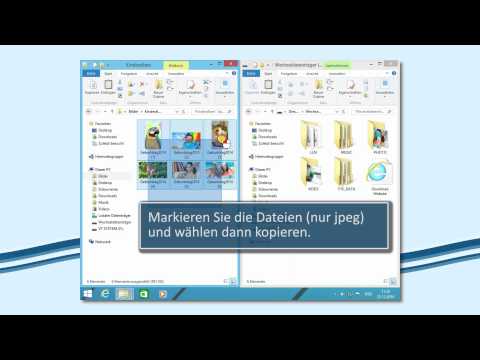
Die gute Nachricht vorweg: Nicht alle Inhalte benötigen den komplizierten Weg über eine spezielle Software. Fotos, Videos und vor allem auch Musik lassen sich erfreulicherweise sehr einfach auf die Kidizoom Touch übertragen.
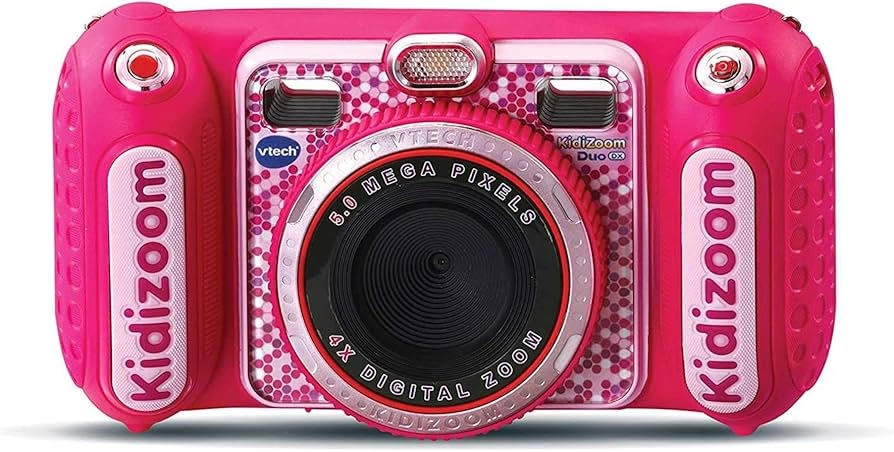
Inhalte auf die Kidizoom Touch übertragen: Zwei Wege
Grundsätzlich gibt es zwei Hauptmethoden, um die Kidizoom Touch mit neuen Inhalten zu befüllen, die jeweils für unterschiedliche Dateitypen gedacht sind:
- Direkter Dateitransfer per USB-Kabel: Ideal für Medieninhalte wie Fotos, Videos und Musikdateien.
- Der VTech Download Manager: Notwendig für das Hinzufügen von Apps, Spielen, Foto-Effekten, Hörspielen und Updates für das Gerät.
Methode 1: Fotos, Videos und Musik direkt übertragen
Dies ist der einfachste Weg und die direkte Antwort auf die Frage, wie Musik auf die Kidizoom Touch gelangt. Die Kidizoom Touch wird vom Computer (PC oder Mac) wie ein externes Speichermedium erkannt, sobald sie per mitgeliefertem USB-Kabel verbunden ist.
So gehen Sie vor:
- Stellen Sie sicher, dass die Kidizoom Touch eingeschaltet ist.
- Verbinden Sie die Kamera mit einem freien USB-Anschluss Ihres Computers.
- Der Computer sollte die Kamera nun als neues Laufwerk erkennen. Öffnen Sie den Datei-Explorer unter Windows oder den Finder auf dem Mac.
- Navigieren Sie zu dem Laufwerk, das die Kidizoom Touch repräsentiert. Im Inneren finden Sie Ordnerstrukturen, die für die Kamera relevant sind.
- Suchen Sie den Ordner, der für Musikdateien vorgesehen ist (oftmals benannt als "MUSIC" oder ähnlich).
- Kopieren Sie Ihre gewünschten Musikdateien (in der Regel MP3-Format wird unterstützt) von Ihrem Computer in diesen Musik-Ordner auf der Kidizoom Touch.
- Für Fotos und Videos gibt es ebenfalls entsprechende Ordner (oft "PHOTO" und "VIDEO"). Auch hier können Sie kompatible Dateien direkt hineinkopieren.
- Sobald die Übertragung abgeschlossen ist, trennen Sie die Kamera sicher vom Computer (je nach Betriebssystem durch "Hardware sicher entfernen" oder einfach durch Abziehen des USB-Kabels, wie von VTech auch für die Kamera selbst beschrieben).
Diese Methode ist schnell und unkompliziert und ermöglicht es Ihnen, die Lieblingslieder Ihres Kindes einfach auf die Kamera zu laden, damit es sie sich über die integrierte Musikfunktion anhören kann.
Methode 2: Apps, Spiele und Updates mit dem Download Manager
Im Gegensatz zu Medieninhalten können Sie Spiele, zusätzliche Foto-Effekte oder Hörspiele nicht einfach per Kopieren hinzufügen. VTech setzt hier auf ein geschlossenes System und verlangt die Nutzung des VTech Download Managers. Dies dient der Sicherheit, um sicherzustellen, dass nur von VTech geprüfte und für Kinder geeignete Inhalte auf das Gerät gelangen.
Installation und Systemvoraussetzungen
Der Download Manager ist eine Software, die Sie auf Ihrem PC oder Mac installieren müssen. Die Installation erfolgt entweder über eine mitgelieferte CD oder, empfohlen, durch Herunterladen der neuesten Version von der VTech-Website. Da die Software regelmäßig aktualisiert wird, ist der Download die bessere Wahl.
Die Systemanforderungen sind in der Regel moderat. Typischerweise werden gängige Windows-Versionen (wie Windows XP, Vista, 7 und höher) sowie Mac OS X (Version 10.5, 10.6 und höher) unterstützt. Ein freier USB-Anschluss und etwa 100 MB freier Festplattenspeicher sind erforderlich. Stellen Sie sicher, dass auch Ihr Internetbrowser und ggf. der Flash-Player auf dem neuesten Stand sind, da die Software Web-Technologien nutzt.
Verbindung und Registrierung
Nach der Installation des Download Managers verbinden Sie die Kidizoom Touch per USB-Kabel mit dem Computer. Starten Sie die Download Manager Software.
Ein wichtiger Schritt, der oft Fragen aufwirft, ist die Registrierung und Verknüpfung von Konten. Um den Download Manager vollumfänglich nutzen zu können – insbesondere für den Zugriff auf den Shop und das Freischalten von Bonus-Apps wie dem Animations-Studio oder dem Sprechenden Album – müssen Sie ein Elternkonto erstellen oder sich anmelden und dieses dann mit einem Kinderkonto auf der Kamera verknüpfen. Dieser Prozess erfordert die Eingabe von Daten für das Elternkonto (Name, Passwort, Sicherheitsfrage, Land, Postleitzahl) und auch einige Angaben zum Kind (Name, Geburtstag, Geschlecht). VTechs Ansatz, Daten für das Kind abzufragen, selbst wenn man nur kostenlose Bonusinhalte möchte, wurde in der Vergangenheit kritisiert. Ob Sie hier korrekte Daten eingeben, liegt in Ihrem Ermessen als Eltern.
Sobald die Registrierung und Verknüpfung erfolgreich abgeschlossen ist, sind die registrierungspflichtigen Bonus-Apps auf der Kamera freigeschaltet, auch wenn Sie noch nichts heruntergeladen oder gekauft haben.
Der VTech Download Manager in Aktion
Nachdem die Kamera verbunden und ggf. registriert ist, können Sie über den Download Manager auf die Funktionen zugreifen:
- Download-Manager (Shop): Hier finden Sie eine Auswahl an Apps, Spielen, Foto-Effekten, Hörspielen und Hörbüchern, die speziell für die Kidizoom Touch verfügbar sind. Sie können die Inhalte nach Altersgruppen, Kategorien oder Lizenzgebern filtern und nach Erscheinungsdatum, Preis oder Beliebtheit sortieren. Zum Zeitpunkt der Erstellung der ursprünglichen Informationen gab es eine Auswahl an Apps, die von kostenlosen Effekten bis hin zu Spielen und Hörbüchern im Preisbereich von wenigen Euro reichten. Der Shop ist der Ort, an dem Sie zusätzliche Spiele für die Kidizoom Touch erwerben und auf das Gerät übertragen können.
- Meine Downloads: In diesem Bereich sehen Sie alle Inhalte, die Sie bereits über den Download Manager erworben oder heruntergeladen haben. Sie können diese erneut auf die Kamera übertragen oder nicht mehr benötigte Inhalte von der Kamera löschen, um Speicherplatz freizugeben.
- Updates: Hier können Sie nach verfügbaren Firmware-Updates für die Kidizoom Touch suchen und diese installieren, um die Leistung und Funktionen der Kamera zu verbessern.
Die Navigation im Download Manager ist in der Regel übersichtlich gestaltet, sodass Eltern die gewünschten Inhalte oder Funktionen leicht finden können.
Inhalte vs. Übertragungsmethode: Eine Übersicht
Um es übersichtlich zu gestalten, hier eine kleine Tabelle, welche Inhalte auf welchem Weg auf die Kidizoom Touch gelangen:
| Inhaltstyp | Übertragungsmethode | Anmerkungen |
|---|---|---|
| Fotos & Videos (selbst aufgenommen) | Direkt per USB-Kabel | Können einfach kopiert werden |
| Eigene Fotos & Videos (vom Computer) | Direkt per USB-Kabel | Kompatible Formate kopieren |
| Musik (MP3 etc.) | Direkt per USB-Kabel | In den Musik-Ordner kopieren |
| Spiele (Apps) | VTech Download Manager | Kauf oder kostenloser Download im Shop nötig |
| Foto-Effekte (zusätzlich) | VTech Download Manager | Kauf oder kostenloser Download im Shop nötig |
| Hörspiele & Hörbücher | VTech Download Manager | Kauf im Shop nötig |
| Firmware-Updates | VTech Download Manager | Wird automatisch angeboten |
| Bonus-Apps (z.B. Animations-Studio) | VTech Download Manager (Registrierung) | Freischaltung durch Kontoverknüpfung |
Häufig gestellte Fragen (FAQ)
Wie lade ich Musik auf eine Vtech-Kamera hoch?
Sie können Musikdateien (wie MP3s) direkt auf die Vtech Kidizoom Touch laden, indem Sie die Kamera per USB-Kabel mit Ihrem Computer verbinden. Die Kamera wird als Laufwerk erkannt. Kopieren Sie einfach die Musikdateien in den entsprechenden Musik-Ordner auf der Kamera.
Wie füge ich meinem Vtech Kidizoom Snap Touch Musik hinzu?
Ähnlich wie oben beschrieben: Verbinden Sie die Kidizoom Snap Touch (oder Kidizoom Touch) per USB mit einem PC oder Mac. Die Kamera erscheint als Speichermedium. Navigieren Sie zum Musik-Ordner und fügen Sie Ihre Musikdateien hinzu, indem Sie sie von Ihrem Computer in diesen Ordner kopieren.
Kann man Spiele auf Kidizoom laden?
Ja, Sie können zusätzliche Spiele auf die Kidizoom Touch laden, allerdings nicht durch einfaches Kopieren. Spiele sind Apps, die über den VTech Download Manager erworben oder kostenlos heruntergeladen werden müssen. Nach dem Download über die Software werden sie auf die Kamera übertragen und sind dort spielbar.
Fazit: Sicherheit und elterliche Kontrolle
VTech verfolgt mit dem Download Manager ein klares Ziel: ein sicheres, geschlossenes Ökosystem für Kinder zu schaffen. Indem nur über die eigene Software bezogene Inhalte zugelassen werden (mit Ausnahme von selbst erstellten Medien und direkt kopierter Musik), wird das Risiko minimiert, dass Kinder unbeabsichtigt auf ungeeignete Inhalte oder potenziell schädliche Software stoßen. Dies ist ein großer Vorteil gegenüber Geräten mit offenem Internetzugang.
Für Eltern bedeutet dies zwar initial etwas Aufwand bei der Installation und Registrierung des Download Managers, aber es gibt die Gewissheit, die volle Kontrolle darüber zu haben, welche Apps und Spiele auf dem Gerät landen. Das System erfordert bewusst die Beteiligung der Erwachsenen beim Erwerb und der Übertragung von Inhalten, was bei der empfohlenen Altersgruppe (oft 5-12 Jahre) absolut sinnvoll ist. Es bietet eine gute Gelegenheit, gemeinsam mit dem Kind den Shop zu erkunden und über neue Spiele oder Hörbücher zu entscheiden.
Die anfängliche Kritik an der Datenabfrage bei der Registrierung bleibt ein valider Punkt, den Eltern bei der Einrichtung berücksichtigen müssen. Abgesehen davon ist die Handhabung des Download Managers, sobald er eingerichtet ist, meist unkompliziert. Die Möglichkeit, Musik und eigene Medien direkt zu kopieren, ist ein großer Pluspunkt und macht die Kidizoom Touch zu einem vielseitigen Begleiter für Kinder, der nicht nur Fotos und Videos ermöglicht, sondern auch als einfacher Musik-Player dient.
Insgesamt bietet die Kidizoom Touch in Kombination mit dem Download Manager eine gut durchdachte Lösung, die kreativen Spielspaß mit notwendiger Sicherheit verbindet und Eltern die Hoheit über die installierten Inhalte gibt.
Hat dich der Artikel Kidizoom Touch: Inhalte einfach verwalten interessiert? Schau auch in die Kategorie Ogólny rein – dort findest du mehr ähnliche Inhalte!