


In der heutigen digitalen Welt, in der Bilder schnell und einfach geteilt werden können, ist der Schutz Ihrer fotografischen Werke wichtiger denn je. Ob Sie Ihre Fotos auf Social Media posten, auf Ihrer Website präsentieren oder an Kunden versenden – das Risiko, dass Ihre Bilder ohne Ihre Zustimmung verwendet oder sogar als Eigentum anderer ausgegeben werden, ist real. Eine effektive Methode, um Ihr Urheberrecht zu kennzeichnen und potenzielle Diebe abzuschrecken, ist die Verwendung eines Wasserzeichens. Glücklicherweise müssen Sie dafür kein teures oder kompliziertes Programm verwenden. Adobe Photoshop Elements bietet leistungsstarke Werkzeuge, mit denen Sie schnell und einfach professionelle Wasserzeichen erstellen und auf Ihre Fotos anwenden können.

Warum Wasserzeichen für Ihre Fotos?
Der Hauptgrund für die Verwendung eines Wasserzeichens ist der Schutz Ihres geistigen Eigentums. Jedes Foto, das Sie erstellen, ist automatisch durch das Urheberrecht geschützt. Ein Wasserzeichen dient als sichtbare Kennzeichnung Ihres Urhebertums und macht potenziellen Nutzern klar, dass das Bild nicht einfach kopiert und verwendet werden darf. Es ist wie eine digitale Signatur, die Ihre Marke oder Ihren Namen mit dem Bild verbindet.
Darüber hinaus kann ein Wasserzeichen auch als Branding-Element dienen. Wenn Sie ein Logo oder Ihren Namen konsequent als Wasserzeichen verwenden, schaffen Sie Wiedererkennungswert für Ihre Arbeit. Betrachten Sie es als eine subtile Werbung, die bei jedem Teilen Ihres Fotos präsent ist.
Es gibt verschiedene Arten von Wasserzeichen, von dezenten Copyright-Hinweisen in der Ecke bis hin zu größeren, sich wiederholenden Mustern über das gesamte Bild. Die Wahl der Methode hängt davon davon ab, wie stark das Wasserzeichen schützen und wie wenig es vom Bild ablenken soll.
Wasserzeichen in Photoshop Elements erstellen: Die Pinsel-Methode
Eine der effizientesten Methoden, um in Photoshop Elements ein Wasserzeichen zu erstellen, das Sie immer wieder verwenden können, ist die Definition eines benutzerdefinierten Pinsels. Diese Methode spart langfristig viel Zeit, da Sie das Wasserzeichen mit nur einem Klick auf jedes beliebige Foto anwenden können.
Hier ist eine detaillierte Anleitung, wie Sie Ihren eigenen Wasserzeichen-Pinsel erstellen:
- Neues Dokument erstellen: Beginnen Sie mit einem leeren Arbeitsbereich. Gehen Sie zu Datei > Neu > Leeres Dokument. Wählen Sie Abmessungen, die groß genug sind, um Ihr Wasserzeichen klar darzustellen, z. B. 2000 Pixel Breite und 300 Pixel Höhe. Eine hohe Auflösung (z. B. 300 Pixel/Zoll) ist ratsam, um Details zu erhalten. Sehr wichtig: Stellen Sie sicher, dass der Hintergrundinhalt auf Transparent eingestellt ist. Klicken Sie auf OK. Die Abmessungen sollten zu Ihrem geplanten Wasserzeichen passen; ein quadratisches Logo benötigt andere Maße als ein Textzug. Sie können das Dokument später noch zuschneiden, um es perfekt an den Inhalt anzupassen.
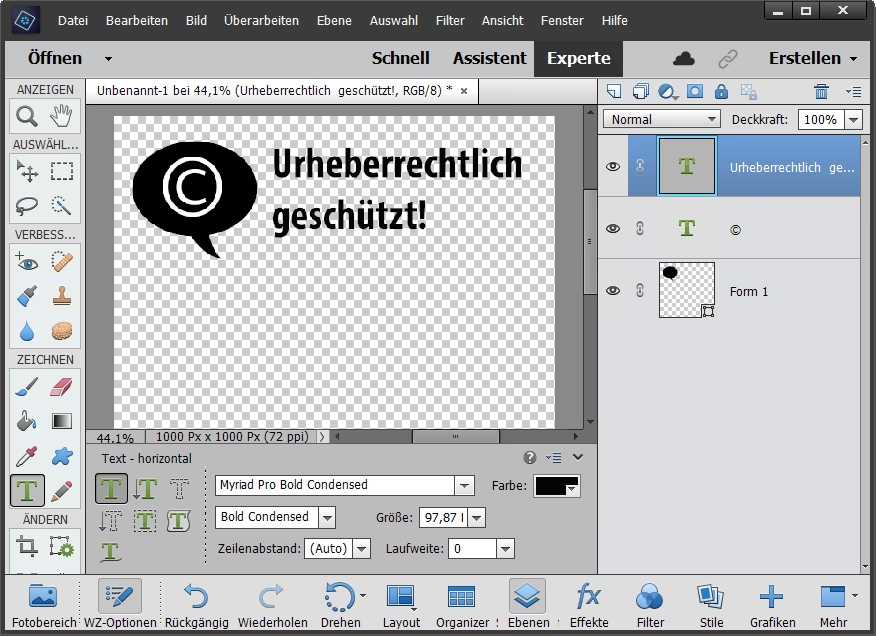
- Wasserzeichen-Inhalt hinzufügen: Nutzen Sie das Text-Werkzeug (Taste T), um Ihren Namen, Ihre Website-Adresse oder einen Copyright-Hinweis einzugeben. Wählen Sie eine gut lesbare Schriftart, Größe und Farbe (Schwarz oder Weiß sind oft gut, da sie sich leicht anpassen lassen). Alternativ können Sie auch Ihr Logo verwenden, indem Sie es über Datei > Platzieren in das Dokument einfügen.
- Anpassen und Positionieren: Ordnen Sie den Text oder das Logo auf der transparenten Leinwand an. Verwenden Sie das Verschieben-Werkzeug, um die Position anzupassen. Wenn Ihr Inhalt den gesamten Arbeitsbereich nicht ausfüllt oder unnötig viel leeren Platz vorhanden ist, können Sie das Bild mit dem Freistellungswerkzeug (Taste C) so zuschneiden, dass es genau um Ihren Wasserzeichen-Inhalt passt.
- Pinsel definieren: Sobald Ihr Wasserzeichen genau so aussieht, wie Sie es möchten, und das Dokument passend zugeschnitten ist, können Sie den Pinsel definieren. Stellen Sie sicher, dass das Pinsel-Werkzeug (Taste B) ausgewählt ist. Gehen Sie im Menü oben zu Bearbeiten > Pinsel definieren aus Auswahl (oder ähnlich, je nach Elements-Version).
- Namen geben und speichern: Geben Sie Ihrem neuen Pinsel einen aussagekräftigen Namen (z. B. „MeinWasserzeichenLogo“). Klicken Sie auf OK. Ihr Pinsel ist nun erstellt und sollte in der Pinselpalette sichtbar sein. Um sicherzustellen, dass Sie den Pinsel auch nach dem Schließen des Programms wiederfinden, speichern Sie die Pinselbibliothek. Klicken Sie in der Pinselpalette auf das Flyout-Menü (kleiner Pfeil oder Linien) und wählen Sie Pinsel speichern. Wählen Sie einen Speicherort, den Sie leicht wiederfinden.
Herzlichen Glückwunsch! Sie haben erfolgreich einen wiederverwendbaren Wasserzeichen-Pinsel in Photoshop Elements erstellt.
Ihr Wasserzeichen anwenden: Schritt für Schritt
Jetzt, da Ihr Wasserzeichen als Pinsel gespeichert ist, können Sie es blitzschnell auf jedes Ihrer Fotos anwenden:
- Foto öffnen: Öffnen Sie das Foto in Photoshop Elements, dem Sie ein Wasserzeichen hinzufügen möchten.
- Pinsel-Werkzeug auswählen: Wählen Sie das Pinsel-Werkzeug (Taste B) aus dem Werkzeugkasten.
- Wasserzeichen-Pinsel laden/auswählen: Wenn Ihr Wasserzeichen-Pinsel nicht bereits in der Pinselpalette angezeigt wird, müssen Sie ihn möglicherweise laden. Klicken Sie in der Pinselpalette auf das Flyout-Menü und wählen Sie Pinsel laden. Navigieren Sie zu dem Speicherort, an dem Sie Ihren Pinsel gespeichert haben, und wählen Sie die Datei aus. Der Pinsel sollte nun in Ihrer Palette erscheinen. Wählen Sie ihn aus.
- Pinselgröße anpassen: Oben in der Optionsleiste des Pinsel-Werkzeugs können Sie die Größe Ihres Pinsels anpassen. Verwenden Sie den Schieberegler oder geben Sie eine Pixelgröße ein, damit das Wasserzeichen proportional zu Ihrem Foto passt.
- Vordergrundfarbe festlegen: Stellen Sie sicher, dass Ihre Vordergrundfarbe auf Weiß (für dunkle Hintergründe) oder Schwarz (für helle Hintergründe) oder eine andere passende Farbe eingestellt ist.
- Neue Ebene erstellen: Dies ist ein sehr wichtiger Schritt! Erstellen Sie eine neue leere Ebene über Ihrer Fotoebene. Gehen Sie zu Ebene > Neu > Ebene oder klicken Sie auf das entsprechende Symbol in der Ebenenpalette. Wenn Sie das Wasserzeichen auf einer separaten Ebene anwenden, können Sie es später leicht verschieben, in der Deckkraft ändern oder sogar entfernen, ohne das Originalfoto zu beschädigen.
- Wasserzeichen anwenden: Klicken Sie einmal auf Ihr Foto an der Stelle, an der das Wasserzeichen platziert werden soll. Da es sich um einen Pinsel handelt, wird es mit einem einzigen Klick angewendet.
- Deckkraft anpassen: Das Wasserzeichen ist wahrscheinlich noch zu prominent und lenkt vom Bild ab. Wählen Sie die Wasserzeichen-Ebene in der Ebenenpalette aus und reduzieren Sie die Deckkraft mithilfe des Schiebereglers, bis das Wasserzeichen sichtbar ist, aber das Bild nicht stört. Ein Wert zwischen 10 % und 30 % ist oft ideal.
- Speichern: Speichern Sie Ihr bearbeitetes Foto. Es ist ratsam, es als neue Datei (z. B. als JPEG für Web oder als PSD/TIFF, wenn Sie die Ebenen behalten möchten) zu speichern, um Ihr Originalfoto ohne Wasserzeichen zu bewahren.
Mit etwas Übung wird dieser Vorgang nur wenige Sekunden dauern und Ihnen viel Zeit im Vergleich zum manuellen Hinzufügen von Text zu jedem Bild ersparen.
Alternative Methoden (Kurz erwähnt)
Neben der Pinsel-Methode, die sich hervorragend für wiederkehrende Wasserzeichen eignet, können Sie in Photoshop Elements auch einfach das Textwerkzeug verwenden, um einen einmaligen Wasserzeichen-Text direkt auf einer neuen Ebene zu erstellen. Dies ist besonders nützlich, wenn Sie für jedes Foto einen anderen Text oder eine andere Position wünschen. Auch hier ist die Anpassung der Deckkraft der Textebene entscheidend für ein nicht störendes Ergebnis.
Wasserzeichen entfernen: Geht das?
Manchmal kann es vorkommen, dass Sie ein Wasserzeichen von einem Foto entfernen möchten – sei es von einem eigenen Bild, dessen Original Sie überschrieben haben, oder in bestimmten Bearbeitungssituationen (wobei das Entfernen von Wasserzeichen von fremden Bildern aus rechtlichen Gründen nicht zulässig ist!). Photoshop Elements verfügt über Werkzeuge, die Ihnen dabei helfen können, sind aber nicht immer perfekt.
Die Entfernung basiert auf intelligenten Algorithmen, die versuchen, die Bildinformationen "unter" dem Wasserzeichen zu rekonstruieren, indem sie Pixel aus der Umgebung analysieren und kopieren. Dies funktioniert am besten bei Bereichen mit gleichmäßigen Farben und Strukturen.

Werkzeuge, die hierfür in Photoshop Elements (ähnlich wie in anderen Photoshop-Versionen) nützlich sind, umfassen:
- Bereichsreparatur-Pinsel (Spot Healing Brush Tool): Dieses Werkzeug analysiert die Pixel um den Bereich, über den Sie malen, und ersetzt ihn automatisch durch passende Textur und Farbe. Sie malen einfach über das Wasserzeichen. Die Größe des Pinsels sollte etwas größer sein als die Elemente des Wasserzeichens.
- Ausbessern-Werkzeug (Patch Tool): Mit diesem Werkzeug können Sie einen Bereich (das Wasserzeichen) auswählen und ihn dann auf einen anderen, sauberen Bereich ziehen. Photoshop ersetzt dann den ausgewählten Bereich durch die Pixel des Zielbereichs, wobei Textur und Farbe angepasst werden.
Die Anwendung erfordert oft etwas Fingerspitzengefühl und Wiederholung. Bei sehr detaillierten oder komplexen Bildbereichen unter dem Wasserzeichen können die Ergebnisse unsauber sein. Es ist selten möglich, ein Wasserzeichen spurlos zu entfernen, insbesondere wenn es groß und prominent ist. Daher ist es immer am besten, Ihre Originalfotos ohne Wasserzeichen sicher aufzubewahren.
Tipps für effektive Wasserzeichen
Ein gutes Wasserzeichen schützt Ihr Bild, lenkt aber nicht vom eigentlichen Motiv ab. Hier sind einige Tipps:
- Platzierung: Vermeiden Sie die Ecken, da Wasserzeichen dort leicht weggeschnitten werden können. Eine Platzierung näher am Zentrum oder über wichtige Bildelemente hinweg (mit geringer Deckkraft) ist sicherer, aber potenziell störender. Finden Sie einen Kompromiss, der zu Ihrem Stil passt.
- Deckkraft: Die Deckkraft sollte niedrig genug sein (oft unter 30 %), damit das Wasserzeichen nicht das Bild dominiert, aber hoch genug, um noch sichtbar zu sein.
- Größe: Das Wasserzeichen sollte groß genug sein, um nicht einfach übermalt oder wegretuschiert zu werden, aber klein genug, um das Bild nicht zu verdecken. Passen Sie die Größe an das jeweilige Foto an.
- Konsistenz: Verwenden Sie ein einheitliches Wasserzeichen für alle Ihre Fotos, um Ihren Stil und Ihre Marke zu stärken. Die Pinsel-Methode in Elements ist dafür ideal.
- Testen: Wenden Sie Ihr Wasserzeichen auf verschiedene Fotos an und betrachten Sie sie in verschiedenen Größen, um sicherzustellen, dass das Wasserzeichen gut aussieht und seinen Zweck erfüllt.
Häufig gestellte Fragen (FAQ)
Kann ich mit Photoshop Elements Wasserzeichen erstellen?
Ja, absolut! Wie in diesem Artikel beschrieben, bietet Photoshop Elements hervorragende Möglichkeiten, insbesondere die Definition eines benutzerdefinierten Pinsels, um schnell und effizient Wasserzeichen zu erstellen und anzuwenden.
Muss ich ein Copyright-Symbol (©) verwenden?
Das Copyright-Symbol ist nicht rechtlich notwendig, da Ihr Foto in Deutschland automatisch durch das Urheberrecht geschützt ist, sobald Sie es erstellt haben. Es kann jedoch als zusätzliche visuelle Kennzeichnung dienen und signalisieren, dass Sie sich Ihres Urheberrechts bewusst sind.
Ist es immer möglich, ein Wasserzeichen zu entfernen?
Nein, eine perfekte Entfernung ist nicht immer garantiert. Werkzeuge wie der Bereichsreparatur-Pinsel und das Ausbessern-Werkzeug können helfen, aber das Ergebnis hängt stark von der Komplexität des Bildbereichs unter dem Wasserzeichen ab.
Welche Deckkraft ist die beste für ein Wasserzeichen?
Es gibt keine "beste" Deckkraft, da dies vom Bild und dem gewünschten Effekt abhängt. Experimentieren Sie mit Werten zwischen 10 % und 30 % und finden Sie einen Wert, der das Wasserzeichen sichtbar macht, ohne vom Foto abzulenken.
Sollte ich Text oder ein Logo als Wasserzeichen verwenden?
Das ist eine Frage der persönlichen Präferenz und Ihres Brandings. Ein Text ist oft einfacher zu erstellen, während ein Logo professioneller wirken kann und besser zu einer etablierten Marke passt.
| Methode | Erstellung | Anwendung | Sichtbarkeit | Flexibilität |
|---|---|---|---|---|
| Pinsel (Elements) | Einmalig definieren (etwas Aufwand) | Sehr schnell über Pinsel-Werkzeug | Anpassbare Deckkraft pro Anwendung | Größe anpassbar; Inhalt fixiert im Pinsel |
| Einfacher Text (Elements) | Pro Bild neu tippen (geringer Aufwand) | Schnell über Text-Werkzeug | Anpassbare Deckkraft pro Anwendung | Position, Größe, Schrift, Inhalt flexibel anpassbar |
Der Schutz Ihrer Fotos sollte ein fester Bestandteil Ihres Workflows sein, insbesondere wenn Sie Ihre Arbeit online teilen. Photoshop Elements macht das Erstellen und Anwenden von Wasserzeichen unkompliziert und effizient. Mit der Pinsel-Methode haben Sie ein leistungsfähiges Werkzeug zur Hand, um Ihre Bilder schnell und konsistent zu kennzeichnen und Ihr Urheberrecht zu wahren. Investieren Sie ein wenig Zeit in die Erstellung Ihres perfekten Wasserzeichen-Pinsels, und Sie werden langfristig davon profitieren.
Hat dich der Artikel Wasserzeichen in Photoshop Elements erstellen interessiert? Schau auch in die Kategorie Fotografie rein – dort findest du mehr ähnliche Inhalte!