

Es kann frustrierend sein, wenn Sie sich auf ein wichtiges Online-Meeting vorbereiten und feststellen, dass Ihre Kamera in Webex nicht funktioniert. Ob sie gar nicht erst erkannt wird oder das Bild schwarz bleibt – dieses Problem kann verschiedene Ursachen haben. Als jemand, der sich mit visueller Kommunikation beschäftigt, weiß ich, wie wichtig eine funktionierende Kamera für eine effektive Teilnahme ist. Glücklicherweise gibt es eine Reihe von Schritten, die Sie unternehmen können, um dieses Problem zu beheben. Dieser Artikel führt Sie durch die häufigsten Ursachen und zeigt Ihnen, wie Sie Ihre Webcam wieder zum Laufen bringen.

Warum erkennt Webex meine Kamera nicht? Die häufigsten Ursachen
Die Gründe dafür, dass Webex Ihre Kamera nicht erkennt oder darauf zugreifen kann, sind vielfältig. Oft liegt es nicht an Webex selbst, sondern an den Einstellungen Ihres Systems, des Browsers oder Konflikten mit anderer Software. Die häufigsten Übeltäter sind:
- Browser-Einstellungen: Wenn Sie Webex in Ihrem Webbrowser (wie Chrome) nutzen, kann es sein, dass der Browser den Zugriff auf die Kamera blockiert.
- Kamera wird von einer anderen Anwendung verwendet: Nur eine Anwendung kann gleichzeitig auf die Kamera zugreifen. Wenn eine andere App (z. B. Skype, Microsoft Teams, eine Kamera-App) bereits läuft und die Kamera nutzt, kann Webex nicht darauf zugreifen.
- Verbindungsprobleme: Bei externen USB-Kameras kann eine lose Verbindung oder ein defektes Kabel das Problem sein.
- Veraltete oder fehlerhafte Treiber: Die Software (Treiber), die Ihrem Betriebssystem mitteilt, wie es mit der Kamera kommunizieren soll, ist möglicherweise veraltet oder beschädigt.
- System-Datenschutzeinstellungen: Moderne Betriebssysteme (Windows, macOS) verfügen über strenge Datenschutzeinstellungen, die den Zugriff von Anwendungen auf Hardware wie die Kamera standardmäßig blockieren können.
- Temporäre Software-Konflikte: Manchmal können einfache Software-Fehler oder Konflikte nach der Installation neuer Programme oder Updates auftreten.
- Probleme mit der Webex-Version: Sehr alte Versionen der Webex-Software haben möglicherweise Kompatibilitätsprobleme.
Die gute Nachricht ist, dass die meisten dieser Probleme relativ einfach zu beheben sind, wenn Sie systematisch vorgehen.
Erste Schritte zur Fehlerbehebung: Schnelle Checks
Bevor Sie sich in komplexe Einstellungen vertiefen, gibt es ein paar schnelle Überprüfungen, die oft schon die Lösung bringen:
- Überprüfen Sie die Verbindung (bei externen Kameras): Stellen Sie sicher, dass das USB-Kabel Ihrer Kamera fest in einem funktionierenden USB-Anschluss steckt. Versuchen Sie gegebenenfalls einen anderen Anschluss.
- Starten Sie Ihren Computer neu: Klingt banal, ist aber oft effektiv. Ein Neustart kann temporäre Konflikte beheben und sicherstellen, dass alle Dienste korrekt geladen werden.
- Schließen Sie andere Anwendungen: Beenden Sie alle anderen Programme, die potenziell auf die Kamera zugreifen könnten (Videoanrufdienste, Kamera-Apps, Aufnahmeprogramme). Überprüfen Sie auch im Hintergrund laufende Apps.
- Testen Sie die Kamera außerhalb von Webex: Öffnen Sie die integrierte Kamera-App Ihres Betriebssystems (z. B. „Kamera“ unter Windows, „Photo Booth“ unter macOS) oder versuchen Sie, die Kamera in einem anderen Programm (z. B. Skype, Zoom) zu verwenden. Funktioniert sie dort? Wenn ja, liegt das Problem wahrscheinlich spezifisch bei Webex oder dessen Einstellungen. Wenn nicht, liegt das Problem tiefer, wahrscheinlich bei den Treibern oder der Hardware selbst.
Webex-interne Einstellungen überprüfen
Nachdem Sie die schnellen Checks durchgeführt haben, konzentrieren wir uns auf die Einstellungen direkt in Webex.
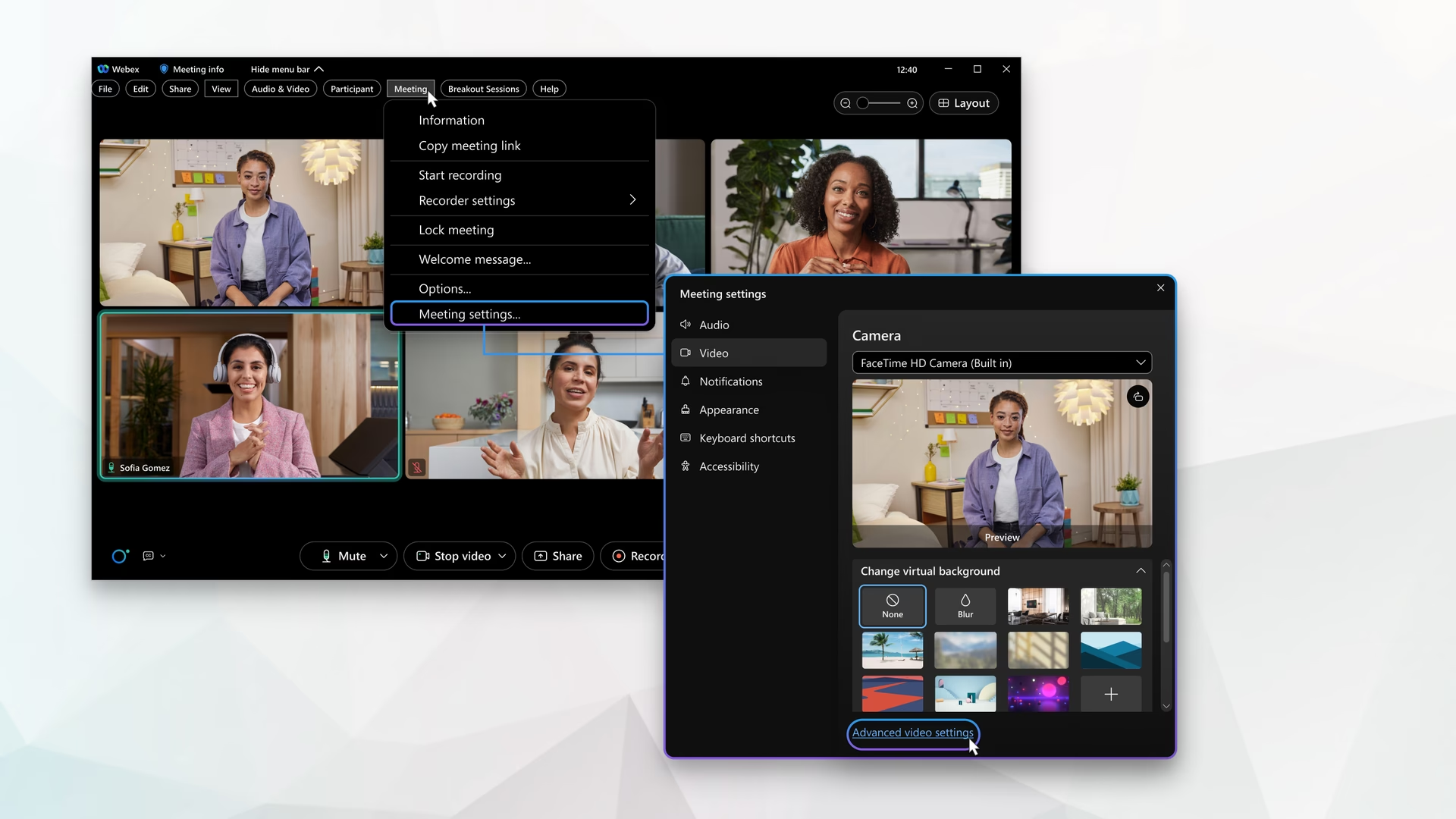
Kamera in den Webex-Einstellungen auswählen
Stellen Sie sicher, dass Webex auch die richtige Kamera ausgewählt hat, insbesondere wenn Sie mehrere Kameras angeschlossen haben (z. B. eine integrierte Laptop-Kamera und eine externe USB-Kamera).
- Außerhalb eines Meetings: Klicken Sie in der Navigationsleiste (oft links oder oben) auf Einstellungen. Suchen Sie dort den Bereich Video. Hier sollten Sie eine Liste der verfügbaren Kameras sehen. Wählen Sie die gewünschte Kamera aus dem Dropdown-Menü aus. Möglicherweise sehen Sie auch eine Vorschau Ihres Videos.
- Während eines Meetings: Die Schritte können je nach Webex-Version leicht variieren, aber im Allgemeinen bewegen Sie den Mauszeiger über Ihr eigenes Videobild (die Selbstansicht). Es sollten Symbole oder Optionen erscheinen. Suchen Sie nach Optionen wie Weitere Optionen (oft durch drei Punkte dargestellt) oder direkt nach Videoeinstellungen. Alternativ finden Sie die Einstellungen oft auch im Menü für Audio & Video. In den Videoeinstellungen finden Sie ein Dropdown-Menü, um die Kamera auszuwählen. Stellen Sie sicher, dass hier die korrekte Kamera ausgewählt ist.
Vergewissern Sie sich, dass die Stummschaltung für Video (das Kamera-Symbol) nicht aktiviert ist. Das Symbol sollte nicht durchgestrichen sein.
Browser-Einstellungen für Webex Web-App prüfen (speziell Chrome)
Wenn Sie Webex über den Chrome-Browser nutzen, müssen Sie sicherstellen, dass Chrome Webex erlaubt, auf Ihre Kamera zuzugreifen. Chrome hat spezifische Berechtigungen für Websites.
Sie können die Kamera-Einstellungen für Chrome direkt über spezielle URLs aufrufen:
- Öffnen Sie einen neuen Tab in Chrome.
- Geben Sie in die Adressleiste chrome://settings/content/camera ein und drücken Sie Enter.
- Überprüfen Sie auf dieser Seite, ob der Zugriff auf die Kamera global erlaubt ist. Stellen Sie sicher, dass „Websites den Zugriff auf Ihre Kamera erlauben“ aktiviert ist.
- Wichtiger noch: Überprüfen Sie die Liste der Websites, die blockiert oder zugelassen sind. Stellen Sie sicher, dass die Webex-Website nicht unter „Blockieren“ aufgeführt ist. Gegebenenfalls müssen Sie sie von der Blockierliste entfernen.
- Wiederholen Sie den Vorgang für das Mikrofon (oft wird beides zusammen konfiguriert), indem Sie chrome://settings/content/microphone in die Adressleiste eingeben.
Nachdem Sie diese Einstellungen angepasst haben, ist es ratsam, den Chrome-Browser vollständig zu schließen und neu zu starten.
System-Level-Prüfungen: Treiber und Datenschutz
Wenn die Kamera immer noch nicht funktioniert, liegt das Problem möglicherweise auf der Ebene Ihres Betriebssystems.
Treiber überprüfen und aktualisieren
Treiber sind entscheidend für die Kommunikation zwischen Hardware und Software. Veraltete oder beschädigte Treiber können dazu führen, dass die Kamera nicht erkannt wird.
- Unter Windows:
- Öffnen Sie den Geräte-Manager. Diesen finden Sie, indem Sie im Startmenü danach suchen oder mit der rechten Maustaste auf das Startsymbol klicken und „Geräte-Manager“ auswählen.
- Suchen Sie den Eintrag „Kameras“ oder „Bildgebende Geräte“.
- Erweitern Sie diesen Abschnitt. Ihre Webcam sollte hier aufgeführt sein.
- Klicken Sie mit der rechten Maustaste auf Ihre Webcam und wählen Sie „Treiber aktualisieren“. Wählen Sie zunächst „Automatisch nach aktualisierter Treibersoftware suchen“. Wenn Windows keinen Treiber findet, besuchen Sie die Website des Kameraherstellers oder des Computerherstellers (falls es eine integrierte Kamera ist) und suchen Sie dort nach dem neuesten Treiber für Ihr spezifisches Modell und Betriebssystem. Laden Sie ihn herunter und installieren Sie ihn manuell (rechte Maustaste auf Kamera im Geräte-Manager -> „Treiber aktualisieren“ -> „Auf meinem Computer nach Treibersoftware suchen“).
- Wenn die Kamera ein Ausrufezeichen oder ein anderes Symbol im Geräte-Manager hat, deutet dies auf ein Problem hin. Versuchen Sie, die Kamera zu deinstallieren (rechte Maustaste -> „Gerät deinstallieren“) und starten Sie den Computer neu. Windows sollte versuchen, den Treiber beim Neustart neu zu installieren.
- Unter macOS:
- macOS verwaltet die Treiber für integrierte Kameras automatisch über Systemupdates. Stellen Sie sicher, dass Ihr macOS auf dem neuesten Stand ist (Systemeinstellungen -> Softwareupdate).
- Bei externen Kameras müssen Sie möglicherweise die Website des Herstellers besuchen, um spezifische Treiber oder Software herunterzuladen und zu installieren.
Datenschutzeinstellungen des Betriebssystems
Ihr Betriebssystem kann den Zugriff von Apps auf die Kamera blockieren. Dies ist ein wichtiger Schutzmechanismus, muss aber korrekt konfiguriert sein.
- Unter Windows 10/11:
- Öffnen Sie die Einstellungen (Windows-Taste + I).
- Gehen Sie zu „Datenschutz“ (oder „Datenschutz und Sicherheit“ in Windows 11).
- Wählen Sie unter „App-Berechtigungen“ den Punkt „Kamera“.
- Stellen Sie sicher, dass „Zugriff auf die Kamera auf diesem Gerät zulassen“ aktiviert ist. Wenn dies deaktiviert ist, können keine Anwendungen auf die Kamera zugreifen.
- Stellen Sie sicher, dass „Apps den Zugriff auf Ihre Kamera erlauben“ aktiviert ist.
- Scrollen Sie nach unten und überprüfen Sie die Liste der Desktop-Apps, denen der Zugriff auf die Kamera erlaubt ist. Stellen Sie sicher, dass Webex (oder die Webex-App) in dieser Liste aufgeführt ist und der Schalter auf „Ein“ steht.
- Unter macOS:
- Öffnen Sie die Systemeinstellungen.
- Gehen Sie zu „Sicherheit & Datenschutz“ (oder „Datenschutz & Sicherheit“).
- Wählen Sie in der linken Seitenleiste „Kamera“.
- Eine Liste der Anwendungen, die Zugriff auf die Kamera angefordert haben, wird angezeigt. Stellen Sie sicher, dass das Kontrollkästchen neben „Webex“ oder dem von Ihnen verwendeten Browser (falls Sie die Web-App verwenden) aktiviert ist.
- Möglicherweise müssen Sie das Schloss-Symbol unten links anklicken und Ihr Passwort eingeben, um Änderungen vornehmen zu können.
Nachdem Sie diese Datenschutzeinstellungen angepasst haben, starten Sie Webex und gegebenenfalls auch Ihren Computer neu.
Unterschied zwischen Kamera teilen und Inhalt teilen
Ein häufiges Missverständnis betrifft das Teilen von Inhalten im Vergleich zur Anzeige Ihres Kamerabildes. Ihre Kamera zeigt Ihr Gesicht und Ihre Umgebung. Das Teilen von Inhalten (Bildschirm, Anwendung, Datei) zeigt den Teilnehmern das, was Sie auf Ihrem Computer sehen oder bearbeiten.
In Webex können Sie Ihr Kameravideo anzeigen, während Sie gleichzeitig Inhalte teilen. Wenn Sie beispielsweise ein Dokument teilen, erscheint Ihr kleines Kamerabild oft in einer Ecke des Bildschirms für die anderen Teilnehmer. Dies ist standardmäßiges Verhalten und erfordert keine separate „Freigabe“ Ihrer Kamera im Sinne einer Inhaltsfreigabe. Die Kamera muss lediglich in Webex korrekt ausgewählt und aktiviert sein.
Die Funktion „Inhalt teilen“ bezieht sich auf das, was auf Ihrem Bildschirm passiert, nicht auf Ihr persönliches Videobild von der Webcam.
Häufige Ursachen und Lösungen auf einen Blick
| Mögliche Ursache | Lösungsschritte |
|---|---|
| Kamera wird von anderer App genutzt | Alle anderen Video-Apps schließen (Skype, Teams, etc.). |
| Browser blockiert Zugriff (Web-App) | Browser-Einstellungen (z. B. chrome://settings/content/camera) prüfen und Webex-Zugriff erlauben. Browser neu starten. |
| Falsche Kamera in Webex ausgewählt | In den Webex-Einstellungen (Video) die korrekte Kamera auswählen. |
| Veraltete/fehlerhafte Treiber | Geräte-Manager (Windows) prüfen, Treiber aktualisieren oder neu installieren. |
| System-Datenschutz blockiert Zugriff | Betriebssystem-Einstellungen (Windows/macOS Datenschutz) prüfen und Webex/Browser Kamerazugriff erlauben. |
| Lose Verbindung (externe Kamera) | USB-Kabel prüfen, anderen USB-Anschluss versuchen. |
| Temporärer Software-Konflikt | Computer neu starten. |
| Sehr alte Webex-Version (< 40.9) | Kontaktieren Sie den technischen Support von Webex. |
Was tun, wenn nichts funktioniert?
Wenn Sie alle oben genannten Schritte durchgeführt haben und die Kamera in Webex immer noch nicht funktioniert, aber in anderen Anwendungen (wie der integrierten Kamera-App des Systems oder anderen Videokonferenz-Tools) sehr wohl, könnte es ein spezifisches Problem mit Ihrer Webex-Installation oder Ihrem Benutzerprofil geben. In diesem Fall:
- Aktualisieren Sie Webex: Stellen Sie sicher, dass Sie die neueste Version der Webex-Desktop-App oder der Web-App im Browser verwenden.
- Installieren Sie Webex neu: Deinstallieren Sie die Webex-Desktop-App vollständig und laden Sie sie von der offiziellen Webex-Website neu herunter und installieren Sie sie.
- Kontaktieren Sie den technischen Support von Webex: Wenn das Problem weiterhin besteht, ist es an der Zeit, den offiziellen Support zu kontaktieren. Halten Sie Informationen über Ihr Betriebssystem, Ihre Webex-Version, das Kameramodell und die Schritte, die Sie bereits unternommen haben, bereit.
Häufig gestellte Fragen (FAQs)
F: Meine Kamera funktioniert in anderen Apps, aber nicht in Webex. Woran liegt das?
A: Wenn die Kamera anderswo funktioniert, liegt das Problem wahrscheinlich an spezifischen Einstellungen für Webex. Prüfen Sie die Webex-internen Videoeinstellungen, die Browser-Berechtigungen (falls Sie die Web-App nutzen) und die Datenschutzeinstellungen Ihres Betriebssystems, die speziell Webex (oder dem Browser) den Zugriff erlauben müssen.
F: Ich habe eine externe USB-Kamera. Warum wird sie nicht erkannt?
A: Überprüfen Sie die USB-Verbindung, versuchen Sie einen anderen Port, schließen Sie andere Apps, die die Kamera nutzen könnten, und stellen Sie sicher, dass die Treiber für die USB-Kamera korrekt installiert und aktuell sind. Auch die System-Datenschutzeinstellungen sind wichtig.
F: Muss ich etwas Besonderes tun, um meine Kamera zu teilen, wenn ich meinen Bildschirm teile?
A: Nein, das ist nicht nötig. Das Teilen Ihres Kamerabildes ist unabhängig vom Teilen von Inhalten. Solange Ihre Kamera in Webex ausgewählt und aktiviert ist, wird Ihr Videobild für die Teilnehmer sichtbar sein (oft als kleines Fenster), auch wenn Sie gleichzeitig Ihren Bildschirm oder eine Anwendung teilen.
F: Ich sehe eine Fehlermeldung wie „We can't connect to your webcam“. Was bedeutet das?
A: Diese Fehlermeldung deutet darauf hin, dass Webex keinen Zugriff auf die Kamera bekommen kann. Die häufigsten Gründe sind, dass die Kamera von einer anderen Anwendung verwendet wird, nicht korrekt installiert ist (Treiberproblem) oder dass System-Datenschutzeinstellungen den Zugriff verhindern. Gehen Sie die oben genannten Schritte zur Fehlerbehebung systematisch durch.
F: Kann ein Neustart des Browsers helfen, wenn ich die Web-App nutze?
A: Ja, unbedingt. Insbesondere nach dem Ändern von Browser-Berechtigungen (wie dem Kamerazugriff) oder dem Anschließen eines neuen Geräts kann ein vollständiger Neustart des Browsers (alle Fenster schließen und neu öffnen) erforderlich sein, damit die Änderungen wirksam werden.
Die Behebung von Kamera-Problemen in Webex erfordert oft eine systematische Überprüfung verschiedener potenzieller Fehlerquellen, von einfachen Verbindungen bis hin zu komplexeren System-Einstellungen. Beginnen Sie immer mit den schnellsten und einfachsten Schritten und arbeiten Sie sich dann zu den fortgeschritteneren Lösungen vor. In den meisten Fällen lässt sich das Problem auf diese Weise lösen und Sie können wieder wie gewohnt an Ihren Webex-Meetings teilnehmen – mit funktionierender Kamera.
Hat dich der Artikel Webex-Kamera funktioniert nicht: Lösungen interessiert? Schau auch in die Kategorie Ogólny rein – dort findest du mehr ähnliche Inhalte!