
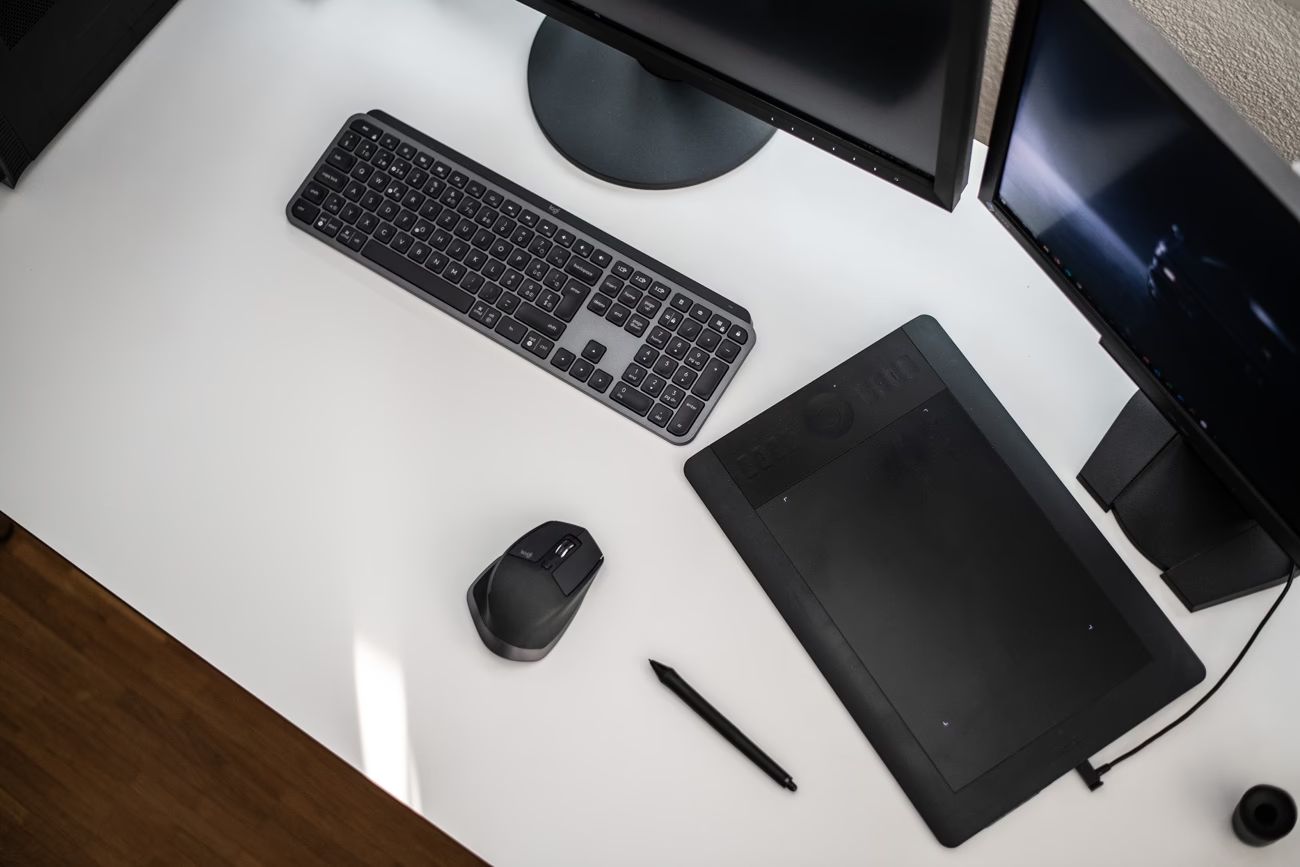

Ein Wacom Grafiktablett ist ein unverzichtbares Werkzeug für kreative Profis und Hobbyisten gleichermaßen. Ob du zeichnest, malst, retuschierst oder digitale Kunst schaffst, die präzise Stiftsteuerung eines Wacom Tablets eröffnet neue Möglichkeiten. Doch bevor du loslegen kannst, steht der wichtige erste Schritt an: die korrekte Verbindung deines Tablets mit deinem Computer. Dieser Prozess kann je nach Modell und Computer variieren. In diesem Artikel führen wir dich durch die gängigsten Methoden und geben dir Tipps, damit deine Einrichtung reibungslos verläuft.
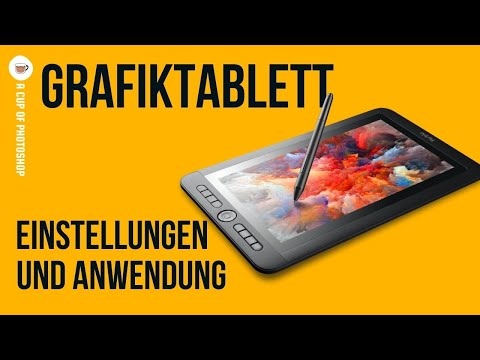
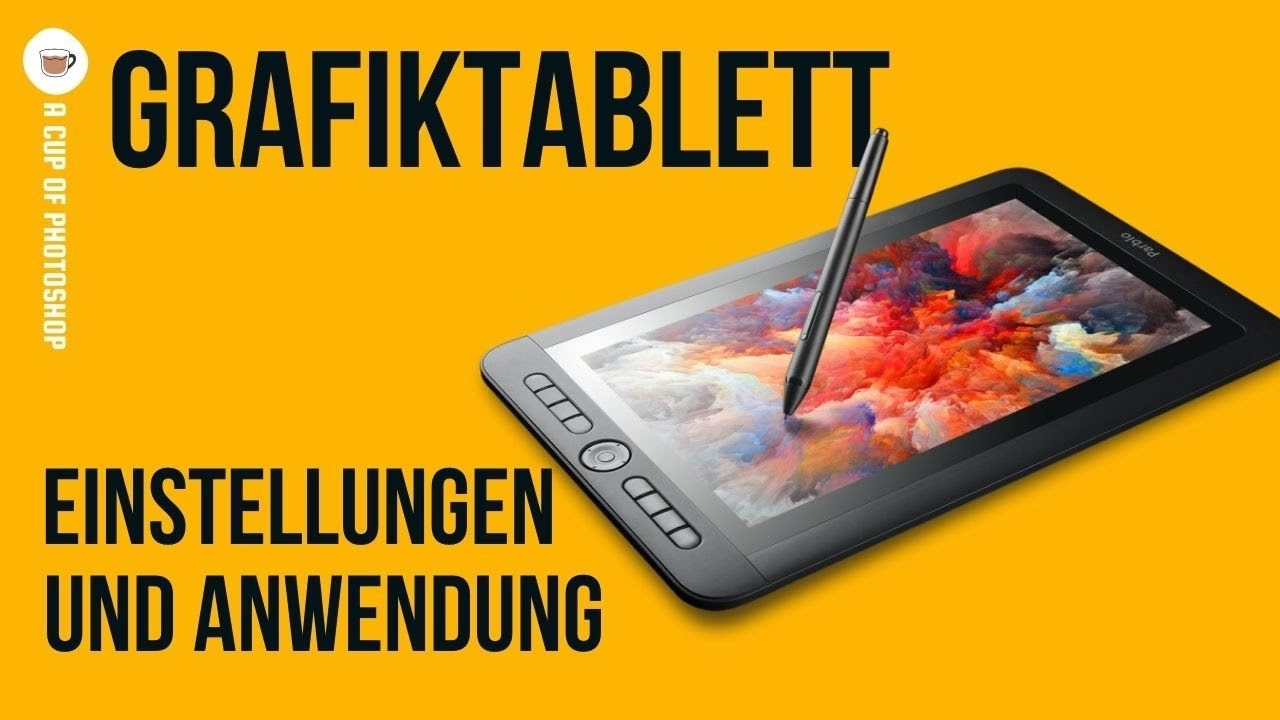
Es gibt verschiedene Arten von Wacom Tablets, von einfachen Stifttabletts ohne Bildschirm (wie die Intuos-Serie) bis hin zu fortgeschrittenen Stift-Displays (wie Cintiq oder Wacom One). Die Art des Tablets bestimmt maßgeblich, welche Kabel und Anschlüsse du benötigst.
Die grundlegende USB-Verbindung (für Stifttabletts)
Die meisten Wacom Stifttabletts, wie die Modelle der Intuos-Serie, stellen die Verbindung zum Computer über ein einfaches USB-A-Kabel her. Dieses Kabel überträgt sowohl Daten als auch die notwendige Stromversorgung für das Tablet.
- Suche den USB-Anschluss an deinem Wacom Tablet. Dieser ist oft ein Micro-USB, Mini-USB oder in neueren Modellen ein USB-C-Anschluss.
- Verbinde das eine Ende des mitgelieferten USB-Kabels mit dem Tablet.
- Stecke das andere Ende des Kabels (normalerweise ein USB-A-Stecker) in einen freien USB-Anschluss an deinem Computer.
- Dein Computer sollte das Tablet erkennen. Bei manchen Tablets leuchtet eine LED auf, um anzuzeigen, dass es mit Strom versorgt wird.
Diese Methode ist die einfachste und kommt bei vielen kleineren und mittleren Stifttabletts zum Einsatz. Stelle sicher, dass das Kabel fest sitzt und nicht beschädigt ist.
Verbindung von Stift-Displays (Cintiq, Wacom One & Co.)
Stift-Displays sind komplexer, da sie nicht nur Daten, sondern auch ein Bild an deinen Computer senden müssen. Hier benötigst du in der Regel mehr als nur ein USB-Kabel.
- Daten & Stiftfunktion: Dies wird meist über ein USB-A-Kabel oder ein einziges USB-C-Kabel (mit DisplayPort Alternate Mode) realisiert.
- Bildübertragung: Hierfür benötigst du ein separates Display-Kabel. Die gängigsten Anschlüsse sind HDMI, DisplayPort oder Mini DisplayPort. Neuere Displays nutzen oft auch USB-C, das sowohl Daten als auch Bild über ein einziges Kabel übertragen kann (vorausgesetzt, dein Computer unterstützt dies).
- Stromversorgung: Größere Display-Tablets benötigen fast immer eine zusätzliche Stromversorgung über ein externes Netzteil. Kleinere Displays wie das Wacom One können die Stromversorgung manchmal über USB erhalten, benötigen aber oft ebenfalls ein zusätzliches Netzteil, besonders wenn die USB-Ports des Computers nicht genügend Strom liefern.
Der genaue Prozess für Display-Tablets sieht typischerweise so aus:
- Verbinde das oder die Display-Kabel (HDMI, DisplayPort, USB-C) zwischen deinem Tablet und den entsprechenden Anschlüssen an deinem Computer oder deiner Grafikkarte.
- Verbinde das USB-Kabel (USB-A zu USB-B/Micro-USB/USB-C) zwischen deinem Tablet und einem freien USB-Anschluss an deinem Computer.
- Schließe das Netzteil deines Tablets an eine Steckdose an und verbinde es mit dem Tablet, falls dein Modell ein externes Netzteil benötigt. Dieser Schritt ist oft entscheidend, damit das Display überhaupt angeht.
- Schalte das Tablet ein (falls es einen separaten Ein-/Ausschalter hat).
Es ist wichtig, die richtigen Anschlüsse an deinem Computer zu finden. HDMI- und DisplayPort-Anschlüsse befinden sich oft auf der Rückseite des Desktops (verbunden mit der Grafikkarte) oder an der Seite eines Laptops. USB-C-Anschlüsse, die DisplayPort Alternate Mode unterstützen, sind oft mit einem DisplayPort- oder Thunderbolt-Symbol gekennzeichnet.
Die moderne USB-C-Verbindung
Viele neuere Wacom Tablets und Computer unterstützen die Verbindung über ein einziges USB-C-Kabel. Dies ist die eleganteste Lösung, da ein einziges Kabel Daten, Bild und Strom übertragen kann (Power Delivery). Dies funktioniert allerdings nur, wenn sowohl das Tablet als auch der USB-C-Anschluss deines Computers den USB-C-Standard mit DisplayPort Alternate Mode und idealerweise auch Power Delivery unterstützen.
- Verbinde das USB-C-Kabel mit dem USB-C-Anschluss deines Wacom Tablets.
- Verbinde das andere Ende des USB-C-Kabels mit einem kompatiblen USB-C-Anschluss an deinem Computer.
Prüfe in den technischen Daten deines Computers, ob der USB-C-Anschluss Videoausgabe (DisplayPort Alt Mode) und Power Delivery unterstützt, wenn du nur ein einziges Kabel verwenden möchtest.
Kabellose Verbindung (Bluetooth & Funk)
Einige Wacom Tablets, insbesondere Modelle der Intuos Pro Serie, bieten die Möglichkeit einer kabellosen Verbindung über Bluetooth oder einen optionalen Funk-Adapter. Dies bietet mehr Flexibilität und einen aufgeräumteren Arbeitsplatz.
- Bluetooth: Aktiviere Bluetooth an deinem Computer und an deinem Wacom Tablet (meist durch Halten einer Taste am Tablet). Suche auf deinem Computer nach Bluetooth-Geräten und wähle dein Wacom Tablet aus, um es zu koppeln.
- Funk-Adapter (Wireless Kit): Ältere Modelle oder bestimmte Serien verwendeten ein separates Wireless Kit (ein kleiner Stecker für den Computer und ein Modul für das Tablet). Stecke den Empfänger in einen USB-Port deines Computers. Stelle sicher, dass das Funk-Modul im Tablet eingesetzt und aktiviert ist.
Beachte, dass die kabellose Verbindung eine eigene Stromquelle benötigt, meist den eingebauten Akku des Tablets, der regelmäßig über USB aufgeladen werden muss.
Der entscheidende Schritt: Die Treiberinstallation
Nachdem du das Wacom Tablet physisch mit deinem Computer verbunden hast, ist der wichtigste Schritt für die volle Funktionalität die Installation des korrekten Treibers. Ohne den Treiber funktioniert das Tablet möglicherweise nur als einfache Maus, aber du hast keinen Zugriff auf Stiftdruckempfindlichkeit, Neigungserkennung, ExpressKeys oder die Konfiguration im Wacom Desktop Center.
- Besuche die offizielle Wacom Website (wacom.com/support/product-resources).
- Wähle dein spezifisches Tablet-Modell aus oder gib es in die Suchleiste ein.
- Lade den neuesten Treiber herunter, der mit deinem Betriebssystem (Windows oder macOS) und deiner Version kompatibel ist.
- Schließe alle kreativen Anwendungen und speichere deine Arbeit.
- Führe die heruntergeladene Treiber-Installationsdatei aus.
- Folge den Anweisungen auf dem Bildschirm. Du wirst möglicherweise aufgefordert, das Tablet während der Installation anzuschließen oder zu trennen.
- Nach Abschluss der Installation wirst du in der Regel aufgefordert, den Computer neu zu starten. Dies ist ein wichtiger Schritt, um sicherzustellen, dass der Treiber korrekt geladen wird.
Nach dem Neustart sollte dein Wacom Tablet voll funktionsfähig sein und du kannst auf das Wacom Desktop Center zugreifen, um Einstellungen für den Stift, die ExpressKeys und die Display-Zuordnung vorzunehmen.
Konfiguration und Anpassung
Das Wacom Desktop Center ist die zentrale Anlaufstelle, um dein Tablet nach deinen Wünschen anzupassen. Hier kannst du:
- Die Druckkurve des Stifts anpassen.
- Die Funktion der Tasten am Stift und am Tablet (ExpressKeys) ändern.
- Für Display-Tablets festlegen, auf welchem Monitor das Wacom Display arbeiten soll.
- Funktionen wie Radialmenüs oder On-Screen-Tastenkombinationen einrichten.
- Informationen zu deinem Tablet und den installierten Treibern einsehen.
Nimm dir Zeit, diese Einstellungen zu erkunden, um das Beste aus deinem Wacom Tablet herauszuholen.
Troubleshooting: Wenn die Verbindung Probleme macht
Manchmal läuft die Einrichtung nicht ganz reibungslos. Hier sind einige häufige Probleme und Lösungen:
- Tablet wird nicht erkannt: Stelle sicher, dass alle Kabel fest sitzen und intakt sind. Versuche einen anderen USB-Port an deinem Computer. Bei Display-Tablets prüfe, ob sowohl das USB- als auch das Display-Kabel korrekt angeschlossen sind.
- Stift funktioniert nicht oder hat keinen Druck: Dies ist fast immer ein Treiber-Problem. Stelle sicher, dass der neueste Treiber installiert ist und du den Computer nach der Installation neu gestartet hast. Überprüfe, ob der Stift geladen ist (falls er einen Akku hat) oder ob die Stiftspitze abgenutzt ist und ersetzt werden muss.
- Display-Tablet bleibt schwarz oder zeigt kein Bild: Überprüfe die Display-Kabel (HDMI, DisplayPort, USB-C). Stelle sicher, dass du den richtigen Eingang am Tablet ausgewählt hast (falls es eine Option gibt). Ein sehr häufiges Problem ist die unzureichende Stromversorgung, besonders bei Modellen wie dem Wacom One. Wenn die LED zur Anzeige der Stromversorgung schnell blinkt oder auf dem Bildschirm nichts angezeigt wird, nachdem du die Kabel verbunden hast, schließe unbedingt das mitgelieferte Netzteil an eine Steckdose an und verbinde es mit dem Tablet. Dies liefert die nötige Zusatzenergie, die über USB allein oft nicht ausreicht.
- Lag oder Verzögerung: Stelle sicher, dass du einen aktuellen Treiber verwendest. Bei kabellosen Verbindungen kann die Entfernung zum Computer oder Interferenzen eine Rolle spielen. Probiere eine Kabelverbindung zum Vergleich. Eine hohe Systemauslastung deines Computers kann ebenfalls zu Verzögerungen führen.
- Falsche Bildschirmzuordnung: Im Wacom Desktop Center kannst du unter den Einstellungen festlegen, auf welchem Monitor das Stifttablett arbeitet oder wie das Display-Tablet deine Bildschirme erweitert oder spiegelt.
Bei anhaltenden Problemen kann eine saubere Neuinstallation des Treibers (erst deinstallieren, dann neu installieren) oft helfen. Manchmal kann auch ein Problem mit den USB- oder Display-Anschlüssen deines Computers vorliegen. Teste das Tablet, wenn möglich, an einem anderen Computer, um das Problem einzugrenzen.
Verbindungstypen im Überblick
| Verbindungstyp | Vorteile | Nachteile | Typische Wacom Serien |
|---|---|---|---|
| USB-A Kabel | Simpel, weit verbreitet, Strom & Daten | Nur für Stifttabletts (ohne Display) | Intuos, ältere Modelle |
| USB-C Kabel (Single-Cable) | Ein einziges Kabel für Daten, Bild & Strom | Erfordert kompatiblen Computer-Port (DisplayPort Alt Mode, PD) | Cintiq Pro, MobileStudio Pro, neuere One/Intuos Modelle |
| HDMI/DP + USB-A Kabel | Hohe Kompatibilität für Display-Tablets | Mehrere Kabel notwendig, oft separates Netzteil | Cintiq, Wacom One |
| Kabellos (Bluetooth/Funk) | Flexibilität, aufgeräumter Arbeitsplatz | Mögliche Latenz, Akku muss geladen werden, erfordert kompatibles Modell | Intuos Pro (Wireless), ältere Intuos (mit Wireless Kit) |
Häufig gestellte Fragen (FAQs)
F: Muss ich immer den neuesten Treiber installieren?
A: Ja, es wird dringend empfohlen, immer den neuesten Treiber von der Wacom Website herunterzuladen und zu installieren. Treiber-Updates beheben Fehler, verbessern die Leistung und fügen Unterstützung für neue Software oder Betriebssystem-Versionen hinzu.
F: Mein Display-Tablet zeigt nur den Desktop-Hintergrund, aber keine Programme.
A: Dies bedeutet, dass das Tablet als erweiterter Monitor eingerichtet ist. Das ist die Standardeinstellung und oft gewünscht. Du musst Fenster von deinem Hauptmonitor auf das Tablet-Display ziehen. Im Wacom Desktop Center kannst du unter den Einstellungen festlegen, wie die Displays konfiguriert sind (erweitern, spiegeln).
F: Funktioniert mein Wacom Tablet mit jedem Computer?
A: Wacom Tablets sind mit den meisten Windows- und macOS-Computern kompatibel. Überprüfe jedoch immer die spezifischen Systemanforderungen auf der Wacom Website für dein Modell und deinen Treiber. Bei USB-C-Verbindungen oder bestimmten Display-Anforderungen ist die Kompatibilität des Computer-Ports entscheidend.
F: Kann ich mein Tablet gleichzeitig an zwei Computer anschließen?
A: Nein, ein Wacom Tablet kann nur mit einem Computer gleichzeitig verbunden und verwendet werden. Du musst die Kabel umstecken oder die kabellose Verbindung trennen und neu koppeln, wenn du zu einem anderen Computer wechseln möchtest.
F: Was ist der Unterschied zwischen einem Intuos und einem Cintiq in Bezug auf die Verbindung?
A: Ein Intuos ist ein reines Stifttablett ohne Bildschirm und benötigt in der Regel nur ein USB-Kabel. Ein Cintiq ist ein Stift-Display und benötigt zusätzlich zum USB-Kabel ein oder mehrere Display-Kabel (HDMI, DisplayPort, USB-C) sowie oft ein separates Netzteil für die Stromversorgung des Displays.
F: Meine ExpressKeys funktionieren nicht.
A: Stelle sicher, dass der Treiber korrekt installiert ist und das Wacom Desktop Center geöffnet ist oder im Hintergrund läuft. Überprüfe im Wacom Desktop Center die Einstellungen für die ExpressKeys und stelle sicher, dass sie einer Funktion zugewiesen sind.
Fazit
Das Anschließen deines Wacom Grafiktabletts ist der erste Schritt in ein aufregendes kreatives Erlebnis. Ob über USB, Display-Kabel oder kabellos – die richtige Verbindung und die Installation des passenden Treibers sind entscheidend für die volle Funktionalität. Mit den Informationen und Tipps in diesem Artikel solltest du gut gerüstet sein, um dein Tablet schnell und einfach einzurichten. Sollten doch Probleme auftreten, weißt du nun, wo du mit der Fehlerbehebung beginnen kannst, insbesondere wenn es um die wichtige Stromversorgung bei Display-Tablets geht. Jetzt, da die Technik steht, ist es Zeit, deine Ideen auf den digitalen Zeichenbereich zu bringen!
Hat dich der Artikel Wacom Grafiktablett einfach anschließen interessiert? Schau auch in die Kategorie Ogólny rein – dort findest du mehr ähnliche Inhalte!