


Adobe Photoshop ist für Millionen von Kreativen weltweit das unverzichtbare Werkzeug, um Ideen in beeindruckende Bilder zu verwandeln. Ständig entwickelt sich die Software weiter, erhält neue Funktionen, Leistungsverbesserungen und wichtige Fehlerbehebungen. Doch wie stellt man sicher, dass man immer die aktuellste Version nutzt? Eine der häufigsten Fragen, die sich Anwender stellen, lautet: Wird Adobe Photoshop automatisch aktualisiert, oder muss ich mich jedes Mal selbst darum kümmern?

Die gute Nachricht ist: Sie haben die Wahl! Adobe bietet Ihnen über die Creative Cloud Desktop App die Möglichkeit, Updates für Photoshop und andere Adobe-Anwendungen sowohl automatisch als auch manuell zu verwalten. Dies gibt Ihnen die Flexibilität, den Prozess an Ihren Workflow und Ihre Bedürfnisse anzupassen.
Warum Updates für Photoshop unerlässlich sind
Bevor wir uns den Mechanismen widmen, ist es wichtig zu verstehen, warum regelmäßige Updates für Photoshop so entscheidend sind:
- Neue Funktionen: Adobe führt kontinuierlich innovative Werkzeuge und Funktionen ein, die Ihre kreativen Möglichkeiten erweitern und Ihre Arbeitsprozesse beschleunigen können. Von KI-gestützten Werkzeugen wie Generative Füllung bis hin zu verbesserten Auswahlmethoden – die neuesten Funktionen sind oft in den aktuellsten Versionen zu finden.
- Leistungsverbesserungen: Updates optimieren die Software oft für neuere Hardware und Betriebssysteme. Das kann zu schnelleren Ladezeiten, flüssigerem Arbeiten mit großen Dateien und einer insgesamt reaktionsfreudigeren Anwendung führen.
- Fehlerbehebungen (Bug Fixes): Wie jede komplexe Software kann auch Photoshop Fehler oder unerwartetes Verhalten aufweisen. Updates beheben diese bekannten Probleme, was die Stabilität und Zuverlässigkeit der Anwendung erhöht und Frustrationen vermeidet.
- Sicherheitsupdates: Obwohl seltener im Fokus bei Kreativsoftware, können Updates auch wichtige Sicherheitspatches enthalten, die Ihre Daten und Ihr System schützen.
- Kompatibilität: Neue Dateiformate, Kameras oder Grafikkarten erfordern oft Updates, um vollständig von Photoshop unterstützt zu werden. Nur mit der neuesten Version können Sie sicherstellen, dass Ihre Hardware und Ihre Dateien reibungslos funktionieren.
Das Ignorieren von Updates kann dazu führen, dass Sie wichtige Werkzeuge verpassen, mit Fehlern kämpfen oder Kompatibilitätsprobleme haben.
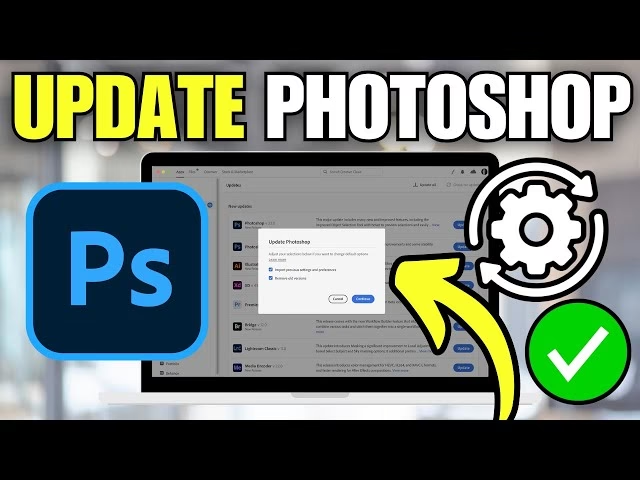
Automatische Updates in der Creative Cloud: Komfort oder Kontrolle?
Ja, Adobe Photoshop *kann* automatisch aktualisiert werden. Diese Funktion ist in der Creative Cloud Desktop App integriert, die als zentrale Schaltstelle für Ihre Adobe-Abonnements und Anwendungen dient. Die automatische Aktualisierung ist eine bequeme Option, um sicherzustellen, dass Ihre Software immer auf dem neuesten Stand ist, ohne dass Sie aktiv werden müssen.
So aktivieren oder deaktivieren Sie automatische Updates
Die Verwaltung der automatischen Updates ist einfach und erfolgt direkt in der Creative Cloud Desktop App:
- Öffnen Sie die Creative Cloud Desktop App auf Ihrem Computer.
- Melden Sie sich gegebenenfalls mit Ihrer Adobe ID an.
- Klicken Sie oben rechts auf das Zahnrad-Symbol (Einstellungen).
- Wählen Sie im Menü "Einstellungen" (Preferences).
- Navigieren Sie im Einstellungsfenster zum Reiter "Apps".
- Unter dem Abschnitt "Automatische Updates" finden Sie eine Liste Ihrer installierten Adobe-Anwendungen.
- Neben jeder Anwendung, einschließlich Photoshop, sehen Sie einen Umschalter (Toggle). Um automatische Updates für Photoshop zu aktivieren, stellen Sie diesen Schalter auf EIN. Um sie zu deaktivieren, stellen Sie ihn auf AUS.
- Sie können diese Einstellung individuell für jede installierte Adobe-Anwendung vornehmen.
- Schließen Sie das Einstellungsfenster.
Wenn automatische Updates aktiviert sind, sucht die Creative Cloud App regelmäßig im Hintergrund nach verfügbaren Updates für Photoshop. Sobald ein Update gefunden wird, lädt es die App automatisch herunter und installiert es, oft ohne dass Sie es bemerken, solange Photoshop nicht aktiv verwendet wird.
Manuelle Aktualisierung: Die Kontrolle behalten
Auch wenn automatische Updates praktisch sind, bevorzugen viele professionelle Anwender die manuelle Aktualisierung. Dies gibt ihnen die volle Kontrolle darüber, wann ein Update installiert wird. Warum sollte man manuelle Updates bevorzugen?
- Vermeidung von Unterbrechungen: Ein automatisches Update könnte genau dann starten, wenn Sie an einem wichtigen Projekt arbeiten. Manuelle Updates ermöglichen es Ihnen, einen Zeitpunkt zu wählen, der am besten in Ihren Zeitplan passt.
- Überprüfung der Kompatibilität: Besonders wenn Sie Plugins, Erweiterungen oder spezielle Hardware verwenden, ist es ratsam, zu warten, bis die Kompatibilität der neuen Photoshop-Version mit diesen Komponenten bestätigt ist. Manchmal benötigen Plugins selbst ein Update, um mit der neuesten Photoshop-Version zu funktionieren.
- Vorbereitung: Vor einem größeren Update möchten Sie vielleicht Ihre Einstellungen sichern oder sich über die Änderungen informieren. Manuelle Updates geben Ihnen die nötige Zeit dafür.
So führen Sie ein manuelles Update durch
Auch die manuelle Aktualisierung erfolgt über die Creative Cloud Desktop App:
- Öffnen Sie die Creative Cloud Desktop App.
- Melden Sie sich gegebenenfalls an.
- In der Hauptansicht der App sehen Sie eine Liste Ihrer installierten Anwendungen.
- Wenn für Photoshop ein Update verfügbar ist, wird neben dem Eintrag für Photoshop ein Button mit der Beschriftung "Aktualisieren" (Update) angezeigt.
- Klicken Sie einfach auf diesen Button. Die Creative Cloud App lädt das Update herunter und installiert es.
- Möglicherweise müssen Sie Photoshop schließen, damit das Update installiert werden kann. Die App wird Sie in der Regel darauf hinweisen.
Diese Methode stellt sicher, dass Sie jederzeit die Kontrolle über den Update-Prozess haben und genau wissen, wann und welche Version installiert wird.
Automatisch vs. Manuell: Vor- und Nachteile im Vergleich
Die Entscheidung zwischen automatischer und manueller Aktualisierung hängt stark von Ihren individuellen Bedürfnissen und Ihrem Arbeitsstil ab. Hier ist eine Gegenüberstellung, die Ihnen bei der Entscheidung helfen kann:
| Merkmal | Automatische Updates | Manuelle Updates |
|---|---|---|
| Komfort | Hoch – kein Eingreifen erforderlich | Geringer – erfordert aktives Handeln |
| Immer neueste Version | Ja, sobald verfügbar | Ja, aber erst nach manuellem Start |
| Kontrolle über Zeitpunkt | Gering – Update startet im Hintergrund | Hoch – Sie entscheiden, wann aktualisiert wird |
| Risiko von Unterbrechungen | Möglich, wenn App läuft | Gering – Sie planen das Update ein |
| Plugin-Kompatibilität | Potenzielles Problem – Update könnte vor Plugin-Update kommen | Besser kontrollierbar – Sie können auf Plugin-Updates warten |
| Datenverbrauch | Updates werden automatisch heruntergeladen (kann Datenvolumen belasten) | Updates werden nur bei manuellem Start heruntergeladen |
| Wichtige Fixes/Features sofort | Ja | Ja, aber mit Verzögerung (bis Sie manuell starten) |
Für die meisten Anwender, die keine kritischen Workflows mit spezifischen Plugin-Abhängigkeiten haben, bieten automatische Updates einen hohen Komfort und stellen sicher, dass sie immer von den neuesten Verbesserungen profitieren. Für professionelle Studios oder Anwender mit komplexen Setups und Plugins ist die manuelle Kontrolle oft die sicherere Wahl, um unerwartete Probleme zu vermeiden.
Was tun, wenn ein Update fehlschlägt? Häufige Probleme und Lösungen
Gelegentlich kann es vorkommen, dass ein Update-Prozess nicht reibungslos verläuft. Hier sind einige häufige Probleme und Schritte zur Fehlerbehebung:
- Update bleibt hängen: Überprüfen Sie Ihre Internetverbindung. Stellen Sie sicher, dass keine Firewall oder Antivirensoftware den Download blockiert. Versuchen Sie, die Creative Cloud Desktop App neu zu starten.
- Update-Button wird nicht angezeigt: Stellen Sie sicher, dass Sie in der Creative Cloud App mit der richtigen Adobe ID angemeldet sind, die über ein aktives Photoshop-Abonnement verfügt. Manchmal hilft es auch, die App neu zu starten oder sich ab- und wieder anzumelden.
- Fehlermeldung während der Installation: Notieren Sie sich die genaue Fehlermeldung. Suchen Sie auf der Adobe-Support-Website nach dieser Fehlermeldung. Oft gibt es spezifische Anleitungen zur Behebung. Stellen Sie sicher, dass genügend Speicherplatz auf Ihrer Festplatte verfügbar ist.
- Photoshop startet nach dem Update nicht mehr: Versuchen Sie, Photoshop direkt aus der Creative Cloud App zu starten. Wenn das nicht funktioniert, kann eine Neuinstallation über die Creative Cloud App notwendig sein.
Bei hartnäckigen Problemen bietet die Adobe-Support-Website umfangreiche Ressourcen und Foren, in denen Sie Hilfe finden können.
Ihre Fragen zu Photoshop Updates: FAQ
Hier beantworten wir einige weitere häufig gestellte Fragen zum Thema Photoshop Updates:
Muss ich für Updates extra bezahlen?
Nein, Updates für Photoshop sind im Rahmen Ihres Creative Cloud Abonnements enthalten. Solange Ihr Abonnement aktiv ist, haben Sie Anspruch auf alle neuen Versionen und Updates, die während der Laufzeit veröffentlicht werden.
Löscht ein Update meine Einstellungen oder Plugins?
Normalerweise nicht. Updates sind so konzipiert, dass sie Ihre Voreinstellungen, Plugins und benutzerdefinierten Einstellungen beibehalten. Es ist jedoch immer eine gute Praxis, wichtige Einstellungen und Plugins vor einem größeren Versionssprung zu sichern, nur für den Fall.
Wie groß sind Photoshop Updates?
Die Größe von Updates kann stark variieren. Kleine Fehlerbehebungen sind oft nur wenige Megabyte groß, während größere Versionsupdates mit neuen Funktionen mehrere Gigabyte umfassen können. Stellen Sie sicher, dass Ihre Internetverbindung stabil ist und Sie über ausreichend Datenvolumen verfügen (falls zutreffend), insbesondere bei automatischen Updates.
Kann ich zu einer älteren Version zurückkehren, wenn das Update Probleme macht?
Ja, die Creative Cloud Desktop App ermöglicht es Ihnen, ältere Versionen von Photoshop (und anderen Creative Cloud Apps) zu installieren. Dies ist eine wichtige Option, wenn eine neue Version unerwartete Kompatibilitätsprobleme verursacht. Sie finden diese Option in der Creative Cloud App unter der Liste der Apps, oft über ein Dropdown-Menü oder eine Option neben dem App-Namen.
Wie überprüfe ich, welche Version von Photoshop ich aktuell habe?
In Photoshop selbst können Sie die installierte Version überprüfen, indem Sie im Menü auf "Hilfe" (Help) und dann auf "Über Photoshop..." (About Photoshop...) klicken. Es öffnet sich ein Fenster, das die genaue Versionsnummer anzeigt.
Fazit
Zusammenfassend lässt sich sagen: Ja, Adobe Photoshop kann automatisch aktualisiert werden, wenn Sie diese Option in den Einstellungen der Creative Cloud Desktop App aktivieren. Wenn Sie maximale Bequemlichkeit wünschen und immer sofort von den neuesten Funktionen und Fehlerbehebungen profitieren möchten, ist die automatische Aktualisierung eine ausgezeichnete Wahl.
Wenn Ihnen jedoch die volle Kontrolle über den Zeitpunkt der Installation wichtig ist, Sie Kompatibilität mit spezifischen Plugins sicherstellen müssen oder Unterbrechungen Ihres Workflows vermeiden möchten, ist die manuelle Aktualisierung die bessere Option. Beide Methoden sind einfach über die Creative Cloud App zu verwalten und stellen sicher, dass Ihr mächtiges Werkzeug für die Bildbearbeitung immer auf dem neuesten Stand und einsatzbereit ist.
Wählen Sie die Methode, die am besten zu Ihnen passt, und konzentrieren Sie sich weiterhin auf das Wichtigste: Ihre kreative Arbeit.
Hat dich der Artikel Photoshop Updates: Automatisch oder Manuell? interessiert? Schau auch in die Kategorie Ogólny rein – dort findest du mehr ähnliche Inhalte!