

Windows Hello bietet eine bequeme und sichere Möglichkeit, sich bei Ihrem Gerät anzumelden, indem es biometrische Daten wie Ihr Gesicht oder Ihren Fingerabdruck verwendet. Insbesondere die Gesichtserkennung ist beliebt, da sie eine schnelle und einfache Anmeldung ermöglicht, ohne ein Passwort eingeben zu müssen. Allerdings kann es frustrierend sein, wenn Windows Hello plötzlich nicht mehr funktioniert oder Sie nicht erkennen kann. Dieser Artikel beleuchtet die häufigsten Gründe für Probleme mit der Windows Hello Gesichtserkennung und zeigt Ihnen, wie Sie versuchen können, sie zu beheben.
Ein zentraler Aspekt der Sicherheit bei der Windows Hello Gesichtserkennung ist die Fähigkeit, eine lebende Person von einem Foto oder einem anderen Bild zu unterscheiden. Dies wird als Antispoofing bezeichnet. Damit dies funktioniert und Windows Hello Ihr Gesicht korrekt identifizieren kann, benötigt die Kamera eine klare Sicht auf Ihr Gesicht und bestimmte Umgebungsbedingungen müssen erfüllt sein. Wenn die Erkennung fehlschlägt, erhalten Sie möglicherweise die Meldung „Sie konnte nicht erkannt werden“, wenn Sie versuchen, sich anzumelden.
Häufige Gründe für Erkennungsprobleme
Wenn Windows Hello Schwierigkeiten hat, Sie zu erkennen, liegt das oft an äußeren Faktoren oder leichten Veränderungen in Ihrem Erscheinungsbild oder Ihrer Umgebung. Hier sind einige der häufigsten Ursachen und Tipps, wie Sie diese beheben können:
- Verschmutzte oder blockierte Kamera: Stellen Sie sicher, dass die Kamera Ihres Geräts sauber und nicht durch Staub, Schmutz oder Gegenstände verdeckt ist. Auch eine Schutzfolie, die nicht für Windows Hello Kameras geeignet ist, kann Probleme verursachen. Reinigen Sie das Kameraobjektiv vorsichtig mit einem weichen Tuch.
- Schlechte Beleuchtung: Die Beleuchtung spielt eine entscheidende Rolle. Wenn das Licht von einer Seite sehr hell oder hart ist, kann dies Schatten werfen oder Teile Ihres Gesichts überstrahlen, was die Erkennung erschwert. Versuchen Sie, sich an einem Ort mit gleichmäßiger, weicher Beleuchtung anzumelden. Extrem dunkle Räume können ebenfalls problematisch sein, besonders wenn die erweiterte Antispoofing-Funktion aktiviert ist.
- Veränderungen im Erscheinungsbild:
- Make-up: Bestimmte ungewöhnliche Arten von Make-up können im Infrarotbereich (den Windows Hello Kameras nutzen) sichtbar sein und die Erkennung beeinträchtigen.
- Kopfbedeckungen und Accessoires: Hüte, Schals, große Kopfhörer oder andere Accessoires, die Teile Ihres Gesichts bedecken oder umrahmen, können die Erkennung stören. Versuchen Sie, diese vorübergehend zu entfernen.
- Brillen: Normalerweise sind Brillen kein Problem, besonders wenn Sie sie beim ersten Einrichten der Gesichtserkennung getragen haben. Wenn Sie jedoch neu eine Brille tragen oder eine andere Brille haben, kann es hilfreich sein, Windows Hello beizubringen, Sie mit und ohne Brille zu erkennen.
- Position und Abstand: Achten Sie darauf, dass Sie direkt vor der Kamera sitzen und Ihr Gesicht im Erfassungsbereich liegt. Zu nah oder zu weit entfernt zu sein, kann ebenfalls Probleme verursachen.
Wenn Sie sich aufgrund dieser Probleme nicht anmelden können, verwenden Sie stattdessen Ihre PIN oder Ihr Kennwort. Danach können Sie versuchen, die Gesichtserkennung zu verbessern.
Gesichtserkennung verbessern
Windows bietet eine Funktion, mit der Sie die Gesichtserkennung trainieren können, Sie besser zu erkennen, insbesondere wenn sich Ihr Aussehen geändert hat (z. B. durch das Tragen einer Brille, Bartwuchs etc.).
Um die Erkennung zu verbessern, gehen Sie wie folgt vor:
- Öffnen Sie die Einstellungen in Windows.
- Navigieren Sie zu Konten.
- Wählen Sie Anmeldeoptionen.
- Suchen Sie den Abschnitt Gesichtserkennung (Windows Hello).
- Klicken Sie auf Erkennung verbessern und folgen Sie den Anweisungen auf dem Bildschirm.
Dieser Vorgang hilft dem System, zusätzliche Daten über Ihr Aussehen zu sammeln und die Zuverlässigkeit der Gesichtserkennung zu erhöhen.
Die Kamera wird nicht gefunden: Ein ernsteres Problem
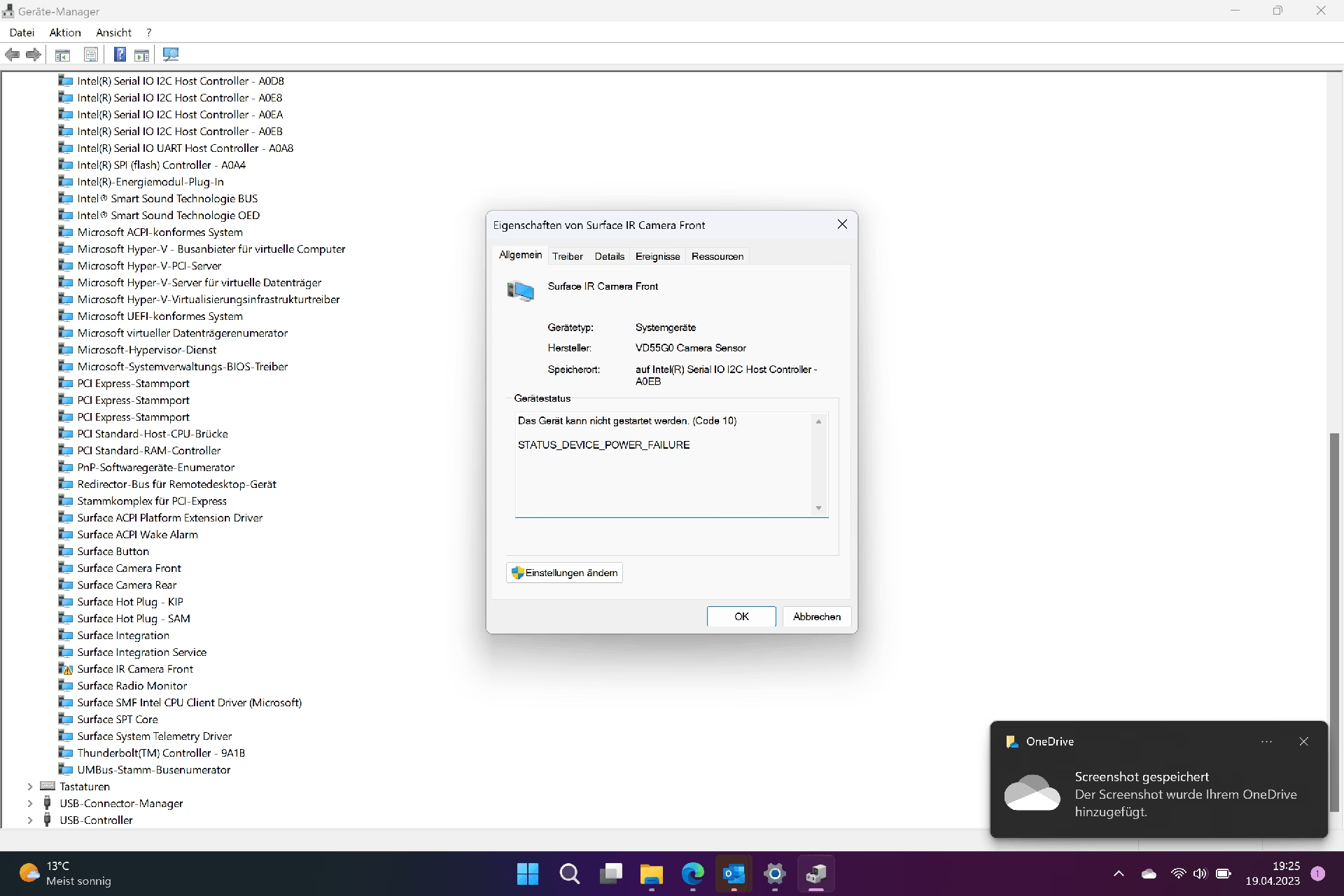
Manchmal meldet Windows Hello nicht nur, dass Sie nicht erkannt wurden, sondern zeigt eine Fehlermeldung wie „Es konnte keine mit Windows Hello Face kompatible Kamera gefunden werden“. Dies deutet auf ein tiefer liegendes Problem hin, das nicht einfach durch Anpassen der Beleuchtung behoben werden kann.
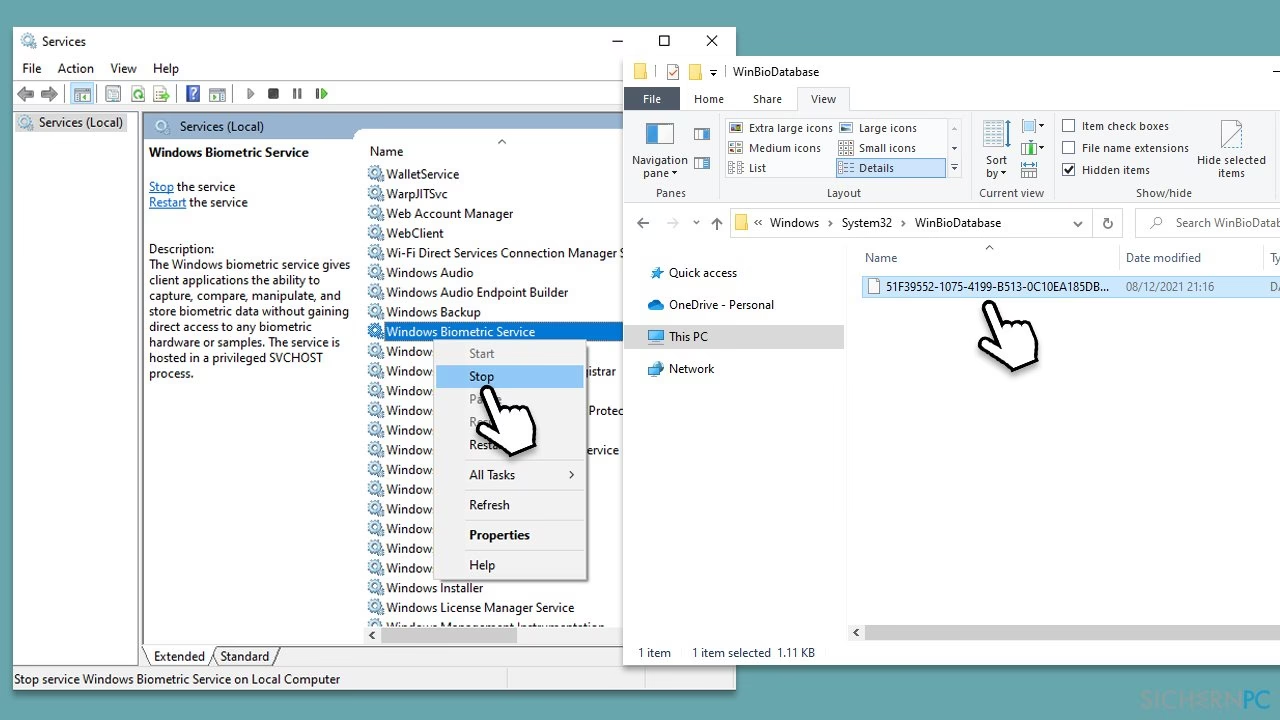
Mögliche Ursachen für dieses Problem könnten sein:
- Hardwareproblem: Die Kamera selbst ist möglicherweise defekt oder nicht korrekt angeschlossen.
- Treiberprobleme: Die Treiber für die Kamera oder den Infrarotsensor, der für Windows Hello benötigt wird, sind möglicherweise beschädigt, veraltet oder fehlen. Obwohl die Kamera in anderen Apps funktioniert, benötigt Windows Hello spezifische Treiber (oft für den Infrarot-Teil), die möglicherweise separat betroffen sind.
- Konflikte nach Updates: Wie von einigen Nutzern berichtet, können Windows Updates manchmal unbeabsichtigt Funktionen stören, indem sie beispielsweise Treiberkonflikte verursachen oder Einstellungen ändern. Es ist möglich, dass ein kürzliches Update die Erkennung der Windows Hello-kompatiblen Kamera beeinträchtigt hat.
- Systemeinstellungen oder Beschädigung: Manchmal können beschädigte Systemdateien oder fehlerhafte Konfigurationen in Windows verhindern, dass die Kamera korrekt für Windows Hello initialisiert wird.
Wenn Sie mit dieser Fehlermeldung konfrontiert sind, sind die Schritte zur Behebung komplexer als bei einfachen Erkennungsproblemen. Das Deinstallieren und Neuinstallieren des Biometrie-Treibers (wie von einem Nutzer versucht) ist ein richtiger Ansatz, führt aber leider nicht immer zur Lösung.
Problembehandlung und weitere Schritte
Windows verfügt über eine integrierte Problembehandlung, die bei Problemen mit der Gesichtserkennung helfen kann:
- Öffnen Sie die Einstellungen.
- Navigieren Sie zu Update und Sicherheit (oder System > Problembehandlung in neueren Windows-Versionen).
- Wählen Sie Problembehandlung aus.
- Suchen Sie nach der Problembehandlung für Windows Store-Apps oder allgemein nach einer Problembehandlung für Hardware und Geräte oder Kameras (die genauen Namen können variieren).
- Führen Sie die entsprechende Problembehandlung aus und folgen Sie den Anweisungen.
Auch wenn die Problembehandlung nicht immer eine Lösung findet, kann sie zumindest Hinweise auf die Ursache des Problems geben.
Weitere Schritte bei der Fehlermeldung „Kamera nicht gefunden“ könnten sein:
- Überprüfen des Geräte-Managers: Öffnen Sie den Geräte-Manager (Suchen Sie im Startmenü danach). Suchen Sie unter „Biometrische Geräte“ oder „Kameras“ nach Einträgen. Überprüfen Sie, ob gelbe Ausrufezeichen vorhanden sind, die auf Treiberprobleme hinweisen. Versuchen Sie, Treiber zu aktualisieren oder zu deinstallieren und den Computer neu zu starten, damit Windows sie neu installiert.
- Überprüfen Sie die Datenschutzeinstellungen für die Kamera in den Windows-Einstellungen, um sicherzustellen, dass Apps auf die Kamera zugreifen dürfen.
- Suchen Sie auf der Website des Herstellers Ihres Computers nach spezifischen Treibern für Ihre Kamera oder Biometriesensoren und installieren Sie diese manuell.
Es ist wichtig zu erkennen, dass Probleme nach einem Windows Update auftreten können, auch wenn Microsoft dies nicht immer sofort bestätigt. Wenn viele Nutzer ähnliche Probleme nach einem bestimmten Update melden, ist die Wahrscheinlichkeit hoch, dass ein Zusammenhang besteht. In solchen Fällen kann es vorkommen, dass man auf einen Fix von Microsoft oder aktualisierte Treiber vom Gerätehersteller warten muss.
Häufig gestellte Fragen zur Windows Hello Gesichtserkennung
- Muss meine Kamera speziell sein, damit Windows Hello funktioniert?
- Ja, für die Gesichtserkennung benötigt Windows Hello eine spezielle Infrarotkamera. Normale Webcams, die nur sichtbares Licht erfassen, sind nicht kompatibel.
- Warum erkennt mich Windows Hello manchmal nicht, obwohl ich nichts geändert habe?
- Selbst geringfügige Änderungen der Beleuchtung oder kleinste Bewegungen können die Erkennung beeinflussen. Manchmal kann auch ein temporäres Softwareproblem die Ursache sein. Versuchen Sie es erneut oder melden Sie sich mit PIN/Passwort an und nutzen Sie die Funktion „Erkennung verbessern“.
- Kann ein Windows Update die Gesichtserkennung deaktivieren?
- Es gab Berichte, dass Windows Updates in seltenen Fällen zu Kompatibilitätsproblemen mit Hardware oder Treibern führen können, was auch die Funktionalität von Windows Hello beeinträchtigen kann. Dies ist jedoch nicht die Regel.
- Was bedeutet „Erweiterte Antispoofing-Funktion“?
- Dies ist eine Sicherheitseinstellung, die es schwieriger macht, das System mit einem Foto oder einer Maske zu täuschen. Sie erfordert sehr genaue Erkennungsbedingungen und kann die Anmeldung in dunkleren Umgebungen erschweren. Sie wird oft in Unternehmens- oder Bildungsumgebungen aktiviert.
- Was soll ich tun, wenn die Problembehandlung nicht hilft und die Kamera weiterhin nicht gefunden wird?
- Überprüfen Sie die Treiber im Geräte-Manager und suchen Sie nach spezifischen Treibern auf der Hersteller-Website Ihres Laptops. Wenn das Problem weiterhin besteht, könnte es sich um ein Hardwareproblem handeln, das professionelle Hilfe erfordert.
Zusammenfassend lässt sich sagen, dass Probleme mit der Windows Hello Gesichtserkennung vielfältige Ursachen haben können, von einfachen Umgebungsfaktoren bis hin zu komplexeren Treiber- oder sogar Hardwareproblemen. Beginnen Sie immer mit den einfachsten Schritten wie der Überprüfung von Kamera und Beleuchtung. Nutzen Sie die Funktion „Erkennung verbessern“ und die integrierte Problembehandlung. Wenn die Kamera nicht gefunden wird, liegt das Problem wahrscheinlich bei den Treibern oder der Hardware. Geduld und systematische Fehlersuche sind oft der Schlüssel zur Lösung.
Hat dich der Artikel Windows Hello Gesichtserkennung: Probleme & Lösungen interessiert? Schau auch in die Kategorie Ogólny rein – dort findest du mehr ähnliche Inhalte!