

In der modernen digitalen Kreativwelt gewinnen Cloud-basierte Workflows zunehmend an Bedeutung. Adobe Photoshop bietet mit den Cloud-Dokumenten eine leistungsstarke Funktion, die es Fotografen und Designern ermöglicht, ihre Projekte flexibler als je zuvor zu verwalten. Diese speziellen Dateitypen revolutionieren die Art und Weise, wie wir arbeiten, indem sie neue Möglichkeiten für Zugänglichkeit und Sicherheit bieten. Doch wie funktionieren diese Cloud-Dokumente genau, wie greift man auf sie zu, und was passiert, wenn man sie nicht mehr benötigt? Dieser Artikel führt Sie durch die wichtigsten Aspekte im Umgang mit Ihren Photoshop Cloud-Dokumenten.
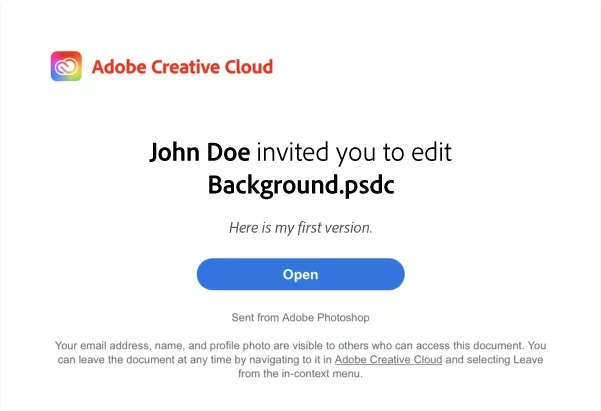
Das Konzept hinter einem Photoshop Cloud-Dokument ist denkbar einfach, aber seine Auswirkungen auf den kreativen Prozess sind signifikant. Stellen Sie sich eine Photoshop-Datei vor, die nicht auf der Festplatte Ihres Computers gespeichert ist, sondern sicher in der Adobe Cloud liegt. Genau das ist ein Cloud-Dokument. Es ist ein vollwertiges Photoshop-Dokument (.psdc-Format), das jedoch in der Lage ist, sich automatisch mit der Cloud zu synchronisieren. Das bedeutet, dass Ihre Arbeit ständig gesichert und auf dem neuesten Stand gehalten wird, ohne dass Sie manuell speichern müssen.
Was genau ist ein Photoshop Cloud-Dokument?
Ein Cloud-Dokument in Photoshop ist, wie der Name schon sagt, ein Photoshop-Dokument, das direkt in der Adobe Cloud gespeichert ist. Der entscheidende Vorteil dieser Art von Dokument ist die nahtlose Integration in das Adobe Creative Cloud Ökosystem. Einmal in der Cloud gespeichert, ist das Dokument nicht mehr an ein einzelnes Gerät gebunden. Stattdessen können Sie von jedem Computer oder Tablet aus, auf dem Photoshop (oder eine kompatible Creative Cloud App) installiert und mit Ihrer Adobe ID angemeldet ist, auf dieses Dokument zugreifen. Dies ermöglicht einen unglaublich flexiblen Workflow, da Sie beispielsweise zu Hause mit Ihrem Desktop-Computer an einem Projekt beginnen, es speichern (was automatisch geschieht) und dann später im Büro oder unterwegs mit einem Laptop oder sogar einem iPad daran weiterarbeiten können.
Ein weiteres Kernmerkmal von Cloud-Dokumenten, das sie von traditionellen lokalen Dateien unterscheidet, ist die Art und Weise, wie sie gespeichert werden. Während Sie bei einer herkömmlichen PSD-Datei aktiv die Tastenkombination Strg+S (Windows) oder Cmd+S (macOS) drücken oder über das Menü „Speichern“ auswählen müssen, um Ihre Änderungen zu sichern, erfolgt die Speicherung bei Cloud-Dokumenten automatisch und fortlaufend. Während Sie an einem Cloud-Dokument arbeiten, synchronisiert Photoshop Ihre Änderungen in Echtzeit oder in sehr kurzen Intervallen mit der Adobe Cloud. Dies hat den enormen Vorteil, dass Ihre Arbeit praktisch immer auf dem neuesten Stand ist und das Risiko, Fortschritt durch einen Systemabsturz oder Stromausfall zu verlieren, erheblich reduziert wird. Es ist eine Art ständiges, automatisches Backup Ihrer aktuellen Arbeitssitzung.
Zugriff auf Ihre Cloud-Dokumente in Photoshop
Der Zugriff auf Ihre in der Adobe Cloud gespeicherten Photoshop-Dokumente ist denkbar einfach und intuitiv in die Photoshop-Benutzeroberfläche integriert. Wenn Sie Photoshop öffnen, sehen Sie im Startbildschirm typischerweise verschiedene Optionen: „Neue Datei erstellen“, „Öffnen“ (für lokale Dateien) und eine Übersicht Ihrer zuletzt verwendeten Dateien. Hier finden Sie auch einen Bereich, der speziell für Ihre Cloud-Dokumente vorgesehen ist.
Um auf ein bestimmtes Cloud-Dokument zuzugreifen, müssen Sie es lediglich auswählen, um es zu öffnen. Photoshop lädt das Dokument dann aus der Adobe Cloud herunter und öffnet es zur Bearbeitung auf Ihrem aktuellen Gerät. Die Benutzeroberfläche und die Funktionalität sind dabei exakt dieselben wie bei der Arbeit mit einer lokalen Datei. Sie haben Zugriff auf alle Werkzeuge im Werkzeugfenster, Ebenen, Masken, Filter und alle anderen Funktionen, die Sie von Photoshop gewohnt sind.
Sobald das Cloud-Dokument geöffnet ist, können Sie wie gewohnt daran arbeiten. Verwenden Sie die Werkzeuge im Werkzeugbedienfeld, passen Sie Einstellungen an, fügen Sie Ebenen hinzu oder entfernen Sie sie – alle Ihre Aktionen werden von Photoshop im Hintergrund verfolgt. Und dank der automatischen Speicherung werden Ihre Änderungen fortlaufend mit der Cloud synchronisiert. Sie müssen sich keine Sorgen machen, manuell speichern zu müssen. Der Statusbalken in Photoshop zeigt Ihnen in der Regel an, wann die letzte Synchronisierung stattgefunden hat oder ob Änderungen ausstehen.
Die automatische Speicherung: Ein Kernvorteil
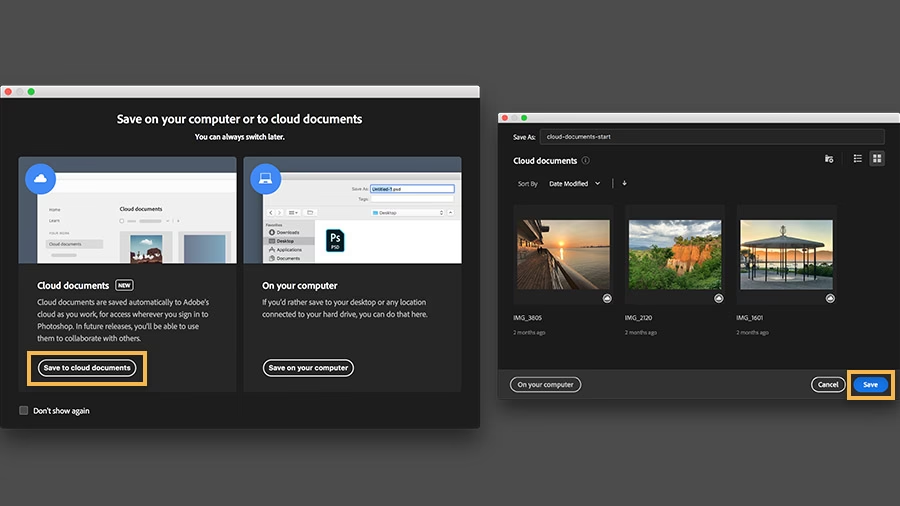
Wie bereits erwähnt, ist die automatische Speicherung ein zentrales Merkmal von Photoshop Cloud-Dokumenten. Dieses Feature unterscheidet sich grundlegend vom traditionellen manuellen Speichern lokaler Dateien. Wenn Sie ein neues Dokument erstellen und es als Cloud-Dokument speichern oder ein bestehendes Dokument in ein Cloud-Dokument umwandeln, übernimmt Photoshop das Speichermanagement für Sie.
Jede signifikante Änderung, die Sie am Dokument vornehmen – sei es das Zeichnen eines Pinselstrichs, das Verschieben einer Ebene oder das Anwenden eines Filters – wird von Photoshop registriert. In kurzen Abständen werden diese Änderungen automatisch in die Adobe Cloud hochgeladen und im Cloud-Dokument gespeichert. Dies geschieht im Hintergrund und beeinträchtigt Ihre Arbeit in der Regel nicht.
Dieser Prozess stellt sicher, dass Ihre Arbeit immer auf dem neuesten Stand ist, egal von welchem Gerät aus Sie das Dokument das nächste Mal öffnen. Es eliminiert auch das Risiko, Ihre Fortschritte zu verlieren, falls Photoshop unerwartet beendet wird oder Ihr Computer abstürzt, da die letzten Änderungen bereits in der Cloud gesichert sind. Es ist ein komfortabler und sicherer Weg, Ihre kreativen Projekte zu verwalten.
Verwaltung und dauerhaftes Löschen von Cloud-Dokumenten
Mit der Zeit sammeln sich möglicherweise Cloud-Dokumente an, die Sie nicht mehr benötigen. Ob es sich um abgeschlossene Projekte, Entwürfe oder einfach nur Testdateien handelt – es ist wichtig zu wissen, wie Sie diese Dokumente verwalten und gegebenenfalls dauerhaft löschen können, um Ihren Cloud-Speicher aufgeräumt zu halten.
Der Prozess des Löschens von Cloud-Dokumenten erfolgt über die Creative Cloud Weboberfläche oder über die Creative Cloud Desktop-App, nicht direkt in Photoshop selbst für das endgültige Löschen. Wenn Sie ein Cloud-Dokument in Photoshop schließen und es nicht mehr benötigen, können Sie es zunächst in den „Gelöscht“-Bereich verschieben. Dies ist vergleichbar mit dem Verschieben einer Datei in den Papierkorb auf Ihrem Computer.
Um Dateien dauerhaft aus der Creative Cloud zu entfernen, müssen Sie den Bereich der gelöschten Dateien aufrufen. In der Registerkarte „Dateien“ innerhalb Ihrer Creative Cloud Umgebung (entweder online oder in der Desktop-App) finden Sie den Bereich „Gelöscht“. Dieser Bereich listet alle Cloud-Dateien auf, die Sie zuvor gelöscht haben, aber noch nicht endgültig entfernt wurden. Es ist eine Art Zwischenspeicher, der Ihnen erlaubt, versehentlich gelöschte Dateien wiederherzustellen.
Wenn Sie sicher sind, dass Sie bestimmte Dateien oder Ordner nicht mehr benötigen und sie endgültig aus der Cloud entfernen möchten, wählen Sie sie im Bereich „Gelöscht“ aus. Nachdem Sie die gewünschten Elemente ausgewählt haben, wählen Sie die Option „Dauerhaft löschen“. Dieser Schritt entfernt die Dateien unwiderruflich aus Ihrem Creative Cloud Speicherplatz.
Es ist wichtig zu verstehen, dass das dauerhafte Löschen eine endgültige Aktion ist. Einmal dauerhaft gelöschte Dateien können nicht wiederhergestellt werden. Überprüfen Sie daher sorgfältig, welche Dateien Sie endgültig entfernen möchten, bevor Sie diesen Schritt ausführen. Die Verwaltung Ihrer Cloud-Dokumente, einschließlich des regelmäßigen Löschens nicht benötigter Dateien, hilft Ihnen, Ihren Speicherplatz effizient zu nutzen und den Überblick über Ihre Projekte zu behalten.
Vorteile von Photoshop Cloud-Dokumenten im Überblick
Die Verwendung von Cloud-Dokumenten in Photoshop bietet eine Reihe von klaren Vorteilen, die Ihren kreativen Workflow verbessern können. Basierend auf den uns vorliegenden Informationen können wir die folgenden Hauptvorteile hervorheben:
- Zugänglichkeit überall: Da die Dokumente in der Adobe Cloud gespeichert sind, können Sie von jedem Gerät mit Photoshop und Ihrer Adobe ID darauf zugreifen. Dies ermöglicht das Arbeiten von verschiedenen Standorten aus oder den nahtlosen Wechsel zwischen Desktop und Mobilgerät. Sie sind nicht länger an einen einzigen Arbeitsplatz gebunden, sondern können Ihre kreativen Projekte überall zugänglich machen.
- Automatische Speicherung: Die fortlaufende automatische Speicherung im Hintergrund bedeutet, dass Sie sich keine Sorgen mehr um manuelles Speichern machen müssen. Ihre Arbeit wird ständig gesichert, was das Risiko von Datenverlust minimiert und Ihnen erlaubt, sich voll auf den kreativen Prozess zu konzentrieren. Ihre Dokumente sind immer auf dem neuesten Stand.
- Einfache Verwaltung: Obwohl das endgültige Löschen über die Creative Cloud Umgebung erfolgt, ist die grundlegende Verwaltung (Öffnen, Bearbeiten) direkt in Photoshop integriert und sehr benutzerfreundlich. Das Löschen von nicht mehr benötigten Dateien über den „Gelöscht“-Bereich bietet zudem eine Sicherheitsstufe vor versehentlichem endgültigem Verlust.
Diese Vorteile machen Cloud-Dokumente zu einer attraktiven Option für viele Photoshop-Nutzer, insbesondere für diejenigen, die flexibel arbeiten oder häufig zwischen verschiedenen Geräten wechseln.
Vergleich: Cloud-Dokument vs. Lokales Dokument
Um die Unterschiede und Vorteile von Cloud-Dokumenten besser zu verstehen, kann ein direkter Vergleich mit traditionellen lokalen Dokumenten hilfreich sein:
| Funktion | Photoshop Cloud-Dokument | Lokales Photoshop-Dokument |
|---|---|---|
| Speicherort | Adobe Cloud | Lokales Laufwerk (Festplatte, SSD, externes Laufwerk) |
| Speicherung | Automatisch und fortlaufend | Manuell durch den Benutzer (Strg+S / Cmd+S) |
| Zugänglichkeit | Überall mit Photoshop und Adobe ID | Nur auf dem Gerät, auf dem die Datei gespeichert ist (oder über Netzwerkfreigaben) |
| Dateiformat | .psdc | .psd |
Dieser Vergleich verdeutlicht die fundamentalen Unterschiede, insbesondere hinsichtlich der Speicherung und Zugänglichkeit, die Cloud-Dokumente bieten.
Häufig gestellte Fragen
Bei der Arbeit mit Photoshop Cloud-Dokumenten können einige Fragen aufkommen. Hier sind Antworten auf die gängigsten:
Q: Wie greife ich auf Photoshop Cloud-Dateien zu?
A: Öffnen Sie Photoshop. Ihre Cloud-Dokumente werden typischerweise im Startbildschirm oder über das Menü „Datei“ > „Cloud-Dokumente öffnen“ angezeigt. Wählen Sie das gewünschte Cloud-Dokument aus, um es zu öffnen und zu bearbeiten.
Q: Muss ich meine Cloud-Dokumente manuell speichern?
A: Nein, das ist nicht nötig. Photoshop Cloud-Dokumente nutzen eine automatische Speicherung. Ihre Änderungen werden fortlaufend im Hintergrund mit der Adobe Cloud synchronisiert, während Sie arbeiten.
Q: Wie lösche ich Photoshop Cloud-Dokumente dauerhaft?
A: Um Cloud-Dokumente dauerhaft zu löschen, müssen Sie zum „Gelöscht“-Bereich in Ihrer Creative Cloud Umgebung (über die Creative Cloud Desktop-App oder die Creative Cloud Website) navigieren. Wählen Sie dort die Dateien oder Ordner aus, die Sie endgültig entfernen möchten, und klicken Sie auf „Dauerhaft löschen“.
Q: Was ist ein Cloud-Dokument in Photoshop?
A: Ein Cloud-Dokument ist ein Photoshop-Dokument, das in der Adobe Cloud gespeichert ist. Es ist von überall zugänglich, wo Sie sich mit Ihrer Adobe ID bei Photoshop anmelden, und Ihre Arbeit wird automatisch gespeichert und synchronisiert.
Fazit
Photoshop Cloud-Dokumente sind ein integraler Bestandteil eines modernen, flexiblen kreativen Workflows. Sie bieten die Bequemlichkeit der automatischen Speicherung und die Freiheit, von jedem Gerät aus auf Ihre Projekte zuzugreifen. Das Verständnis, wie man auf diese Dokumente zugreift, wie die automatische Speicherung funktioniert und wie man nicht mehr benötigte Dateien dauerhaft löscht, ist entscheidend für eine effiziente Nutzung von Photoshop in Verbindung mit der Adobe Creative Cloud. Indem Sie diese Funktionen beherrschen, können Sie Ihren kreativen Prozess optimieren, die Sicherheit Ihrer Arbeit erhöhen und Ihre Produktivität steigern.
Hat dich der Artikel Ihre Photoshop Cloud-Dokumente verwalten interessiert? Schau auch in die Kategorie Ogólny rein – dort findest du mehr ähnliche Inhalte!