


Viele Android-Nutzer kennen das Problem: Sie öffnen Snapchat, machen ein Foto oder Video, und die Qualität scheint deutlich schlechter zu sein als mit der nativen Kamera-App des Telefons. Bilder wirken körnig oder unscharf, Videos sind verschwommen oder von geringerer Auflösung. Man fragt sich zu Recht: Warum reduziert Snapchat die Qualität meiner Kamera so drastisch? Dieses Phänomen ist weit verbreitet und hat spezifische technische Gründe. Glücklicherweise gibt es auch Schritte, die Sie unternehmen können, um das Problem zu mildern.
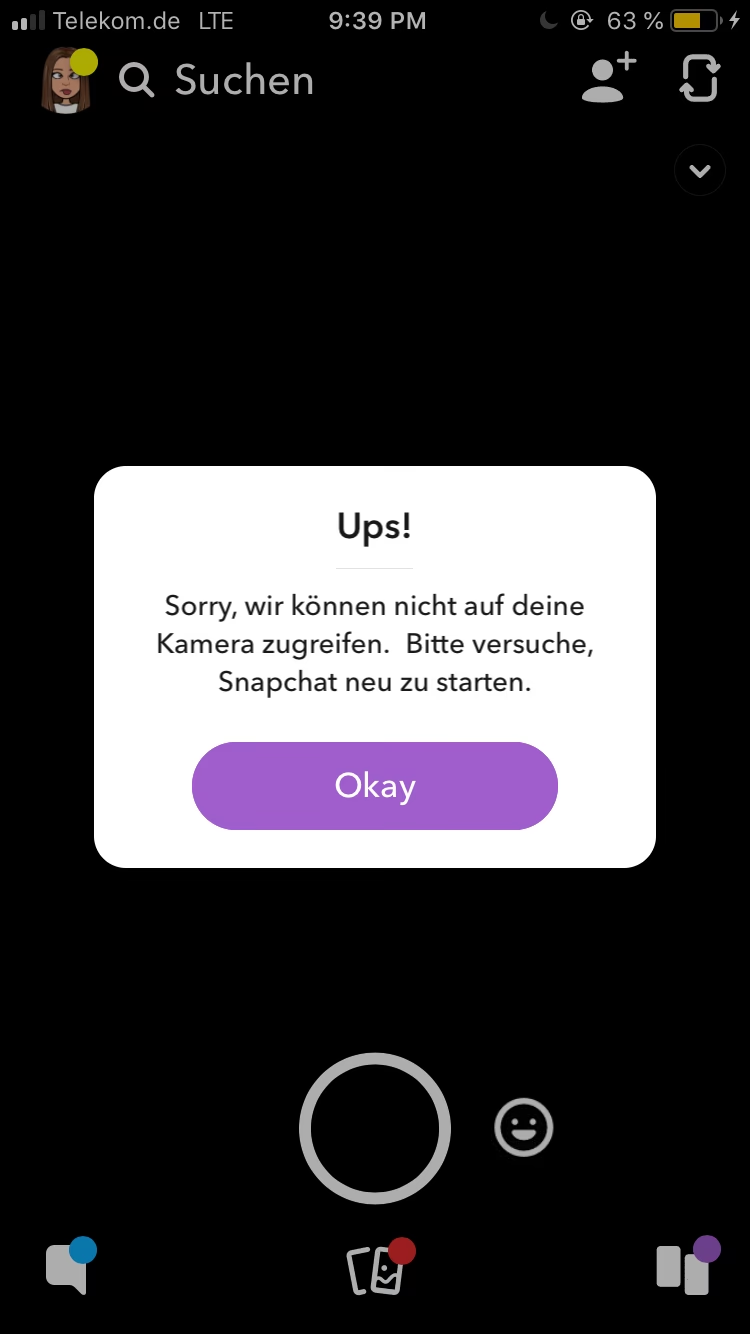
Das Kernproblem: Warum ist die Qualität so schlecht?
Der Hauptgrund für die oft enttäuschende Kameraqualität auf Snapchat, insbesondere auf Android, liegt in der Art und Weise, wie die App Bilder und Videos aufnimmt. Im Gegensatz zur nativen Kamera-App Ihres Telefons, die die volle Leistungsfähigkeit der Hardware und der komplexen Bildverarbeitungsalgorithmen nutzt (wie HDR, Rauschunterdrückung, Zusammenfügen mehrerer Aufnahmen), nimmt Snapchat oft nur einen einfachen Schnappschuss dessen auf, was auf dem Bildschirm im Sucher zu sehen ist. Es ist weniger eine echte Fotoaufnahme im herkömmlichen Sinne und mehr ein Abbild des Live-Feeds.
Nachdem dieser Schnappschuss gemacht wurde, wendet Snapchat aggressive Komprimierungsmethoden an. Dies geschieht aus zwei Hauptgründen: um die Upload-Zeit zu verkürzen und um Server-Speicherplatz sowie Bandbreite zu sparen. Kleinere Dateigrößen bedeuten schnellere Uploads, was für eine App, die auf schnelle, spontane Inhalte ausgelegt ist, entscheidend ist. Leider ist diese Komprimierung oft verlustbehaftet und führt zu einem deutlichen Qualitätsverlust. Details gehen verloren, Farben verblassen und das Bild kann körnig oder pixelig erscheinen.
Hinzu kommt, dass die Snapchat-App auf Android-Geräten historisch bedingt nicht immer optimal an die riesige Vielfalt an Hardware und Software-Konfigurationen angepasst war, die es im Android-Ökosystem gibt. Während iOS-Geräte eine relativ standardisierte Plattform bieten, muss Snapchat auf Tausenden verschiedener Android-Modelle mit unterschiedlichen Kamerasensoren, Chipsätzen und Betriebssystemversionen funktionieren. Die Entwicklung einer App, die auf all diesen Geräten die native Kamera-API perfekt nutzt, wäre immens aufwendig. Der Ansatz, nur einen Sucher-Schnappschuss zu machen, ist technisch einfacher umzusetzen und gewährleistet eine grundlegende Funktion auf nahezu allen Geräten, geht aber auf Kosten der Qualität.
Auch die Einstellungsoptionen in der App selbst spiegeln dies wider. Wenn Sie die Videoqualität in den Snapchat-Einstellungen überprüfen, werden Sie feststellen, dass es oft keine Option für 'High Definition' gibt, sondern nur 'Standard' oder 'Niedrig'. Dies unterstreicht, dass die Priorität auf schneller Übertragung liegt, nicht auf maximaler Qualität.
Häufige Probleme und Anzeichen schlechter Qualität
Sie bemerken die schlechte Qualität vielleicht durch:
- Verschwommene oder unscharfe Bilder und Videos.
- Starkes Bildrauschen, besonders bei schlechten Lichtverhältnissen (wo die native App oft besser auf Rauschunterdrückung zugreifen könnte).
- Verzögerungen oder Ruckeln bei der Videoaufnahme.
- Farben, die weniger lebendig sind als in der nativen Kamera-App.
- Details, die nach dem Hochladen verloren gehen.
Es ist frustrierend, wenn die leistungsstarke Kamera Ihres Smartphones durch die App-Verarbeitung herabgestuft wird. Doch bevor Sie sich komplett ärgern, gibt es mehrere Schritte zur Fehlerbehebung, die Sie ausprobieren können.
Schritte zur Fehlerbehebung: Wie kann ich die Snapchat-Kameraqualität verbessern?
Obwohl Sie die grundlegende Art und Weise, wie Snapchat Bilder verarbeitet, nicht ändern können, gibt es verschiedene Maßnahmen, die oft helfen können, Probleme mit der Kameraqualität innerhalb der App zu beheben. Hier sind sechs gängige Lösungsansätze:
Snapchat App neu starten
Manchmal können einfache Software-Fehler oder temporäre Störungen innerhalb der App Probleme verursachen, die sich auf die Kamera auswirken. Das Beenden und Neustarten der Snapchat-App kann den Arbeitsspeicher (RAM) Ihres Geräts freigeben und laufende Prozesse zurücksetzen. Dadurch können temporäre Fehler behoben werden, die möglicherweise die Kameraqualität beeinträchtigen.
Schritte:
1. Schließen Sie die Snapchat-App vollständig. Auf den meisten Android-Geräten können Sie dies tun, indem Sie die Übersicht der zuletzt verwendeten Apps öffnen (oft durch Wischen vom unteren Bildschirmrand nach oben oder Drücken einer speziellen Taste) und die Snapchat-Vorschau nach oben oder zur Seite wischen.
2. Warten Sie ein paar Sekunden.
3. Öffnen Sie die Snapchat-App erneut.
Testen Sie, ob die Kameraqualität nun besser ist.
Auf Snapchat Updates prüfen
Entwickler veröffentlichen regelmäßig Updates, um Fehler zu beheben, die Leistung zu verbessern und neue Funktionen einzuführen. Es ist möglich, dass die schlechte Kameraqualität, die Sie erleben, auf einen bekannten Fehler in Ihrer aktuellen Version der App zurückzuführen ist, der in einem neueren Update bereits behoben wurde. Stellen Sie sicher, dass sowohl die Snapchat-App als auch das Betriebssystem Ihres Telefons (Android) auf dem neuesten Stand sind.
Schritte:
1. Öffnen Sie den Google Play Store auf Ihrem Android-Gerät.
2. Tippen Sie auf Ihr Profilsymbol oben rechts.
3. Wählen Sie 'Meine Apps und Spiele' oder 'Apps und Gerät verwalten'.
4. Suchen Sie in der Liste der verfügbaren Updates nach Snapchat. Wenn ein Update verfügbar ist, tippen Sie auf 'Aktualisieren'.
5. Überprüfen Sie auch, ob für Ihr Android-Betriebssystem ein Update verfügbar ist (oft unter Einstellungen > System > Systemupdate).
Cache und Daten von Snapchat löschen
Apps speichern temporäre Daten (Cache) und Benutzerdaten, um schneller zu laden und personalisierte Erfahrungen zu bieten. Manchmal können diese gespeicherten Daten beschädigt werden oder sich ansammeln und Probleme verursachen, einschließlich Leistungseinbußen oder Fehler bei der Kameranutzung. Das Löschen des Cache und der Daten kann helfen, solche Probleme zu beheben.
Schritte (innerhalb der Snapchat App):
1. Öffnen Sie Snapchat und tippen Sie oben links auf Ihr Profilsymbol.
2. Tippen Sie oben rechts auf das Zahnradsymbol für die Einstellungen.
3. Scrollen Sie nach unten zum Abschnitt 'Kontoaktionen'.
4. Tippen Sie auf 'Cache leeren'.
5. Bestätigen Sie den Vorgang. Snapchat wird die meisten temporären Daten entfernen, einige grundlegende Daten oder Objektive können jedoch erhalten bleiben.
Starten Sie die App danach neu und prüfen Sie die Kamera.
Schritte (über die Android Systemeinstellungen - löscht auch Anmeldedaten!):
1. Öffnen Sie die Einstellungen Ihres Android-Telefons.
2. Gehen Sie zu 'Apps' oder 'Anwendungen'.
3. Suchen Sie Snapchat in der Liste der installierten Apps und tippen Sie darauf.
4. Wählen Sie 'Speicher'.
5. Tippen Sie auf 'Cache leeren'. Sie können auch 'Daten löschen' wählen, aber beachten Sie, dass dies Ihre Anmeldedaten und Einstellungen löscht und Sie sich neu anmelden müssen.
Netzwerkverbindung prüfen
Obwohl die Aufnahme selbst offline erfolgt, sind das Hochladen und Herunterladen von Snaps stark von Ihrer Internetverbindung abhängig. Eine schlechte oder instabile Verbindung kann dazu führen, dass Snaps in niedrigerer Qualität hochgeladen werden, um den Prozess zu beschleunigen oder Abbrüche zu vermeiden. Auch das Ansehen von Snaps anderer kann bei schlechter Verbindung zu unscharfen oder ruckelnden Videos führen, da die App versucht, Daten zu sparen.

Schritte:
1. Wechseln Sie zwischen WLAN und mobilen Daten, um zu sehen, ob das Problem mit einem bestimmten Netzwerk zusammenhängt.
2. Stellen Sie sicher, dass Sie eine gute Signalstärke haben (sowohl für WLAN als auch für mobile Daten).
3. Testen Sie Ihre Internetgeschwindigkeit mit einer Speedtest-App oder Website.
4. Wenn andere Apps ebenfalls Verbindungsprobleme haben, liegt das Problem wahrscheinlich an Ihrem Netzwerk oder Internetanbieter.
5. Auf Android können Sie versuchen, die Netzwerkeinstellungen zurückzusetzen (Einstellungen > System > Optionen zurücksetzen > WLAN, mobile Daten & Bluetooth zurücksetzen - beachten Sie, dass dies alle gespeicherten WLAN-Passwörter und Bluetooth-Verbindungen löscht).
Telefon neu starten
Ähnlich wie beim Neustart der App kann ein vollständiger Neustart des gesamten Telefons tieferliegende Software-Fehler im Betriebssystem oder bei der Interaktion zwischen Apps und Hardware beheben. Die Kamera ist ein Hardware-Modul, das stark von der Software gesteuert wird. Ein Neustart kann sicherstellen, dass alle Systemprozesse korrekt laufen.
Schritte:
1. Halten Sie die Ein-/Aus-Taste Ihres Telefons gedrückt (oft an der Seite).
2. Tippen Sie im angezeigten Menü auf 'Neustarten' oder 'Ausschalten' und schalten Sie es nach einigen Sekunden wieder ein.
Nachdem das Telefon vollständig hochgefahren ist, öffnen Sie Snapchat und prüfen Sie die Kameraqualität.
Snapchat neu installieren
Wenn keine der oben genannten Maßnahmen hilft, könnte die Snapchat-Installation selbst beschädigt sein. Das Deinstallieren und anschließende Neuinstallieren der App stellt sicher, dass Sie eine frische, unbeschädigte Version aus dem Google Play Store erhalten.
Schritte:
1. Suchen Sie das Snapchat-Symbol auf Ihrem Startbildschirm oder in der App-Übersicht.
2. Halten Sie das Symbol gedrückt, bis ein Menü erscheint.
3. Tippen Sie auf 'Deinstallieren' oder ziehen Sie das Symbol auf die Option 'Deinstallieren' am oberen Bildschirmrand.
4. Bestätigen Sie die Deinstallation.
5. Öffnen Sie den Google Play Store.
6. Suchen Sie nach 'Snapchat'.
7. Tippen Sie auf 'Installieren'.
8. Melden Sie sich nach der Installation wieder bei Snapchat an.
Umgang mit beschädigten Snapchat-Videos
Manchmal liegt das Problem nicht an der anfänglichen Aufnahmequalität in der App, sondern daran, dass die Videodatei selbst beschädigt wird, sei es beim Speichern, Herunterladen oder Konvertieren. Dies kann dazu führen, dass Videos nicht richtig abgespielt werden können. Solche tiefergehenden technischen Probleme erfordern spezielle Tools zur Videoreparatur.
Es gibt verschiedene Softwarelösungen, die beschädigte Videodateien reparieren können. Ein Beispiel, das oft genannt wird, ist EaseUS Fixo Video Repair. Solche Tools sind darauf ausgelegt, Probleme in der Struktur der Videodatei zu erkennen und zu beheben, die durch Fehler beim Speichern, fehlerhafte Übertragungen oder andere Probleme verursacht wurden.
Typischerweise funktionieren solche Tools, indem sie die beschädigte Datei analysieren und versuchen, sie basierend auf ihrem Aufbau oder mithilfe einer funktionierenden Beispiel-Datei desselben Formats wiederherzustellen. Wenn Sie also ein Video haben, das Sie mit Snapchat aufgenommen oder heruntergeladen haben und das sich nicht richtig abspielen lässt, könnte ein Videoreparatur-Tool eine Lösung sein.
Die genauen Schritte zur Nutzung solcher Tools variieren je nach Software, beinhalten aber oft das Hinzufügen der beschädigten Datei(en) zum Programm, das Starten eines Reparaturvorgangs und das Speichern der reparierten Datei an einem neuen Speicherort.
Ein Hoffnungsschimmer: Partnerschaften zur Qualitätsverbesserung (z.B. Samsung Galaxy S24)
Obwohl das Problem der herabgesetzten Qualität auf Android weit verbreitet ist, gibt es positive Entwicklungen. Hersteller von High-End-Smartphones arbeiten zunehmend direkt mit Social-Media-Plattformen wie Snapchat und Instagram zusammen, um die Integration der nativen Kamerafunktionen zu verbessern.
Ein bemerkenswertes Beispiel ist die Partnerschaft zwischen Samsung Galaxy S24 und Snapchat (sowie Instagram). Bei den Modellen der Galaxy S24-Serie können Nutzer die native Kameraerfahrung von Samsung direkt in der Snapchat-App nutzen. Das bedeutet, dass Funktionen wie Super HDR, die verbesserte Nachtfotografie (Nightography) und die Videostabilisierung, die normalerweise nur in der Samsung Kamera-App verfügbar wären, auch beim Aufnehmen von Snaps verwendet werden können.
Diese Zusammenarbeit umgeht den bisherigen Ansatz, nur einen Schnappschuss des Suchers zu machen. Stattdessen greift die Snapchat-App auf die fortschrittlicheren Bildverarbeitungsfähigkeiten des Telefons zu, was zu deutlich besseren Ergebnissen direkt in der App führt. Fotos und Videos, die auf diese Weise aufgenommen und geteilt werden, behalten einen Großteil ihrer ursprünglichen Qualität und profitieren von den Hardware-optimierten Verarbeitungen.
Diese Entwicklung zeigt, dass es technisch möglich ist, die Qualitätsprobleme zu überwinden, erfordert aber enge Kooperationen zwischen Geräteherstellern und App-Entwicklern. Während dies derzeit nur für ausgewählte High-End-Modelle gilt, besteht die Hoffnung, dass solche Integrationen in Zukunft auf mehr Android-Geräten verfügbar werden.
Fazit
Die schlechte Kameraqualität auf Snapchat unter Android ist ein bekanntes und frustrierendes Problem, das hauptsächlich auf die Methode des Sucher-Schnappschusses und die aggressive Komprimierung zurückzuführen ist. Snapchat priorisiert Geschwindigkeit und Kompatibilität über maximale Bildqualität, was besonders auf der fragmentierten Android-Plattform spürbar ist. Die gute Nachricht ist, dass viele der Probleme, die über diese grundlegende Begrenzung hinausgehen (wie Ruckeln, Unschärfe durch Fehler), oft durch einfache Schritte zur Fehlerbehebung behoben werden können, wie das Neustarten der App oder des Telefons, das Leeren des Cache oder die Neuinstallation von Snapchat.
Während Snapchat möglicherweise nie ganz die Qualität der nativen Kamera-App erreichen wird, zeigen Entwicklungen wie die Partnerschaft mit Samsung für das Galaxy S24, dass eine bessere Integration und damit eine verbesserte Qualität innerhalb der App möglich ist. Bis solche Optimierungen breiter verfügbar sind, sind die hier beschriebenen Lösungsansätze die besten Mittel, um die bestmögliche Erfahrung mit der Snapchat-Kamera auf Ihrem Android-Gerät zu erzielen.
Hat dich der Artikel Snapchat Kamera auf Android: Warum & Lösungen interessiert? Schau auch in die Kategorie Ogólny rein – dort findest du mehr ähnliche Inhalte!