

In der digitalen Bildbearbeitung und im Design stoßen wir auf zwei grundlegend unterschiedliche Arten von Grafiken: Raster- und Vektorgrafiken. Während Rastergrafiken, wie sie typischerweise in Formaten wie JPG oder PNG vorliegen, aus einem Gitter winziger Bildpunkte, den sogenannten Pixeln, bestehen, verfolgen Vektorgrafiken einen völlig anderen Ansatz. Sie speichern Bildinformationen nicht in Pixeln, sondern als mathematische Beschreibungen von Formen, Linien und Kurven. Diese Beschreibungen basieren auf Punkten und Pfaden in einem Koordinatensystem.
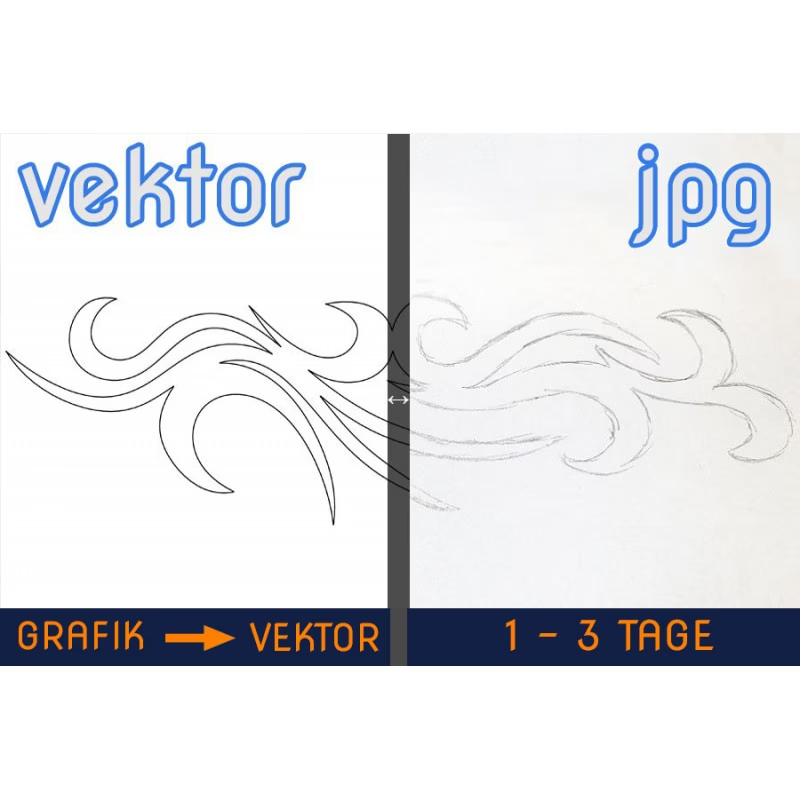
Der entscheidende Vorteil dieser mathematischen Grundlage liegt in der Skalierbarkeit. Eine Vektorgrafik kann verlustfrei auf jede beliebige Größe vergrößert oder verkleinert werden, ohne dass die Qualität leidet oder unschöne „Treppeneffekte“ (Pixelation) entstehen. Die mathematischen Formeln werden einfach neu berechnet, um die Grafik für die gewünschte Ausgabegröße darzustellen. Dies macht Vektorgrafiken unverzichtbar für Logos, Illustrationen, Icons und alle Designelemente, die in verschiedenen Größen – von der Visitenkarte bis zum riesigen Banner – benötigt werden.
Was sind Vektorgrafiken genau?
Wie erwähnt, verwenden Vektorgrafiken keine Pixel. Stattdessen werden sie durch numerische Ausdrücke definiert, die Formen, Linien und Kurven mithilfe von Positionen (Koordinaten) auf einem Gitter beschreiben. Eine Vektordatei ist im Grunde eine Liste von Anweisungen, die einem Computerprogramm mitteilen, wo Punkte auf einem Gitter zu platzieren sind, wie sie verbunden werden sollen und welche Farben sie haben sollen. Wenn Sie eine Vektorgrafik auf einem Bildschirm sehen oder ausdrucken, wird sie „gerastert“, das heißt, sie wird vorübergehend in Pixel oder Druckpunkte umgewandelt, um dargestellt zu werden. Diese Rasterung ist jedoch nur eine temporäre Darstellung; die zugrunde liegende Vektordatei behält ihre mathematische Definition bei.
Im Gegensatz dazu haben Rastergrafiken eine feste Anzahl von Pixeln. Wenn Sie eine Rastergrafik vergrößern, müssen die vorhandenen Pixel auseinandergezogen oder interpoliert werden, was schnell zu Unschärfe und sichtbaren Pixeln führt. Eine Vektorgrafik hingegen wird bei jeder Größenänderung neu berechnet, wodurch sie immer gestochen scharf bleibt, unabhängig von der Ausgabegröße.
Warum Bilder in Vektorgrafiken umwandeln?
Die Notwendigkeit, Bilder in Vektorgrafiken umzuwandeln, ergibt sich direkt aus dem Unterschied zwischen Raster- und Vektordateien. Typische Fotos oder gescannte Bilder sind Rastergrafiken im JPG- oder PNG-Format. Sie eignen sich hervorragend, um komplexe Details, feine Farbverläufe und realistische Texturen mit hoher Detailtiefe für ein bestimmtes Format zu erfassen. Ihre Schwäche liegt jedoch in der bereits erwähnten Skalierbarkeit.
Stellen Sie sich vor, Sie haben Ihr Firmenlogo als kleine JPG-Datei vorliegen. Für Ihre Website in einer bestimmten Größe funktioniert das prima. Wenn Sie dieses Logo aber auf ein T-Shirt drucken oder für ein großes Werbebanner verwenden möchten, müssen Sie es stark vergrößern. Bei einer JPG-Datei führt dies unweigerlich zu einer pixeligen, unscharfen Darstellung, die unprofessionell wirkt.
Hier kommt die Umwandlung in eine Vektorgrafik ins Spiel. Durch die Konvertierung wird versucht, die Formen und Linien des Bildes in mathematische Pfade zu übersetzen. Das Ergebnis ist eine Datei, die Sie ohne Qualitätsverlust auf jede Größe skalieren können. Dies ist besonders wichtig für Logos, Icons, technische Zeichnungen und andere Grafiken, die klare Linien und definierte Formen aufweisen.
Vektorgrafiken bearbeiten: Software und Formate
Die Bearbeitung von Vektorgrafiken erfordert spezielle Software, die in der Lage ist, mit den mathematischen Definitionen von Pfaden und Objekten umzugehen. Das Industriestandard-Programm für die Erstellung und Bearbeitung von Vektorgrafiken ist Adobe Illustrator. Vektorgrafiken, die in Illustrator erstellt werden, werden oft im proprietären AI-Format gespeichert. Dieses Format ist für die Bearbeitung in Adobe Illustrator optimiert und speichert alle Ebenen, Pfade, Texte und Effekte in einem bearbeitbaren Zustand.
Neben dem AI-Format gibt es weitere wichtige Vektorformate:
- SVG (Scalable Vector Graphics): Ein offener Standard, der besonders wichtig für Webdesign und interaktive Grafiken ist. SVGs können direkt in Websites eingebettet und oft per CSS oder JavaScript manipuliert werden.
- EPS (Encapsulated PostScript): Ein älteres, aber immer noch weit verbreitetes Format, insbesondere in der Druckvorstufe. EPS-Dateien können sowohl Vektor- als auch Rasterdaten enthalten.
- PDF (Portable Document Format): Obwohl oft für Dokumente verwendet, kann PDF auch Vektordaten enthalten. Vektorbasierte PDFs können in Programmen wie Adobe Acrobat (mit eingeschränkten Bearbeitungsfunktionen für Vektoren) oder spezialisierten Vektorprogrammen bearbeitet werden. Die Umwandlung von AI zu PDF wird oft vorgenommen, um die Datei einfacher drucken oder mit Personen teilen zu können, die keine spezielle Vektorsoftware besitzen.
Die Bearbeitung in einem Vektorprogramm bedeutet, dass Sie einzelne Objekte (Formen, Linien, Text) auswählen und deren Eigenschaften ändern können: die Form der Pfade anpassen, Farben ändern, Text bearbeiten, Objekte verschieben, drehen oder skalieren, ohne dass die Qualität beeinträchtigt wird. Dies ist ein großer Unterschied zur Bearbeitung von Rastergrafiken, bei der Sie Pixel manipulieren und Änderungen oft zerstörend sind (d.h. sie können nicht rückgängig gemacht werden, ohne Informationen zu verlieren).
JPG in Vektorgrafik umwandeln: Schritt für Schritt
Das Umwandeln einer Rastergrafik (wie JPG oder PNG) in eine Vektorgrafik wird als „Vektorisierung“ oder „Tracing“ bezeichnet. Es gibt zwei Hauptmethoden: manuelles Nachzeichnen und automatisiertes Tracing.
- Manuelles Nachzeichnen: Hierbei wird die Rastergrafik als Vorlage in das Vektorprogramm geladen und die Formen und Linien manuell mit den Zeichenwerkzeugen (Stift-Werkzeug, Kurven-Werkzeug) nachgezeichnet. Dies erfordert Geschick und Zeit, liefert aber oft die besten und saubersten Ergebnisse, insbesondere bei komplexen Logos oder Illustrationen.
- Automatisiertes Tracing: Viele Vektorprogramme bieten eine Funktion, die versucht, die Kanten und Formen in der Rastergrafik automatisch zu erkennen und in Vektorpfade umzuwandeln. Die Qualität des Ergebnisses hängt stark von der Qualität und Komplexität der ursprünglichen Rastergrafik ab. Einfache Logos mit klaren Linien und wenigen Farben lassen sich oft gut automatisch vektorisieren, während Fotos oder komplexe Illustrationen mit feinen Details und Farbverläufen nach der automatischen Vektorisierung oft unsauber aussehen und Nachbearbeitung erfordern.
Es gibt verschiedene Software-Optionen für die Vektorisierung:
Adobe Illustrator (Kostenpflichtig)
Adobe Illustrator ist das professionelle Werkzeug der Wahl. Es bietet leistungsstarke automatische Vektorisierungsfunktionen (oft als „Bildnachzeichner“ oder „Image Trace“ bezeichnet) mit zahlreichen Einstellungsmöglichkeiten, um das Ergebnis zu steuern. Für komplexe Fälle oder höchste Präzision ermöglicht Illustrator auch das präzise manuelle Nachzeichnen. Die Software ist als Teil des Adobe Creative Cloud Abonnements erhältlich.
Inkscape (Kostenfrei)
Eine hervorragende kostenfreie und quelloffene Alternative, die ebenfalls Vektorisierungsfunktionen bietet, ist Inkscape. Inkscape ist ein leistungsfähiges Vektorzeichenprogramm, das viele Funktionen professioneller Software abdeckt. Hier ist eine Anleitung, wie Sie eine JPG-Datei in Inkscape vektorisieren können:
- Laden Sie Inkscape herunter und installieren Sie es auf Ihrem Computer.
- Starten Sie Inkscape.
- Klicken Sie im Menü auf „Datei“ und wählen Sie „Importieren...“.
- Navigieren Sie zu der JPG-Datei, die Sie umwandeln möchten, wählen Sie sie aus und klicken Sie auf „Öffnen“.
- Im Import-Dialog wählen Sie „Verknüpfen“ (oder „Einbetten“, je nach Wunsch, „Verknüpfen“ hält die Datei kleiner, solange die Original-JPG verfügbar ist) und bestätigen mit „OK“. Das Bild wird nun in Inkscape geöffnet.
- Wählen Sie das importierte Bild aus, indem Sie es anklicken.
- Gehen Sie im Menü auf „Pfad“ und wählen Sie „Bitmap vektorisieren...“ („Trace Bitmap...“).
- Es öffnet sich ein Dialogfenster mit verschiedenen Einstellungen für die Vektorisierung. Hier können Sie zwischen verschiedenen Methoden wählen (z.B. Helligkeitsgrenzwert, Kantenerkennung, Farbreduktion) und Schwellenwerte anpassen.
- Aktivieren Sie die Option „Vorschau Aktualisieren“, um sofort zu sehen, wie sich Ihre Einstellungen auf das Ergebnis auswirken.
- Passen Sie die Einstellungen an, bis die Vorschau das gewünschte Ergebnis zeigt. Für Logos eignen sich oft die Modi für Schwarz-Weiß-Grafiken oder die Farbreduktion.
- Sobald Sie zufrieden sind, klicken Sie auf „OK“. Inkscape erstellt nun eine Vektorgrafik über Ihrer ursprünglichen Rastergrafik.
- Schließen Sie den Dialog „Bitmap vektorisieren“.
- Ziehen Sie die neu erstellte Vektorgrafik von der ursprünglichen Rastergrafik weg (diese liegt darunter). Sie können die ursprüngliche Rastergrafik nun löschen.
- Speichern Sie die Vektorgrafik. Gehen Sie auf „Datei“ > „Speichern unter...“. Wählen Sie ein geeignetes Vektorformat wie „Reines SVG“ (*.svg) oder „Optimiertes SVG“ (*.svg) oder exportieren Sie es als EPS oder PDF, falls benötigt.
Es ist wichtig zu verstehen, dass die automatische Vektorisierung eine Interpretation des Rasterbildes ist. Sie funktioniert am besten für klare, kontrastreiche Grafiken. Für Fotos oder komplexe Bilder mit subtilen Farbverläufen und vielen Details liefert sie in der Regel keine exakte Vektorkopie, sondern eher eine stilisierte Darstellung.
Vergleich: Rastergrafik vs. Vektorgrafik
| Merkmal | Rastergrafik (z.B. JPG, PNG) | Vektorgrafik (z.B. AI, SVG, EPS, Vektor-PDF) |
|---|---|---|
| Grundlage | Pixel (Bildpunkte) | Mathematische Formeln (Pfade, Kurven, Punkte) |
| Skalierbarkeit | Begrenzt, verliert bei Vergrößerung an Qualität (Pixelation) | Unbegrenzt, Qualität bleibt erhalten |
| Dateigröße | Kann je nach Detail und Abmessung groß sein | Oft kleiner für einfache Grafiken, abhängig von Komplexität der Pfade |
| Darstellung von Details | Hervorragend für Fotos, komplexe Bilder, Farbverläufe | Besser für klare Linien, Formen, Text, Logos, Illustrationen |
| Bearbeitung | Pixelbasiert, oft zerstörend, Bildpunkte werden manipuliert | Objektbasiert, nicht-zerstörend, Pfade und Eigenschaften werden geändert |
| Typische Anwendung | Fotos, Webgrafiken (wo Dateigröße kritisch ist), Scans | Logos, Icons, Illustrationen, technische Zeichnungen, Schriften, Druckvorlagen (Plakate, Banner) |
| Beispiele | Digitale Fotos, Web-Banner (oft JPG/PNG), Screenshots | Firmenlogos, Cliparts, Infografiken, technische Schaltpläne |
Häufig gestellte Fragen
Kann man Fotos in Vektorgrafik umwandeln?
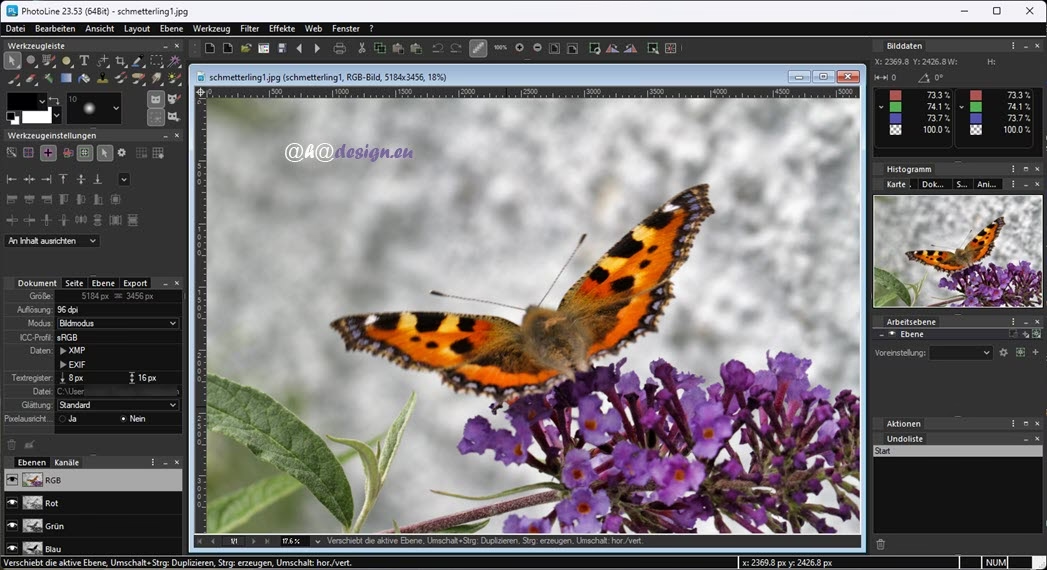
Ja, technisch ist es möglich, Fotos in Vektorgrafiken umzuwandeln (zu vektorisieren). Allerdings ist das Ergebnis oft eine stilisierte Darstellung des Fotos, nicht eine exakte Kopie. Automatische Vektorisierungsalgorithmen haben Schwierigkeiten mit den feinen Details und Farbverläufen von Fotos. Manuelles Nachzeichnen oder spezialisierte Software kann bessere, aber oft sehr zeitaufwändige Ergebnisse liefern, die eher künstlerischen Interpretationen ähneln.
Können Vektorbilder bearbeitet werden?
Absolut! Die einfache Bearbeitbarkeit ist einer der Hauptvorteile von Vektorgrafiken. Sie können einzelne Elemente (Pfade, Formen, Texte) auswählen, ihre Größe, Form, Farbe und Position ändern, ohne die Bildqualität zu beeinträchtigen.
Welche Programme eignen sich zum Bearbeiten von Vektorgrafiken?
Die bekanntesten und leistungsfähigsten Programme sind Adobe Illustrator (kostenpflichtig) und Inkscape (kostenfrei). Weitere Alternativen sind CorelDRAW, Affinity Designer oder Sketch (hauptsächlich für UI/UX).
Was ist der Unterschied zwischen JPG und Vektorgrafiken?
Der Hauptunterschied liegt in der Struktur: JPGs sind Rastergrafiken, die aus Pixeln bestehen, während Vektorgrafiken auf mathematischen Formeln für Pfade und Formen basieren. Dies führt dazu, dass JPGs bei Vergrößerung unscharf werden, während Vektorgrafiken unbegrenzt skalierbar sind.
Warum sollte ich eine JPG-Datei in eine Vektorgrafik umwandeln?
Sie sollten eine JPG-Datei in eine Vektorgrafik umwandeln, wenn Sie die Grafik verlustfrei skalieren möchten (z.B. für Druck auf verschiedenen Medien, für Logos, Icons), wenn Sie einzelne Elemente der Grafik einfach bearbeiten möchten (Farben, Formen) oder wenn Sie die Dateigröße für einfache Grafiken optimieren möchten.
Fazit
Das Verständnis des Unterschieds zwischen Raster- und Vektorgrafiken und der Fähigkeit, Vektoren zu bearbeiten und zu erstellen, ist für jeden, der im Bereich Design, Druck oder Web arbeitet, von grundlegender Bedeutung. Vektorgrafiken bieten unübertroffene Flexibilität und Qualität bei der Skalierung und Bearbeitung. Ob mit professioneller Software wie Adobe Illustrator oder kostenfreien Alternativen wie Inkscape – die Werkzeuge zur Arbeit mit Vektoren sind zugänglich. Die Umwandlung von Raster in Vektor ist ein nützlicher Prozess, der es ermöglicht, die Vorteile der Skalierbarkeit auch für ursprünglich pixelbasierte Grafiken zu nutzen, auch wenn er bei komplexen Bildern seine Grenzen hat. Meistern Sie die Arbeit mit Vektoren, und Sie eröffnen sich neue kreative Möglichkeiten!
Hat dich der Artikel Vektorgrafiken: Bearbeiten und Erstellen interessiert? Schau auch in die Kategorie Ogólny rein – dort findest du mehr ähnliche Inhalte!