

In der heutigen digitalen Welt sind Videokonferenzen und Online-Meetings allgegenwärtig. Eine funktionierende Webcam ist dabei unerlässlich. Egal, ob für die Arbeit, das Studium oder den Kontakt mit Freunden und Familie – bevor Sie in Ihren nächsten Video-Call starten, ist es ratsam, die Funktionsfähigkeit Ihrer Kamera zu überprüfen. Glücklicherweise macht es Ihnen Windows 10 sehr einfach, Ihre Webcam zu testen. Dieser umfassende Ratgeber führt Sie durch die verschiedenen Testmethoden und zeigt Ihnen die gängigsten Lösungsansätze, falls Ihre Kamera einmal nicht wie erwartet funktioniert.
Es kann viele Gründe geben, warum eine Webcam nicht sofort einsatzbereit ist. Manchmal liegt es an den Einstellungen im Betriebssystem, manchmal an den Berechtigungen für bestimmte Apps oder auch an der Hardware selbst bzw. deren Software-Treibern. Keine Sorge, die meisten Probleme lassen sich mit wenigen Schritten beheben. Beginnen wir mit den einfachsten Methoden, um festzustellen, ob Ihre Webcam von Windows 10 erkannt wird und ein Bild liefert.
Webcam-Test mit der integrierten Kamera-App
Der schnellste und unkomplizierteste Weg, Ihre Webcam unter Windows 10 zu testen, ist die Verwendung der vorinstallierten Kamera-App. Diese App ist standardmäßig auf jedem Windows 10-System vorhanden und dient nicht nur zum Aufnehmen von Fotos und Videos, sondern auch als ideales Werkzeug zur grundlegenden Funktionsprüfung Ihrer Kamera.
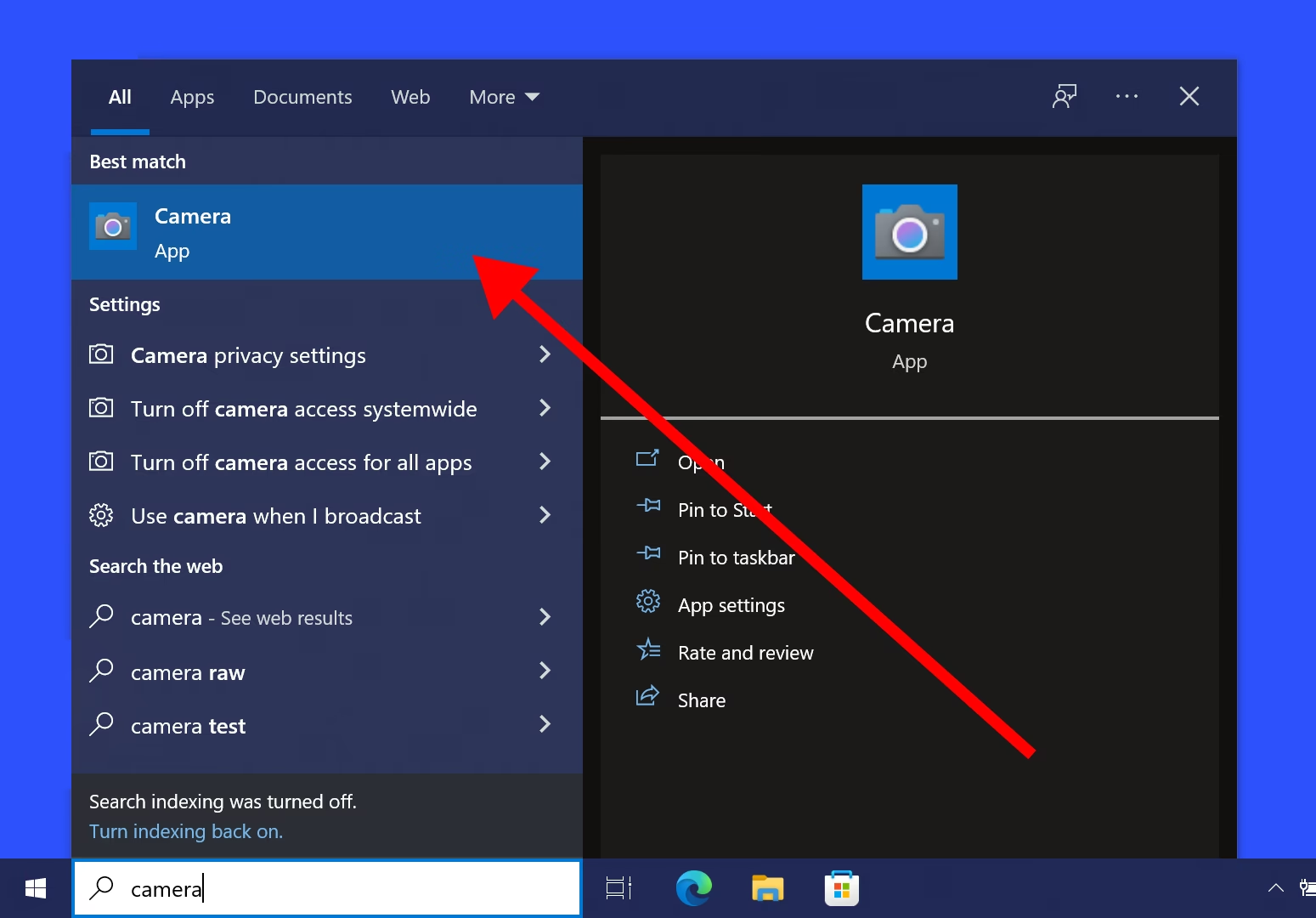
Um die Kamera-App zu öffnen, klicken Sie auf den Windows-Startbutton unten links in Ihrer Taskleiste. Geben Sie dann einfach „Kamera“ in das Suchfeld ein. Die App wird Ihnen als erstes Ergebnis angezeigt. Klicken Sie darauf, um sie zu starten.
Sobald die Kamera-App geöffnet ist, sollte diese automatisch Ihre primäre Webcam aktivieren und das Live-Bild anzeigen. Im Idealfall sehen Sie nun sich selbst auf dem Bildschirm. Dies ist das deutlichste Zeichen dafür, dass Ihre Webcam von Windows 10 erkannt wird und korrekt funktioniert. Sie können nun lächeln, winken und sich vergewissern, dass Bildqualität und Ausrichtung stimmen.
Falls Sie mehrere Kameras an Ihren PC angeschlossen haben oder Ihr Laptop über eine integrierte Kamera verfügt und Sie zusätzlich eine externe verwenden, finden Sie am rechten Rand der Kamera-App in der Regel einen Umschalter. Mit diesem Symbol, das oft wie zwei Pfeile im Kreis aussieht, können Sie zwischen den verfügbaren Kameras wechseln und so jede einzelne auf ihre Funktion überprüfen.
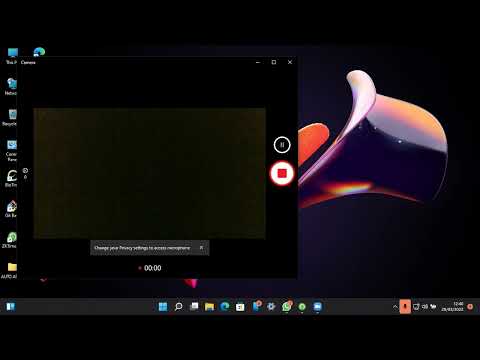
Sollte die Kamera-App beim Start kein Bild anzeigen, sondern nur einen schwarzen Bildschirm oder eine Fehlermeldung, deutet dies auf ein Problem hin. In diesem Fall wird Ihre Webcam entweder nicht richtig erkannt, der Zugriff ist blockiert oder es liegt ein anderer Fehler vor. Aber keine Panik, die Lösungen für diese Probleme besprechen wir gleich im Abschnitt zur Fehlerbehebung.
Webcam in spezifischen Anwendungen testen: Skype und Zoom
Da Sie Ihre Webcam wahrscheinlich hauptsächlich für Videokonferenzen nutzen, ist es oft sinnvoll, die Kamera direkt in der Anwendung zu testen, die Sie verwenden möchten. Beliebte Programme wie Skype und Zoom bieten integrierte Testfunktionen, die Ihnen nicht nur das Kamerabild anzeigen, sondern oft auch Audio- und Mikrofoneinstellungen prüfen lassen. Dies stellt sicher, dass Ihre gesamte Kommunikationsausrüstung einsatzbereit ist.
Webcam-Test in Skype
Wenn Ihr anstehender Videoanruf über Skype läuft, können Sie Ihre Webcam direkt in den Skype-Einstellungen testen. Das spart Zeit und stellt sicher, dass die Kamera innerhalb dieser spezifischen Anwendung funktioniert.
Öffnen Sie zunächst die Skype-Anwendung auf Ihrem Computer. Klicken Sie dann auf die drei Punkte neben Ihrem Profilbild, die das Menü öffnen. Wählen Sie dort die Option „Einstellungen“.
Im Einstellungsmenü finden Sie auf der linken Seite verschiedene Kategorien. Suchen Sie den Punkt „Audio und Video“ und klicken Sie darauf. In diesem Bereich sollten Sie sofort das Live-Bild Ihrer Webcam sehen, sofern diese korrekt erkannt wird und Skype Zugriff darauf hat.
Über dem Kamerabild sehen Sie ein Auswahlmenü, das den Namen der aktuell verwendeten Kamera anzeigt. Stellen Sie sicher, dass hier der Name Ihrer Webcam steht. Falls nicht oder falls kein Bild angezeigt wird, klicken Sie auf das Auswahlmenü und wählen Sie Ihre Webcam aus der Liste der verfügbaren Geräte aus. Sobald die korrekte Kamera ausgewählt ist, sollte das Bild erscheinen.
Webcam überprüfen in Zoom
Zoom ist eine weitere weit verbreitete Plattform für Online-Meetings und Webinare. Auch hier können Sie Ihre Kamera vor dem Start einer Sitzung überprüfen.
Starten Sie die Zoom-Software. Auf der Startseite finden Sie rechts oben ein Zahnrad-Symbol, das die Einstellungen öffnet. Klicken Sie darauf.
Im Einstellungsfenster navigieren Sie im Menü auf der linken Seite zum Punkt „Video“. Hier sehen Sie direkt das Vorschaubild Ihrer Webcam. Das Erscheinen Ihres Bildes bedeutet, dass Zoom Ihre Kamera erkannt hat und nutzen kann.
Auch in Zoom gibt es unter der Überschrift „Kamera“ ein Auswahlmenü. Überprüfen Sie, ob hier Ihre Webcam ausgewählt ist. Falls kein Bild erscheint oder die falsche Kamera aktiv ist, klicken Sie auf den Pfeil daneben und wählen Sie Ihre Webcam aus der Dropdown-Liste aus. Das Bild sollte dann erscheinen.
Der Video-Bereich in den Zoom-Einstellungen bietet oft auch zusätzliche Optionen, wie z. B. das Spiegeln des Videos (was für viele natürlicher wirkt, da es wie in einem Spiegel aussieht) oder die Retusche Ihres Erscheinungsbildes. Diese Einstellungen können Sie bei Bedarf hier vornehmen.
Häufige Probleme mit der Webcam unter Windows 10 beheben
Sie haben Ihre Webcam getestet, aber sie funktioniert nicht? Kein Bild in der Kamera-App, in Skype oder Zoom? Das ist ärgerlich, aber oft lassen sich die Probleme mit wenigen Handgriffen beheben. Hier sind die gängigsten Lösungsansätze, die Sie ausprobieren können.
Computer neu starten
Es klingt trivial, aber ein Neustart des Computers löst erstaunlich viele Probleme. Temporäre Software-Konflikte, eingefrorene Prozesse oder kleinere Fehler in der Geräteinitialisierung können durch einen Neustart behoben werden. Windows 10 lädt dabei alle Treiber und Dienste neu, was oft ausreicht, damit die Webcam wieder korrekt erkannt und initialisiert wird.
Klicken Sie auf den Windows-Button in der Taskleiste, klicken Sie auf das Power-Symbol und wählen Sie „Neu starten“. Warten Sie, bis der Computer vollständig hochgefahren ist, und versuchen Sie dann erneut, Ihre Webcam mit der Kamera-App oder einer anderen Anwendung zu testen.
Zugriff auf die Kamera erneut erlauben (Datenschutz-Einstellungen)
Eine sehr häufige Ursache für eine nicht funktionierende Webcam ist, dass der Zugriff darauf auf Systemebene oder für einzelne Apps deaktiviert ist. Dies ist eine wichtige Datenschutz-Funktion in Windows 10, die verhindern soll, dass Anwendungen ohne Ihre Zustimmung auf Ihre Kamera zugreifen.
Um die Datenschutz-Einstellungen für die Kamera zu überprüfen, drücken Sie gleichzeitig die Windows-Taste und die i-Taste auf Ihrer Tastatur. Dies öffnet die Windows 10-Einstellungen. Gehen Sie dort zum Bereich „Datenschutz“.
Wählen Sie in der linken Spalte unter „App-Berechtigungen“ den Punkt „Kamera“ aus.
Überprüfen Sie zunächst oben auf der Seite die Einstellung „Kamerazugriff für dieses Gerät ist deaktiviert“. Wenn hier steht, dass der Zugriff deaktiviert ist, klicken Sie auf den Button „Ändern“ und stellen Sie den Schalter im folgenden Fenster auf „Ein“. Dies aktiviert den Kamerazugriff auf Systemebene.
Als Nächstes überprüfen Sie den Schiebeschalter unter „Zulassen, dass Apps auf Ihre Kamera zugreifen“. Dieser muss ebenfalls auf „Ein“ stehen, damit installierte Anwendungen die Kamera überhaupt nutzen dürfen.
Weiter unten auf der Seite finden Sie eine Liste von Apps, die auf Ihre Kamera zugreifen können. Überprüfen Sie hier, ob die Schalter für die Anwendungen, die Sie nutzen möchten (z. B. Skype, Zoom, aber auch die Kamera-App selbst), auf „Ein“ stehen. Wenn der Schalter für eine bestimmte App auf „Aus“ steht, kann diese App Ihre Kamera nicht verwenden. Schalten Sie ihn in diesem Fall auf „Ein“.
Nachdem Sie diese Einstellungen überprüft und gegebenenfalls angepasst haben, schließen Sie die Einstellungen und testen Sie Ihre Webcam erneut.
Webcam-Treiber aktualisieren
Jede Hardwarekomponente in Ihrem Computer benötigt einen Treiber, eine spezielle Software, die Windows 10 mitteilt, wie es mit der Hardware kommunizieren soll. Veraltete, fehlerhafte oder fehlende Treiber sind eine häufige Ursache für Hardwareprobleme, einschließlich nicht funktionierender Webcams.
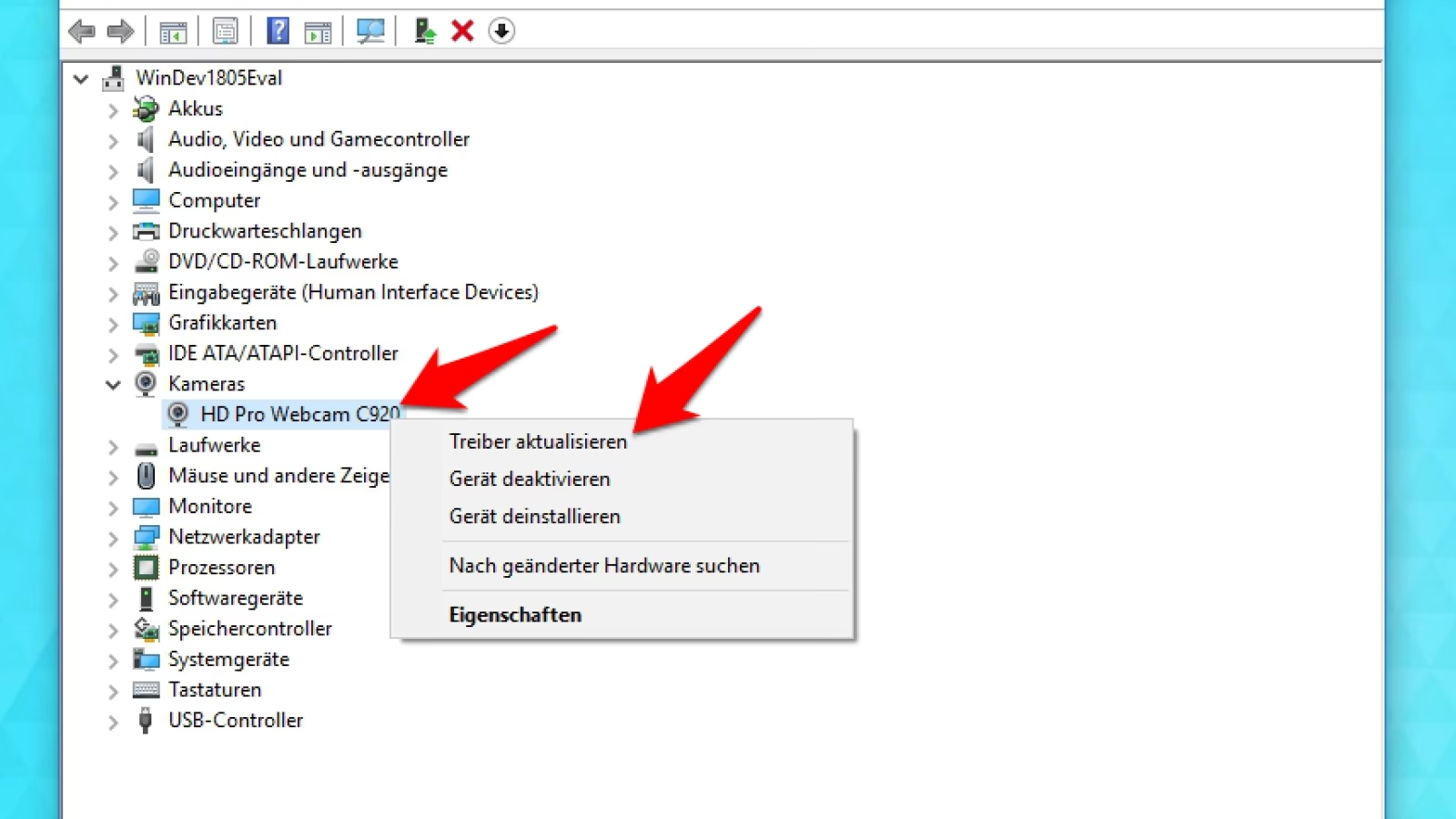
Sie können versuchen, den Treiber für Ihre Webcam über den Geräte-Manager zu aktualisieren. Klicken Sie dazu mit der rechten Maustaste auf den Windows-Startbutton in der Taskleiste, um das erweiterte Menü zu öffnen. Wählen Sie dort die Option „Geräte-Manager“.
Im Geräte-Manager-Fenster sehen Sie eine Liste aller Hardwarekomponenten Ihres Computers. Suchen Sie den Punkt „Kameras“ (manchmal auch unter „Bildgebende Geräte“ oder ähnlichem zu finden) und klicken Sie auf den kleinen Pfeil daneben, um die Kategorie zu erweitern.
Hier sollte Ihre Webcam aufgelistet sein. Der Name kann je nach Hersteller und Modell variieren (z. B. „Integrierte Webcam“, „Logitech HD Webcam Cxxx“, „Intel(R) RealSense(TM) Camera“ etc.). Klicken Sie mit der rechten Maustaste auf den Namen Ihrer Webcam und wählen Sie im Kontextmenü die Option „Treiber aktualisieren“.
Es öffnet sich ein neues Fenster. Wählen Sie hier die Option „Automatisch nach aktualisierter Treibersoftware suchen“. Windows 10 wird nun versuchen, online nach dem neuesten verfügbaren Treiber für Ihre Webcam zu suchen und diesen gegebenenfalls herunterzuladen und zu installieren. Folgen Sie den Anweisungen auf dem Bildschirm.
Wenn Windows 10 keinen neueren Treiber findet, ist der installierte Treiber möglicherweise bereits der aktuellste, oder es gibt ein anderes Problem. In manchen Fällen kann es auch helfen, den vorhandenen Treiber zu deinstallieren (Rechtsklick auf die Webcam im Geräte-Manager -> „Gerät deinstallieren“) und den Computer neu zu starten. Windows 10 versucht dann beim Neustart, die Hardware neu zu erkennen und den Treiber automatisch neu zu installieren.
Häufig gestellte Fragen (FAQ)
Hier beantworten wir einige häufige Fragen zum Testen und Beheben von Webcam-Problemen unter Windows 10.
F: Meine Webcam wird in der Kamera-App nicht erkannt. Was kann ich tun?
A: Wenn die Kamera-App kein Bild zeigt oder die Webcam nicht in der Liste der verfügbaren Kameras erscheint, liegt wahrscheinlich ein grundlegendes Erkennungs- oder Zugriffsproblem vor. Versuchen Sie zunächst einen Neustart Ihres Computers. Überprüfen Sie dann die Datenschutz-Einstellungen für die Kamera, sowohl die globale Einstellung als auch die Berechtigung für die Kamera-App. Stellen Sie sicher, dass der Zugriff aktiviert ist. Prüfen Sie anschließend im Geräte-Manager, ob die Webcam dort gelistet ist und ob es Fehlermeldungen (z. B. ein gelbes Dreieck) gibt. Versuchen Sie, den Treiber zu aktualisieren oder neu zu installieren.
F: Eine bestimmte App (z. B. Zoom) kann meine Webcam nicht nutzen, obwohl sie im Geräte-Manager erkannt wird.
A: Dies deutet fast immer auf ein Problem mit den App-Berechtigungen in den Datenschutz-Einstellungen von Windows 10 hin. Gehen Sie zu Einstellungen > Datenschutz > Kamera und stellen Sie sicher, dass sowohl der globale Schalter „Zulassen, dass Apps auf Ihre Kamera zugreifen“ als auch der individuelle Schalter für die betreffende App (z. B. Zoom, Skype) auf „Ein“ stehen.
F: Das Bild meiner Webcam ist schwarz, aber die Kamera-App startet ohne Fehlermeldung.
A: Ein schwarzes Bild kann verschiedene Ursachen haben. Es könnte an den Datenschutz-Einstellungen liegen, die zwar den Start der App erlauben, aber den Zugriff auf den Kamerastream blockieren. Überprüfen Sie diese Einstellungen. Es könnte auch ein Treiber-Problem sein, bei dem der Treiber zwar installiert ist, aber nicht korrekt funktioniert. Versuchen Sie eine Treiber-Aktualisierung oder Neuinstallation. Bei externen Webcams prüfen Sie auch die USB-Verbindung und versuchen Sie einen anderen USB-Port.
F: Ich habe mehrere Webcams. Wie wähle ich die richtige aus?
A: In der Kamera-App gibt es in der Regel einen Umschalter am rechten Rand, um zwischen den installierten Kameras zu wechseln. In Anwendungen wie Skype oder Zoom finden Sie in den Audio- und Video-Einstellungen ein Dropdown-Menü, in dem Sie die gewünschte Kamera aus einer Liste auswählen können.
F: Brauche ich ein spezielles Programm, um meine Webcam zu testen?
A: Nein, das ist nicht notwendig. Windows 10 bietet mit der Kamera-App ein sehr einfaches und effektives Werkzeug für einen grundlegenden Test. Darüber hinaus haben die meisten gängigen Videokonferenz-Programme wie Skype und Zoom eigene Testfunktionen in ihren Einstellungen integriert, die für die Überprüfung im Kontext der jeweiligen Anwendung sehr nützlich sind.
Zusammenfassung: Webcam-Check leicht gemacht
Eine funktionierende Webcam ist der Schlüssel zu erfolgreichen Online-Interaktionen. Das Testen Ihrer Kamera unter Windows 10 ist dank der integrierten Werkzeuge und der Testfunktionen in gängigen Anwendungen denkbar einfach.
Der schnellste Weg ist die Nutzung der vorinstallierten Kamera-App. Wenn Sie Ihr Bild sehen, funktioniert die Kamera grundlegend.
Für spezifische Anwendungen wie Skype oder Zoom können Sie die Kamera direkt in den Einstellungen dieser Programme testen, was den Vorteil hat, dass Sie die Funktionsfähigkeit im tatsächlichen Nutzungsumfeld prüfen.
Treten Probleme auf, sind die häufigsten Lösungen das Durchführen eines Computer-Neustarts, das Überprüfen und Anpassen der Datenschutz-Einstellungen für die Kamera (sowohl global als auch für einzelne Apps) sowie das Aktualisieren oder Neuinstallieren des Kamera-Treibers über den Geräte-Manager.
Mit diesen Schritten können Sie sicherstellen, dass Ihre Webcam einsatzbereit ist und Sie für Ihren nächsten Videoanruf bestens vorbereitet sind.
Hat dich der Artikel Webcam testen unter Windows 10 interessiert? Schau auch in die Kategorie Ogólny rein – dort findest du mehr ähnliche Inhalte!