


Snapchat ist eine der beliebtesten Apps weltweit, wenn es darum geht, Momente schnell und kreativ mit Freunden zu teilen. Das Herzstück der App ist zweifellos die Kamera. Doch wie holst du wirklich das Beste aus der Snapchat Kamera heraus? Es geht nicht nur darum, schnell ein Bild zu machen, sondern darum, die verfügbaren Werkzeuge und Techniken zu nutzen, um deine Snaps so beeindruckend wie möglich zu gestalten. Von grundlegenden Einstellungen bis hin zu kreativen Funktionen – es gibt viele Wege, deine Snapchat-Fotografie zu verbessern.

Eine der nützlichsten Funktionen, die oft übersehen wird oder deren Aktivierung nicht sofort klar ist, ist der Ultrabreit-Modus. Dieser Modus eignet sich hervorragend, um mehr von deiner Umgebung einzufangen, sei es eine weite Landschaft, eine große Gruppe von Freunden oder beeindruckende Architektur. Das Aktivieren dieses Modus ist einfacher als du vielleicht denkst und kann deinen Snaps eine völlig neue Perspektive verleihen.
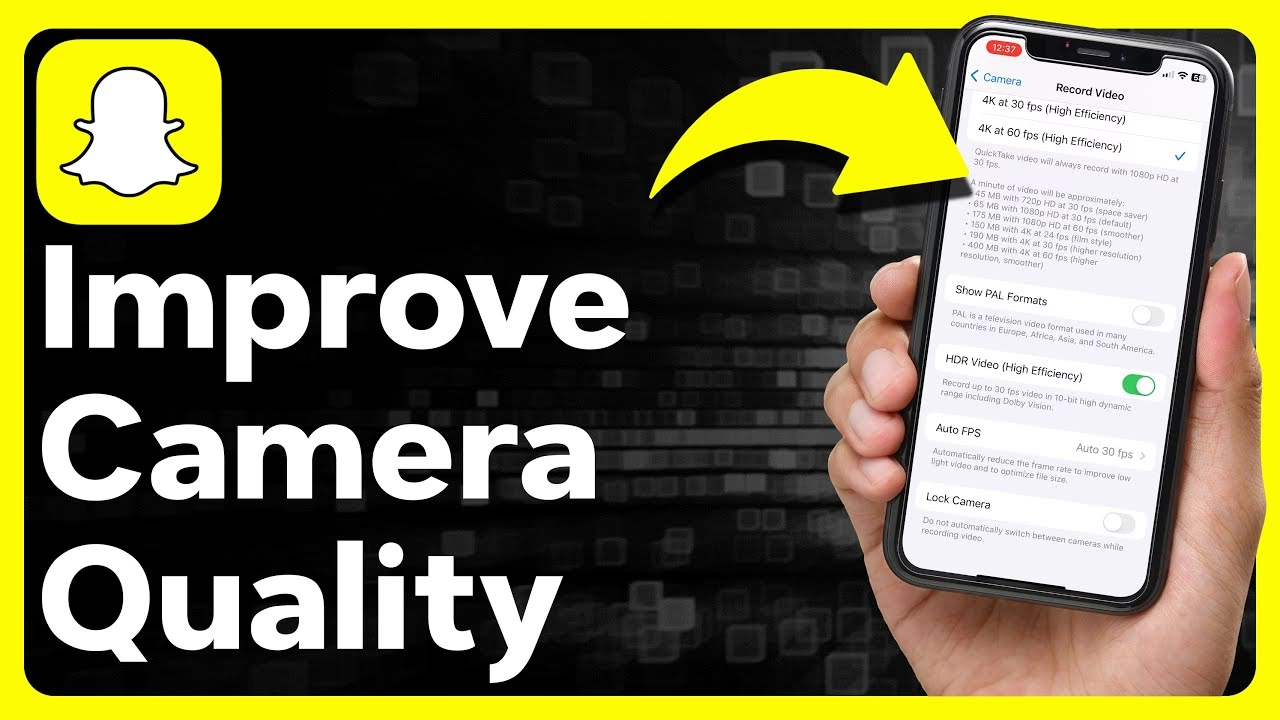
Der Ultrabreit-Modus: Mehr Raum für deine Snaps
Der Ultrabreit-Modus ermöglicht es dir, einen viel größeren Bildausschnitt zu erfassen als mit der Standardkamera. Dies ist besonders praktisch, wenn du nicht weit genug zurückgehen kannst, um alles ins Bild zu bekommen, oder wenn du einfach die Weite und den Kontext einer Szene betonen möchtest. Ob du auf Reisen bist und atemberaubende Panoramen teilen möchtest oder bei einem Familientreffen alle auf ein Gruppenfoto bekommen willst – der Ultrabreit-Modus ist ein mächtiges Werkzeug.
Es gibt im Wesentlichen zwei Hauptmethoden, um diesen Modus in Snapchat zu aktivieren, abhängig von deinem Gerät und der spezifischen Snapchat-Version. Beide sind darauf ausgelegt, intuitiv zu sein:
Methode 1: Über das Symbol in der Symbolleiste
Viele moderne Smartphones mit einer Ultrabreit-Kamera stellen eine spezielle Option direkt in der Kamera-Symbolleiste von Snapchat bereit. Suche einfach nach dem Symbol, das zwei gegenüberliegende Pfeile darstellt, oft als ↔️ oder ähnlich dargestellt, um den Übergang zwischen den Objektiven anzuzeigen. Ein Tippen auf dieses Symbol schaltet in der Regel zwischen der Standardkamera (Weitwinkel) und der Ultrabreit-Kamera um. Dies ist der direkteste Weg, wenn das Symbol verfügbar ist.
Methode 2: Durch Ziehen und Zoomen
Eine andere, oft universellere Methode, die auf vielen Geräten funktioniert, ist die Verwendung der Pinch-to-Zoom-Geste. Während du dich in der Standardkameraansicht von Snapchat befindest, platziere zwei Finger auf dem Bildschirm und ziehe sie zusammen (wie beim Herauszoomen aus einem Foto). Wenn dein Telefon über eine Ultrabreit-Kamera verfügt und Snapchat dies unterstützt, wird die Ansicht nahtlos von der Standardbrennweite zur Ultrabreit-Ansicht wechseln, während du die Finger zusammenziehst und vom Bildschirm wegbewegst. Diese Methode ahmt das physische Zoomen aus der Szene heraus nach und ist eine sehr intuitive Art, den Modus zu wechseln.
Es ist wichtig zu beachten, dass die Verfügbarkeit des Ultrabreit-Modus in Snapchat stark von der Hardware deines Smartphones abhängt. Nur Telefone mit einer dedizierten Ultrabreit-Kamera können diese Funktion nutzen. Wenn du die oben genannten Methoden ausprobierst und der Modus nicht aktiviert wird oder das Symbol fehlt, unterstützt dein Gerät diese Funktion möglicherweise nicht direkt über die Snapchat-App.
Mehr als nur Ultrabreit: Allgemeine Tipps zur Verbesserung deiner Snaps
Auch wenn der Ultrabreit-Modus eine tolle Ergänzung ist, gibt es viele weitere Aspekte, die die Qualität und Attraktivität deiner Snaps beeinflussen. Hier sind einige grundlegende und fortgeschrittene Tipps, um deine Snapchat-Kamerafähigkeiten auf das nächste Level zu heben:
Gute Beleuchtung ist entscheidend
Dies ist vielleicht der wichtigste Faktor für jede Art von Fotografie, und Snapchat ist keine Ausnahme. Eine gute Beleuchtung sorgt für klare, scharfe Bilder mit lebendigen Farben. Versuche, natürliches Licht zu nutzen, wann immer möglich. Stehe zum Beispiel tagsüber nahe an einem Fenster oder mache Fotos im Freien. Die „Goldene Stunde“ kurz nach Sonnenaufgang oder vor Sonnenuntergang bietet besonders weiches und warmes Licht, das deine Snaps magisch aussehen lassen kann. Vermeide grelles, direktes Licht, das harte Schatten wirft, oder sehr dunkle Umgebungen, die zu körnigen oder unscharfen Bildern führen.
Halte dein Objektiv sauber
Das klingt banal, aber es ist ein häufiger Grund für unscharfe oder verschmierte Snaps. Da wir unsere Telefone ständig berühren und in Taschen aufbewahren, sammelt sich leicht Schmutz, Fingerabdrücke und Staub auf dem Kameraobjektiv. Nimm dir eine Sekunde Zeit, um das Objektiv mit einem weichen Tuch (wie einem Mikrofasertuch oder sogar einem sauberen T-Shirt-Zipfel) abzuwischen, bevor du einen wichtigen Snap aufnimmst. Du wirst sofort einen Unterschied in der Klarheit bemerken.
Nutze die Funktionen deines Telefons optimal
Auch wenn Snapchat seine eigene Kameraschnittstelle hat, nutzt es die zugrunde liegende Hardware deines Telefons. Stelle sicher, dass die Standardkamera deines Telefons gut funktioniert. Halte dein Telefon beim Aufnehmen eines Snaps ruhig, um Verwacklungen zu vermeiden, besonders bei schlechten Lichtverhältnissen. Manche Telefone verfügen über optische Bildstabilisierung, aber eine ruhige Hand ist immer hilfreich. Tippe auf den Bildschirm, um den Fokus auf ein bestimmtes Objekt zu setzen, falls Snapchat diese Option in der aktuellen Ansicht zulässt (oft passiert dies automatisch, aber ein manueller Fokus kann helfen).
Achte auf den Hintergrund und die Komposition
Ein guter Snap erzählt eine Geschichte oder fängt einen Moment ein. Achte darauf, was im Hintergrund passiert. Ist er ablenkend oder verstärkt er das Motiv? Versuche, dein Hauptmotiv interessant im Bild zu platzieren. Die Drittel-Regel kann ein guter Ausgangspunkt sein: Stell dir vor, das Bild ist durch zwei horizontale und zwei vertikale Linien in neun gleich große Teile geteilt, und platziere wichtige Elemente entlang dieser Linien oder an ihren Schnittpunkten. Auch wenn du nur einen schnellen Snap machst, ein bisschen Aufmerksamkeit für den Bildaufbau kann einen großen Unterschied machen.
Snapchat-spezifische Tools meistern
Snapchat bietet eine Fülle von integrierten Werkzeugen, die deine Snaps verbessern können, lange bevor du über externe Bearbeitung nachdenkst.
Filter und Lenses
Dies ist wohl das bekannteste Feature von Snapchat. Lenses (oft fälschlicherweise auch als Filter bezeichnet) sind die AR-Effekte, die dein Aussehen verändern oder interaktive Elemente in die Szene einfügen. Filter sind die farbigen Überlagerungen, Geofilter, Zeit- oder Temperaturanzeigen, die du nach der Aufnahme durch Wischen nach links oder rechts anwenden kannst. Experimentiere mit verschiedenen Lenses, um lustige oder kreative Effekte zu erzielen. Nutze Filter, um die Stimmung deines Snaps zu verändern oder relevante Informationen hinzuzufügen. Snapchat aktualisiert seine Lens- und Filterauswahl ständig, also schaue regelmäßig im Lens Explorer vorbei, um neue und trendige Optionen zu finden.
Der Blitz und der Timer
Der Blitz kann in sehr dunklen Situationen helfen, aber sei vorsichtig, da er oft zu harten Schatten und überbelichteten Gesichtern führen kann. Nutze ihn sparsam und überlege, ob eine andere Lichtquelle verfügbar ist. Der Timer ist unglaublich nützlich für Selbstporträts oder Gruppenfotos, bei denen du nicht den Auslöser drücken kannst. Stelle den Timer ein, positioniere dein Telefon und springe ins Bild!
Bearbeitungswerkzeuge nach der Aufnahme
Nachdem du das Foto oder Video aufgenommen hast, stehen dir in Snapchat verschiedene Bearbeitungswerkzeuge zur Verfügung. Du kannst Text hinzufügen, zeichnen, Sticker und GIFs einfügen, Musik hinzufügen oder den Snap zuschneiden. Diese Werkzeuge ermöglichen es dir, deine Persönlichkeit einzubringen, Kontext zu liefern oder einfach nur Spaß zu haben. Nutze sie kreativ, um deine Geschichte zu erzählen.
Technische Aspekte für bessere Leistung
Manchmal liegt die Verbesserung nicht nur in der Technik des Fotografierens, sondern auch in der reibungslosen Funktion der App selbst.
Halte die App aktuell
Snapchat veröffentlicht regelmäßig Updates, die nicht nur neue Funktionen und Lenses bringen, sondern auch die Leistung der App verbessern und Fehler beheben können. Eine aktuelle Version von Snapchat kann stabiler laufen und die Kamerafunktionen möglicherweise besser nutzen.
Stelle sicher, dass dein Telefon bereit ist
Ein überfülltes oder langsames Telefon kann die Leistung der Kamera beeinträchtigen. Stelle sicher, dass du genügend Speicherplatz auf deinem Telefon hast, da Snapchat Snaps und Caches speichert. Schließe unnötige Apps, die im Hintergrund laufen und Ressourcen verbrauchen könnten.
Vergleich: Standard vs. Ultrabreit
Um die Unterschiede und Anwendungsbereiche klarer zu machen, werfen wir einen Blick auf einen Vergleich der beiden Kameramodi:
| Merkmal | Standard-Modus (Weitwinkel) | Ultrabreit-Modus |
|---|---|---|
| Bildwinkel | Normal (entspricht oft dem Blickfeld des menschlichen Auges) | Deutlich breiter als der Standardmodus |
| Anwendungsbereiche | Porträts, Nahaufnahmen, alltägliche Szenen, Fokus auf ein bestimmtes Motiv | Landschaften, Architektur, große Gruppen, Innenräume, Betonen der Umgebung |
| Verzerrung | Gering | Potenziell stärker an den Rändern (je nach Telefonmodell und Softwarekorrektur) |
| Detailgrad | Oft höher in der Mitte des Bildes | Kann an den Rändern etwas an Detail verlieren, fängt aber mehr Kontext ein |
| Aktivierung in Snapchat | Standardeinstellung | Über ↔️ Symbol oder Pinch-Geste herauszoomen |
Häufig gestellte Fragen zur Snapchat Kamera
Warum sehe ich das Ultrabreit-Symbol nicht?
Das Ultrabreit-Symbol und die Funktion sind nur auf Smartphones verfügbar, die über eine dedizierte Ultrabreit-Kamera-Hardware verfügen und deren Integration von Snapchat unterstützt wird. Wenn dein Telefon diese Hardware nicht hat oder Snapchat sie auf deinem Modell nicht freigeschaltet hat, siehst du die Option nicht.
Wirkt sich der Ultrabreit-Modus auf die Bildqualität aus?
Ultrabreit-Kameras können technisch bedingt an den Rändern eine gewisse Verzerrung aufweisen, die von der Software korrigiert wird. Dies kann in einigen Fällen zu einem leichten Detailverlust an den Rändern führen. Auch die Sensorgröße kann variieren. Für die meisten Snapchat-Anwendungen ist der Unterschied jedoch minimal und der Vorteil des breiteren Blickwinkels überwiegt.
Wie finde ich die besten Filter und Lenses?
Snapchat hat einen „Lens Explorer“, den du über das Smiley-Symbol neben dem Auslöser aufrufen kannst. Hier kannst du nach Kategorien suchen, beliebte Lenses durchsuchen oder spezifische Lenses finden, die von Nutzern oder Marken erstellt wurden. Das Ausprobieren neuer Lenses macht Spaß und kann deine Snaps aufpeppen.
Kann ich die Auflösung oder Qualität meiner Snaps einstellen?
Innerhalb der Standard-Kameraoberfläche von Snapchat gibt es in der Regel keine direkten Einstellungen zur Auflösung oder Komprimierung, wie du sie vielleicht von deiner nativen Kamera-App kennst. Snapchat optimiert die Snaps für schnelles Teilen, was bedeutet, dass sie komprimiert werden können. Die Qualität hängt stark von der Qualität der Kamera deines Telefons und den Lichtverhältnissen bei der Aufnahme ab.
Meine Snaps sehen nach dem Senden unscharf aus, warum?
Dies kann mehrere Gründe haben: schlechte Lichtverhältnisse bei der Aufnahme, ein verschmutztes Objektiv, Verwacklungen, oder die Komprimierung durch Snapchat beim Hochladen, insbesondere bei einer langsamen Internetverbindung. Stelle sicher, dass du unter guten Bedingungen aufnimmst und eine stabile Internetverbindung hast.
Fazit
Die Verbesserung deiner Snapchat-Kameraerfahrung ist eine Kombination aus dem Verständnis der verfügbaren Werkzeuge in der App und der Anwendung grundlegender Fotografieprinzipien. Nutze den praktischen Ultrabreit-Modus für beeindruckende weite Aufnahmen, experimentiere mit der endlosen Vielfalt an Filtern und Lenses, achte auf gute Beleuchtung und halte dein Objektiv sauber. Mit diesen Tipps kannst du sicherstellen, dass deine Snaps klar, kreativ und einprägsam sind und deine Momente bestmöglich mit Freunden teilen.
Hat dich der Artikel Snapchat Kamera verbessern: Tipps & Tricks interessiert? Schau auch in die Kategorie Fotografie rein – dort findest du mehr ähnliche Inhalte!