

Es ist frustrierend, wenn Sie Ihre SD-Karte in Ihren Mac stecken, um Fotos, Videos oder andere Dateien zu übertragen, und nichts passiert. Die Karte wird nicht im Finder, auf dem Schreibtisch oder in den relevanten Apps angezeigt. Sie fragen sich vielleicht: „Warum wird meine SD-Karte auf meinem Mac nicht angezeigt?“ Dieses Problem kann Ihre Arbeit unterbrechen und den Zugriff auf wichtige Daten verhindern.

Glücklicherweise gibt es verschiedene Gründe, warum Ihr Mac eine SD-Karte möglicherweise nicht erkennt, und entsprechend auch mehrere Schritte zur Fehlerbehebung. Es ist wichtig, systematisch vorzugehen, um die Ursache zu identifizieren und das Problem zu lösen.
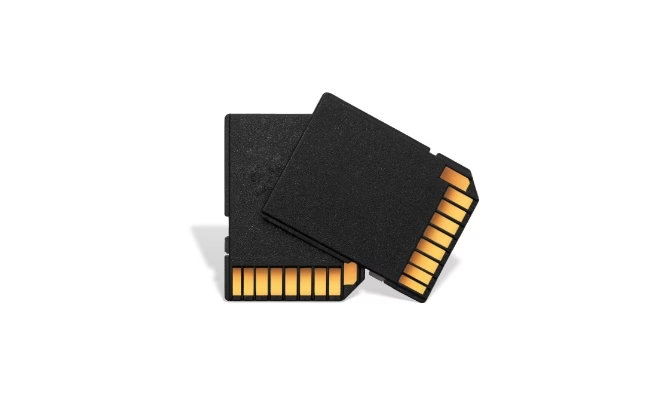
Häufige Gründe, warum Ihr Mac die SD-Karte nicht erkennt
Bevor wir zu den Lösungen kommen, ist es hilfreich, die häufigsten Ursachen für dieses Problem zu verstehen. Wenn Sie wissen, was schieflaufen könnte, können Sie den Fehler schneller eingrenzen.
- Inkompatibler Kartenleser: Nicht jeder Kartenleser ist mit jedem Mac-Modell oder jedem SD-Kartenformat kompatibel. Ältere Leser unterstützen möglicherweise keine neueren Kartentypen wie SDXC oder UHS-II, oder sie können Karten mit sehr hoher Kapazität nicht lesen. Dies gilt sowohl für den integrierten Leser (falls vorhanden) als auch für externe USB-Kartenleser.
- Physische Beschädigung der SD-Karte: Die SD-Karte selbst kann beschädigt sein. Dies kann durch verbogene oder abgebrochene Kontakte, einen Riss im Gehäuse oder Korrosion verursacht werden. Eine beschädigte Karte kann von keinem Gerät korrekt gelesen werden.
- Software-Konflikte oder Systemfehler: Gelegentlich können Probleme innerhalb des macOS-Betriebssystems selbst dazu führen, dass die SD-Karte nicht erkannt wird. Dies können temporäre Systemfehler, Konflikte mit Treibern oder anderen laufenden Anwendungen sein.
- Defekter USB-Port oder Adapter: Wenn Sie einen externen Kartenleser verwenden, könnte das Problem am USB-Port Ihres Mac oder am verwendeten Adapter (z. B. USB-C auf SD-Kartenleser) liegen.
Diese möglichen Ursachen zeigen, dass das Problem nicht zwangsläufig an der SD-Karte selbst liegen muss, sondern auch am Mac, am Leser oder sogar an der Verbindung.
Fehlerbehebung: Was tun, wenn die SD-Karte nicht angezeigt wird?
Nachdem Sie die möglichen Gründe kennen, können Sie nun systematisch verschiedene Lösungsansätze ausprobieren. Gehen Sie die folgenden Schritte nacheinander durch, um das Problem einzugrenzen und hoffentlich zu beheben.
Schritt 1: Richtige Verbindung und Ausrichtung prüfen
Dies mag offensichtlich erscheinen, aber stellen Sie sicher, dass die SD-Karte korrekt in den Kartenleser-Steckplatz Ihres Mac (oder des externen Lesers) eingeführt ist. Die Karte sollte mit der richtigen Ausrichtung eingeführt werden (achten Sie auf das kleine Pfeilsymbol) und vollständig einrasten oder fest sitzen, je nach Art des Steckplatzes. Prüfen Sie auch, ob sich Staub oder Schmutz im Steckplatz befindet, der eine gute Verbindung verhindern könnte.
Schritt 2: Mac neu starten
Ein einfacher Neustart kann oft kleinere Softwarefehler oder temporäre Systemprobleme beheben, die verhindern könnten, dass die SD-Karte erkannt wird. Speichern Sie Ihre Arbeit und schließen Sie alle geöffneten Anwendungen. Klicken Sie dann auf das Apple-Menü () in der oberen linken Ecke des Bildschirms und wählen Sie „Neustart...“. Falls Ihr Mac nicht reagiert, halten Sie den Ein-/Ausschalter für etwa 10 Sekunden gedrückt, bis er sich ausschaltet, und schalten Sie ihn dann wieder ein.
Schritt 3: Verschiedene SD-Karten testen
Um festzustellen, ob das Problem an der SD-Karte selbst oder am Kartenleser/Mac liegt, testen Sie den Kartenleser mit einer anderen SD-Karte, von der Sie wissen oder stark vermuten, dass sie funktioniert. Wenn die andere Karte erkannt wird, liegt das Problem wahrscheinlich an der ursprünglichen SD-Karte. Wenn auch die andere Karte nicht erkannt wird, liegt das Problem eher am Leser, am Mac oder am Port.
Schritt 4: Funktionalität des Kartenlesers testen
Wenn Sie einen externen Kartenleser verwenden, versuchen Sie, diesen an einem anderen Computer zu testen, um zu sehen, ob er dort funktioniert. Wenn der Leser an einem anderen Computer funktioniert, liegt das Problem wahrscheinlich an Ihrem Mac oder dem verwendeten USB-Port. Wenn er auch an einem anderen Computer nicht funktioniert, ist der Kartenleser wahrscheinlich defekt.
Wenn Sie einen USB-C auf SD-Kartenleser-Adapter verwenden, versuchen Sie, den Adapter in einem anderen USB-C-Port Ihres Mac zu testen. Dies hilft auszuschließen, dass ein defekter Port die Ursache dafür ist, dass Ihr Mac die SD-Karte nicht liest.
Schritt 5: Das NVRAM/PRAM zurücksetzen
Das Zurücksetzen des NVRAM (Non-Volatile Random-Access Memory) oder PRAM (Parameter RAM) kann manchmal Probleme mit der Hardware-Erkennung auf Ihrem Mac beheben. Diese Speicherbereiche speichern bestimmte Systemeinstellungen wie Startlaufwerk, Bildschirmauflösung, Lautstärke und Informationen über angeschlossene Geräte. Ein Zurücksetzen kann helfen, wenn diese Einstellungen beschädigt sind.
Dieses Zurücksetzen löscht keine Ihrer persönlichen Daten, aber es ist immer eine gute Idee, vor größeren Fehlerbehebungsschritten eine Sicherung Ihrer wichtigen Daten zu erstellen.
So setzen Sie NVRAM/PRAM zurück (bei Intel-basierten Macs):
- Schalten Sie Ihren Mac vollständig aus.
- Schalten Sie den Mac ein und drücken Sie sofort gleichzeitig die Tasten Option, Command (⌘), P und R.
- Halten Sie die Tasten etwa 20 Sekunden lang gedrückt. Währenddessen kann der Mac neu starten und Sie hören möglicherweise den Startton ein zweites Mal. Lassen Sie die Tasten nach dem zweiten Startton los. Bei neueren Macs mit T2-Chip oder M-Chips hören Sie keinen Startton; halten Sie die Tasten einfach etwa 20 Sekunden lang gedrückt, während das Apple-Logo erscheint und wieder verschwindet.
Versuchen Sie nach dem Zurücksetzen, die SD-Karte erneut einzustecken.
Schritt 6: Datenrettung in Betracht ziehen
Wenn Ihre SD-Karte wichtige Daten enthält, auf die Sie unbedingt zugreifen müssen, und keiner der oben genannten Schritte funktioniert hat, könnte die Karte selbst schwer beschädigt sein oder ein komplexes Problem vorliegen. In diesem Fall sollten Sie erwägen, sich an einen professionellen Datenrettungsdienst zu wenden. Diese Dienste verfügen über spezialisierte Werkzeuge und Techniken, um Daten von beschädigten Speichermedien wiederherzustellen.
| Mögliche Ursache | Kurzbeschreibung & Lösungsansatz |
|---|---|
| Inkompatibler Kartenleser/Format | Leser unterstützt Kartentyp (z.B. SDXC) oder Größe nicht. Lösung: Anderen Leser testen. |
| Physische Beschädigung der Karte | Karte ist defekt (Kontakte, Gehäuse). Lösung: Karte in anderem Gerät testen; ggf. Datenrettung. |
| Software-Konflikt/Systemfehler | Temporäres Problem im macOS. Lösung: Mac neu starten; NVRAM/PRAM zurücksetzen. |
| Defekter USB-Port/Adapter | Anschluss am Mac oder der Adapter funktioniert nicht. Lösung: Anderen Port/Adapter testen. |
Häufig gestellte Fragen (FAQs)
Ist meine SD-Karte kaputt, wenn sie nicht angezeigt wird?
Nicht unbedingt. Das Problem kann auch am Kartenleser, am USB-Port (bei externen Lesern) oder an einem Softwarefehler auf Ihrem Mac liegen. Testen Sie die Karte in einem anderen Gerät oder mit einem anderen Leser, um dies zu überprüfen.
Kann das Problem auch am Mac liegen?
Ja, definitiv. Ein temporärer Systemfehler, ein Problem mit dem integrierten Kartenleser oder ein defekter USB-Port können die Ursache sein. Die Schritte wie der Neustart oder das Zurücksetzen von NVRAM/PRAM zielen darauf ab, Mac-spezifische Probleme zu beheben.
Was soll ich tun, wenn keiner der Schritte funktioniert?
Wenn Sie mehrere Karten und Leser getestet haben und das Problem weiterhin besteht, könnte es ein tiefer liegendes Hardware-Problem mit Ihrem Mac sein, insbesondere wenn Sie den integrierten Leser verwenden. In diesem Fall könnte eine professionelle Diagnose oder Reparatur erforderlich sein. Wenn die Daten auf der Karte sehr wichtig sind, sollten Sie einen professionellen Datenrettungsdienst in Betracht ziehen.
Verliere ich Daten, wenn ich das NVRAM/PRAM zurücksetze?
Nein, das Zurücksetzen von NVRAM/PRAM löscht keine Benutzerdaten wie Dokumente, Fotos oder Apps. Es setzt nur bestimmte Systemeinstellungen zurück, wie z. B. die Lautstärke, Bildschirmauflösung, Startlaufwerk-Auswahl und Zeitzone.
Indem Sie diese Schritte systematisch durchgehen, erhöhen Sie Ihre Chancen, das Problem zu identifizieren und Ihre SD-Karte wieder erfolgreich mit Ihrem Mac zu nutzen.
Hat dich der Artikel SD-Karte wird auf Mac nicht erkannt: Das können Sie tun interessiert? Schau auch in die Kategorie Ogólny rein – dort findest du mehr ähnliche Inhalte!