

In der digitalen Bildbearbeitung ist das präzise Auswählen von Bildelementen eine der wichtigsten und zugleich oft herausforderndsten Aufgaben. Ob Sie ein Objekt freistellen, einen Hintergrund ersetzen oder nur einen bestimmten Bereich bearbeiten möchten – eine saubere Auswahl ist das A und O für professionelle Ergebnisse. Photoshop bietet hierfür eine Vielzahl von Werkzeugen. Eines der ältesten und bekanntesten ist der Zauberstab. Er ist intuitiv und schnell, stößt aber bei komplexen Motiven, wie zum Beispiel einer Blume mit vielen unterschiedlichen Gelbtönen, schnell an seine Grenzen. Wie meistern Sie solche Situationen dennoch effektiv und erzielen eine pixelgenaue Auswahl? Dieser Artikel führt Sie durch die notwendigen Schritte.
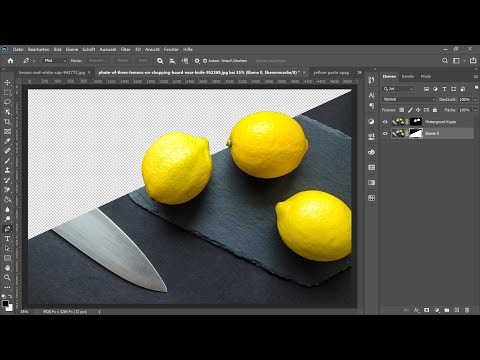
Der Zauberstab: Funktionsweise und Einschränkungen
Der Zauberstab-Werkzeug in Photoshop wurde entwickelt, um Bereiche mit ähnlichen Farben schnell auszuwählen. Wenn Sie mit dem Zauberstab auf einen Pixel klicken, wählt das Werkzeug automatisch alle angrenzenden Pixel aus, deren Farbe innerhalb eines bestimmten Toleranzbereichs liegt. Dieser Toleranzbereich legt fest, wie ähnlich die Farben sein müssen, um in die Auswahl aufgenommen zu werden. Eine niedrige Toleranz wählt nur sehr ähnliche Farben, eine hohe Toleranz schließt auch deutlich abweichende Farbtöne ein.

Bei einfachen Motiven mit klaren, einheitlichen Farbflächen und deutlichen Kontrasten zum Hintergrund funktioniert der Zauberstab hervorragend. Klicken Sie auf eine grüne Fläche, wird die gesamte grüne Fläche ausgewählt, solange die Toleranz stimmt. Doch was passiert, wenn Ihr Motiv, wie im Beispiel der Blume, nicht aus einer einheitlichen Farbe besteht, sondern aus vielen Nuancen und Übergängen? Ein einziger Klick mit dem Zauberstab wählt dann oft nur einen kleinen Teil des gewünschten Bereichs aus. Hier zeigt sich die Haupteinschränkung des Werkzeugs: Es ist primär auf die Farbinformation des ersten Klicks fixiert und hat Schwierigkeiten mit feinen Farbvariationen oder komplexen Texturen.
Mehrere Farbbereiche mit dem Zauberstab auswählen
Die gute Nachricht ist: Sie müssen bei nicht-einheitlichen Farben nicht sofort auf den Zauberstab verzichten. Photoshop erlaubt es Ihnen, Auswahlen zu erweitern. Die einfachste Methode, die Auswahl mit dem Zauberstab schrittweise zu vergrößern und weitere Farbbereiche hinzuzufügen, ist das Halten der Umschalttaste (Shift-Taste). Wenn Sie die Umschalttaste gedrückt halten, während Sie mit dem Zauberstab auf weitere Bereiche klicken, werden diese neuen Bereiche zur bestehenden Auswahl hinzugefügt. So können Sie nach und nach alle unterschiedlichen Gelbtöne der Blume anklicken, bis der gesamte Blütenkopf in die Auswahl aufgenommen ist.
Dieser Prozess erfordert ein wenig Geduld, besonders bei Motiven mit sehr vielen Farbnuancen. Es ist wichtig, dass Sie dabei die Einstellung der Toleranz im Auge behalten. Eine zu niedrige Toleranz zwingt Sie, sehr viele kleine Klicks zu machen, während eine zu hohe Toleranz dazu führen kann, dass versehentlich auch Teile des Hintergrunds oder angrenzende Bereiche mit ausgewählt werden. Experimentieren Sie mit der Toleranzeinstellung, um einen guten Kompromiss zu finden, der es Ihnen ermöglicht, mit möglichst wenigen Klicks den Großteil des gewünschten Bereichs zu erfassen, ohne zu viel vom Unerwünschten mitzunehmen.
Ein weiterer wichtiger Tipp: Zoomen Sie nah an das Motiv heran, um präziser arbeiten zu können und auch kleinere, schwer zugängliche Bereiche zu erwischen. Achten Sie darauf, dass Sie wirklich alle relevanten Teile des Motivs auswählen. Lücken in der Auswahl müssen später mühsam korrigiert werden.
Die Auswahl verfeinern: Der Arbeitsbereich „Auswahl und Maskieren“
Sobald Sie mit dem Zauberstab und der Umschalttaste eine grobe Erstauswahl getroffen haben, die den größten Teil Ihres Motivs abdeckt, ist es Zeit, die Auswahl zu verfeinern. Selten ist eine mit dem Zauberstab erstellte Auswahl perfekt, besonders an den Rändern. Hier kommt der mächtige Arbeitsbereich „Auswahl und Maskieren“ ins Spiel. Sie erreichen ihn, indem Sie in der Optionsleiste des Auswahlwerkzeugs auf die Schaltfläche „Auswählen und maskieren“ klicken oder im Menü „Auswahl“ > „Auswählen und maskieren...“ wählen.
Dieser Arbeitsbereich ist speziell dafür konzipiert, Auswahlen zu optimieren, insbesondere bei schwierigen Kanten wie Haaren, Fell, Blättern oder eben den feinen Konturen einer Blume. Wenn Sie den Arbeitsbereich öffnen, wird Ihr Motiv in einer Vorschau angezeigt, meist mit einem transparenten oder farbigen Überlagerungsbereich um die Auswahl herum, der die Maske visualisiert. Das Motiv selbst erscheint freigestellt. Dies ermöglicht es Ihnen, sofort zu sehen, wie Ihre Auswahl aussieht und wo Nachbesserungsbedarf besteht.
Wichtige Werkzeuge und Einstellungen in „Auswahl und Maskieren“
Der Arbeitsbereich „Auswahl und Maskieren“ bietet eine Reihe von Werkzeugen und Schiebereglern, um die Kanten Ihrer Auswahl zu perfektionieren:
- Kante verbessern-Pinsel-Werkzeug: Dies ist oft das wichtigste Werkzeug. Mit diesem Pinsel malen Sie entlang der Kanten Ihres Motivs, insbesondere dort, wo Details wie Haare oder feine Fasern sind oder wo der Kontrast zum Hintergrund gering ist. Photoshop analysiert die Pixel entlang des Pinselstrichs und versucht intelligent, die Kante zu erkennen und die Auswahl entsprechend anzupassen. Dies ist ideal, um ausgefranste Ränder zu glätten oder schwierige Übergänge zu meistern.
- Pinsel-Werkzeug: Ein einfacher Pinsel, um manuell Bereiche zur Auswahl hinzuzufügen (Modus „+“) oder davon abzuziehen (Modus „-“). Nützlich für klare Kanten, die der Kante verbessern-Pinsel vielleicht übersehen hat, oder um versehentlich ausgewählte Hintergrundbereiche zu entfernen.
- Glätten: Dieser Schieberegler reduziert die Zickzack-Kanten der Auswahl und macht die Kontur weicher. Vorsicht: Zu viel Glättung kann dazu führen, dass feine Details verloren gehen und die Kante unnatürlich aussieht.
- Weiche Kante (Feather): Dieser Schieberegler erzeugt einen weichen Übergang zwischen dem ausgewählten und dem nicht ausgewählten Bereich. Anstatt einer harten Kante verschwimmt die Auswahl über einen bestimmten Pixelbereich. Dies ist nützlich, um Auswahlen sanfter in den Hintergrund übergehen zu lassen, aber nicht ideal für harte Freisteller.
- Kontrast: Erhöht den Kontrast an der Auswahlkante. Dies kann helfen, die Kante schärfer und definierter zu machen, was besonders nach der Anwendung von „Glätten“ oder „Weiche Kante“ nützlich sein kann.
- Kante verschieben (Shift Edge): Dieser Schieberegler verschiebt die Auswahlkante entweder nach innen (negative Werte) oder nach außen (positive Werte). Das Verschieben nach innen kann helfen, unerwünschte Ränder oder Farbsäume vom Hintergrund zu entfernen.
Experimentieren Sie mit diesen Einstellungen, während Sie die Vorschau beobachten. Wechseln Sie zwischen verschiedenen Ansichtsmodi (z.B. auf Schwarz, auf Weiß, auf Ebenen), um die Auswahl auf verschiedenen Hintergründen zu beurteilen. Für komplexe Motive mit vielen Details an den Rändern ist oft eine Kombination aus dem Kante verbessern-Pinsel und den Schiebereglern „Glätten“, „Kontrast“ und „Kante verschieben“ der Schlüssel zum Erfolg.
Übersicht der wichtigsten Schieberegler in „Auswahl und Maskieren“
| Einstellung | Auswirkung | Wann verwenden? |
|---|---|---|
| Glätten | Macht die Auswahlkante weniger gezackt, glatter. | Für organische Formen ohne feine Details oder um harte Kanten zu mildern. |
| Weiche Kante (Feather) | Erzeugt einen weichen Übergangsbereich an der Kante. | Für sanfte Übergänge, Vignetteneffekte, nicht für scharfe Freisteller. |
| Kontrast | Erhöht den Kontrast an der Auswahlkante, macht sie schärfer. | Nach Glätten/Weiche Kante, um die Definition wiederherzustellen; für harte, klare Kanten. |
| Kante verschieben | Verschiebt die Kante nach innen (-) oder außen (+). | Um Farbsäume zu entfernen (nach innen) oder fehlende Bereiche einzuschließen (nach außen). |
Das Ergebnis ausgeben
Wenn Sie mit der Verfeinerung Ihrer Auswahl zufrieden sind, müssen Sie das Ergebnis ausgeben. Im Bereich „Ausgabe“ im Arbeitsbereich „Auswahl und Maskieren“ haben Sie verschiedene Optionen:
- Auswahl: Behält die Auswahl als aktive Auswahl bei. Sie können dann weitere Bearbeitungen nur auf diesen Bereich anwenden.
- Ebenenmaske: Dies ist oft die beste Wahl. Es wird eine Maske auf die aktuelle Ebene angewendet. Die ausgewählten Bereiche sind sichtbar (weiß auf der Maske), die nicht ausgewählten Bereiche sind ausgeblendet (schwarz auf der Maske). Der Vorteil: Die Originalpixel bleiben erhalten, die Maske kann jederzeit bearbeitet werden.
- Neue Ebene mit Ebenenmaske: Erstellt eine Kopie der aktuellen Ebene und wendet die Maske auf diese Kopie an.
- Neue Ebene: Erstellt eine neue Ebene, die nur die ausgewählten Pixel enthält (der Rest ist transparent). Dies ist eine destruktive Methode, da die nicht ausgewählten Pixel entfernt werden.
- Neues Dokument mit Ebenenmaske: Erstellt ein neues Dokument, das die Ebene mit der angewendeten Maske enthält.
- Neues Dokument: Erstellt ein neues Dokument nur mit den ausgewählten Pixeln.
Für nicht-destruktives Arbeiten und maximale Flexibilität ist die Ausgabe als „Ebenenmaske“ oder „Neue Ebene mit Ebenenmaske“ meist die bevorzugte Methode. Sie können die Maske jederzeit erneut öffnen und weiter bearbeiten, falls nötig.
Wann ist diese Methode sinnvoll?
Die Kombination aus Zauberstab (mit Umschalttaste) und dem Arbeitsbereich „Auswahl und Maskieren“ ist besonders nützlich, wenn:
- Ihr Motiv einen relativ klaren Kontrast zum Hintergrund aufweist, auch wenn die Farben des Motivs variieren.
- Sie schnell eine grobe Auswahl treffen möchten, um dann in die Detailarbeit der Kantenverfeinerung einzusteigen.
- Das Motiv keine extrem komplexen, feinen Strukturen wie sehr feine Haare oder durchscheinende Elemente hat (hier sind oft andere Werkzeuge wie der Hintergrund-Radiergummi oder der Kanäle-Trick besser geeignet, können aber auch *innerhalb* von „Auswahl und Maskieren“ kombiniert werden).
Für sehr einfache Motive mit einheitlichen Farben und harten Kanten ist der Zauberstab allein oder das Schnellauswahl-Werkzeug oft schneller. Für sehr komplexe oder unklare Konturen sind möglicherweise der Zeichenstift oder die Objekt-Auswahl-Werkzeuge die bessere Wahl, abhängig von der Situation.
Häufig gestellte Fragen (FAQs)
Was bedeutet Toleranz beim Zauberstab?
Die Toleranz bestimmt, wie ähnlich die Farbe eines Pixels zur Farbe des angeklickten Pixels sein muss, damit es in die Auswahl aufgenommen wird. Ein Wert von 0 wählt nur Pixel mit exakt der gleichen Farbe. Ein Wert von 255 würde alle Pixel auswählen, unabhängig von ihrer Farbe.
Warum ist meine Auswahl gezackt?
Dies liegt oft daran, dass die Pixelkanten hart sind. Im Arbeitsbereich „Auswahl und Maskieren“ können Sie dies mit dem Schieberegler „Glätten“ beheben.
Kann ich eine Auswahl speichern?
Ja, eine einmal erstellte Auswahl können Sie im Menü „Auswahl“ > „Auswahl speichern...“ speichern. Sie wird dann im Kanäle-Bedienfeld als Alpha-Kanal abgelegt und kann jederzeit über „Auswahl“ > „Auswahl laden...“ wiederhergestellt werden.
Was ist der Unterschied zwischen Auswahl und Maske?
Eine Auswahl ist ein aktiver, gestrichelter Bereich, der festlegt, welcher Teil des Bildes bearbeitet wird. Eine Maske ist eine nicht-destruktive Methode, um Teile einer Ebene auszublenden (schwarz auf der Maske) oder sichtbar zu machen (weiß auf der Maske). Grauwerte auf der Maske erzeugen Transparenz. Masken sind flexibler, da sie jederzeit bearbeitet werden können, ohne Pixel dauerhaft zu entfernen.
Funktioniert diese Methode auch für Hintergründe?
Ja, Sie können die Methode auch verwenden, um den Hintergrund auszuwählen. Oft ist es jedoch einfacher, das Motiv auszuwählen und die Auswahl dann über „Auswahl“ > „Auswahl umkehren“ umzukehren. Anschließend können Sie den Arbeitsbereich „Auswahl und Maskieren“ verwenden, um die Kanten des Motivs zu verfeinern, was effektiver ist, als den oft unregelmäßigeren Hintergrund zu verfeinern.
Fazit
Auch wenn der Zauberstab allein bei komplexen Motiven an seine Grenzen stößt, bleibt er ein nützliches Werkzeug für die schnelle Erstauswahl. In Kombination mit der Möglichkeit, die Auswahl durch Halten der Umschalttaste zu erweitern, und dem leistungsstarken Arbeitsbereich „Auswahl und Maskieren“ wird er zu einem Teil eines effektiven Workflows, um selbst schwierige Motive präzise freizustellen. Übung ist der Schlüssel. Nehmen Sie sich Zeit, die verschiedenen Werkzeuge und Einstellungen in „Auswahl und Maskieren“ zu verstehen und auszuprobieren. Mit jeder Auswahl, die Sie verfeinern, werden Sie sicherer und schneller. Die Fähigkeit, präzise Auswahlen zu erstellen, wird Ihre Bildbearbeitung auf ein neues Niveau heben und Ihnen unzählige kreative Möglichkeiten eröffnen.
Hat dich der Artikel Komplexe Auswahl in Photoshop meistern interessiert? Schau auch in die Kategorie Fotografie rein – dort findest du mehr ähnliche Inhalte!