
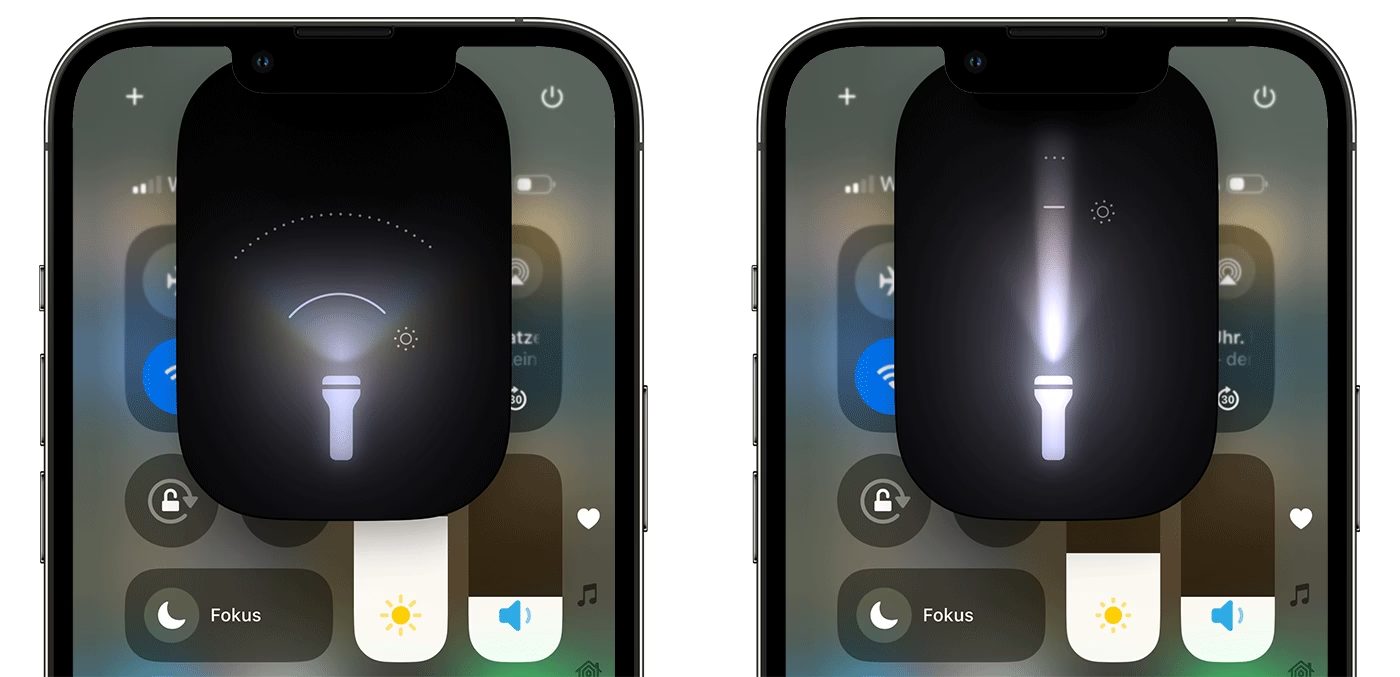

Stellen Sie sich vor: Sie möchten schnell einen besonderen Moment mit Ihrem Smartphone festhalten oder benötigen im Dunkeln dringend Licht, doch die Kamera oder die Taschenlampe weigern sich, ihren Dienst zu tun. Ein ärgerliches Problem, das glücklicherweise oft mit ein paar einfachen Handgriffen behoben werden kann. Bevor Sie in Panik geraten oder teure Reparaturen in Betracht ziehen, lohnt es sich, die gängigsten Ursachen für solch ein Versagen zu untersuchen und die möglichen Lösungen zu testen. In diesem Artikel gehen wir den Gründen auf den Grund, warum Ihre Handy-Kamera und die Taschenlampe plötzlich streiken könnten, und zeigen Ihnen Schritt für Schritt, wie Sie das Problem oft selbst in die Hand nehmen können.
Warum funktionieren Kamera und Taschenlampe nicht? Häufige Ursachen
Das gleichzeitige Versagen von Kamera und Taschenlampe, die oft dieselbe Hardware (den Kamerablitz) nutzen, deutet meist auf ein tieferliegendes Problem hin. Dies kann sowohl software- als auch hardwarebedingt sein. Hier sind die häufigsten Übeltäter:
- Software-Konflikte und Fehler: Oft ist ein kleiner Software-Fehler, ein Glitch oder ein Konflikt zwischen Apps die Ursache. Apps, die im Hintergrund laufen und möglicherweise Zugriff auf die Kamera oder den Blitz benötigen, können die Nutzung durch andere Anwendungen blockieren.
- Falsche oder fehlende Berechtigungen: Jede App benötigt bestimmte Berechtigungen, um auf Hardware-Funktionen wie die Kamera oder den Blitz zugreifen zu dürfen. Wenn diese Berechtigungen versehentlich entzogen wurden oder nach einem Update nicht korrekt gesetzt sind, funktionieren die Funktionen nicht.
- Niedriger Akkustand oder Energiesparmodus: Viele Smartphones deaktivieren automatisch Funktionen, die viel Strom verbrauchen, wie den Kamerablitz (der als Taschenlampe dient) oder sogar die Kamera selbst, wenn der Akkustand kritisch niedrig ist oder der Energiesparmodus aktiviert ist. Dies dient dem Schutz des Akkus und der Verlängerung der Laufzeit.
- Voller Speicher: Obwohl seltener eine direkte Ursache für das Nichtfunktionieren der Kamera selbst, kann ein komplett voller Speicher dazu führen, dass Apps nicht richtig arbeiten oder abstürzen, was wiederum die Kamerafunktion beeinträchtigen kann.
- Hardware-Schaden: Das Smartphone könnte heruntergefallen sein oder ist Feuchtigkeit ausgesetzt gewesen, was zu einem physischen Schaden an der Kamera oder dem Blitzmodul geführt hat. Dies ist eine ernstere Ursache, die oft eine Reparatur erfordert.
- Überhitzung des Geräts: Moderne Smartphones drosseln die Leistung oder schalten bestimmte Funktionen ab, wenn sie zu heiß werden, um Schäden an der Hardware zu vermeiden. Die Kamera und der Blitz gehören zu den Funktionen, die bei Überhitzung zuerst deaktiviert werden können.
- Probleme nach einem Software-Update: Manchmal können Updates des Betriebssystems oder von Apps zu vorübergehenden Kompatibilitätsproblemen oder Bugs führen, die die Funktion von Kamera und Taschenlampe beeinträchtigen.
Erste Hilfe: Einfache Lösungsansätze
Bevor Sie zu drastischeren Maßnahmen greifen, gibt es einige schnelle und einfache Schritte, die oft schon ausreichen, um das Problem zu beheben:
1. Das Smartphone neu starten
Diese klassische IT-Lösung ist oft erstaunlich effektiv. Ein Neustart beendet alle laufenden Prozesse, löscht temporäre Daten und kann kleinere Software-Glitches beheben, die das Problem verursachen. Halten Sie einfach den Ein-/Aus-Schalter gedrückt und wählen Sie die Option „Neu starten“. Warten Sie, bis das Gerät vollständig hochgefahren ist, und prüfen Sie dann, ob Kamera und Taschenlampe wieder funktionieren.
2. Laufende Apps überprüfen und schließen
Wie bereits erwähnt, können andere Apps, die im Hintergrund laufen und die Kamera oder den Blitz verwenden (wie z.B. Video-Konferenz-Apps, QR-Code-Scanner oder sogar manche Spiele), die Nutzung durch die Standard-Kamera-App blockieren. Öffnen Sie den Multitasking-Bildschirm Ihres Telefons (oft durch Wischen vom unteren Bildschirmrand nach oben oder Drücken einer speziellen Taste) und schließen Sie alle aktiven Anwendungen, insbesondere solche, die kürzlich verwendet wurden oder Zugriff auf die Kamera haben könnten. Stellen Sie sicher, dass die Apps wirklich beendet und nicht nur minimiert sind.
3. Kameraberechtigungen prüfen und zurücksetzen
Manchmal liegt das Problem an den Berechtigungen der Kamera-App. Gehen Sie in die Einstellungen Ihres Smartphones. Suchen Sie den Bereich für „Apps“ oder „Anwendungen“. Finden Sie die Standard-Kamera-App in der Liste. Tippen Sie darauf und suchen Sie nach „Berechtigungen“. Stellen Sie sicher, dass die Berechtigung für „Kamera“ aktiviert ist. Überprüfen Sie auch andere relevante Berechtigungen. Manchmal kann es helfen, die Berechtigungen zu deaktivieren und dann wieder zu aktivieren oder sogar die App-Einstellungen zurückzusetzen (ohne die App selbst zu deinstallieren).
4. Energiesparmodus deaktivieren
Prüfen Sie, ob der Energiesparmodus aktiviert ist. Diesen finden Sie normalerweise in den Einstellungen unter „Akku“ oder „Energie sparen“. Deaktivieren Sie diesen Modus testweise, um zu sehen, ob dies das Problem löst. Stellen Sie auch sicher, dass der Akkustand über dem Schwellenwert liegt, ab dem die Taschenlampe deaktiviert wird (oft über 15-20%).
5. Cache und Daten der Kamera-App löschen
Angesammelte Cache-Dateien oder beschädigte App-Daten können ebenfalls zu Problemen führen. Gehen Sie zu den Einstellungen > Apps > Kamera. Dort finden Sie Optionen wie „Speicher“ oder „Speicher & Cache“. Tippen Sie auf „Cache leeren“. Wenn das nicht hilft, können Sie versuchen, „Daten löschen“ (oder „Speicherinhalt löschen“) auszuwählen. Seien Sie vorsichtig: Das Löschen der Daten setzt die App auf ihre Standardeinstellungen zurück, löscht aber normalerweise keine Ihrer Fotos oder Videos, da diese separat gespeichert werden. Es ist jedoch ratsam, wichtige Daten immer zu sichern.
Erweiterte Fehlerbehebung und weitere Schritte
Wenn die einfachen Lösungen nicht greifen, sind möglicherweise etwas tiefgreifendere Maßnahmen erforderlich:
6. Kürzlich installierte Apps deinstallieren
Haben Sie das Problem bemerkt, nachdem Sie eine neue App installiert haben? Besonders Apps, die auf die Kamera oder den Blitz zugreifen (z.B. neue Kamera-Apps, Bearbeitungsprogramme, Spiele mit AR-Funktionen), könnten die Ursache sein. Versuchen Sie, die zuletzt installierten Apps nacheinander zu deinstallieren und prüfen Sie nach jeder Deinstallation, ob das Problem behoben ist.
7. Überhitzung ausschließen
Fühlt sich Ihr Smartphone ungewöhnlich warm an? Legen Sie es für einige Zeit beiseite, idealerweise an einen kühleren Ort, und lassen Sie es abkühlen. Vermeiden Sie die Nutzung des Geräts währenddessen. Sobald es abgekühlt ist, prüfen Sie erneut die Kamera- und Taschenlampenfunktion.
8. Systemeinstellungen zurücksetzen (ohne Datenverlust)
Auf vielen Android-Geräten gibt es die Option, nur die Systemeinstellungen zurückzusetzen, ohne persönliche Daten, Apps oder Mediendateien zu löschen. Diese Option findet sich oft unter Einstellungen > System > Zurücksetzen. Suchen Sie nach Optionen wie „Einstellungen zurücksetzen“ oder „Netzwerk-, App- und andere Einstellungen zurücksetzen“. Dies kann fehlerhafte Konfigurationen beheben, die das Problem verursachen.
9. Werksreset durchführen (Als letzter Ausweg!)
Wenn keine der oben genannten Methoden funktioniert, könnte ein kompletter Werksreset die Lösung sein. Dieser setzt das Smartphone in den Zustand zurück, in dem es sich bei der Auslieferung befand. Wichtig: Dabei werden ALLE Daten auf dem Gerät gelöscht (Apps, Fotos, Kontakte, Nachrichten etc.). Erstellen Sie unbedingt vorher ein vollständiges Backup Ihrer Daten! Die Option für den Werksreset finden Sie meist unter Einstellungen > System > Zurücksetzen > Auf Werkseinstellungen zurücksetzen. Dies sollte wirklich nur als letzter Software-Schritt in Betracht gezogen werden.
Wann ist ein Hardware-Schaden wahrscheinlich und wann brauche ich professionelle Hilfe?
Wenn Sie alle Software-Lösungen versucht haben und das Problem weiterhin besteht, oder wenn Sie sichtbare Schäden am Gerät feststellen (z.B. Risse in der Nähe der Kamera, Verformungen), ist ein Hardware-Problem wahrscheinlich. Auch wenn die Taschenlampe kurz aufblitzt und dann sofort wieder ausgeht, kann dies auf einen Defekt hindeuten. In diesem Fall können Sie das Problem nicht selbst beheben. Es ist ratsam, sich an einen qualifizierten Reparaturservice zu wenden. Eine professionelle Werkstatt kann feststellen, ob das Kamera- oder Blitzmodul beschädigt ist und es gegebenenfalls austauschen.
Vorbeugung: So minimieren Sie das Risiko zukünftiger Probleme
Auch wenn nicht alle Probleme vermeidbar sind, können Sie einiges tun, um die Wahrscheinlichkeit von Kamera- und Taschenlampenausfällen zu verringern:
- Halten Sie Ihr Betriebssystem und Ihre Apps auf dem neuesten Stand. Updates enthalten oft Bugfixes, die Probleme beheben können.
- Installieren Sie Apps nur aus vertrauenswürdigen Quellen (Google Play Store, Apple App Store).
- Überprüfen Sie regelmäßig die App-Berechtigungen.
- Vermeiden Sie extreme Temperaturen und schützen Sie Ihr Telefon vor Stößen und Feuchtigkeit.
- Überladen Sie Ihr Telefon nicht mit unnötig vielen Apps, besonders solchen, die ständig im Hintergrund laufen.
Häufig gestellte Fragen (FAQ)
F: Warum funktioniert meine Taschenlampe nach einem Update nicht mehr?
A: System-Updates können manchmal App-Berechtigungen zurücksetzen oder vorübergehende Bugs verursachen. Überprüfen Sie die Berechtigungen der Kamera-/Taschenlampen-App und starten Sie Ihr Gerät neu. Manchmal hilft auch, den Cache der Kamera-App zu leeren.
F: Was bedeutet die Fehlermeldung „Taschenlampe wird von einer anderen App verwendet“?
A: Diese Meldung bedeutet, dass eine andere App (z.B. Kamera, QR-Scanner, Video-App im Hintergrund) bereits auf die Taschenlampen-Hardware zugreift und diese blockiert. Schließen Sie alle kürzlich verwendeten Apps oder Apps, die Zugriff auf die Kamera/den Blitz haben könnten.
F: Warum funktioniert meine Taschenlampe im Energiesparmodus nicht?
A: Der Energiesparmodus deaktiviert oft Funktionen mit hohem Stromverbrauch, um Akku zu sparen. Deaktivieren Sie den Energiesparmodus in den Einstellungen, um die Taschenlampe wieder nutzen zu können.
F: Kann ein voller Speicher die Kamera beeinträchtigen?
A: Ja, obwohl es seltener ist als andere Ursachen, kann ein komplett voller Speicher dazu führen, dass Apps nicht korrekt funktionieren oder abstürzen, was auch die Kamera-App betreffen kann.
Zusammenfassung der Probleme und Lösungen
Um Ihnen eine schnelle Übersicht zu geben, hier eine Tabelle mit den häufigsten Ursachen und den passenden Lösungsansätzen:
| Problem | Mögliche Ursache | Einfache Lösung | Fortgeschrittene Lösung |
|---|---|---|---|
| Kamera/Taschenlampe reagiert nicht | Software-Glitches, App-Konflikte | Gerät neu starten | Cache/Daten der Kamera-App löschen, kürzlich installierte Apps deinstallieren |
| Fehlermeldung 'Wird von anderer App verwendet' | App blockiert Zugriff auf Hardware | Alle laufenden Apps schließen | Berechtigungen der Kamera-App prüfen, Cache/Daten löschen |
| Funktioniert nicht bei niedrigem Akku | Energiesparmodus aktiv, niedriger Akkustand | Energiesparmodus deaktivieren, Akku aufladen | Einstellungen für Akkuschwellenwerte prüfen (falls möglich) |
| Funktioniert nach Update nicht | Update-Bug, Berechtigungsproblem | Gerät neu starten | Berechtigungen prüfen/zurücksetzen, Cache der Kamera-App löschen |
| Funktioniert gar nicht mehr, auch nach Neustart | Ernsthaftes Softwareproblem oder Hardware-Schaden | Systemeinstellungen zurücksetzen | Werksreset (nach Backup), professionelle Reparatur in Betracht ziehen |
| Gerät ist sehr warm | Überhitzung | Gerät abkühlen lassen | Hintergrundprozesse prüfen, die Überhitzung verursachen |
Es ist frustrierend, wenn wichtige Funktionen wie Kamera und Taschenlampe am Smartphone ausfallen. Glücklicherweise sind die Ursachen oft softwarebedingt und können mit den hier beschriebenen Schritten behoben werden. Beginnen Sie immer mit den einfachsten Lösungen wie einem Neustart und der Überprüfung von laufenden Apps und Berechtigungen. Wenn diese nicht zum Erfolg führen, arbeiten Sie sich durch die fortgeschrittenen Schritte. Sollte alles fehlschlagen und Sie den Verdacht auf einen Hardware-Schaden haben, zögern Sie nicht, professionelle Hilfe in Anspruch zu nehmen. Mit Geduld und systematischem Vorgehen haben Sie gute Chancen, Ihre Kamera und Taschenlampe schnell wieder zum Laufen zu bringen!
Hat dich der Artikel Kamera & Taschenlampe am Handy funktionieren nicht interessiert? Schau auch in die Kategorie Ogólny rein – dort findest du mehr ähnliche Inhalte!