

In der Welt der Technologie tauchen manchmal unerwartete Probleme auf, die unsere digitale Sicherheit und Privatsphäre beeinträchtigen können. Kürzlich wurde ein schwerwiegender Fehler in FaceTime, Apples Videotelefonie-Dienst, entdeckt. Dieser Fehler ermöglichte es einer anrufenden Person, Audio von Ihrem Gerät zu hören, selbst wenn Sie den Anruf noch nicht angenommen hatten. Dies stellte ein erhebliches Datenschutzrisiko dar.
https://www.youtube.com/watch?v=0gcJCfcAhR29_xXO
Angesichts dieses Bugs ist es verständlich, wenn Sie Bedenken haben und sich bestmöglich schützen möchten. Eine effektive Methode, um sich vor den Auswirkungen dieses spezifischen Fehlers zu schützen, ist die vollständige Deaktivierung von FaceTime auf Ihren Geräten. Da der Fehler direkt mit der Funktionsweise des Dienstes zusammenhing, verhindert das Ausschalten von FaceTime, dass die Schwachstelle ausgenutzt werden kann. In diesem Artikel erklären wir Ihnen Schritt für Schritt, wie Sie FaceTime auf Ihren verschiedenen Apple-Geräten ausschalten können, um Ihre Privatsphäre zu wahren.
Warum die Deaktivierung auf jedem Gerät wichtig ist
Ein wichtiger Aspekt, den Sie beachten müssen, ist, dass die Deaktivierung von FaceTime auf einem Gerät nicht automatisch den Dienst auf all Ihren anderen Apple-Geräten ausschaltet. Wenn Sie ein iPhone, ein iPad und einen Mac besitzen und FaceTime auf allen Geräten verwenden, müssen Sie die Deaktivierung auf jedem einzelnen dieser Geräte separat durchführen. Es gibt jedoch eine Ausnahme: Wenn Sie FaceTime auf Ihrem iPhone deaktivieren, wird es auch auf Ihrer gekoppelten Apple Watch vollständig ausgeschaltet. Für alle anderen Kombinationen von Geräten (iPhone, iPad, Mac) ist ein individuelles Vorgehen erforderlich.
FaceTime auf iPhone und iPad deaktivieren
Die Schritte zur Deaktivierung von FaceTime sind auf dem iPhone und dem iPad identisch, da beide Geräte das gleiche Betriebssystem (iOS bzw. iPadOS) verwenden. Der Vorgang ist unkompliziert und schnell erledigt:
- Öffnen Sie die Einstellungen-App auf Ihrem iPhone oder iPad. Sie finden das Icon für die Einstellungen, das wie ein graues Zahnrad aussieht, normalerweise auf Ihrem Home-Bildschirm.
- Scrollen Sie in der Liste der Einstellungen nach unten. Die Einstellungen sind alphabetisch geordnet, was das Finden erleichtert.
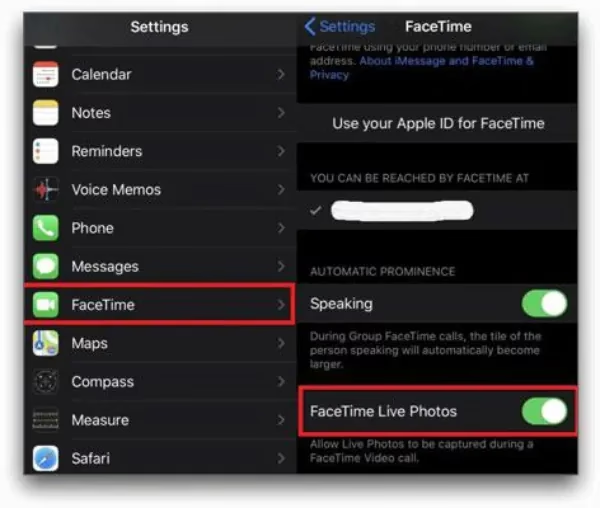
- Suchen Sie nach dem Eintrag FaceTime. Das Icon neben dem Eintrag ist ein grünes Symbol, das an eine Videokamera erinnert. Tippen Sie darauf, um die FaceTime-Einstellungen zu öffnen.
- In den FaceTime-Einstellungen sehen Sie oben einen Schalter neben der Bezeichnung "FaceTime". Dieser Schalter ist grün, wenn FaceTime aktiviert ist.
- Tippen Sie auf diesen Schalter, um ihn umzulegen. Der Schalter wird grau, sobald FaceTime deaktiviert ist. Dies bedeutet, dass FaceTime auf diesem spezifischen Gerät nun ausgeschaltet ist und Sie keine FaceTime-Anrufe mehr tätigen oder empfangen können.
Stellen Sie sicher, dass der Schalter wirklich grau ist, um sicherzugehen, dass die Deaktivierung erfolgreich war. Wiederholen Sie diese Schritte auf jedem iPhone und iPad, auf dem Sie FaceTime ausschalten möchten.
FaceTime auf dem Mac deaktivieren
Auch auf Ihrem Mac können Sie FaceTime mit wenigen Klicks deaktivieren. Der Prozess unterscheidet sich leicht von dem auf iOS/iPadOS, da Sie hier die FaceTime-Anwendung selbst verwenden:
- Öffnen Sie die FaceTime-App auf Ihrem Mac. Sie finden die App im Programme-Ordner oder über das Launchpad bzw. die Spotlight-Suche.
- Sobald die FaceTime-App geöffnet ist, sehen Sie oben in der Menüleiste am oberen Bildschirmrand den Namen der Anwendung: FaceTime. Klicken Sie darauf.
- Ein Dropdown-Menü wird angezeigt. Innerhalb dieses Menüs finden Sie den Eintrag FaceTime ausschalten.
- Klicken Sie auf FaceTime ausschalten. Die Anwendung wird Sie möglicherweise auffordern, Ihre Entscheidung zu bestätigen. Bestätigen Sie die Deaktivierung.
Nachdem Sie diesen Schritt ausgeführt haben, ist FaceTime auf Ihrem Mac nicht mehr aktiv. Die Anwendung bleibt installiert, aber der Dienst selbst ist deaktiviert, sodass keine Anrufe mehr möglich sind.
Was passiert nach der Deaktivierung?
Wenn Sie FaceTime deaktivieren, können Sie über diesen Dienst keine Video- oder Audioanrufe mehr tätigen oder empfangen. Für die Kommunikation mit anderen Personen müssen Sie alternative Dienste oder herkömmliche Telefonanrufe nutzen. Die Deaktivierung ist jedoch eine vorübergehende Maßnahme, um sich vor spezifischen Schwachstellen zu schützen, bis Apple eine offizielle Lösung oder ein Software-Update bereitstellt. Sobald das Problem behoben ist und Sie sich sicher fühlen, können Sie FaceTime über die gleichen Schritte, indem Sie den Schalter bzw. die Option wieder aktivieren, jederzeit wieder einschalten.
Häufig gestellte Fragen (FAQ)
Hier beantworten wir einige gängige Fragen rund um den FaceTime-Bug und die Deaktivierung des Dienstes:
Was genau war der FaceTime-Bug?
Der Bug ermöglichte es einer Person, die Sie über FaceTime anrief, Ihr Audio zu hören, noch bevor Sie den Anruf angenommen hatten. Dies stellte eine ernsthafte Sicherheits- und Datenschutzlücke dar.
Welche Geräte waren von dem Bug betroffen?
Laut den Informationen, die zu dem Zeitpunkt verfügbar waren, betraf der Fehler Nutzer von iPhone, iPad und Mac.
Löst die Deaktivierung von FaceTime das Problem?
Ja, die Deaktivierung von FaceTime verhindert, dass die Schwachstelle ausgenutzt werden kann, da der Dienst nicht mehr aktiv ist. Es ist eine effektive Schutzmaßnahme, solange der Fehler besteht.
Muss ich FaceTime auf jedem meiner Geräte einzeln deaktivieren?
Ja, das ist notwendig. Die Deaktivierung auf einem Gerät schaltet FaceTime in der Regel nicht auf Ihren anderen Geräten aus. Sie müssen die Schritte für jedes iPhone, iPad und jeden Mac separat durchführen.
Wirkt sich die Deaktivierung auf dem iPhone auch auf meine Apple Watch aus?
Ja, wenn Sie FaceTime auf Ihrem iPhone deaktivieren, wird es auch auf Ihrer gekoppelten Apple Watch vollständig ausgeschaltet.
Kann ich FaceTime später wieder aktivieren?
Selbstverständlich. Die Deaktivierung ist reversibel. Sie können FaceTime jederzeit wieder einschalten, indem Sie die gleichen Schritte in den Einstellungen oder der App ausführen und den Schalter bzw. die Option wieder aktivieren.
Gibt es alternative Kommunikationsmethoden?
Ja, Sie können weiterhin normale Telefonanrufe tätigen, Textnachrichten senden oder andere Messaging-Apps und Dienste nutzen, die auf Ihren Geräten verfügbar sind.
Fazit
Die Entdeckung des FaceTime-Bugs war ein wichtiger Hinweis darauf, wie schnell unsere digitale Privatsphäre gefährdet sein kann. Die schnelle Reaktion durch die Deaktivierung des Dienstes auf Ihren Geräten ist eine einfache, aber effektive Methode, um sich selbst zu schützen, bis eine dauerhafte Lösung verfügbar ist. Nehmen Sie sich die wenigen Minuten Zeit, um die oben beschriebenen Schritte auf allen Ihren relevanten Geräten durchzuführen. Ihre digitale Sicherheit und Ihr Datenschutz sollten immer oberste Priorität haben. Bleiben Sie wachsam und informieren Sie sich über Updates von Apple, die diesen Fehler beheben.
Hat dich der Artikel FaceTime deaktivieren: Schutz Ihrer Privatsphäre interessiert? Schau auch in die Kategorie Ogólny rein – dort findest du mehr ähnliche Inhalte!