


Es gibt kaum etwas Frustrierenderes, als den perfekten Fotomoment zu erleben, nur um festzustellen, dass die iPhone-Kamera stockt, einfriert oder einfach quälend langsam reagiert. Man zückt das Smartphone, möchte schnell ein Bild aufnehmen, und die App braucht Ewigkeiten zum Starten, der Auslöser reagiert verzögert, oder die Vorschau ruckelt. Oft vermutet man sofort einen Hardware-Defekt, doch in den meisten Fällen stecken Software-Probleme, Einstellungen oder schlichte Überlastung hinter der Trägheit. Bevor Sie panisch den nächsten Apple Store aufsuchen, gibt es eine Reihe von Schritten, die Sie selbst ausprobieren können, um Ihre iPhone-Kamera wieder flott zu machen. Dieser Artikel führt Sie durch die häufigsten Ursachen und zeigt Ihnen, wie Sie diese beheben können.
Die Leistung einer Smartphone-Kamera hängt von vielen Faktoren ab: der App selbst, dem Betriebssystem, dem verfügbaren Speicherplatz, der Systemauslastung durch andere Apps und sogar der Gerätetemperatur. Eine langsame Kamera ist oft ein Symptom für ein allgemeineres Leistungsproblem des iPhones, das sich aber besonders beim ressourcenintensiven Fotografieren bemerkbar macht.
Warum ist meine iPhone-Kamera langsam? Häufige Ursachen
Eine träge Kamera-App kann verschiedene Gründe haben. Oft ist es nicht nur eine einzige Ursache, sondern eine Kombination mehrerer Faktoren, die zu Leistungseinbußen führen. Hier sind die gängigsten Übeltäter:
- Voller Speicherplatz: Einer der häufigsten Gründe. Wenn der interne Speicher des iPhones nahezu voll ist, hat das Betriebssystem Schwierigkeiten, temporäre Dateien zu verarbeiten und reibungslos zu funktionieren. Dies betrifft alle Apps, aber besonders die Kamera, die viel Speicher für Fotos und Videos benötigt.
- Niedriger Batteriestand und Stromsparmodus: Der Stromsparmodus reduziert die Systemleistung, um die Batterielaufzeit zu verlängern. Dies kann auch die Leistung der Kamera-App beeinträchtigen.
- Veraltete iOS-Version: Software-Updates enthalten oft Leistungsverbesserungen und Bugfixes. Eine veraltete iOS-Version kann Kompatibilitätsprobleme oder ungelöste Fehler aufweisen, die die Kamera verlangsamen.
- Zu viele im Hintergrund laufende Apps: Auch wenn iOS gut darin ist, Ressourcen zu verwalten, können viele gleichzeitig geöffnete oder im Hintergrund aktive Apps das System überlasten und die Leistung der Kamera-App beeinträchtigen.
- Überhitzung oder Unterkühlung: Extreme Temperaturen können die Leistung des iPhones drosseln, um die Hardware zu schützen. Dies wirkt sich direkt auf die Kamera-App aus.
- Software-Fehler oder Bugs: Manchmal kann die Kamera-App selbst einen temporären Fehler aufweisen, der sie zum Einfrieren bringt oder verlangsamt.
- Beeinträchtigter Batteriezustand: Mit zunehmendem Alter kann die maximale Kapazität und Leistungsfähigkeit der Batterie abnehmen. iOS kann die Leistung des Geräts drosseln, wenn die Batterie nicht mehr die benötigte Spitzenleistung liefern kann. Dies betrifft insbesondere ältere Modelle oder solche mit stark abgenutzter Batterie.
Diese Liste zeigt, dass die Ursachen vielfältig sein können. Glücklicherweise gibt es für die meisten dieser Probleme einfache Lösungsansätze.
Effektive Lösungsansätze bei langsamer iPhone-Kamera
Gehen Sie die folgenden Schritte systematisch durch. Oft lässt sich das Problem bereits mit den ersten Maßnahmen beheben.
1. Kamera-App schließen und neu starten
Dies ist der schnellste und einfachste Schritt, um temporäre Fehler innerhalb der App zu beheben. Es ist vergleichbar mit einem digitalen „Schütteln“, um die App wieder in Gang zu bringen.
So geht's:
- Wischen Sie auf einem iPhone mit Face ID vom unteren Bildschirmrand nach oben und halten Sie den Finger in der Mitte des Bildschirms, bis die App-Vorschauen erscheinen.
- Drücken Sie auf einem iPhone mit Home-Taste zweimal schnell die Home-Taste.
- Suchen Sie in den App-Vorschauen die Kamera-App.
- Wischen Sie die Vorschau der Kamera-App nach oben weg, um sie zu schließen.
- Öffnen Sie die Kamera-App anschließend wieder vom Home-Bildschirm aus.
Manchmal reicht dieser einfache Neustart bereits aus, um eine träge App wieder flott zu machen. Wenn die Kamera immer noch langsam ist, wiederholen Sie den Vorgang und schließen Sie zusätzlich einige andere Apps, die im Hintergrund laufen.
2. Speicherplatz freigeben
Wie bereits erwähnt, ist zu wenig freier Speicherplatz eine Hauptursache für Leistungsprobleme. iOS benötigt Platz zum Arbeiten, für Updates und für die Speicherung neuer Fotos und Videos.
So überprüfen und optimieren Sie den Speicher:
- Gehen Sie zu „Einstellungen“ > „Allgemein“ > „iPhone-Speicher“.
- Hier sehen Sie eine Übersicht, wie der Speicher belegt ist, und erhalten möglicherweise Empfehlungen von iOS zur Speicheroptimierung (z. B. Fotos in iCloud speichern, große Anhänge in Nachrichten überprüfen).
- Überprüfen Sie die Liste der Apps darunter. Apps, die viel Speicher belegen (oft Spiele, Video-Apps oder die Foto-App selbst), werden zuerst angezeigt.
- Tippen Sie auf eine App, um Optionen wie „App auslagern“ (App wird entfernt, Daten bleiben erhalten) oder „App löschen“ (App und alle Daten werden entfernt) zu sehen.
Tipps zur Speicherfreigabe:
- Fotos & Videos: Dies ist oft der größte Speicherfresser. Löschen Sie ähnliche Fotos, verwackelte oder unscharfe Aufnahmen, Bildschirmfotos, die Sie nicht mehr benötigen, und große Videos, die Sie vielleicht gesichert haben. Apps von Drittanbietern können hierbei helfen, Dubletten und unnötige Dateien schnell zu identifizieren.
- Apps: Löschen Sie Apps, die Sie nicht mehr nutzen.
- Nachrichten: Große Anhänge (Fotos, Videos) in Konversationen können viel Platz beanspruchen. Gehen Sie in den Nachrichten-Einstellungen zu „Nachrichten behalten“ und wählen Sie eine kürzere Speicherdauer (z. B. 1 Jahr oder 30 Tage) oder überprüfen Sie manuell große Anhänge in Konversationen.
- Downloads: Überprüfen Sie den Ordner „Downloads“ in der Dateien-App.
Versuchen Sie, mindestens 1-2 GB freien Speicherplatz zu schaffen. Sie werden feststellen, dass nicht nur die Kamera, sondern das gesamte System spürbar schneller wird.
3. Stromsparmodus deaktivieren
Wenn Ihr iPhone-Akku unter 20% fällt oder Sie den Stromsparmodus manuell aktiviert haben, um Energie zu sparen, wird die Leistung gedrosselt. Dies kann sich direkt auf die Geschwindigkeit der Kamera auswirken.
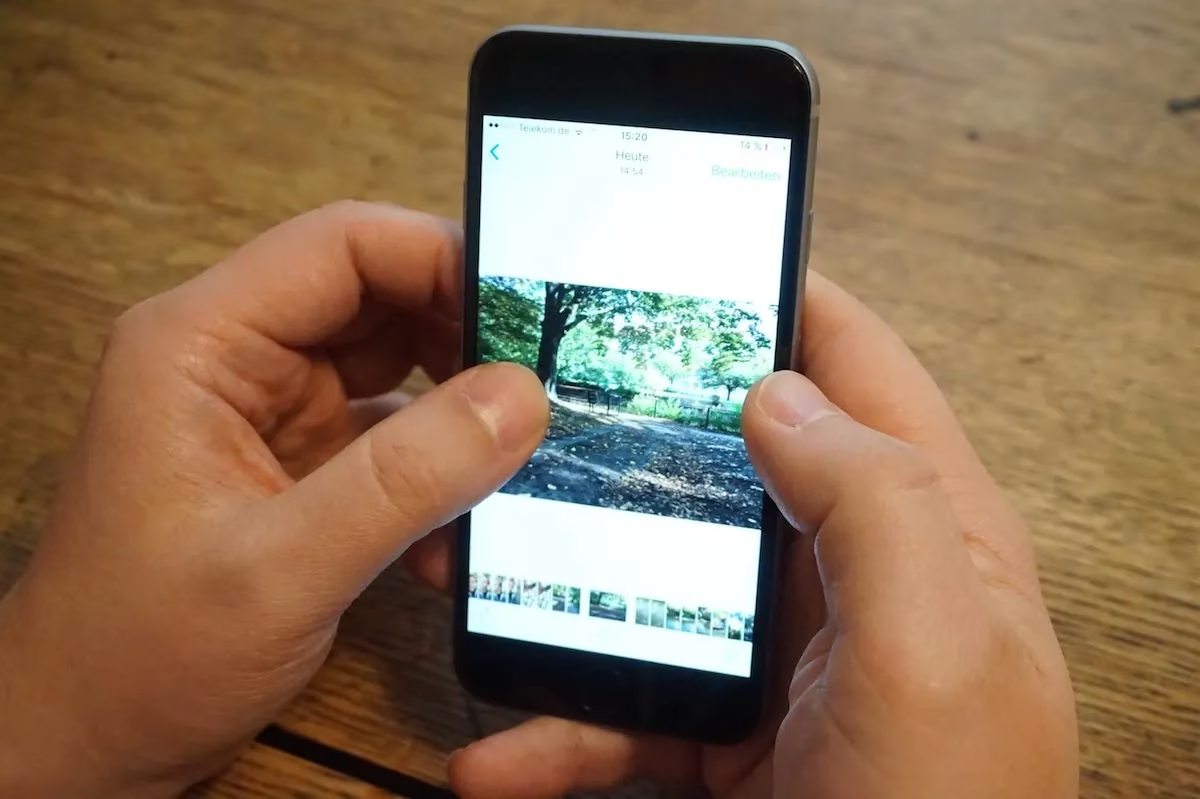
So deaktivieren Sie den Stromsparmodus:
- Gehen Sie zu „Einstellungen“ > „Batterie“.
- Deaktivieren Sie den Schalter neben „Stromsparmodus“.
Sie erkennen den aktiven Stromsparmodus auch am gelben Batteriesymbol in der Statusleiste.
4. iOS aktualisieren
Apple veröffentlicht regelmäßig Updates für iOS, die nicht nur neue Funktionen bringen, sondern auch Fehler beheben und die Systemleistung optimieren. Eine veraltete iOS-Version kann zu Kompatibilitätsproblemen und Performance-Einbußen führen.
So überprüfen und installieren Sie Updates:
- Stellen Sie sicher, dass Ihr iPhone mit dem WLAN verbunden ist und genügend Akkuladung hat (oder schließen Sie es an eine Stromquelle an).
- Gehen Sie zu „Einstellungen“ > „Allgemein“ > „Softwareupdate“.
- Das iPhone sucht nun nach verfügbaren Updates.
- Wenn ein Update verfügbar ist, tippen Sie auf „Laden und installieren“ und folgen Sie den Anweisungen auf dem Bildschirm.
Installieren Sie immer die neueste verfügbare iOS-Version, um sicherzustellen, dass Ihr System optimal funktioniert.
5. Gerätetemperatur berücksichtigen
Sowohl extreme Hitze als auch extreme Kälte können die Leistung des iPhones beeinträchtigen. Bei Überhitzung (z. B. durch direkte Sonneneinstrahlung, intensive Nutzung oder Laden in warmer Umgebung) drosselt das System die Leistung, um Schäden zu vermeiden. Bei starker Kälte kann die Batterieleistung vorübergehend nachlassen, was ebenfalls zu einer Verlangsamung führen kann.
Lösung:
- Vermeiden Sie es, das iPhone extremer Hitze oder Kälte auszusetzen.
- Wenn das Gerät heiß ist, legen Sie es an einen kühleren Ort und warten Sie, bis es sich abgekühlt hat, bevor Sie die Kamera intensiv nutzen.
- Bei Kälte bringen Sie das Gerät an einen wärmeren Ort.
6. Batteriezustand prüfen
Auf älteren iPhones kann der Zustand der Batterie die Spitzenleistung des Geräts beeinflussen. Wenn die Batterie chemisch gealtert ist, kann sie die benötigte Leistung nicht mehr zuverlässig liefern, was zu einer Drosselung führt, um unerwartetes Abschalten zu verhindern. Dies kann sich auch auf die Kamera-Performance auswirken.
So prüfen Sie den Batteriezustand (nur auf dem iPhone):
- Gehen Sie zu „Einstellungen“ > „Batterie“.
- Tippen Sie auf „Batteriezustand & Ladevorgang“.
- Sehen Sie sich den Wert unter „Maximale Kapazität“ an. Ein Wert unter 80% deutet auf eine signifikante Alterung hin.
- Überprüfen Sie unter „Höchstleistungsfähigkeit“, ob Leistungsmanagement angewendet wird.
Wenn der Batteriezustand schlecht ist und Sie Leistungsprobleme haben, kann ein Batteriewechsel die Leistung des iPhones – und damit auch der Kamera – deutlich verbessern.
7. Weitere Tipps und Troubleshooting
- iPhone neu starten: Ein einfacher Neustart des gesamten Geräts kann viele temporäre Softwareprobleme lösen. Halten Sie die Seitentaste (oder obere Taste) und eine der Lautstärketasten gedrückt, bis der Schieberegler „Ausschalten“ erscheint. Schalten Sie das Gerät aus und nach einigen Sekunden wieder ein.
- VoiceOver deaktivieren: Einige Nutzer haben berichtet, dass die VoiceOver-Funktion die Kamera-App beeinträchtigen kann. Prüfen Sie unter „Einstellungen“ > „Bedienungshilfen“ > „VoiceOver“, ob diese Funktion aktiviert ist und deaktivieren Sie sie testweise.
- Vorder- und Rückkamera wechseln: Manchmal friert die App beim Versuch, eine der Kameras zu aktivieren, ein. Wechseln Sie in der App mehrmals zwischen der Vorder- und Rückkamera.
- In anderer App testen: Funktioniert die Kamera in anderen Apps (z. B. FaceTime, Instagram, Snapchat) normal? Wenn ja, liegt das Problem wahrscheinlich spezifisch an der nativen Kamera-App oder ihren Einstellungen. Wenn nicht, könnte es ein tiefer liegendes System- oder sogar Hardwareproblem sein.
- Einstellungen zurücksetzen: Wenn nichts anderes hilft, können Sie versuchen, die Einstellungen des iPhones zurückzusetzen (Achtung: dies löscht keine Daten, aber z. B. WLAN-Passwörter). Gehen Sie zu „Einstellungen“ > „Allgemein“ > „iPhone übertragen/zurücksetzen“ > „Zurücksetzen“ > „Alle Einstellungen zurücksetzen“.
Hier ist eine schnelle Übersicht der häufigsten Ursachen und ihrer Lösungen:
| Ursache | Mögliche Lösung(en) | Schneller Check |
|---|---|---|
| Voller Speicherplatz | Speicher freigeben (Fotos, Apps, etc.) | Einstellungen > Allgemein > iPhone-Speicher |
| Stromsparmodus aktiv | Stromsparmodus deaktivieren | Einstellungen > Batterie (gelbes Symbol?) |
| Veraltete iOS-Version | iOS aktualisieren | Einstellungen > Allgemein > Softwareupdate |
| Zu viele Hintergrund-Apps | Nicht benötigte Apps schließen | App-Umschalter öffnen und Apps schließen |
| Überhitzung/Unterkühlung | Gerät abkühlen/aufwärmen lassen | Gerät anfassen, Temperatur prüfen |
| Software-Bug (App) | Kamera-App neu starten | App-Umschalter nutzen |
| Software-Bug (System) | iPhone neu starten | Gerät aus- und wieder einschalten |
| Alter Akku | Batteriezustand prüfen, ggf. tauschen | Einstellungen > Batterie > Batteriezustand |
Häufig gestellte Fragen zur langsamen iPhone-Kamera
- Hilft es, alle Hintergrund-Apps zu schließen?
- Normalerweise verwaltet iOS den Speicher und die Prozessorleistung effizient. Das ständige Schließen von Apps im Hintergrund ist nicht notwendig und kann die Batterielaufzeit sogar negativ beeinflussen, da die App beim nächsten Öffnen komplett neu geladen werden muss. Schließen Sie Apps nur dann, wenn eine App nicht reagiert oder Sie den Verdacht haben, dass eine bestimmte App Probleme verursacht.
- Kann eine defekte SD-Karte das Problem sein?
- iPhones verwenden keine SD-Karten für den internen Speicher. Das Problem liegt also nicht an einer externen Speicherkarte.
- Was, wenn die Kamera immer noch langsam ist?
- Wenn Sie alle oben genannten Schritte ausprobiert haben und die Kamera weiterhin langsam ist, könnte ein tiefer liegendes Softwareproblem oder ein Hardwaredefekt vorliegen. In diesem Fall ist es ratsam, den Apple Support zu kontaktieren oder einen autorisierten Service-Provider aufzusuchen.
- Kann eine Hülle die Kamera verlangsamen?
- Eine Hülle selbst verlangsamt die Kamera-App nicht direkt. Sie könnte aber die Kühlung des Geräts beeinträchtigen und so indirekt zu einer Überhitzung und Drosselung führen. Stellen Sie auch sicher, dass die Hülle oder ein Displayschutz nicht versehentlich die Kameralinse oder den Sensor blockiert.
- Beeinflussen Live Photos die Geschwindigkeit?
- Live Photos benötigen etwas mehr Rechenleistung und Speicherplatz als normale Fotos. Wenn Ihr Gerät bereits am Leistungslimit arbeitet (z. B. wegen vollem Speicher), könnte die Aufnahme von Live Photos die Verzögerung verstärken. Deaktivieren Sie Live Photos testweise, um zu sehen, ob dies einen Unterschied macht.
Eine langsame iPhone-Kamera ist ärgerlich, aber glücklicherweise oft mit einfachen Mitteln behebbar. Die häufigsten Ursachen liegen im Bereich des Speichers, der Software oder der Systemauslastung. Durch das Überprüfen und Optimieren dieser Bereiche können Sie die Leistung Ihrer Kamera und Ihres gesamten iPhones signifikant verbessern. Nehmen Sie sich die Zeit, die vorgeschlagenen Schritte durchzugehen. In vielen Fällen werden Sie Ihre Kamera schnell wieder einsatzbereit haben und keine weiteren Fotogelegenheiten mehr verpassen.
Sollten alle Selbsthilfeversuche fehlschlagen, ist es Zeit, professionelle Hilfe in Anspruch zu nehmen. Der Apple Support kann weitere Diagnosen durchführen und feststellen, ob ein Hardwareproblem vorliegt, das eine Reparatur erfordert. Denken Sie daran, dass die Leistung Ihres iPhones mit der Zeit und Nutzung nachlassen kann, insbesondere die Batterie. Eine gut gewartete Software und ausreichend freier Speicher sind jedoch entscheidend für eine reibungslose Benutzererfahrung, gerade beim Fotografieren.
Hat dich der Artikel iPhone Kamera Langsam? Lösungen & Tipps interessiert? Schau auch in die Kategorie Fotografie rein – dort findest du mehr ähnliche Inhalte!