
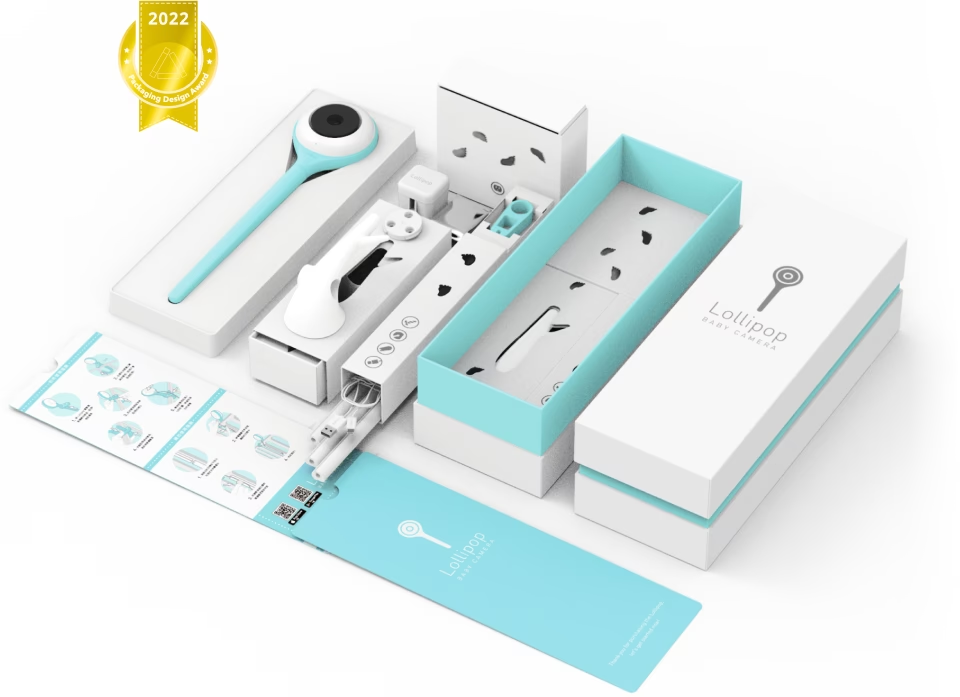

Die Lollipop Babykamera ist für viele Eltern ein unverzichtbares Werkzeug zur Überwachung ihres Babys. Sie bietet eine einfache Möglichkeit, jederzeit und überall nach dem Kleinen zu sehen, Geräusche zu hören und oft auch Temperatur und Luftfeuchtigkeit im Zimmer zu überwachen. Doch wie bei jeder Technologie kann es vorkommen, dass die Kamera Probleme mit der Verbindung hat oder die Einrichtung nicht auf Anhieb funktioniert. Dieser Artikel führt Sie durch die häufigsten Schwierigkeiten und zeigt Ihnen Schritt für Schritt, wie Sie Ihre Lollipop Kamera erfolgreich einrichten, Verbindungsprobleme beheben und zusätzliche Kameras zu Ihrem System hinzufügen können. Wir decken alles ab, von der ersten Installation bis hin zur Fehlerbehebung bei hartnäckigen WLAN-Problemen.

Warum stellt meine Lollipop-Kamera keine Verbindung her?
Wenn Ihre Lollipop Kamera keine Verbindung herstellt, kann das verschiedene Ursachen haben. Die gute Nachricht ist, dass die meisten Probleme mit ein paar einfachen Schritten behoben werden können. Die häufigsten Gründe sind Probleme mit der Stromversorgung, dem WLAN-Netzwerk, der App oder der Kamera selbst.
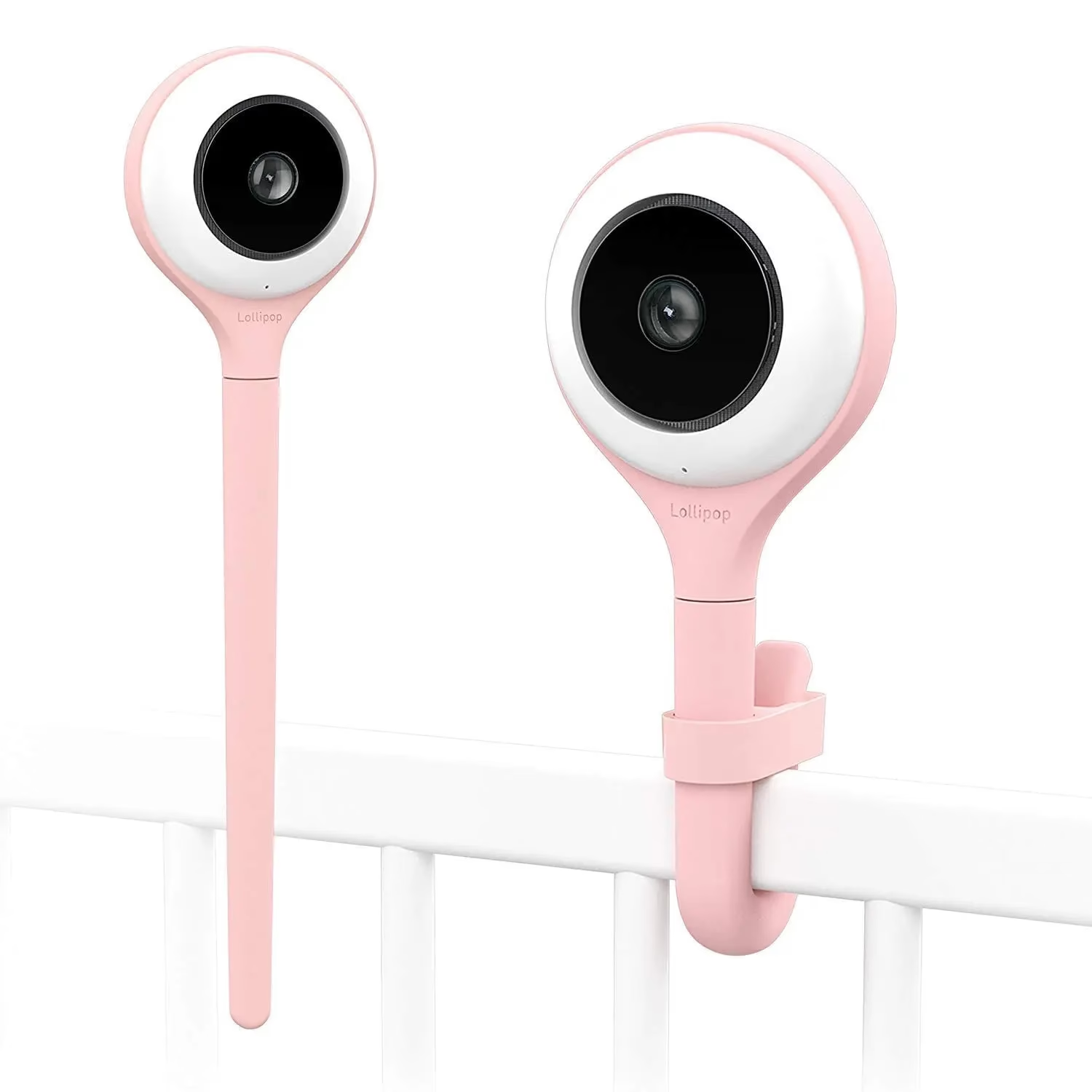
Überprüfung der Stromversorgung
Stellen Sie sicher, dass die Kamera ordnungsgemäß mit Strom versorgt wird. Überprüfen Sie, ob das Netzkabel fest in der Kamera und in der Steckdose sitzt. Verwenden Sie ausschließlich das mitgelieferte Original-Netzteil und -Kabel. Eine schwache oder instabile Stromversorgung kann verhindern, dass die Kamera korrekt startet oder eine stabile Verbindung aufbaut. Achten Sie auf die Status-LED an der Kamera. Leuchtet sie überhaupt? Welche Farbe hat sie? Die Bedeutung der verschiedenen LED-Farben finden Sie in der Bedienungsanleitung Ihrer Kamera oder auf der Support-Website von Lollipop. Eine nicht leuchtende LED deutet meist auf ein Stromproblem hin.
Probleme mit dem WLAN-Netzwerk
WLAN-Probleme sind die häufigste Ursache für Verbindungsschwierigkeiten. Die Lollipop Kamera benötigt ein 2,4-GHz-WLAN-Netzwerk. Viele moderne Router bieten sowohl ein 2,4-GHz- als auch ein 5-GHz-Netzwerk an. Stellen Sie sicher, dass Ihr Smartphone und die Kamera während des Einrichtungsprozesses mit dem 2,4-GHz-Netzwerk verbunden sind. Das 5-GHz-Netzwerk bietet zwar höhere Geschwindigkeiten über kurze Distanzen, aber das 2,4-GHz-Netzwerk hat eine bessere Reichweite und durchdringt Wände besser, was für Babykameras oft vorteilhafter ist.
Überprüfen Sie auch die Stärke des WLAN-Signals am Aufstellungsort der Kamera. Ist das Signal zu schwach, kann die Verbindung instabil sein oder gar nicht erst zustande kommen. Versuchen Sie, die Kamera näher am WLAN-Router zu positionieren oder verwenden Sie einen WLAN-Repeater, um die Reichweite zu erhöhen. Stellen Sie sicher, dass sich keine großen Metallobjekte oder andere elektronische Geräte (wie Mikrowellen, schnurlose Telefone oder Bluetooth-Geräte) in unmittelbarer Nähe der Kamera oder des Routers befinden, die das Signal stören könnten.
Ein weiterer wichtiger Punkt ist das WLAN-Passwort. Stellen Sie absolut sicher, dass Sie das korrekte Passwort für Ihr 2,4-GHz-Netzwerk eingeben. Achten Sie auf Groß- und Kleinschreibung sowie auf Sonderzeichen. Ein Tippfehler ist schnell passiert und verhindert die Verbindung.
Manchmal kann ein einfacher Neustart des Routers Wunder wirken. Trennen Sie den Router für etwa 30 Sekunden vom Stromnetz und schließen Sie ihn dann wieder an. Warten Sie, bis der Router vollständig neu gestartet ist und das WLAN-Netzwerk wieder verfügbar ist, bevor Sie versuchen, die Kamera erneut zu verbinden.
Probleme mit der Lollipop App
Stellen Sie sicher, dass Sie die neueste Version der Lollipop App auf Ihrem Smartphone oder Tablet installiert haben. Veraltete App-Versionen können Kompatibilitätsprobleme mit der Kamera oder der Server-Software haben. Überprüfen Sie im App Store (iOS) oder Google Play Store (Android) auf verfügbare Updates. Versuchen Sie auch, die App vollständig zu schließen (nicht nur minimieren) und neu zu öffnen. Wenn die Probleme weiterhin bestehen, könnte eine Deinstallation und Neuinstallation der App helfen (stellen Sie sicher, dass Sie Ihre Login-Daten bereithalten).
Status der Kamera
Ist die Kamera vielleicht bereits mit einem anderen Konto oder Netzwerk verbunden? Wenn Sie die Kamera zuvor an einem anderen Ort verwendet oder versucht haben, sie einzurichten, könnte sie noch Konfigurationsdaten gespeichert haben. In solchen Fällen ist oft ein Werksreset der Kamera erforderlich. Das genaue Vorgehen für einen Reset finden Sie in der Bedienungsanleitung, aber typischerweise gibt es einen kleinen Reset-Knopf (manchmal versteckt, der mit einer Büroklammer gedrückt werden muss), den Sie für eine bestimmte Zeit (z. B. 10-15 Sekunden) gedrückt halten müssen, bis die Status-LED blinkt oder sich verändert. Beachten Sie, dass ein Reset alle Einstellungen löscht und Sie die Kamera komplett neu einrichten müssen.
Firmware-Updates
Manchmal können Verbindungsprobleme durch Bugs in der Kamera-Firmware verursacht werden. Hersteller veröffentlichen regelmäßig Firmware-Updates, um die Leistung zu verbessern und Probleme zu beheben. Stellen Sie sicher, dass die Firmware Ihrer Kamera auf dem neuesten Stand ist. Updates werden in der Regel über die Lollipop App durchgeführt, sobald die Kamera mit dem Internet verbunden ist. Wenn die Kamera keine Verbindung herstellen kann, kann ein Firmware-Update schwierig sein. In diesem Fall müssen Sie möglicherweise zuerst ein grundlegendes Verbindungsproblem lösen, um das Update durchführen zu können.
Zusammenfassung der Fehlerbehebungsschritte
Hier ist eine kurze Checkliste, die Ihnen bei der Fehlerbehebung helfen kann:
- Prüfen Sie die Stromversorgung und die Status-LED der Kamera.
- Stellen Sie sicher, dass Sie ein 2,4-GHz-WLAN-Netzwerk verwenden.
- Überprüfen Sie die Signalstärke Ihres WLANs am Standort der Kamera.
- Starten Sie Ihren WLAN-Router neu.
- Vergewissern Sie sich, dass das WLAN-Passwort korrekt ist.
- Aktualisieren Sie die Lollipop App auf die neueste Version.
- Schließen und öffnen Sie die App neu.
- Führen Sie ggf. einen Werksreset der Kamera durch.
- Überprüfen Sie auf verfügbare Firmware-Updates (sobald eine rudimentäre Verbindung besteht).
Sollten alle diese Schritte fehlschlagen, könnte ein Defekt an der Kamera oder am Netzteil vorliegen, oder es gibt ein komplexeres Netzwerkproblem. In diesem Fall sollten Sie sich an den Lollipop Kundensupport wenden.
Wie richte ich einen Lollipop-Sensor ein?
Der Begriff "Lollipop-Sensor" bezieht sich in der Regel auf die Kamera selbst, da sie über integrierte Sensoren verfügt (z. B. für Temperatur und Luftfeuchtigkeit) und die Hauptfunktion des Systems ist, das Baby zu "fühlen" und zu "sehen". Die Einrichtung des "Lollipop-Sensors" ist also identisch mit der Einrichtung der Lollipop Kamera. Hier ist eine detaillierte Anleitung:
- Laden Sie die Lollipop App herunter: Suchen Sie im App Store (iOS) oder Google Play Store (Android) nach der "Lollipop Baby Camera" App und installieren Sie sie auf Ihrem Smartphone oder Tablet.
- Erstellen Sie ein Konto: Öffnen Sie die App und folgen Sie den Anweisungen, um ein neues Benutzerkonto zu erstellen. Wenn Sie bereits ein Konto haben, melden Sie sich einfach an.
- Schließen Sie die Kamera an die Stromversorgung an: Verwenden Sie das mitgelieferte USB-Kabel und Netzteil. Stecken Sie das Kabel in die Kamera und das Netzteil in eine funktionierende Steckdose. Die Status-LED der Kamera sollte zu leuchten beginnen und möglicherweise blinken, um den Bereitschaftsmodus anzuzeigen (prüfen Sie die Anleitung für das genaue Verhalten).
- Wählen Sie 'Gerät hinzufügen' in der App: Tippen Sie in der Lollipop App auf das '+' Symbol oder die Option 'Gerät hinzufügen'. Wählen Sie den Gerätetyp, der hinzugefügt werden soll (Lollipop Kamera).
- Wählen Sie Ihr WLAN-Netzwerk: Die App wird Sie auffordern, das WLAN-Netzwerk auszuwählen, mit dem die Kamera verbunden werden soll. Wählen Sie Ihr 2,4-GHz-WLAN-Netzwerk aus der Liste aus.
- Geben Sie Ihr WLAN-Passwort ein: Geben Sie das korrekte Passwort für das ausgewählte WLAN-Netzwerk ein. Achten Sie sorgfältig auf Groß- und Kleinschreibung sowie auf Leerzeichen oder Sonderzeichen.
- Generieren Sie den QR-Code: Die App wird nun alle notwendigen Informationen (WLAN-Name und Passwort) in einem QR-Code auf dem Bildschirm Ihres Smartphones anzeigen.
- Zeigen Sie der Kamera den QR-Code: Halten Sie Ihr Smartphone mit dem angezeigten QR-Code vor die Linse der Lollipop Kamera. Der empfohlene Abstand beträgt in der Regel etwa 15-30 cm (6-12 Zoll). Bewegen Sie das Telefon langsam hin und her, falls die Kamera den Code nicht sofort erkennt.
- Bestätigungston abwarten: Die Kamera wird einen Ton abspielen, sobald sie den QR-Code erfolgreich gescannt und die Informationen gelesen hat. Dies kann einige Sekunden dauern.
- Verbindung wird hergestellt: Nach dem Scannen des QR-Codes wird die Kamera versuchen, sich mit Ihrem WLAN-Netzwerk und den Lollipop-Servern zu verbinden. Die Status-LED ändert sich normalerweise, um den Verbindungsstatus anzuzeigen.
- Benennen Sie die Kamera: Sobald die Verbindung hergestellt ist, werden Sie in der App aufgefordert, der Kamera einen Namen zu geben (z. B. "Babys Zimmer", "Kinderzimmer 1").
- Abschluss der Einrichtung: Folgen Sie den weiteren Anweisungen in der App, um die Einrichtung abzuschließen. Sie sollten nun den Live-Stream von der Kamera sehen können und Zugriff auf die Sensorinformationen (Temperatur, Luftfeuchtigkeit) sowie andere Funktionen haben.
Dieser Prozess richtet nicht nur die Kamera als Video- und Audiogerät ein, sondern aktiviert auch die integrierten Sensoren, deren Daten dann in der App angezeigt werden. Die erfolgreiche Einrichtung hängt stark von einer stabilen und korrekten WLAN-Verbindung ab.
Wie füge ich eine weitere Lollipop-Kamera hinzu?
Das Hinzufügen einer zweiten oder dritten Lollipop Kamera zu Ihrem bestehenden System ist sehr einfach, da Sie bereits ein Konto und die App installiert haben. Die Schritte sind im Grunde identisch mit der Einrichtung der ersten Kamera, werden aber innerhalb Ihrer bestehenden App-Umgebung durchgeführt.
- Öffnen Sie die Lollipop App: Starten Sie die Lollipop App auf Ihrem Smartphone oder Tablet.
- Gehen Sie zum 'Geräte hinzufügen' Bereich: Suchen Sie auf dem Hauptbildschirm der App oder im Einstellungsmenü nach einer Option wie 'Gerät hinzufügen', 'Kamera hinzufügen' oder einem '+' Symbol. Tippen Sie darauf.
- Wählen Sie den Gerätetyp: Wählen Sie erneut 'Lollipop Kamera' als den Gerätetyp, den Sie hinzufügen möchten.
- Schließen Sie die neue Kamera an die Stromversorgung an: Verbinden Sie die neue Kamera mit dem mitgelieferten Netzteil und Kabel mit einer Steckdose. Warten Sie, bis die Status-LED anzeigt, dass die Kamera bereit für die Einrichtung ist (oft ein blinkendes Licht).
- Folgen Sie den Einrichtungsschritten in der App: Ab diesem Punkt folgen Sie den gleichen Schritten wie bei der ersten Einrichtung:
- Wählen Sie Ihr 2,4-GHz-WLAN-Netzwerk aus (es sollte bereits in der Liste erscheinen).
- Geben Sie bei Bedarf das WLAN-Passwort erneut ein.
- Die App generiert einen neuen QR-Code.
- Halten Sie den QR-Code vor die Linse der neuen Kamera.
- Warten Sie auf den Bestätigungston der neuen Kamera.
- Die neue Kamera verbindet sich mit Ihrem Netzwerk und Konto.
- Benennen Sie die neue Kamera: Geben Sie der neuen Kamera einen eindeutigen Namen (z. B. "Kinderzimmer 2", "Wohnzimmer").
- Schließen Sie den Vorgang ab: Die neue Kamera erscheint nun in Ihrer Geräteliste in der App. Sie können in der App zwischen den Kameras wechseln oder, je nach App-Version und Gerät, möglicherweise eine geteilte Ansicht (Split-Screen) aktivieren, um mehrere Streams gleichzeitig zu sehen.
Sie können auf diese Weise beliebig viele Lollipop Kameras zu einem einzigen Konto hinzufügen, solange Ihr WLAN-Netzwerk die Anzahl der verbundenen Geräte unterstützt und eine ausreichende Bandbreite für die Video-Streams bietet. Das Hinzufügen weiterer Kameras ist also ein unkomplizierter Prozess, der im Wesentlichen eine Wiederholung der Ersteinrichtung darstellt.
Erweiterte Überlegungen und Tipps
Um eine optimale Leistung Ihrer Lollipop Kameras sicherzustellen, gibt es einige zusätzliche Punkte zu beachten:
- WLAN-Bandbreite: Video-Streaming, insbesondere in HD-Qualität, benötigt eine beträchtliche Bandbreite. Stellen Sie sicher, dass Ihre Internetverbindung (insbesondere der Upload-Speed) ausreichend ist, um die Streams aller gleichzeitig aktiven Kameras zu übertragen, plus die Bandbreite, die von anderen Geräten in Ihrem Haushalt genutzt wird.
- Router-Einstellungen: In seltenen Fällen können strenge Firewall-Einstellungen oder andere erweiterte Router-Konfigurationen die Verbindung von Smart-Home-Geräten wie der Lollipop Kamera blockieren. Standard-Heimnetzwerke sollten in der Regel keine Probleme haben, aber in komplexeren Netzwerken müssen Sie möglicherweise bestimmte Ports freigeben (prüfen Sie die Lollipop Support-Dokumentation für Details).
- Platzierung der Kamera: Positionieren Sie die Kamera so, dass sie einen guten Blick auf das Baby hat, aber auch ein stabiles WLAN-Signal empfängt. Vermeiden Sie die Platzierung in Ecken hinter dicken Wänden oder in der Nähe von Störquellen.
- Datenschutz und Sicherheit: Stellen Sie sicher, dass Ihr WLAN-Netzwerk mit einem starken Passwort gesichert ist, um unbefugten Zugriff auf Ihre Kamera-Streams zu verhindern.
Häufig gestellte Fragen (FAQ)
Funktioniert die Lollipop Kamera auch mit 5-GHz-WLAN?
Nein, die Lollipop Kamera benötigt ein 2,4-GHz-WLAN-Netzwerk. Stellen Sie sicher, dass Ihr Router dieses Band aktiviert hat und Sie Ihr Gerät während der Einrichtung damit verbinden.
Kann ich die Kamera von mehreren Geräten gleichzeitig ansehen?
Ja, Sie können sich mit demselben Lollipop-Konto auf mehreren Smartphones oder Tablets anmelden und den Live-Stream gleichzeitig ansehen.
Was soll ich tun, wenn der QR-Code nicht gescannt wird?
Stellen Sie sicher, dass der Bildschirm Ihres Telefons hell genug ist. Halten Sie das Telefon im richtigen Abstand (ca. 15-30 cm) vor die Kamera. Reinigen Sie die Linse der Kamera, falls sie verschmutzt ist. Versuchen Sie, das Telefon langsam zu bewegen.
Wie setze ich meine Lollipop Kamera auf die Werkseinstellungen zurück?
Suchen Sie den Reset-Knopf an der Kamera (manchmal ein kleines Loch, das eine Büroklammer erfordert). Halten Sie den Knopf für etwa 10-15 Sekunden gedrückt, bis die Status-LED ein bestimmtes Verhalten zeigt (oft schnelles Blinken oder eine Farbänderung). Die Kamera startet dann neu und ist bereit für die Neueinrichtung.
Brauche ich ein Abonnement, um die Kamera zu nutzen?
Für die grundlegenden Funktionen wie Live-Streaming, Benachrichtigungen und Zugriff auf die Sensordaten ist in der Regel kein kostenpflichtiges Abonnement erforderlich. Lollipop bietet optional kostenpflichtige Dienste an, die zusätzliche Funktionen wie erweiterten Cloud-Speicher für Videoaufnahmen oder erweiterte Analysefunktionen umfassen können.
Kann ich die Kamera auch außerhalb meines Heimnetzwerks nutzen?
Ja, solange Ihre Kamera mit dem Internet verbunden ist und Ihr Smartphone ebenfalls eine Internetverbindung hat (WLAN oder mobile Daten), können Sie den Stream von überall auf der Welt über die Lollipop App ansehen.
Fazit
Die Lollipop Babykamera ist ein zuverlässiger Begleiter für die Babyüberwachung. Die meisten Verbindungsprobleme lassen sich auf Schwierigkeiten mit dem WLAN-Netzwerk zurückführen, insbesondere auf die Verwendung des falschen Frequenzbands (5 GHz statt 2,4 GHz) oder eine unzureichende Signalstärke. Die Einrichtung der Kamera, des "Sensors", ist ein einfacher Prozess, der hauptsächlich darin besteht, die Kamera über einen QR-Code mit Ihrem WLAN zu verbinden. Das Hinzufügen weiterer Kameras folgt denselben unkomplizierten Schritten. Mit den in diesem Artikel beschriebenen Tipps zur Fehlerbehebung und Einrichtung sollten Sie in der Lage sein, Ihre Lollipop Kameras schnell und zuverlässig in Betrieb zu nehmen und eine sorgenfreie Überwachung zu genießen. Denken Sie immer daran, die App und Firmware auf dem neuesten Stand zu halten und ein starkes, stabiles 2,4-GHz-WLAN-Netzwerk bereitzustellen, um die beste Leistung zu erzielen.
| Problem | Mögliche Ursache(n) | Lösung(en) |
|---|---|---|
| Kamera verbindet sich nicht mit WLAN | Falsches WLAN-Band (5GHz), falsches Passwort, schwaches Signal, Router-Problem | 2.4GHz-Netzwerk wählen, Passwort prüfen, Router neu starten, Kamera näher am Router platzieren, WLAN-Repeater nutzen |
| Kein Live-Stream/schwarzer Bildschirm | Keine Stromversorgung, App-Problem, Kamera eingefroren | Stromversorgung prüfen (LED), App neu starten/neu installieren, Kamera neu starten (kurz vom Strom trennen) |
| QR-Code wird nicht erkannt | Falscher Abstand, Bildschirm zu dunkel, Linse verschmutzt | Abstand anpassen (15-30 cm), Bildschirmhelligkeit erhöhen, Linse reinigen |
| Kamera verliert ständig Verbindung | Instabiles WLAN-Signal, Netzwerküberlastung, Störungen | Signalstärke prüfen/verbessern, Router-Einstellungen prüfen, Störquellen entfernen, weniger Geräte gleichzeitig nutzen |
| Status-LED zeigt unerwartetes Verhalten | Fehlerzustand, kein Netzwerk | Status-LED-Bedeutung in Anleitung prüfen, ggf. Kamera neu starten/resetten |
Hat dich der Artikel Lollipop Kamera: Verbindung & Fehlerbehebung interessiert? Schau auch in die Kategorie Ogólny rein – dort findest du mehr ähnliche Inhalte!