

Wenn Adobe Photoshop, das Herzstück vieler kreativer Workflows, plötzlich anfängt, Probleme zu machen – sei es durch unerklärliche Abstürze, seltsames Verhalten von Werkzeugen oder allgemeine Langsamkeit – kann das die Produktivität erheblich beeinträchtigen. Solche Störungen sind nicht nur ärgerlich, sondern können auch wertvolle Zeit und Nerven kosten. Glücklicherweise gibt es bewährte Methoden, um viele dieser Probleme zu beheben und Photoshop wieder reibungslos zum Laufen zu bringen. Zwei der effektivsten Lösungsansätze sind das Zurücksetzen der Programmeinstellungen und, bei hartnäckigeren Schwierigkeiten, eine komplette Neuinstallation. Darüber hinaus ist es für eine problemlose Nutzung auf verschiedenen Rechnern unerlässlich, die aktuellen Lizenzbedingungen und die erlaubte Anzahl der Gerätenutzung zu verstehen.

Photoshop zurücksetzen: Ein Neustart für Ihre Einstellungen
Viele der kleineren und manchmal auch größeren Probleme in Photoshop haben ihre Ursache in beschädigten oder widersprüchlichen Einstellungsprofilen. Diese Voreinstellungen, die im Laufe der Zeit angepasst werden oder durch externe Faktoren beeinflusst werden können, steuern das Verhalten von Werkzeugen, Schnittstellenoptionen, Leistungseinstellungen und vieles mehr. Ein Zurücksetzen auf die Standardwerte kann Wunder wirken und viele unerklärliche Fehler beheben, ohne dass Sie das gesamte Programm neu installieren müssen. Es gibt drei Hauptmethoden, um die Photoshop-Voreinstellungen zurückzusetzen:
Methode 1: Zurücksetzen beim Start von Photoshop
Dies ist oft die schnellste Methode, um die Voreinstellungen zurückzusetzen. Sie müssen dazu Photoshop beenden und dann beim erneuten Start eine spezielle Tastenkombination gedrückt halten:
- Beenden Sie Photoshop vollständig. Stellen Sie sicher, dass das Programm nicht mehr im Hintergrund läuft.
- Starten Sie Photoshop neu, aber halten Sie dabei sofort die folgenden Tasten gedrückt:
- Unter Windows: Halten Sie Alt + Strg + Umschalt gedrückt.
- Unter macOS: Halten Sie Wahl + Befehl + Umschalt gedrückt.
- Halten Sie die Tasten so lange gedrückt, bis eine Bestätigungsaufforderung von Photoshop erscheint.
- In dieser Aufforderung werden Sie gefragt, ob Sie die aktuellen Einstellungen löschen möchten. Bestätigen Sie dies, um den Reset durchzuführen.
Sobald Sie bestätigen, löscht Photoshop die vorhandene Voreinstellungsdatei. Beim nächsten vollständigen Start erstellt Photoshop automatisch eine neue Voreinstellungsdatei mit den Standardeinstellungen.
Methode 2: Voreinstellungen beim Beenden zurücksetzen
Diese Methode ist ebenfalls einfach und wird direkt über die Photoshop-Einstellungen gesteuert:
- Navigieren Sie in Photoshop zu Photoshop > Voreinstellungen > Allgemein (unter Windows: Bearbeiten > Voreinstellungen > Allgemein).
- Im Dialogfeld "Voreinstellungen" finden Sie die Schaltfläche "Voreinstellungen beim Beenden zurücksetzen". Klicken Sie darauf.
- Es erscheint eine Pop-up-Meldung mit der Frage "Möchten Sie die Voreinstellungen beim Beenden von Photoshop wirklich zurücksetzen?". Bestätigen Sie dies mit "OK".
- Klicken Sie auf "OK", um das Voreinstellungsdialogfeld zu schließen.
- Beenden Sie Photoshop nun vollständig.
- Öffnen Sie Photoshop erneut. Die neue Voreinstellungsdatei wird beim erneuten Start erstellt.
Diese Methode eignet sich gut, wenn Sie das Zurücksetzen für den nächsten Start planen möchten.
Methode 3: Manuelles Zurücksetzen der Voreinstellungsdatei
Diese Methode ist die gründlichste und bietet den Vorteil, dass Sie eine Sicherungskopie Ihrer aktuellen Voreinstellungsdatei erstellen können. Dies ist nützlich, falls das Problem durch das Zurücksetzen nicht behoben wird und Sie zu Ihren alten Einstellungen zurückkehren möchten.

- Beenden Sie Photoshop vollständig.
- Navigieren Sie zum Speicherort des Voreinstellungsordners. Dieser Ort variiert je nach Betriebssystem und Photoshop-Version:
- macOS:
Users/[Benutzername]/Library/Preferences/Adobe Photoshop [Version] Settings - Windows 10:
Users/[Benutzername]/AppData/Roaming/Adobe/Adobe Photoshop [Version]/Adobe Photoshop [Version] Settings
Hinweis: Der Ordner "Library" unter macOS und der Ordner "AppData" unter Windows sind standardmäßig oft ausgeblendet. Sie müssen möglicherweise die Option zum Anzeigen versteckter Dateien in den Ordnereinstellungen Ihres Betriebssystems aktivieren, um diese Pfade sehen zu können.
- macOS:
- Ziehen Sie den gesamten Ordner mit dem Namen "Adobe Photoshop [Version] Settings" an einen anderen Speicherort, z. B. auf Ihren Desktop oder in einen Sicherungsordner. Dies dient als Ihre Sicherung.
- Öffnen Sie Photoshop anschließend erneut. Da der alte Voreinstellungsordner nicht mehr am ursprünglichen Ort gefunden wird, erstellt Photoshop automatisch einen neuen Voreinstellungsordner mit allen Standardeinstellungen.
Diese manuelle Methode stellt sicher, dass alle Voreinstellungsdateien zurückgesetzt werden und ist die empfohlene Vorgehensweise, wenn die anderen Methoden nicht zum gewünschten Erfolg führen oder Sie eine Sicherung Ihrer Einstellungen wünschen.
Photoshop neu installieren: Der letzte Ausweg bei schwerwiegenden Problemen
Wenn das Zurücksetzen der Voreinstellungen die anhaltenden Probleme in Photoshop nicht lösen kann oder wenn Sie eine saubere Installation auf einem neuen Computer durchführen möchten, ist eine Neuinstallation des Programms der nächste logische Schritt. Eine Neuinstallation ersetzt alle Programmdateien und stellt sicher, dass keine beschädigten oder veralteten Komponenten die Funktion beeinträchtigen.
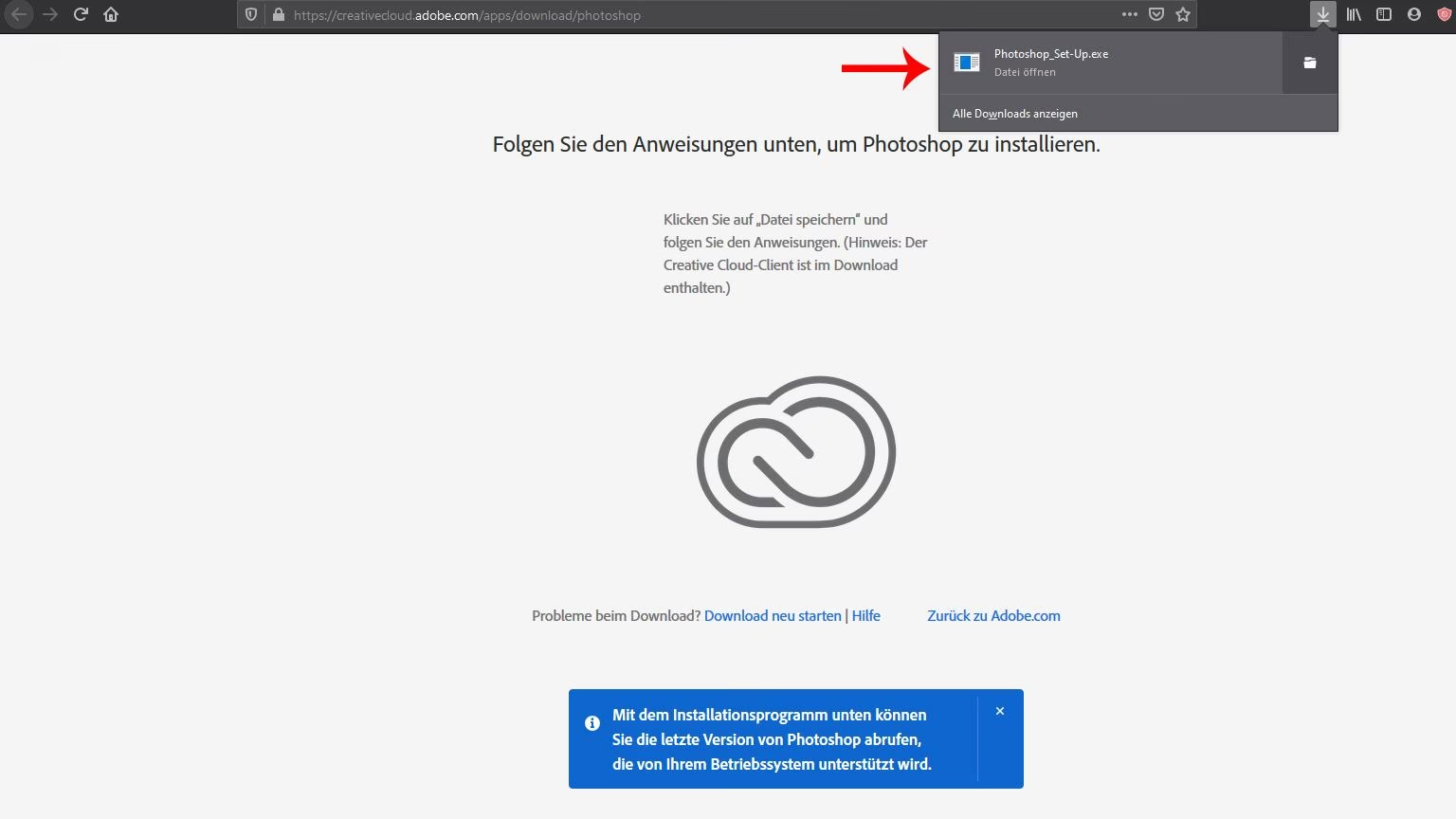
Der einfachste und empfohlene Weg, Photoshop neu zu installieren, ist über die Creative Cloud Desktop App:
- Stellen Sie sicher, dass Sie mit der Adobe ID angemeldet sind, die mit Ihrem Creative Cloud Abonnement verknüpft ist.
- Öffnen Sie die Creative Cloud Desktop App auf Ihrem Computer.
- Navigieren Sie im Bereich "Apps" oder "Alle Apps" zu Adobe Photoshop.
- Wenn Photoshop bereits installiert ist und Sie es neu installieren möchten, können Sie es über die Creative Cloud App deinstallieren. Klicken Sie dazu auf das Optionsmenü (drei Punkte) neben dem App-Namen und wählen Sie "Deinstallieren". Folgen Sie den Anweisungen auf dem Bildschirm. Eine vorherige Deinstallation wird oft empfohlen, um sicherzustellen, dass keine alten Dateien zurückbleiben.
- Nach der Deinstallation (oder wenn das Programm nicht installiert ist) erscheint die Schaltfläche "Installieren" neben Adobe Photoshop. Klicken Sie darauf.
- Die Creative Cloud Desktop App lädt nun die neueste Version von Photoshop herunter und installiert sie automatisch auf Ihrem System.
- Folgen Sie gegebenenfalls weiteren Anweisungen während des Installationsvorgangs.
In manchen Fällen, insbesondere bei älteren Versionen oder spezifischen Verteilungsmethoden, erhalten Sie möglicherweise eine Installationsdatei, z. B. eine .dmg-Datei unter macOS. In diesem Fall gehen Sie wie folgt vor:
- Suchen Sie die heruntergeladene Installationsdatei (z. B.
Set-up.dmg). - Doppelklicken Sie auf die Datei. Unter macOS wird die DMG-Datei gemountet und erscheint als Laufwerkssymbol auf Ihrem Desktop und in der Seitenleiste des Finders.
- Klicken Sie auf dieses Symbol (entweder auf dem Desktop oder in der Finder-Seitenleiste), um den Inhalt der DMG-Datei zu öffnen.
- Darin finden Sie das Installationsprogramm (oft als "Set-up" oder ähnlich benannt). Doppelklicken Sie darauf, um den Installationsvorgang zu starten.
- Folgen Sie den Anweisungen des Installationsassistenten.
Nach Abschluss der Installation können Sie Photoshop starten und sich mit Ihrer Adobe ID anmelden, um Ihr Abonnement zu aktivieren.
Lizenzfragen: Wie viele Geräte darf ich mit meinem Creative Cloud Abonnement nutzen?
Ein wichtiger Aspekt bei der Nutzung von Adobe Photoshop, insbesondere wenn Sie an verschiedenen Orten oder mit mehreren Computern arbeiten, ist das Verständnis der Lizenzbedingungen bezüglich der erlaubten Gerätenutzung. Mit einem Creative Cloud Einzelabonnement dürfen Sie Ihre Anwendungen auf bis zu zwei Geräte installieren. Dies ist eine gängige Praxis, die es Nutzern ermöglicht, beispielsweise einen Desktop-Computer und einen Laptop einzurichten.
Wenn Sie versuchen, sich bei einem dritten Gerät anzumelden, während Sie bereits auf zwei anderen Geräten angemeldet sind, wird Adobe dies erkennen und Sie darauf hinweisen. Sie erhalten dann in der Regel eine Meldung, dass das Aktivierungslimit für Geräte überschritten wurde. In diesem Fall müssen Sie sich von einem der anderen Geräte abmelden, um sich auf dem neuen Gerät anmelden zu können.
Es ist jedoch entscheidend, zwischen der Installation auf zwei Geräten und der gleichzeitigen Nutzung zu unterscheiden. Laut einer aktuellen Richtlinienänderung von Adobe für Einzelabonnements ist die gleichzeitige Nutzung von Photoshop (und anderen Creative Cloud Anwendungen) nun auf nur noch ein Gerät beschränkt. Während Sie das Programm weiterhin auf zwei Computern installiert haben dürfen, können Sie es nicht mehr wie früher auf beiden Geräten gleichzeitig aktiv nutzen.
Diese Änderung hat bei vielen Nutzern, die auf einen Workflow mit mehreren Geräten angewiesen sind (z. B. Desktop für schwere Bearbeitung, Laptop für unterwegs oder Präsentationen), für Unmut gesorgt. Sie bedeutet, dass Nutzer, die gleichzeitig auf mehr als einem Gerät arbeiten möchten, sich ständig an- und abmelden müssen, was den Arbeitsfluss unterbricht. Adobe schlägt vor, dass Nutzer, die eine gleichzeitige Nutzung auf mehreren Geräten benötigen, auf ein Creative Cloud Teams-Abonnement umsteigen. Dieses bietet zwar die Möglichkeit der parallelen Nutzung, ist aber auch deutlich teurer als ein Einzelabonnement.
Diese Entwicklung in der Lizenzpolitik, insbesondere die fehlende Vorankündigung der Änderung der gleichzeitigen Nutzungsbeschränkung, wurde von vielen Abonnenten kritisiert. Es ist wichtig, sich dieser aktuellen Beschränkung bewusst zu sein, um unerwartete Einschränkungen im eigenen Workflow zu vermeiden.
Häufig gestellte Fragen (FAQs)
Hier finden Sie Antworten auf einige häufig gestellte Fragen zum Zurücksetzen und Neuinstallieren von Photoshop sowie zur Lizenzierung:
- Verliere ich meine Arbeit oder meine Dateien, wenn ich Photoshop-Voreinstellungen zurücksetze?
Nein, das Zurücksetzen der Voreinstellungen betrifft nur die Programmeinstellungen selbst. Ihre Bilddateien, Projekte oder persönlichen Dateien auf Ihrem Computer sind davon nicht betroffen und bleiben unverändert erhalten. - Muss ich Photoshop deinstallieren, bevor ich es neu installiere?
Es wird oft empfohlen, Photoshop vor einer Neuinstallation zu deinstallieren, um sicherzustellen, dass alle alten und potenziell beschädigten Dateien entfernt werden. Die Creative Cloud Desktop App bietet in der Regel eine Option zur Deinstallation an. Es ist jedoch nicht immer zwingend erforderlich; manchmal überschreibt die Neuinstallation einfach die vorhandenen Dateien. Eine saubere Deinstallation ist jedoch ratsam bei hartnäckigen Problemen. - Was passiert, wenn ich Photoshop auf mehr als zwei Computern installiere?
Ihr Creative Cloud Abonnement erlaubt Installationen auf bis zu zwei Geräten. Wenn Sie sich auf einem dritten Gerät anmelden, während Sie auf zwei anderen angemeldet sind, erhalten Sie eine Meldung von Adobe, dass das Limit überschritten wurde, und werden aufgefordert, sich von einem der anderen Geräte abzumelden, um die Aktivierung auf dem neuen Gerät zu ermöglichen. - Kann ich Photoshop mit einem Einzelabonnement auf meinem Desktop und meinem Laptop gleichzeitig nutzen?
Laut der aktuellen Richtlinie für Creative Cloud Einzelabonnements ist die gleichzeitige Nutzung auf nur noch ein Gerät beschränkt. Sie können das Programm zwar auf beiden Geräten installiert haben, müssen sich aber von einem Gerät abmelden, um es auf dem anderen nutzen zu können. Für gleichzeitige Nutzung auf mehreren Geräten empfiehlt Adobe ein Teams-Abonnement. - Ist die manuelle Methode zum Zurücksetzen der Voreinstellungen sicher?
Ja, die manuelle Methode ist sicher, solange Sie den ursprünglichen Voreinstellungsordner nicht unwiderruflich löschen, sondern ihn wie beschrieben an einen anderen Speicherort verschieben (sichern). So können Sie den Ordner bei Bedarf an seinen ursprünglichen Platz zurücklegen, falls das Zurücksetzen das Problem nicht löst oder unerwünschte Nebenwirkungen hat.
Das Beheben von Problemen mit Photoshop muss nicht kompliziert sein. Oft reicht ein einfaches Zurücksetzen der Einstellungen, um kleinere Störungen zu beheben und die Leistung zu verbessern. Bei schwerwiegenderen oder wiederkehrenden Problemen bietet eine Neuinstallation eine gründliche Lösung. Gleichzeitig ist es wichtig, die aktuellen Lizenzbedingungen, insbesondere die Regelungen zur Gerätenutzung, zu kennen, um Ihren kreativen Workflow optimal gestalten zu können. Mit diesen Schritten können Sie sicherstellen, dass Photoshop ein zuverlässiges Werkzeug in Ihrem digitalen Atelier bleibt.
Hat dich der Artikel Photoshop Probleme lösen: Reset & Neuinstallation interessiert? Schau auch in die Kategorie Ogólny rein – dort findest du mehr ähnliche Inhalte!