

Das Abdunkeln bestimmter Bereiche eines Bildes ist eine gängige Technik in der Fotobearbeitung, um Kontrast zu erhöhen, die Aufmerksamkeit des Betrachters zu lenken oder einfach nur eine gewünschte Stimmung zu erzeugen. Adobe Photoshop bietet hierfür eine Vielzahl von Werkzeugen und Methoden, von einfachen Pinselwerkzeugen bis hin zu komplexen Mischmodi. In diesem Artikel tauchen wir tief in die verschiedenen Möglichkeiten ein, wie Sie Elemente in Photoshop effektiv abdunkeln können, wobei wir uns besonders auf die vielseitigen Mischmodi konzentrieren, die oft mehr Kontrolle und kreative Freiheit bieten als einfache Werkzeuge.
Eine der direktesten Methoden, um Bereiche in Photoshop abzudunkeln, ist die Verwendung des Nachbelichter-Werkzeugs, das oft als „Burn Tool“ bezeichnet wird. Sie finden dieses Werkzeug in der Werkzeugleiste, gruppiert mit dem Abwedler-Werkzeug und dem Schwamm-Werkzeug. Um es zu verwenden, wählen Sie einfach das Nachbelichter-Werkzeug aus. In der Optionsleiste am oberen Bildschirmrand können Sie dann den Bereich auswählen, den Sie beeinflussen möchten (Schatten, Mitteltöne oder Lichter), die Belichtung (Stärke des Effekts) einstellen und eine Pinselspitze wählen. Malen Sie einfach über die Bereiche, die Sie abdunkeln möchten. Dies ist eine schnelle Methode für lokale Anpassungen, kann aber bei übermäßiger Anwendung zu unnatürlich aussehenden Ergebnissen führen.
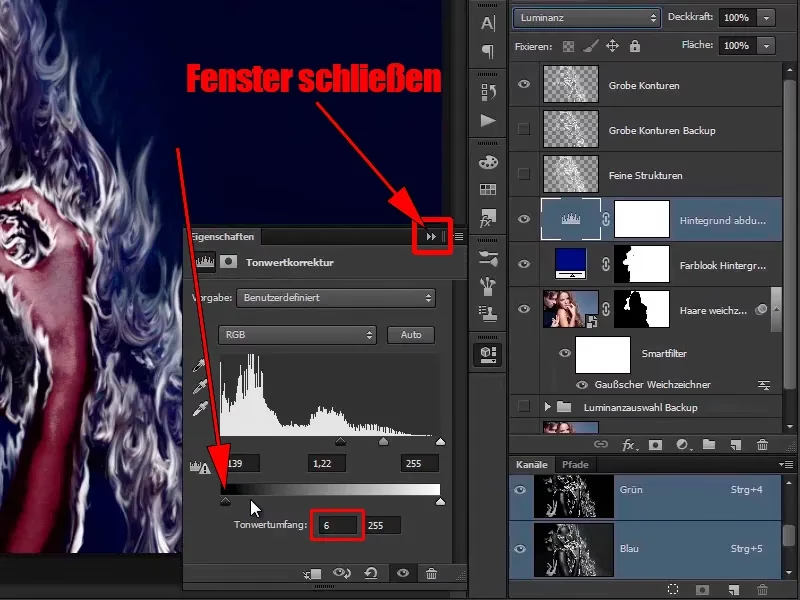
Wesentlich mächtiger und flexibler für das Abdunkeln – und eine Vielzahl anderer Effekte – sind die Mischmodi (Blending Modes) in Photoshop. Sie bestimmen, wie die Pixel einer Ebene mit den darunterliegenden Pixeln interagieren. Das Verständnis der Mischmodi ist entscheidend für fortgeschrittene Bildbearbeitung, da sie es ermöglichen, Ebenen basierend auf mathematischen Gleichungen zu kombinieren, die auf Farb-, Sättigungs-, Helligkeits- oder anderen Werten basieren.
Was sind Mischmodi in Photoshop?
Mischmodi sind Algorithmen, die bestimmen, wie die Farbe der „Mischebene“ (der aktiven Ebene) mit der Farbe der „Basisebene“ (der oder den darunterliegenden Ebenen) interagiert, um die „Ergebnisebene“ zu erzeugen. Jeder der über zwei Dutzend Mischmodi hat eine spezifische Formel, die diese Interaktion regelt.
Das Grundprinzip lautet immer: Basis + Mischebene = Ergebnis.
- Basis: Die Originalfarbe in der darunterliegenden Ebene.
- Mischebene: Die Farbe der Ebene, auf die der Mischmodus angewendet wird.
- Ergebnis: Die Farbe, die aus der Mischung von Basis- und Mischebene resultiert.
Die Mischmodi arbeiten Pixel für Pixel und wenden die gewählte Operation auf jeden einzelnen an. Sie sind nicht-destruktiv, was bedeutet, dass die Originalpixel der Mischebene nicht verändert werden. Das Ergebnis ist lediglich eine visuelle Darstellung der Mischung. Sie können den Mischmodus jederzeit ändern oder entfernen.
Neutrale Farben in Mischmodi
Viele Mischmodi haben sogenannte „neutrale Farben“. Dies sind Farben auf der Mischebene, die keinen Effekt auf die Basisebene haben, wenn sie mit diesem spezifischen Mischmodus gemischt werden. Das Verständnis der neutralen Farben ist sehr nützlich, da Sie so Effekte gezielt auf bestimmte Tonwerte anwenden können. Zum Beispiel ist Weiß eine neutrale Farbe für die meisten Abdunkelungs-Mischmodi.
Deckkraft vs. Fläche (Opacity vs. Fill)
Bei den meisten Mischmodi verhalten sich die Einstellungen für Deckkraft (Opacity) und Fläche (Fill) identisch. Es gibt jedoch acht spezielle Mischmodi, bei denen dies nicht der Fall ist. Bei diesen Modi kann das Reduzieren der Fläche zu einem anderen, oft ästhetisch ansprechenderen Ergebnis führen als das Reduzieren der Deckkraft. Dies ist besonders relevant für einige der Kontrast-Mischmodi, aber es ist gut zu wissen, dass diese Unterscheidung existiert.
Die Abdunkelungs-Mischmodi im Detail
Die Gruppe der Abdunkelungs-Mischmodi (Darken Blending Modes) ist, wie der Name schon sagt, darauf ausgelegt, das Ergebnis dunkler zu machen. Weiß ist die neutrale Farbe für die meisten Modi in dieser Kategorie; weiße Pixel auf der Mischebene werden transparent und haben keinen Effekt, während dunklere Farben die darunterliegende Ebene abdunkeln.
Abdunkeln (Darken)
Der Mischmodus „Abdunkeln“ vergleicht die Helligkeitswerte der einzelnen RGB-Kanäle der Basis- und Mischebene und behält für jeden Kanal den dunkleren Wert bei. Es findet keine tatsächliche Mischung statt, sondern ein pixelweiser Vergleich. Wenn die Farbe der Mischebene dunkler ist als die der Basisebene, wird die Farbe der Mischebene angezeigt. Wenn sie gleich oder heller ist, bleibt die Basisfarbe erhalten.
- Neutrale Farbe: Weiß
- Verfügbarkeit: Nicht im Lab-Farbraum verfügbar.
Multiplizieren (Multiply)
„Multiplizieren“ ist einer der am häufigsten verwendeten Mischmodi zum Abdunkeln. Er multipliziert die Helligkeitswerte der Basis- und Mischebene. Das Ergebnis ist immer dunkler als die Originalfarben (außer wenn eine der Farben Schwarz ist). Weiß hat keinen Effekt (da Multiplikation mit 1 die Zahl nicht ändert), während Schwarz die darunterliegende Ebene schwarz macht (da Multiplikation mit 0 immer 0 ergibt). Dieser Modus eignet sich hervorragend, um Schatten zu erzeugen oder das gesamte Bild behutsam abzudunkeln.
- Neutrale Farbe: Weiß
- Verfügbarkeit: Nicht im 32-Bit-Modus verfügbar.
Farbig Nachbelichten (Color Burn)
„Farbig Nachbelichten“ erzeugt ein dunkleres Ergebnis als Multiplizieren, indem es den Kontrast zwischen Basis- und Mischebene erhöht. Dies führt zu stärker gesättigten Mitteltönen und reduzierten Lichtern. Der Effekt kann sehr intensiv sein, besonders bei hellen Farben auf der Mischebene, die auf dunklere Bereiche der Basisebene treffen.
- Neutrale Farbe: Weiß
- Verfügbarkeit: Einer der 8 speziellen Mischmodi (unterschiedliches Verhalten bei Deckkraft/Fläche). Nicht im Lab-Farbraum oder 32-Bit-Modus verfügbar.
Linear Nachbelichten (Linear Burn)
„Linear Nachbelichten“ reduziert die Helligkeit der Basisebene basierend auf den Werten der Mischebene. Das Ergebnis ist dunkler als Multiplizieren, aber weniger gesättigt als Farbig Nachbelichten. Dieser Modus erzeugt den stärksten Kontrast in dunkleren Farben innerhalb der Abdunkelungs-Kategorie. Auch hier kann der Effekt sehr stark sein.
- Neutrale Farbe: Weiß
- Verfügbarkeit: Einer der 8 speziellen Mischmodi (unterschiedliches Verhalten bei Deckkraft/Fläche). Nicht im 32-Bit-Modus verfügbar. Eingeführt in Photoshop 7.
Dunklere Farbe (Darker Color)
Ähnlich wie „Abdunkeln“ vergleicht „Dunklere Farbe“ die Basis- und Mischebene und behält die dunklere bei. Der Unterschied liegt darin, dass „Dunklere Farbe“ die Zusammensetzung aller RGB-Kanäle betrachtet, während „Abdunkeln“ jeden Kanal einzeln vergleicht. Das bedeutet, dass „Dunklere Farbe“ entweder die Originalfarbe der Basisebene oder die Originalfarbe der Mischebene beibehält, niemals eine Mischung aus beiden.
- Neutrale Farbe: Weiß
- Verfügbarkeit: Nicht im Graustufenmodus verfügbar.
Weitere Methoden zum Abdunkeln
Neben den Mischmodi und dem Nachbelichter-Werkzeug gibt es weitere effektive Wege, um Bereiche in Photoshop abzudunkeln. Diese basieren oft auf Einstellungsebenen, die den Vorteil haben, komplett nicht-destruktiv zu sein und nachträglich leicht angepasst werden zu können.
Einstellungsebenen (Adjustment Layers)
Einstellungsebenen wenden Farb- und Tonwertkorrekturen auf alle darunterliegenden Ebenen an. Durch die Verwendung von Masken können Sie den Effekt jedoch auf bestimmte Bereiche beschränken. Die gebräuchlichsten Einstellungsebenen zum Abdunkeln sind:
- Tonwertkorrektur (Levels): Mit dem schwarzen Schieberegler können Sie die dunklen Bereiche des Bildes oder der Maske dunkler machen.
- Kurven (Curves): Eine Kurven-Einstellungsebene bietet die feinste Kontrolle. Durch das Herunterziehen der Kurve können Sie gezielt bestimmte Tonwertbereiche (Schatten, Mitteltöne, Lichter) abdunkeln.
Um diese Methode zum lokalen Abdunkeln zu nutzen, erstellen Sie eine Tonwertkorrektur- oder Kurven-Einstellungsebene. Füllen Sie die Ebenenmaske mit Schwarz (um den Effekt zunächst komplett auszublenden). Wählen Sie dann einen weißen Pinsel mit weichen Kanten und geringer Deckkraft und malen Sie über die Bereiche im Bild, die Sie abdunkeln möchten. Der Effekt wird nur dort sichtbar, wo Sie mit Weiß in die Maske gemalt haben.
Füllen mit dunkler Farbe und Mischmodus
Eine weitere gängige Technik ist das Erstellen einer neuen leeren Ebene, das Füllen dieser Ebene mit einer dunklen Farbe (z.B. Schwarz oder einem dunklen Grau) und das anschließende Ändern des Mischmodus dieser Füllebene auf einen der Abdunkelungs-Modi wie „Multiplizieren“. Durch Reduzieren der Deckkraft oder Fläche der Füllebene können Sie die Intensität des Effekts steuern. Mit einer Ebenenmaske können Sie den Effekt auch hier auf bestimmte Bildbereiche beschränken.
Vergleich der Abdunkelungsmethoden
Die Wahl der Methode hängt oft von der Art der Anpassung ab, die Sie vornehmen möchten, und davon, wie viel Kontrolle Sie benötigen. Hier ist ein kleiner Vergleich:
| Methode | Vorteile | Nachteile | Anwendung |
|---|---|---|---|
| Nachbelichter-Werkzeug | Schnell für lokale Bereiche | Destruktiv, kann ungleichmäßig wirken | Kleine, gezielte Bereiche abdunkeln (z.B. Augenschatten) |
| Abdunkelungs-Mischmodi (z.B. Multiplizieren) | Nicht-destruktiv (auf eigener Ebene), flexibel, gute Kontrolle | Erfordert Verständnis der Mischmodi | Flächen abdunkeln, Schatten erzeugen, Texturen überlagern |
| Einstellungsebenen (Kurven/Tonwertkorrektur mit Maske) | Nicht-destruktiv, präzise Kontrolle über Tonwerte, sehr flexibel | Kann für Anfänger komplexer sein | Gezieltes Abdunkeln von Tonwertbereichen, globale oder lokale Korrekturen |
| Füllebene + Mischmodus | Einfach einzurichten, nicht-destruktiv, gut für flächige Effekte | Weniger präzise Tonwertkontrolle als Einstellungsebenen | Gesamte Bildbereiche abdunkeln, Vignettierung erzeugen |
Häufig gestellte Fragen zum Abdunkeln in Photoshop
Welcher Mischmodus ist am besten zum Abdunkeln geeignet?
Der Mischmodus „Multiplizieren“ (Multiply) ist oft die erste Wahl zum Abdunkeln, da er einen sehr natürlichen Effekt erzeugt, ähnlich der Überlagerung von Transparentfolien. „Farbig Nachbelichten“ (Color Burn) und „Linear Nachbelichten“ (Linear Burn) erzeugen stärkere Kontraste und können für dramatischere Effekte nützlich sein, erfordern aber oft das Reduzieren der Deckkraft oder Fläche.
Wie kann ich nur bestimmte Bereiche abdunkeln?
Unabhängig von der gewählten Methode (Einstellungsebene, Füllebene) können Sie den Effekt mit einer Ebenenmaske auf bestimmte Bereiche beschränken. Füllen Sie die Maske mit Schwarz, um den Effekt auszublenden, und malen Sie dann mit einem weißen Pinsel auf die Bereiche, die Sie abdunkeln möchten.
Warum sind einige Mischmodi ausgegraut?
Einige Mischmodi sind in bestimmten Farbräumen (z.B. Graustufen, Lab) oder Bittiefen (z.B. 32-Bit) nicht verfügbar. Stellen Sie sicher, dass Ihr Bild im RGB-Modus und mit 8 oder 16 Bit/Kanal vorliegt (Bild > Modus).
Gibt es einen Shortcut für Mischmodi?
Ja, Sie können durch die Mischmodi wechseln, indem Sie die Umschalt-Taste gedrückt halten und das Plus (+) oder Minus (-) Zeichen drücken. Wenn ein Malwerkzeug aktiv ist, ändert dies den Mischmodus des Werkzeugs. Um den Ebenen-Mischmodus zu ändern, stellen Sie sicher, dass das Verschieben-Werkzeug (V) aktiv ist oder dass kein Malwerkzeug ausgewählt ist.
Was ist der Unterschied zwischen Deckkraft und Fläche bei Mischmodi?
Bei den meisten Mischmodi (Normal, Abdunkeln, Multiplizieren, Aufhellen, Negativ Multiplizieren, etc.) haben Deckkraft und Fläche die gleiche Wirkung. Bei acht speziellen Mischmodi (Farbig Nachbelichten, Linear Nachbelichten, Farbig Abwedeln, Linear Abwedeln, Strahlendes Licht, Lineares Licht, Punktuelles Licht, Hartes Mischen, Differenz) können Deckkraft und Fläche unterschiedliche Ergebnisse liefern, insbesondere bei Ebenen mit Transparenz oder speziellen Effekten.
Fazit
Das Abdunkeln in Photoshop ist weit mehr als nur das Verwenden eines einzigen Werkzeugs. Durch das Verständnis und die Anwendung von Mischmodi, insbesondere der Modi in der Abdunkelungs-Kategorie wie „Multiplizieren“, in Kombination mit nicht-destruktiven Techniken wie Einstellungsebenen und Masken, erhalten Sie die volle Kontrolle über die Schatten und die Tiefe in Ihren Bildern. Experimentieren Sie mit den verschiedenen Methoden, um herauszufinden, welche für Ihre spezifischen Bedürfnisse am besten geeignet ist, und meistern Sie so die Kunst der subtilen und dramatischen Bildbearbeitung.
Hat dich der Artikel Photoshop: Bilder abdunkeln leicht gemacht interessiert? Schau auch in die Kategorie Fotografie rein – dort findest du mehr ähnliche Inhalte!