
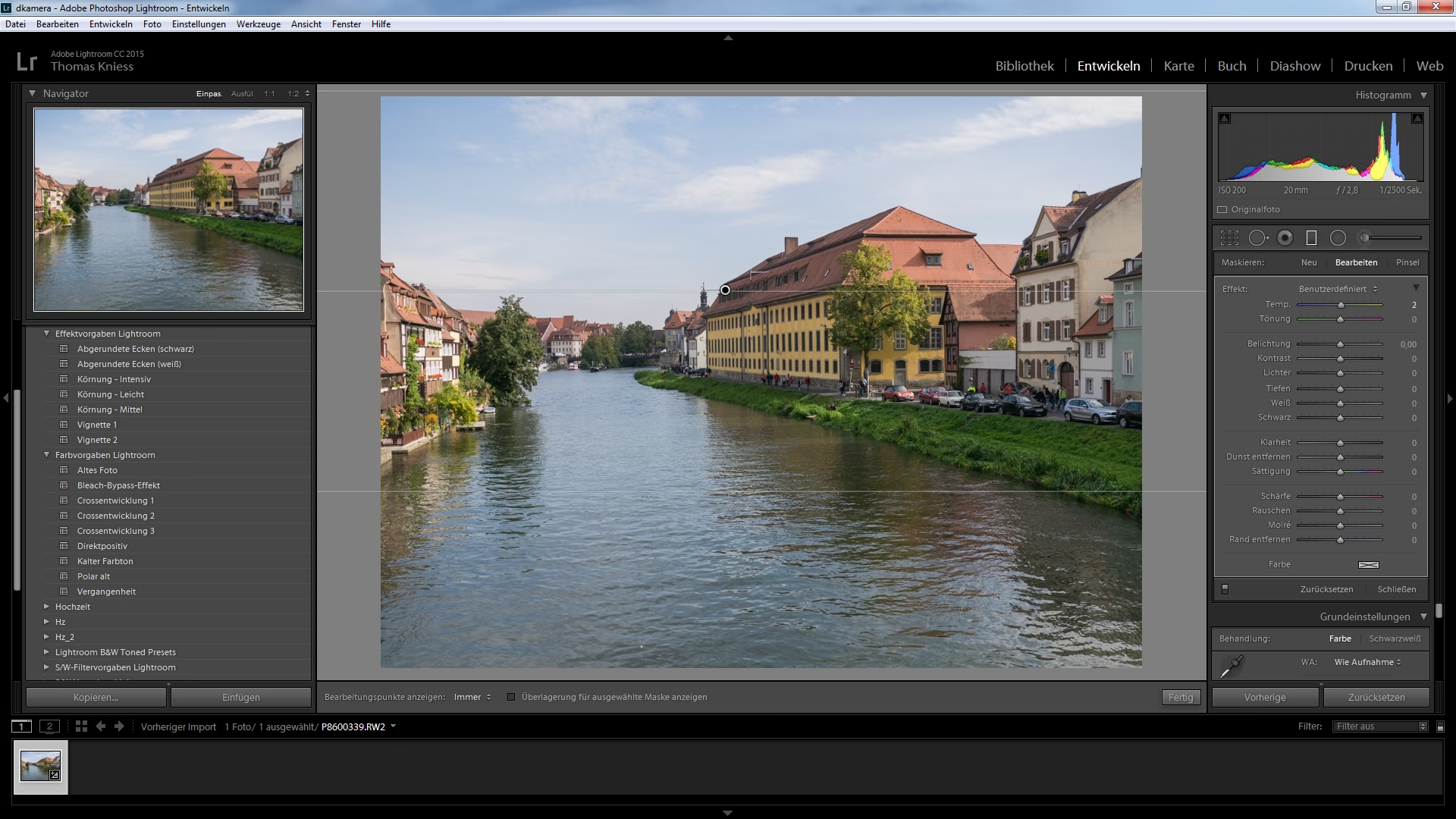

Die Erstellung einer Verlaufsmaske in Adobe Photoshop ist eine grundlegende, aber äußerst wirkungsvolle Technik, um Bilder sanft miteinander zu verbinden oder Teile eines Bildes allmählich auszublenden. Im Gegensatz zum einfachen Löschen von Pixeln, das destruktiv ist und nicht rückgängig gemacht werden kann, arbeitet eine Verlaufsmaske nicht-destruktiv. Sie bestimmen lediglich, welche Bereiche einer Ebene sichtbar (weiß auf der Maske), unsichtbar (schwarz auf der Maske) oder teilweise transparent (Graustufen auf der Maske) sind. Ein Verlauf auf einer Maske sorgt für einen fließenden Übergang zwischen diesen Zuständen.

Diese Methode ist ideal für Landschaftsaufnahmen, Porträts, digitale Kunst und fast jede Art von Bildbearbeitung, bei der Sie Übergänge weicher gestalten möchten. Lassen Sie uns Schritt für Schritt durch den Prozess gehen.
Ebenenmaske hinzufügen und Verlaufswerkzeug konfigurieren
Der erste Schritt besteht darin, eine Ebenenmaske zu der Ebene hinzuzufügen, die Sie bearbeiten möchten. Stellen Sie sicher, dass die gewünschte Ebene im Ebenen-Bedienfeld aktiv ist. Klicken Sie dann unten im Ebenen-Bedienfeld auf die Schaltfläche Ebenenmaske hinzufügen. Sie erkennen diese Schaltfläche an einem Rechteck mit einem Kreis darin. Neben der Miniaturansicht Ihrer Ebene erscheint nun eine neue, leere (weiße) Miniaturansicht, die Ihre Ebenenmaske repräsentiert.
Als Nächstes wählen Sie das Verlaufswerkzeug (Gradient Tool) aus der Werkzeugleiste. Es teilt sich oft einen Platz mit dem Farbeimer-Werkzeug. Stellen Sie sicher, dass das Verlaufswerkzeug ausgewählt ist.
In der Optionsleiste, die sich normalerweise am oberen Bildschirmrand befindet, wenn ein Werkzeug ausgewählt ist, finden Sie die Einstellungen für das Verlaufswerkzeug. Hier müssen Sie den Stil des Verlaufs festlegen. Wählen Sie zunächst den Stil Linearer Verlauf (Linear gradient). Achten Sie darauf, dass das Kontrollkästchen Umkehren (Reverse) nicht aktiviert ist. Dies stellt sicher, dass der Verlauf von der Vordergrundfarbe zur Hintergrundfarbe verläuft.
Öffnen Sie nun den Verlaufsauswahl (Gradient Picker) in der Optionsleiste. Hier werden verschiedene voreingestellte Verläufe angezeigt. Für eine typische Verlaufsmaske, die von deckend zu transparent übergeht, wählen Sie den dritten Verlauf von links: einen Verlauf von Schwarz nach Weiß. Denken Sie daran: Schwarz auf der Maske verbirgt, Weiß deckt auf. Ein Schwarz-Weiß-Verlauf erzeugt also einen Übergang vom Verbergen zum Aufdecken.
Bevor Sie den Verlauf anwenden, ist es absolut entscheidend, dass die Miniaturansicht der Ebenenmaske im Ebenen-Bedienfeld ausgewählt ist. Achten Sie auf den hervorhebenden Rahmen um die Masken-Miniaturansicht. Wenn die Ebenen-Miniaturansicht ausgewählt ist, würden Sie den Verlauf direkt auf die Pixel der Ebene malen, was Sie in diesem Fall nicht möchten.
Einen linearen Verlauf zur Ebenenmaske hinzufügen
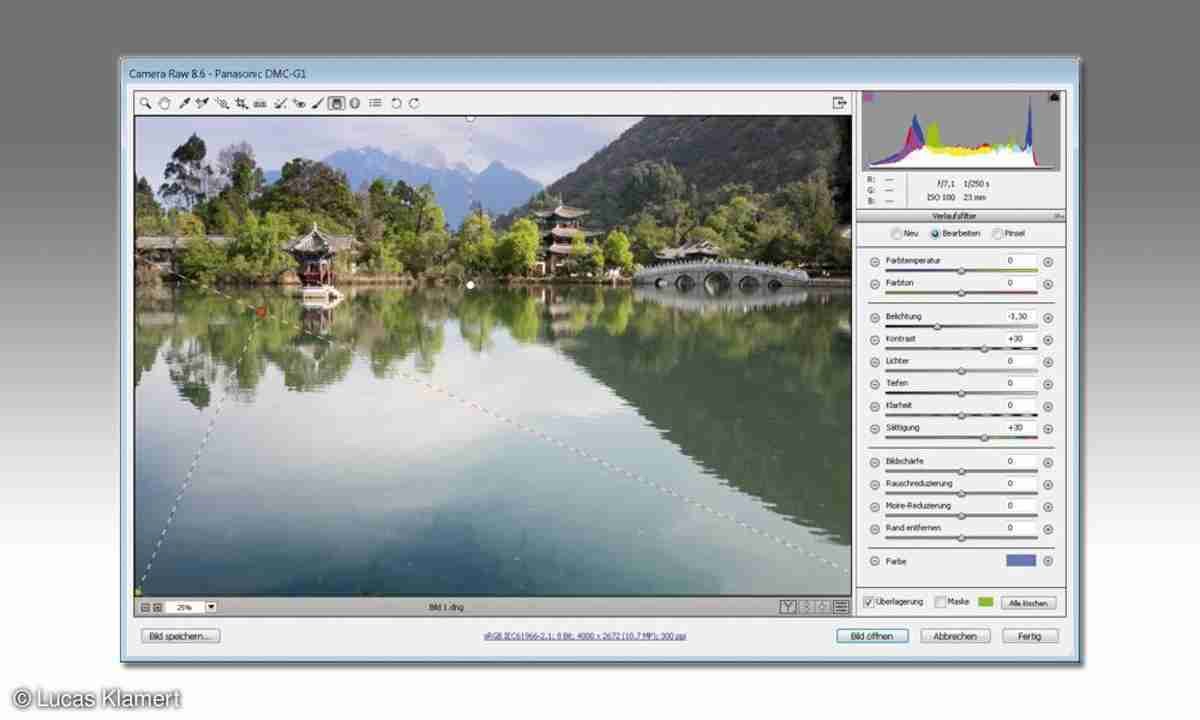
Das Hinzufügen eines Verlaufs zu einer Ebenenmaske ist der Kern dieser Technik. Es erzeugt einen weichen, allmählichen Übergang zwischen der maskierten Ebene und den darunter liegenden Ebenen. Mit dem ausgewählten linearen Verlauf und der aktiven Ebenenmaske klicken Sie in das Bild und ziehen eine Linie. Diese Linie repräsentiert die Richtung und Länge des Schwarz-Weiß-Verlaufs, den Sie auf der Maske erstellen.
Der Punkt, an dem Sie klicken, ist der Startpunkt (typischerweise schwarz, was verbirgt), und der Punkt, an dem Sie die Maustaste loslassen, ist der Endpunkt (typischerweise weiß, was aufdeckt). Der Verlauf von Schwarz nach Weiß wird entlang der gezogenen Linie angewendet. Bereiche auf der Maske, die schwarz sind, verbergen die entsprechende Stelle auf der Ebene. Bereiche, die weiß sind, lassen sie vollständig durchscheinen. Grautöne dazwischen führen zu teilweiser Transparenz.
Wenn Ihnen das Ergebnis nicht gefällt, ziehen Sie einfach erneut eine Linie. Der neue Verlauf ersetzt den vorherigen auf der Maske. Das Experimentieren mit der Länge und Richtung des Ziehens ist wichtig, um das gewünschte Ergebnis zu erzielen. Eine kürzere gezogene Linie erzeugt einen abrupteren Übergang zwischen den Bildern oder Bildteilen. Eine längere gezogene Linie erzeugt einen sanfteren, nahtloseren Übergang. Spielen Sie mit verschiedenen Ziehrichtungen (horizontal, vertikal, diagonal) und Längen, bis der Übergang perfekt aussieht.
Einen radialen Verlauf zur Ebenenmaske hinzufügen
Neben dem linearen Verlauf können Sie auch einen radialen Verlauf auf einer Ebenenmaske verwenden. Dies ist besonders nützlich, wenn Sie von einem zentralen Punkt nach außen ausblenden möchten, zum Beispiel um ein Motiv in der Mitte hervorzuheben und den Rand auszublenden.
Wählen Sie in der Optionsleiste für das Verlaufswerkzeug den Stil Radialer Verlauf (Radial gradient). Bevor Sie den Verlauf anwenden, ist es oft hilfreich, die Vordergrund- und Hintergrundfarben zurückzusetzen. Drücken Sie die Taste D auf der Tastatur, um die Vordergrundfarbe auf Schwarz und die Hintergrundfarbe auf Weiß zurückzusetzen (die Standardfarben). Für einen radialen Verlauf, der von einem weißen Zentrum (sichtbar) zu einem schwarzen Rand (unsichtbar) verläuft, müssen Sie möglicherweise die Farben umkehren, da der radiale Verlauf standardmäßig von der Vordergrund- zur Hintergrundfarbe verläuft. Wenn Sie D gedrückt haben (Vordergrund=Schwarz, Hintergrund=Weiß), wählen Sie im Verlaufsauswahl den ersten Verlauf (Vordergrund zu Hintergrund). Dieser wird von Schwarz (Mitte) nach Weiß (Rand) verlaufen. Wenn Sie jedoch von Weiß (Mitte) nach Schwarz (Rand) verlaufen möchten, was oft für radiale Masken gewünscht ist, drücken Sie X, um Vordergrund- und Hintergrundfarbe zu tauschen (Vordergrund=Weiß, Hintergrund=Schwarz), und wählen Sie dann den ersten Verlauf im Auswahlmenü.
Mit der immer noch ausgewählten Ebenenmaske ziehen Sie eine Linie vom Zentrum des Inhalts, den Sie zeigen möchten, nach außen zu dem Inhalt, den Sie verbergen möchten. Der Startpunkt des Ziehens definiert das Zentrum des radialen Verlaufs, und der Endpunkt definiert die Größe und Weichheit des Übergangs. Ein kürzeres Ziehen erzeugt einen kleineren, schärferen Übergangsbereich; ein längeres Ziehen erzeugt einen größeren, weicheren Übergangsbereich.
Auch hier gilt: Wenn Sie den Verlauf neu zeichnen möchten, ziehen Sie einfach eine neue Linie. Der vorherige radiale Verlauf auf der Maske wird ersetzt.
Die Ebenenmaske mit dem Pinselwerkzeug verfeinern
Nachdem Sie einen Verlauf auf einer Ebenenmaske erstellt haben, können Sie diesen Verlauf jederzeit bearbeiten und verfeinern, insbesondere mit einem Pinselwerkzeug mit weicher Kante. Dies ist eine hervorragende Möglichkeit, den Übergang zwischen den Bildern oder Bildteilen weiter zu mildern oder bestimmte Bereiche präziser anzupassen.
Wählen Sie das Pinselwerkzeug (Brush Tool) aus der Werkzeugleiste. Öffnen Sie in der Optionsleiste den Pinselwähler (Brush Picker) und stellen Sie die Härte (Hardness) des Pinsels ein. Ziehen Sie den Schieberegler für die Härte ganz nach links (auf 0%), um eine sehr weiche Pinselkante zu erhalten. Dies ist entscheidend für sanfte Übergänge. Passen Sie die Größe des Pinsels an Ihre Bedürfnisse an (mit den Tasten [ und ] geht das schnell).
Stellen Sie sicher, dass die Ebenenmaske immer noch aktiv ist (überprüfen Sie den Rahmen im Ebenen-Bedienfeld). Jetzt können Sie mit Schwarz, Weiß oder Grautönen auf der Maske malen, um den Verlauf zu verfeinern:
- Malen mit Schwarz verbirgt die entsprechenden Bereiche der Ebene weiter.
- Malen mit Weiß deckt die entsprechenden Bereiche der Ebene weiter auf.
- Malen mit Grautönen erzeugt partielle Transparenz. Je dunkler der Grauton, desto mehr wird verborgen; je heller, desto mehr wird aufgedeckt.
Verwenden Sie einen Pinsel mit geringer Deckkraft (Opacity) oder Fluss (Flow) in der Optionsleiste, um sehr feine Anpassungen vorzunehmen und harte Kanten zu vermeiden. Sie können zwischen Schwarz und Weiß wechseln, indem Sie die Taste X drücken (vorausgesetzt, Schwarz und Weiß sind Ihre aktuellen Vordergrund- und Hintergrundfarben).
Vergleich: Linear vs. Radialer Verlauf auf Maske
Die Wahl zwischen einem linearen und einem radialen Verlauf hängt stark vom gewünschten Effekt und der Bildkomposition ab. Hier ist ein kurzer Vergleich:
| Merkmal | Linearer Verlauf | Radialer Verlauf |
|---|---|---|
| Form des Übergangs | Gerade Linie, richtungsabhängig (horizontal, vertikal, diagonal) | Kreisförmig, strahlt von einem Zentrum aus |
| Typische Anwendung | Überblenden von Horizonten, sanftes Ein- oder Ausblenden von Bildrändern, Erstellen von Vignetten entlang einer Achse | Hervorheben eines zentralen Objekts, Erstellen von Vignetten um ein Zentrum, Weiches Überblenden von Himmeln oder Hintergründen |
| Steuerung | Durch Start- und Endpunkt der gezogenen Linie (Richtung und Länge) | Durch Start- und Endpunkt der gezogenen Linie (Zentrum und Radius/Weichheit) |
| Flexibilität | Gut für gerichtete Übergänge | Gut für zentrierte oder elliptische Übergänge |
Häufig gestellte Fragen (FAQs)
F: Warum sehe ich den Verlauf nicht auf meiner Maske?
A: Stellen Sie sicher, dass die Miniaturansicht der Ebenenmaske im Ebenen-Bedienfeld ausgewählt ist (erkennbar am Rahmen). Wenn die Ebenen-Miniaturansicht ausgewählt ist, malen Sie den Verlauf direkt auf das Bild.
F: Mein Verlauf ist zu hart oder zu weich. Wie ändere ich das?
A: Die Härte oder Weichheit des Übergangs wird durch die Länge der Linie bestimmt, die Sie mit dem Verlaufswerkzeug ziehen. Eine kürzere Linie ergibt einen abrupteren Übergang, eine längere Linie einen sanfteren. Sie können den Verlauf auch mit einem weichen Pinsel und Schwarz/Weiß/Grau auf der Maske weiter verfeinern.
F: Was bedeuten Schwarz und Weiß auf einer Ebenenmaske?
A: Schwarz verbirgt den entsprechenden Bereich der Ebene vollständig. Weiß deckt den entsprechenden Bereich vollständig auf. Grautöne erzeugen partielle Transparenz.
F: Kann ich einen Verlauf auf einer Maske rückgängig machen?
A: Ja, Sie können einfach erneut mit dem Verlaufswerkzeug über die Maske ziehen. Der neue Verlauf ersetzt den alten. Alternativ können Sie im Protokoll-Bedienfeld (History) zum vorherigen Schritt zurückkehren.
F: Kann ich die Maske nach dem Anwenden des Verlaufs bearbeiten?
A: Absolut! Das ist einer der größten Vorteile von Ebenenmasken. Sie können jederzeit das Pinselwerkzeug verwenden, um mit Schwarz, Weiß oder Grautönen auf der Maske zu malen und Bereiche hinzuzufügen oder zu entfernen bzw. die Transparenz anzupassen.
Ihre Arbeit speichern
Nachdem Sie Ihre Verlaufsmaske erstellt und verfeinert haben, sollten Sie Ihre Arbeit speichern. Es wird empfohlen, die Datei im Photoshop-Format (.PSD) zu speichern. Dieses Format behält alle Ebenen, Ebenenmasken und Bearbeitungsschritte bei, sodass Sie Ihre Arbeit später jederzeit wieder öffnen und weiter bearbeiten können. Wenn Sie das Bild für das Web oder den Druck exportieren möchten, können Sie es anschließend als JPEG, PNG oder TIFF speichern, wobei die Ebenen und Masken auf eine einzige Ebene reduziert werden.
Das Beherrschen von Verlaufsmasken eröffnet Ihnen viele kreative Möglichkeiten in Photoshop. Üben Sie die verschiedenen Verlaufsstile und das Verfeinern mit dem Pinsel, um ein Gefühl dafür zu bekommen, wie Sie die gewünschten Übergänge erzielen können.
Hat dich der Artikel Verlaufsmaske in Photoshop erstellen leicht gemacht interessiert? Schau auch in die Kategorie Photoshop rein – dort findest du mehr ähnliche Inhalte!