


Ebenenmasken sind ein absolut unverzichtbares Werkzeug in Adobe Photoshop, insbesondere für Fotografen. Sie ermöglichen es Ihnen, die Transparenz eines Bereichs auf einer bestimmten Ebene zu steuern, ohne Pixel dauerhaft zu löschen. Dieses nicht-destruktive Vorgehen ist der Schlüssel zu flexiblen und professionellen Bildbearbeitungen, da Sie jederzeit Anpassungen vornehmen können, ohne von vorne beginnen zu müssen.

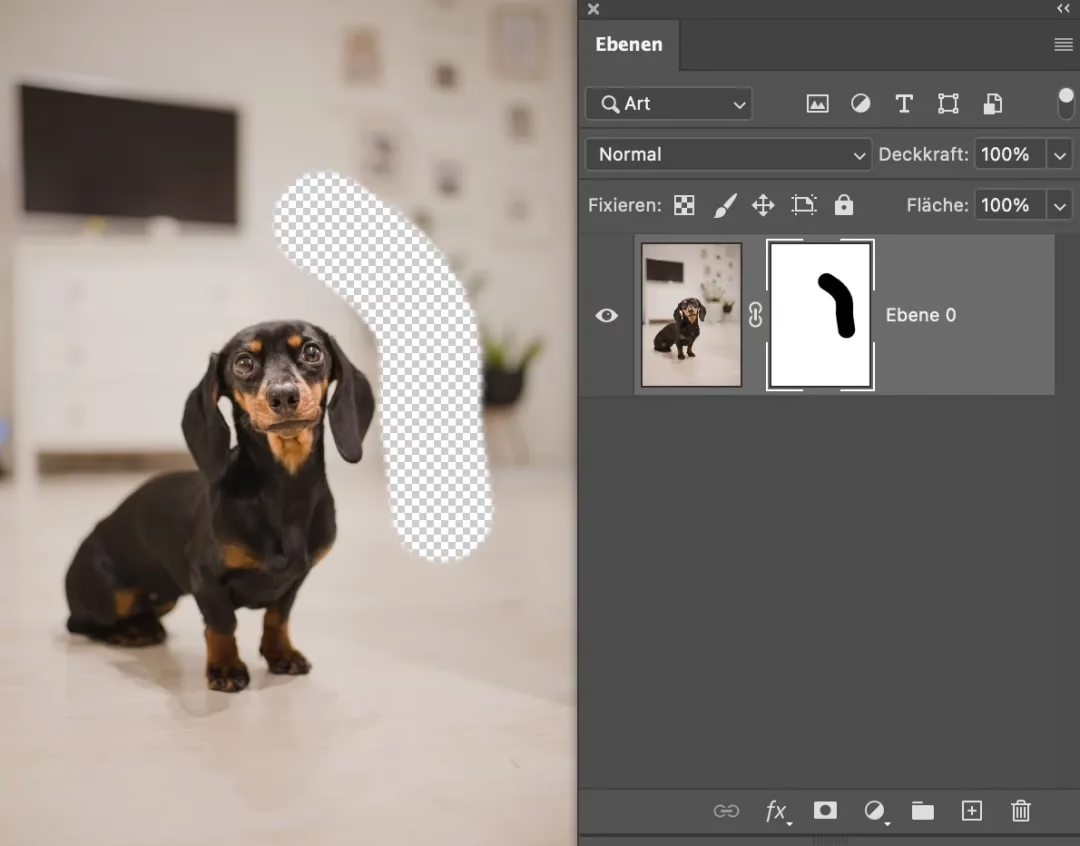
Im Wesentlichen wirken Ebenenmasken wie eine Schablone. Weiße Bereiche auf der Maske zeigen den Inhalt der Ebene vollständig an, schwarze Bereiche verbergen ihn komplett, und Grautöne machen ihn teilweise transparent. Dieses einfache Prinzip eröffnet eine Welt voller kreativer Möglichkeiten, von subtilen Anpassungen bis hin zu komplexen Kompositionen.

Ebenenmasken verfeinern: Präzision ist alles
Manchmal passt eine automatisch erstellte oder grob gezeichnete Maske nicht perfekt. Hier kommt die Verfeinerung ins Spiel. Photoshop bietet leistungsstarke Werkzeuge, um die Kanten Ihrer Maske zu optimieren und selbst feinste Details wie Haare oder Fell sauber auszuwählen.
Der Arbeitsbereich „Auswählen und Maskieren“
Wenn Sie eine Auswahl in eine Ebenenmaske umgewandelt haben und diese nicht optimal ist, können Sie den Arbeitsbereich „Auswählen und Maskieren“ (Select and Mask) nutzen. Dieser spezielle Modus bietet Werkzeuge wie den Kanten-verbessern-Pinsel, mit dem Sie über unsaubere Kanten malen können, um die Maske automatisch zu verfeinern. Sie können hier auch globale Anpassungen wie Weiche Kante (Feather), Kontrast oder Verschiebung der Kante vornehmen, um das Ergebnis weiter zu optimieren.
Das Pinselwerkzeug: Ihr wichtigster Verbündeter bei der Maskierung
Das Pinselwerkzeug (Taste B) ist das grundlegende Werkzeug zum direkten Bearbeiten einer Ebenenmaske. Mit ihm können Sie manuell Bereiche offenlegen oder verbergen. Es ist das Äquivalent zum „Malen“ auf Ihrer Transparenzschablone.
Grundlagen des Pinselwerkzeugs auf Masken
- Werkzeug auswählen: Drücken Sie einfach die Taste
Boder wählen Sie das Pinselwerkzeug aus der Werkzeugpalette. - Pinselgröße anpassen: Verwenden Sie die Tasten
[(kleiner) und](größer) auf Ihrer Tastatur, um die Pinselgröße schnell anzupassen. Dies ist eine der am häufigsten verwendeten Tastenkombinationen bei der Maskierung. Die Größe wird in Pixeln angezeigt, aber oft ist es am einfachsten, die Größe visuell anzupassen, während Sie über das Bild fahren. - Deckkraft (Opacity): Die Deckkraft des Pinsels bestimmt, wie stark die Farbe (Schwarz, Weiß oder Grau) auf die Maske aufgetragen wird, was sich direkt auf die Transparenz auswirkt. Sie können die Deckkraft über den Schieberegler in der Optionsleiste einstellen oder einfach eine Zahl auf der Tastatur eingeben (z.B.
5für 50%,0für 100%). Geben Sie schnell zwei Zahlen ein (z.B.27), um eine spezifische Deckkraft (27%) zu erhalten. - Farbe (Vordergrundfarbe): Die Farbe, mit der Sie auf die Maske malen, ist entscheidend. Da Masken Graustufenbilder sind, sollten Ihre Vorder- und Hintergrundfarben immer Schwarz und Weiß sein. Drücken Sie
D, um die Vordergrundfarbe auf Schwarz und die Hintergrundfarbe auf Weiß zurückzusetzen. Drücken SieX, um Vorder- und Hintergrundfarbe zu tauschen.
Malen auf der Ebenenmaske: Schwarz, Weiß und Grau
Stellen Sie sicher, dass die Ebenenmaske (das kleine Vorschaubild neben der Ebene in der Ebenenpalette) ausgewählt ist, bevor Sie mit dem Malen beginnen. Ein kleiner Rahmen um das Vorschaubild zeigt an, dass die Maske aktiv ist.
Mit Schwarz malen (Verbergen)
Wenn Ihre Vordergrundfarbe auf Schwarz eingestellt ist und die Maske ausgewählt ist, verbergen Sie beim Malen den Inhalt der Ebene in diesem Bereich. Wenn die Deckkraft des Pinsels 100% beträgt, wird der Bereich vollständig ausgeblendet (entspricht 100% Schwarz auf der Maske). Wenn Sie mit einer niedrigeren Deckkraft malen (z.B. 50%), tragen Sie Grau auf die Maske auf (50% Schwarz = 50% Grau). Dies macht den Bereich nur teilweise transparent, sodass die darunterliegenden Ebenen nur teilweise sichtbar werden.
Wenn Sie mehrmals über denselben Bereich mit geringer Deckkraft malen, addiert sich der Effekt, und die Maske wird in diesem Bereich schrittweise dunkler (näher an Schwarz), wodurch der Inhalt der Ebene stärker verborgen wird.

Mit Weiß malen (Offenlegen/Rückgängig machen)
Stellen Sie Ihre Vordergrundfarbe auf Weiß (drücken Sie X, falls Schwarz aktiv ist). Wenn Sie nun mit Weiß auf die Maske malen, legen Sie den Inhalt der Ebene in diesem Bereich wieder offen. Dies ist im Grunde wie ein „Radiergummi“ für Ihre Maske, aber nicht-destruktiv. Bereiche, die zuvor schwarz oder grau waren, werden heller (näher an Weiß), wodurch der Inhalt der Ebene in diesem Bereich wieder sichtbar wird.
Auch hier wirkt die Deckkraft: Malen mit Weiß bei 100% Deckkraft macht den Bereich der Maske vollständig weiß. Malen mit Weiß bei 50% Deckkraft macht den Bereich der Maske zu 50% weiß (oder 50% heller als zuvor). Wenn Sie beispielsweise über einen Bereich malen, der bereits 50% Grau war, und Sie verwenden einen weißen Pinsel mit 50% Deckkraft, wird dieser Bereich 50% heller als 50% Grau, was zu 75% Weiß (oder 25% Schwarz/Grau) führt. Der Effekt ist kumulativ.
Mit Grau malen (Teilweise Transparenz)
Obwohl es einfacher ist, die Deckkraft eines schwarzen oder weißen Pinsels anzupassen, können Sie auch direkt Grautöne als Vordergrundfarbe auswählen und mit voller Deckkraft malen, um einen bestimmten Grad an Transparenz zu erzielen. Ein 50% grauer Pinsel bei 100% Deckkraft hat den gleichen Effekt wie ein schwarzer Pinsel bei 50% Deckkraft – er trägt 50% Grau auf die Maske auf.
Pinselhärte (Hardness) anpassen
Die Härte des Pinsels bestimmt die Weichheit des Übergangs am Rand Ihres Pinselstrichs.
- Harte Kante (100% Härte): Erzeugt einen scharfen, definierten Übergang. Nützlich, wenn Sie präzise Kanten maskieren, z.B. um ein Objekt mit klaren Konturen freizustellen.
- Weiche Kante (0% Härte): Erzeugt einen sanften, verjüngten Übergang. Dies ist oft die Standardeinstellung für Masken, da sie weichere Überblendungen ermöglicht, z.B. bei der Anpassung von Belichtung oder Farbe in einem bestimmten Bereich des Bildes, ohne harte Linien zu erzeugen.
Sie können die Pinselhärte einstellen, indem Sie mit dem Pinselwerkzeug aktiv rechts auf das Bild klicken. Es öffnet sich ein Kontextmenü, in dem Sie Größe und Härte über Schieberegler anpassen können.
Den Verlaufswerkzeug für Ebenenmasken nutzen
Neben dem Pinselwerkzeug ist das Verlaufswerkzeug (oft unter dem Füllwerkzeug versteckt, Taste G) ein weiteres nützliches Werkzeug für die Ebenenmaskierung. Es erzeugt einen sanften, allmählichen Übergang zwischen Farben, was auf einer Maske bedeutet: einen Übergang von vollständiger Transparenz zu vollständiger Sichtbarkeit oder umgekehrt.
Ein linearer Verlauf von Schwarz nach Weiß auf einer Maske erzeugt beispielsweise einen Bereich, der langsam von vollständig verborgen (Schwarz) zu vollständig sichtbar (Weiß) übergeht. Dies ist ideal, um Himmel und Landschaft nahtlos zu überblenden oder den Effekt eines Verlaufsfilters (GND-Filter) zu simulieren.
- Werkzeug auswählen: Wählen Sie das Verlaufswerkzeug.
- Einstellungen: In der Optionsleiste können Sie den Verlaufstyp (linear, radial, etc.) und die Farben einstellen. Für Masken verwenden Sie meist den Verlauf von Vordergrundfarbe zu Hintergrundfarbe (standardmäßig Schwarz zu Weiß oder Weiß zu Schwarz). Die Option „Umkehren“ tauscht die Richtung des Verlaufs.
- Anwenden: Klicken Sie auf der Maske an der Stelle, an der der Verlauf beginnen soll, ziehen Sie die Maus, und lassen Sie sie dort los, wo der Verlauf enden soll. Die Länge und Richtung des gezogenen Strichs bestimmen die Breite und Ausrichtung des Übergangsbereichs. Halten Sie die Shift-Taste gedrückt, um den Verlauf auf horizontale, vertikale oder 45-Grad-Winkel zu beschränken.
Ein großer Vorteil des Verlaufswerkzeugs ist die Erzeugung sehr gleichmäßiger und weicher Übergänge, die mit dem Pinselwerkzeug nur schwer manuell zu erreichen wären. Jeder neue Verlauf, den Sie zeichnen, ersetzt den vorherigen auf der Maske, was die Korrektur einfach macht.
Weitere Werkzeuge und fortgeschrittene Maskierungstechniken
Die Möglichkeiten der Ebenenmaskierung sind nicht auf Pinsel und Verläufe beschränkt. Jedes Werkzeug, das eine Auswahl erstellen oder Farbe auftragen kann, kann potenziell zur Bearbeitung einer Maske verwendet werden.
- Auswahlwerkzeuge: Mit Auswahlwerkzeugen (wie dem Auswahlrechteck, Lasso oder Zauberstab) können Sie präzise Bereiche auswählen und diese Auswahl dann mit Schwarz oder Weiß füllen (Bearbeiten > Füllen oder Umschalttaste + F5), um die Maske zu erstellen oder zu bearbeiten.
- Luminanzmasken: Eine fortgeschrittene Technik, die besonders in der Landschaftsfotografie beliebt ist. Luminanzmasken basieren auf den Helligkeitswerten (Luminanz) des Bildes. Sie können automatisch Masken erstellen, die nur die hellsten Bereiche (Lichter), die dunkelsten Bereiche (Schatten) oder bestimmte Mitteltöne umfassen. Dies ermöglicht extrem gezielte Anpassungen nur in bestimmten Helligkeitsbereichen. Die Erstellung kann komplex sein, aber es gibt Skripte und Panels, die diesen Prozess automatisieren.
Die Wahl des richtigen Werkzeugs hängt stark vom gewünschten Ergebnis ab. Für weiche, manuelle Retuschen ist der Pinsel ideal. Für sanfte, gerichtete Überblendungen der Verlauf. Für präzise, formbasierte Bereiche Auswahlwerkzeuge. Und für Anpassungen basierend auf der Helligkeit Luminanzmasken.
Häufig gestellte Fragen zur Ebenenmaskierung
Hier beantworten wir einige gängige Fragen zum Umgang mit Ebenenmasken in Photoshop.
| Frage | Antwort |
|---|---|
| Wie kann ich eine Ebenenmaske verschieben? | Wählen Sie die Ebenenmaske in der Ebenenpalette aus. Standardmäßig ist die Maske mit der Ebene verknüpft (erkennbar am Kettensymbol zwischen den Vorschaubildern). Klicken Sie auf das Kettensymbol, um die Verknüpfung aufzuheben. Jetzt können Sie die Maske unabhängig von der Ebene mit dem Verschieben-Werkzeug (Taste V) verschieben. Klicken Sie erneut auf das Kettensymbol, um die Verknüpfung wiederherzustellen. |
| Wie verfeinert man eine Ebenenmaske? | Sie können eine Ebenenmaske manuell mit dem Pinselwerkzeug verfeinern, indem Sie mit Schwarz, Weiß oder Grautönen malen, um die Transparenz anzupassen. Für komplexe Kanten oder automatische Verbesserungen nutzen Sie den Arbeitsbereich „Auswählen und Maskieren“ und dessen Werkzeuge wie den Kanten-verbessern-Pinsel. |
| Mit welchem Werkzeug wird eine Ebenenmaske bearbeitet? | Das primäre Werkzeug zur Bearbeitung einer Ebenenmaske ist das Pinselwerkzeug. Sie können jedoch auch das Verlaufswerkzeug, Auswahlwerkzeuge in Kombination mit Füllen, oder sogar Filter und Anpassungen direkt auf die Maske anwenden, um sie zu bearbeiten. |
| Kann ich die Deckkraft einer Ebenenmaske insgesamt ändern? | Ja, wählen Sie die Ebenenmaske in der Ebenenpalette aus und passen Sie dann die „Dichte“ (Density) im Eigenschaften-Panel an. Dies ist anders als die Deckkraft der Ebene selbst und wirkt sich nur auf die Transparenz der Maske aus. Eine Dichte von 50% macht die gesamte Maske 50% transparenter, unabhängig davon, was auf der Maske gemalt ist. |
Ebenenmasken sind ein extrem mächtiges Werkzeug für jeden Fotografen, der Photoshop nutzt. Sie ermöglichen präzise Kontrolle über Anpassungen und Kompositionen und sind der Grundstein für einen flexiblen und nicht-destruktiven Workflow. Nehmen Sie sich die Zeit, die verschiedenen Werkzeuge und Techniken zur Bearbeitung von Masken zu meistern – es wird Ihre Bildbearbeitung revolutionieren.
Hat dich der Artikel Photoshop Ebenenmasken meistern interessiert? Schau auch in die Kategorie Fotografie rein – dort findest du mehr ähnliche Inhalte!