
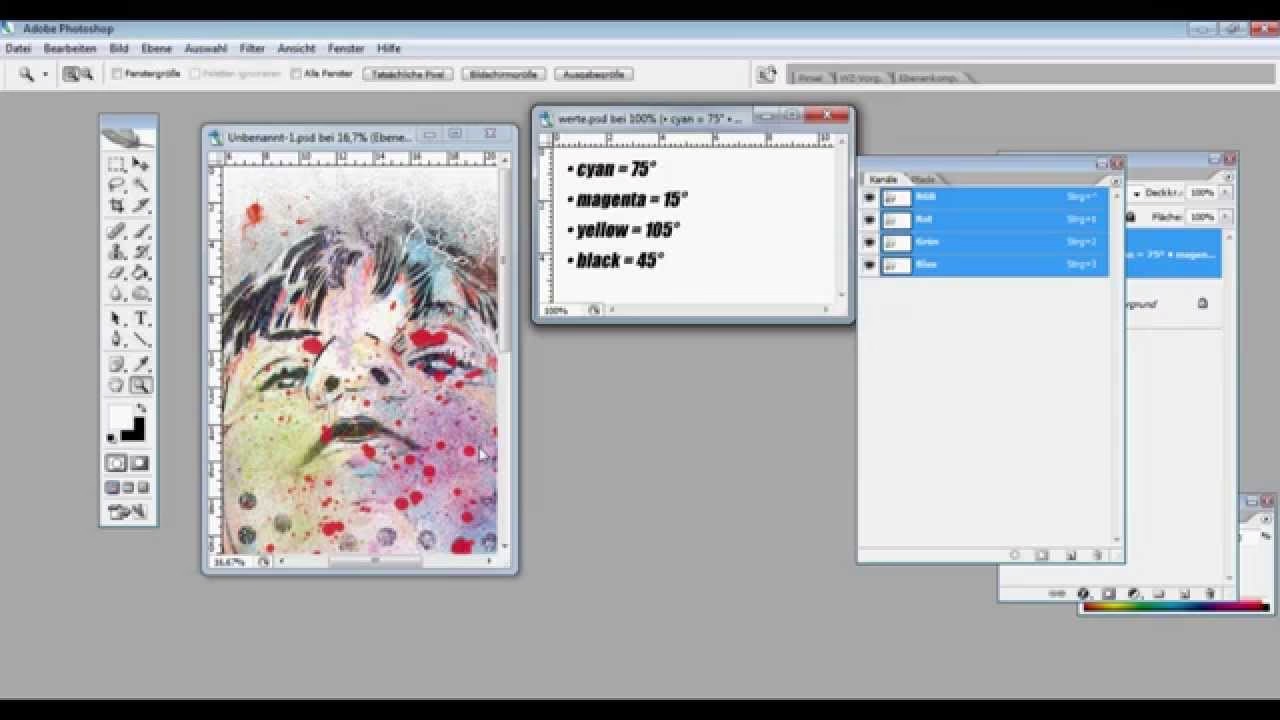

Die digitale Bildbearbeitung bietet eine Fülle von Möglichkeiten, von der einfachen Retusche bis hin zu komplexen Vorbereitungen für den Druck. Zwei wichtige Techniken, die in Adobe Photoshop oft benötigt werden, sind die Farbtrennung, insbesondere für den Siebdruck, und die Erstellung präziser geometrischer Formen mit dem Polygon-Werkzeug. Dieser Artikel führt Sie durch die Grundlagen und fortgeschrittenen Schritte beider Verfahren, um Ihre Fähigkeiten in Photoshop zu erweitern.
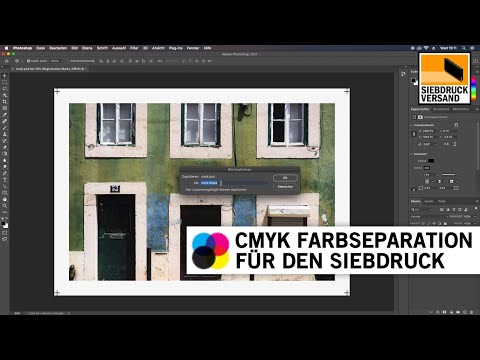
Was ist Farbtrennung und warum ist sie wichtig?
Farbtrennung ist der Prozess, bei dem ein mehrfarbiges Bild in einzelne Farbauszüge zerlegt wird. Jeder Auszug repräsentiert eine spezifische Farbe, die später separat gedruckt wird. Dies ist unerlässlich für Druckverfahren wie den Siebdruck, bei dem jede Farbe nacheinander auf das Material aufgebracht wird. Anstatt CMYK-Prozessfarben zu verwenden, arbeitet der Siebdruck oft mit Sonderfarben (Spot Colors), vordefinierten Tinten wie Pantone-Farben. Die Farbtrennung stellt sicher, dass für jede dieser Sonderfarben eine eigene Druckvorlage (oft ein Filmpositiv) erstellt wird.
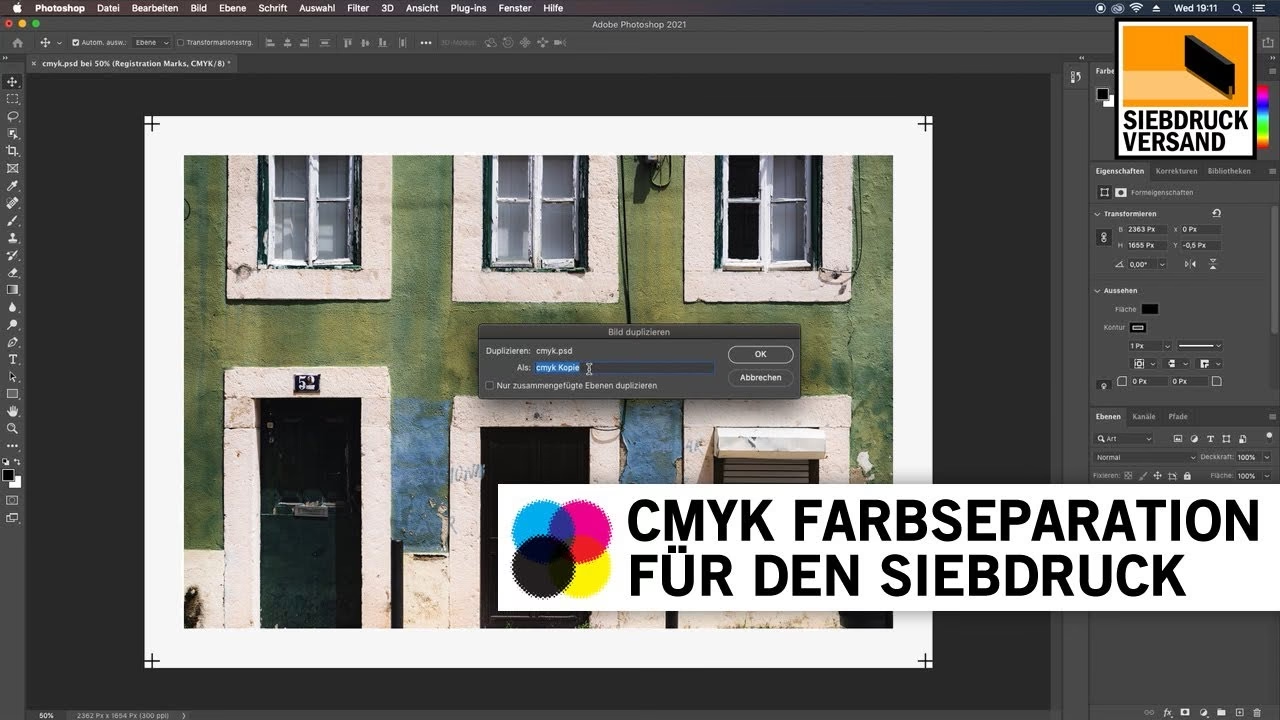
Die Notwendigkeit der Farbtrennung ergibt sich direkt aus der Drucktechnologie. Beim Siebdruck wird durch ein Sieb Farbe auf das Substrat (z. B. ein T-Shirt) gedrückt. Für jede Farbe im Design wird ein eigenes Sieb benötigt. Die Farbtrennung in der digitalen Datei liefert die Vorlage dafür, wie das Sieb für jede einzelne Farbe aussehen muss. Eine präzise Trennung ist entscheidend für ein qualitativ hochwertiges Druckergebnis, bei dem die Farben korrekt übereinander gedruckt werden (Passer).
Farbtrennung in Photoshop für den Siebdruck: Kanaltrennung
Die gängigste und professionellste Methode zur Farbtrennung in Photoshop, insbesondere für Sonderfarben, ist die Arbeit mit Kanälen. Jeder Kanal kann eine separate Farbinformation speichern. Für den Siebdruck legen wir für jede Sonderfarbe einen eigenen Kanal an.
Schritt-für-Schritt-Anleitung: Kanaltrennung
Folgen Sie diesen Schritten, um eine grundlegende Sonderfarbentrennung in Photoshop durchzuführen:
- Vorbereitung: Öffnen Sie Ihr Design in Photoshop. Stellen Sie sicher, dass das Bild im richtigen Farbmodus ist (oft RGB oder Graustufen für einfache Designs, CMYK für komplexere, obwohl wir hier Sonderfarben anlegen).
- Auswahl der ersten Farbe: Gehen Sie im Menü zu
Auswahl > Farbbereich. Ein Dialogfeld mit einer Pipette und einem Schieberegler wird geöffnet. - Farbe auswählen und Toleranz anpassen: Klicken Sie mit der Pipette auf die Farbe im Bild, die Sie trennen möchten. Verwenden Sie den
Toleranz-Schieberegler, um mehr oder weniger ähnliche Farbtöne in die Auswahl einzubeziehen. Eine höhere Toleranz wählt einen breiteren Bereich ähnlicher Farben aus. - Auswahl invertieren: Nachdem Sie die gewünschte Menge an Farbe ausgewählt haben, aktivieren Sie das Kontrollkästchen
Maske invertieren. Dies wählt den Bereich außerhalb der ursprünglich ausgewählten Farbe aus. Für die Farbtrennung benötigen wir jedoch die Auswahl der *gewählten* Farbe selbst, nicht des Hintergrunds. Der Schritt mit dem Invertieren im Quelldokument scheint sich auf die Erstellung einer Maske zu beziehen, die den Hintergrund ausblendet. Für die Kanaltrennung möchten wir jedoch die ausgewählte Farbe *als* Auswahl haben, um sie in einem neuen Kanal zu speichern. Lassen Sie uns dies für die Kanaltrennung anpassen: Wählen Sie den Farbbereich aus. Bestätigen Sie mit OK. Sie sehen nun eine Auswahl (laufende Ameisen) um die ausgewählten Pixel. - Auswahl als neuen Kanal speichern: Öffnen Sie das
Kanäle-Bedienfeld (Fenster > Kanäle). Am unteren Rand des Bedienfelds befindet sich ein kleines Symbol: ein Rechteck mit einem Kreis in der Mitte (oder eine gestrichelte Linie mit einem Kreis). Klicken Sie darauf, um die aktuelle Auswahl als neuen Kanal zu speichern. Dieser wird standardmäßig als Alphakanal (z. B. 'Alpha 1') gespeichert. - Kanal in Sonderfarbkanal umwandeln: Doppelklicken Sie auf den neu erstellten Alphakanal. Ein Dialogfeld wird geöffnet. Ändern Sie den Kanaltyp von 'Alphakanal' in
Sonderfarbkanal. - Farbe und Deckkraft festlegen: Im selben Dialogfeld klicken Sie auf das Farbfeld am unteren Rand. Wählen Sie die tatsächliche Sonderfarbe aus, die dieser Kanal repräsentiert (z. B. ein spezifisches Rot). Sie können die Farbe über Farbfelder oder HSB/RGB/CMYK-Werte definieren. Legen Sie die
Deckkraftfür diesen Kanal fest. Für die meisten Sonderfarben, die nicht Weiß sind, wird oft eine Deckkraft von 5% verwendet. Dies dient nur der Vorschau in Photoshop; die tatsächliche Druckdichte wird durch die Tinte und den Druckprozess bestimmt. - Weißunterleger erstellen (optional, aber oft notwendig): Wenn Sie auf dunkle Textilien drucken, benötigen Sie wahrscheinlich einen Weißunterleger (White Underbase). Dieser wird zuerst gedruckt, um den anderen Farben eine helle Basis zu geben, auf der sie deckend wirken können. Erstellen Sie einen neuen Kanal für den Weißunterleger. Dieser sollte alle Bereiche abdecken, auf denen Farbe gedruckt wird (oft eine Kombination aller anderen Farbkanäle). Die Deckkraft für den Weißunterleger sollte in der Vorschau höher eingestellt werden, z. B. 85% - 90%, um seine Funktion als deckende Basis zu simulieren. Die Erstellung eines Weißunterlegers kann komplex sein und erfordert oft, dass alle anderen Farbkanäle kombiniert und dann für den Weißkanal invertiert oder anders maskiert werden, um sicherzustellen, dass Weiß nur dort gedruckt wird, wo es benötigt wird und nicht unter sich selbst oder unter den Rändern anderer Farben hervorblitzt.
- Wiederholen für alle Farben: Wiederholen Sie die Schritte 2-7 für jede weitere Farbe in Ihrem Design, bis jede Farbe in einem eigenen Sonderfarbkanal vorliegt.
- Überprüfung: Überprüfen Sie im Kanäle-Bedienfeld, ob alle gewünschten Sonderfarbkanäle (und der Weißunterleger, falls benötigt) korrekt angelegt sind. Sie können jeden Kanal einzeln anzeigen, indem Sie auf das Auge-Symbol neben dem Kanalnamen klicken.
Diese Methode der Kanaltrennung ist mächtig, da sie die direkte Arbeit mit den Druckfarben simuliert und präzise Kontrolle über Überdrucken und andere Druckeinstellungen ermöglicht.
Alternative Methode: Ebenentrennung
Eine einfachere und oft als 'roher' angesehene Methode ist die Farbtrennung über Ebenen. Hierbei wird jede Farbe auf eine separate Ebene gelegt. Dies kann nützlich sein, wenn Sie keine Sonderfarbkanäle benötigen oder eine sehr schnelle Trennung für einfache Designs machen müssen.
Um diese Methode anzuwenden, können Sie die Farbbereich-Auswahl wie oben beschrieben nutzen, aber anstatt sie in einem Kanal zu speichern, kopieren Sie die Auswahl und fügen sie auf einer neuen Ebene ein. Stellen Sie sicher, dass die Farbe auf dieser Ebene rein Schwarz oder eine andere Druckfarbe ist, die auf dem Filmpositiv deckend sein wird.
Bei dieser Methode legen Sie für jede Farbe eine eigene Ebene an. Wenn Sie das Filmpositiv drucken, blenden Sie alle Ebenen bis auf eine aus und drucken diese Ebene. Dann blenden Sie die nächste Ebene ein und drucken diese usw. Bevor Sie jede Ebene drucken, stellen Sie sicher, dass die Bildinformationen auf dieser Ebene in einer einzigen, deckenden Farbe (oft Schwarz für Filmpositive) vorliegen, damit sie den UV-Licht beim Belichten des Siebs blockieren.
Diese Methode ist zwar einfacher, bietet aber weniger Kontrolle über Überdrucken und andere Druckparameter als die Kanaltrennung und ist weniger intuitiv für das Arbeiten mit Sonderfarben im professionellen Druck-Workflow.
Wichtige Überlegungen beim Druck von Farbauszügen
Nachdem Sie die Farben in Photoshop getrennt haben, steht der Druck der Filmpositive an. Dies erfordert ebenfalls Sorgfalt:
- Druckdialogfeld: Gehen Sie zum Drucken (Datei > Drucken). Im Druckdialogfeld gibt es in der Regel eine Option, die sich auf Farbmanagement oder Ausgabe bezieht. Wählen Sie hier die Option für
Separationen(Auszüge), anstatt den Drucker oder Photoshop die Farben verwalten zu lassen. Diese Option stellt sicher, dass jeder Kanal (oder jede Ebene, je nach Methode) als separate Seite oder separater Druckjob ausgegeben wird. - RIP (Raster Image Processor): Für professionelle Ergebnisse, insbesondere beim Druck von Halbtonrastern, wird dringend die Verwendung eines RIPs empfohlen. Ein RIP ist eine Software, die das digitale Bild in ein Rastermuster umwandelt, das vom Drucker verstanden wird. Es optimiert die Ausgabe für den Druckprozess und ist unerlässlich für die präzise Erstellung von Halbtonrastern.
- Halbtonraster: Halbtonraster sind notwendig, um Farbverläufe oder Schattierungen mit einer einzigen Druckfarbe zu simulieren. Das Bild wird in winzige Punkte zerlegt. Die Größe oder Dichte dieser Punkte variiert, um hellere oder dunklere Bereiche darzustellen. Die Anordnung der Punkte (Rasterwinkel) und die Feinheit des Rasters (LPI - Lines Per Inch, Linien pro Zoll) beeinflussen das endgültige Druckergebnis erheblich.
- LPI: Die Wahl der LPI hängt von der Feinheit des Siebs und dem gewünschten Effekt ab. Ein niedrigerer LPI-Wert (z. B. 35 lpi) führt zu gröberen Punkten und einem eher grafischen Look. Ein höherer LPI-Wert (z. B. 55 lpi oder 65 lpi) erzeugt feinere Punkte und sanftere Übergänge. Ein 35 lpi-Druck kann einen völlig anderen Look haben als ein 55 lpi-Druck. Experimentieren Sie, um das beste Ergebnis für Ihr Design und Ihr Siebdruck-Setup zu finden.
Die korrekte Vorbereitung der Druckdateien und das Verständnis der Druckparameter sind genauso wichtig wie die Farbtrennung selbst.
Das Polygon-Werkzeug in Photoshop
Abseits der Farbtrennung bietet Photoshop eine Vielzahl weiterer Werkzeuge für Design und Illustration. Eines davon ist das Polygon-Werkzeug, das zum Erstellen von polygonalen Formen und Pfaden dient.
Verwendung des Polygon-Werkzeugs
So verwenden Sie das Polygon-Werkzeug:
- Werkzeug auswählen: Wählen Sie in der Werkzeugleiste das Polygon-Werkzeug aus (es ist oft mit anderen Formwerkzeugen gruppiert).
- Zeichenmodus wählen: In der Optionenleiste (oben unter dem Menü) wählen Sie einen Zeichenmodus:
Formebenen: Erstellt Vektorformebenen. Dies sind skalierbare, nicht-destruktive Formen.Pfade: Erstellt Pfade (Formkonturen), die Sie später füllen oder mit einem Pinsel nachzeichnen können.Pixel füllen: Erstellt rasterbasierte Formen auf der aktuell ausgewählten Ebene. Dies ist destruktiv und die Form verliert ihre Skalierbarkeit ohne Qualitätsverlust.
- Anzahl der Seiten festlegen: Geben Sie im Feld
Seitenin der Optionenleiste die gewünschte Anzahl der Ecken für Ihr Polygon ein (mindestens 3 für ein Dreieck). - Geometrie-Optionen (optional): Klicken Sie auf das Zahnrad-Symbol oder das kleine Pfeilsymbol neben den Werkzeugoptionen, um zusätzliche Geometrie-Optionen festzulegen, wie z. B. das Erstellen von Sternen, das Glätten von Ecken oder Einzüge.
- Farbe wählen: Wählen Sie eine Füllfarbe für Ihre Form (im Modus 'Formebenen' oder 'Pixel füllen').
- Form zeichnen: Klicken und ziehen Sie auf Ihrem Bild, um das Polygon zu zeichnen. Halten Sie die Umschalttaste gedrückt, um die Form proportional zu beschränken.
Optionen für mehrere Formen und Stile
Wenn Sie mehrere Formen erstellen, können Sie in der Optionenleiste festlegen, wie diese interagieren sollen:
Neue Formebene erstellen: Jede neue Form wird auf einer separaten Ebene erstellt.Zur Formfläche hinzufügen: Fügt die neue Form zur aktuellen Vektorformebene hinzu.Von Formfläche subtrahieren: Zieht die neue Form von der aktuellen Vektorformebene ab.Mit Formfläche überschneiden: Erstellt eine Form aus dem sich überschneidenden Bereich der neuen Form und der vorhandenen Form(en) auf der aktuellen Ebene.Überlappende Formflächen ausschließen: Erstellt eine kombinierte Form, wobei die überlappenden Bereiche transparent sind.
Für Formebenen können Sie im Stil-Picker in der Optionenleiste auch Stile (wie Schlagschatten, Konturen etc.) auswählen und anwenden.
Im Modus 'Pfade' stehen Ihnen ähnliche Optionen (Hinzufügen, Subtrahieren, Überschneiden, Ausschließen) zur Verfügung, um komplexe Pfade zu erstellen.
Im Modus 'Pixel füllen' können Sie in der Optionenleiste auch die Deckkraft und den Mischmodus für das Füllen der Pixel festlegen.
Es ist erwähnenswert, dass das Polygon-Werkzeug auch in Photoshop Elements verfügbar ist, einer kostengünstigeren Version von Photoshop, was seine grundlegende Natur als Standardwerkzeug unterstreicht.
Häufig gestellte Fragen (FAQ)
- Was ist der Hauptzweck der Farbtrennung im Siebdruck?
- Der Hauptzweck ist die Erstellung separater Vorlagen (Filmpositive) für jede einzelne Druckfarbe, da beim Siebdruck jede Farbe nacheinander auf das Material aufgetragen wird.
- Was ist ein Sonderfarbkanal in Photoshop?
- Ein Sonderfarbkanal ist ein spezieller Kanal, der eine nicht-Standardfarbe repräsentiert (z. B. eine Pantone-Farbe) und für Druckverfahren wie den Siebdruck verwendet wird, um anzugeben, wo diese spezielle Tinte gedruckt werden soll.
- Warum wird beim Farbtrennen oft ein Weißunterleger benötigt?
- Ein Weißunterleger wird benötigt, wenn auf dunklen Materialien gedruckt wird. Er bildet eine helle, deckende Basis unter den anderen Farben, damit diese ihre volle Leuchtkraft und Deckkraft entfalten können und nicht vom dunklen Untergrund beeinflusst werden.
- Was sind Halbtonraster und wofür werden sie verwendet?
- Halbtonraster sind Muster aus Punkten unterschiedlicher Größe oder Dichte, die verwendet werden, um Farbverläufe oder Schattierungen mit einer einzigen Druckfarbe zu simulieren. Sie zerlegen das Bild in Punkte, die das menschliche Auge aus der Ferne als kontinuierlichen Ton wahrnimmt.
- Was bedeutet LPI im Zusammenhang mit Halbtonrastern?
- LPI steht für Lines Per Inch (Linien pro Zoll) und beschreibt die Feinheit eines Halbtonrasters. Ein höherer LPI-Wert bedeutet mehr Punkte pro Zoll und somit ein feineres Raster mit sanfteren Übergängen, während ein niedrigerer LPI-Wert ein gröberes Raster erzeugt.
- Was ist ein RIP und warum ist er beim Drucken von Farbauszügen nützlich?
- Ein RIP (Raster Image Processor) ist eine Software, die digitale Bilddaten für den Druck aufbereitet. Beim Drucken von Farbauszügen, insbesondere mit Halbtonrastern, ist ein RIP nützlich, um die Rasterung präzise zu steuern und die Ausgabe für den Drucker und das Druckverfahren zu optimieren.
- Welche Zeichenmodi bietet das Polygon-Werkzeug in Photoshop?
- Das Polygon-Werkzeug bietet die Modi 'Formebenen' (Vektor), 'Pfade' (Vektorkonturen) und 'Pixel füllen' (Raster).
Fazit
Die Beherrschung von Werkzeugen und Techniken wie der Farbtrennung und dem Polygon-Werkzeug ist entscheidend für jeden, der professionell mit Photoshop arbeitet. Die Farbtrennung für den Siebdruck, insbesondere über Kanäle, erfordert ein tiefes Verständnis des Druckprozesses und der Rolle von Sonderfarben und Halbtonrastern. Das Polygon-Werkzeug hingegen ist ein grundlegendes, aber vielseitiges Werkzeug zur Erstellung präziser geometrischer Elemente in Ihren Designs, sei es als skalierbare Vektorform oder als Pixelgrafik. Durch das Erlernen und Anwenden dieser Techniken können Sie Ihre kreativen Möglichkeiten erweitern und sicherstellen, dass Ihre digitalen Kreationen korrekt für verschiedene Ausgabezwecke vorbereitet sind.
Hat dich der Artikel Farbtrennung & Polygon-Werkzeug in Photoshop interessiert? Schau auch in die Kategorie Photoshop rein – dort findest du mehr ähnliche Inhalte!