


Text ist ein fundamentales Element vieler Designs und Kompositionen in Adobe Photoshop. Ob Sie ein Logo erstellen, ein Poster entwerfen oder einfach nur eine Bildunterschrift hinzufügen möchten, die Fähigkeit, Text präzise auszuwählen, zu bearbeiten und vor allem einzufärben, ist unerlässlich. Photoshop bietet hierfür eine Reihe von Werkzeugen und Methoden, die Ihnen Flexibilität und Effizienz ermöglichen.

Die Arbeit mit Text beginnt in der Regel mit dem Textwerkzeug. Sie finden es in der Werkzeugleiste auf der linken Seite Ihres Photoshop-Fensters. Das standardmäßige „Horizontales Textwerkzeug“ (symbolisiert durch ein großes „T“) ist die gängigste Wahl. Sobald Sie dieses Werkzeug ausgewählt haben, können Sie entweder in das Bild klicken, um einen einzelnen Punkttext zu erstellen (der wächst, wenn Sie tippen), oder einen Rahmen ziehen, um einen Absatztextbereich zu definieren.

Wenn Sie bereits vorhandenen Text bearbeiten möchten, stellen Sie sicher, dass Sie die entsprechende Textebene im Ebenenbedienfeld ausgewählt haben. Ein Doppelklick auf das Text-Miniaturbild in der Ebene wählt den gesamten Text auf dieser Ebene aus und aktiviert das Textwerkzeug. Alternativ können Sie das Textwerkzeug auswählen und direkt in den Text klicken, um den Cursor darin zu positionieren.
Um den gesamten Text innerhalb einer Textebene auszuwählen, wenn der Cursor bereits im Text blinkt, ist der schnellste Weg die Verwendung eines praktischen Tastenkürzel: Drücken Sie Strg + A (unter Windows) oder Cmd + A (auf einem Mac). Dies markiert sofort den gesamten Text, sodass Sie globale Änderungen wie Schriftart, Größe oder Farbe vornehmen können.
Das Einfärben von Text in Photoshop kann auf verschiedene Arten erfolgen, je nachdem, was Sie erreichen möchten und wie Ihr Workflow aussieht. Eine der einfachsten Methoden, den gesamten Text einer Ebene einzufärben, erfordert nicht einmal, dass der Text manuell markiert wird.
Wählen Sie einfach die Textebene im Ebenenbedienfeld aus. Stellen Sie sicher, dass der Cursor *nicht* aktiv im Text blinkt. Wählen Sie das Textwerkzeug aus. In der Optionsleiste am oberen Bildschirmrand erscheint nun eine Farbfläche. Klicken Sie auf diese Farbfläche, um den Farbwähler zu öffnen. Wählen Sie Ihre gewünschte Farbe aus und bestätigen Sie mit OK. Der gesamte Text auf der ausgewählten Ebene ändert sofort seine Farbe.
Eine weitere sehr effiziente Methode, die oft übersehen wird, ist die Verwendung des Zeichen-Fenster. Dieses Fenster (oft erreichbar über das Menü „Fenster“ > „Zeichen“) ist eine zentrale Anlaufstelle für alle Texteigenschaften. Der große Vorteil: Sie müssen nicht zwingend das Textwerkzeug aktiv haben! Wählen Sie einfach die Textebene im Ebenenbedienfeld aus. Öffnen Sie das Zeichen-Fenster. Im Zeichen-Fenster finden Sie eine Farbfläche (oft ein großes 'A' oder eine Farbprobe). Klicken Sie darauf, um den Farbwähler zu öffnen und die Farbe für den gesamten Text der ausgewählten Ebene festzulegen.
Was aber, wenn Sie nur bestimmte Wörter oder sogar einzelne Buchstaben innerhalb einer Textebene unterschiedlich einfärben möchten? In diesem Fall kommen Sie um das manuelle Markieren nicht herum. Verwenden Sie das Textwerkzeug und ziehen Sie mit der Maus über den Textbereich, den Sie einfärben möchten, um ihn zu markieren. Der markierte Bereich wird invertiert dargestellt (oft weißer Text auf schwarzem Hintergrund oder umgekehrt, je nach Ihren Systemeinstellungen).
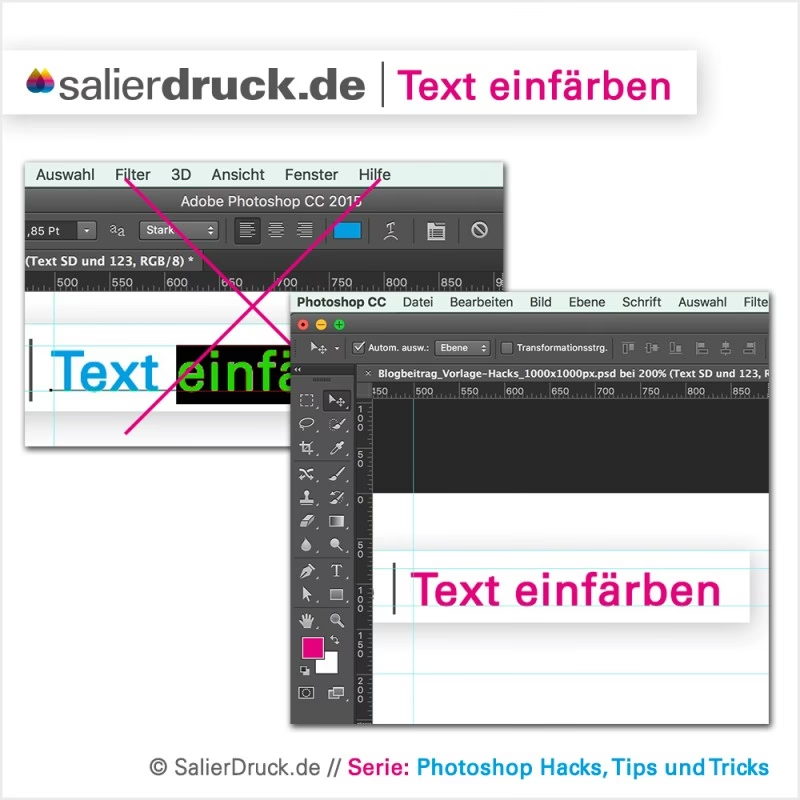
Sobald der gewünschte Textabschnitt markiert ist, gibt es wieder mehrere Wege zur Farbe: Sie können wie zuvor die Farbfläche in der Optionsleiste oder im Zeichen-Fenster verwenden. Nur der markierte Textbereich wird die neue Farbe annehmen.
Ein schneller Tipp für das Einfärben markierter Textbereiche, besonders wenn Sie oft zwischen wenigen Farben wechseln: Stellen Sie die gewünschte Farbe als Ihre Vordergrundfarbe in der Werkzeugleiste ein. Markieren Sie dann den Textabschnitt. Anstatt den Farbwähler zu öffnen, verwenden Sie das Tastenkürzel Alt + Entf (unter Windows) oder Option + Delete (auf einem Mac). Dieses Kürzel füllt den markierten Bereich (oder die gesamte Ebene, wenn nichts markiert ist und es sich um eine Pixel-Ebene handelt) mit der aktuellen Vordergrundfarbe. Dies ist extrem nützlich für schnelle Farbwechsel.
Manchmal kann es vorkommen, dass die Textmarkierung unsichtbar wird, sobald Sie den Farbwähler öffnen. Das ist kein Fehler, sondern bei einigen Systemkonfigurationen normal. Machen Sie sich keine Sorgen, die Markierung ist weiterhin aktiv. Sie können Farben auswählen und sehen das Ergebnis, sobald Sie den Farbwähler schließen oder die Farbe bestätigen.
Das Zeichen-Fenster bietet neben der Farbe noch viele weitere wichtige Einstellungen für Ihren Text, wie Schriftart, Schriftstil (fett, kursiv), Schriftgröße, Zeilenabstand (Leading), Zeichenabstand (Kerning und Tracking) und mehr. Es lohnt sich, sich mit diesem Fenster vertraut zu machen, da es eine zentrale Anlaufstelle für die gesamte Typografie ist.
Die Vielfalt der Methoden mag auf den ersten Blick verwirrend erscheinen, aber sie bietet Ihnen enorme Flexibilität. Je nach Situation – ob Sie den gesamten Text, einen Teil davon oder schnell mit einer bestimmten Farbe füllen möchten – gibt es immer einen effizienten Weg.
Hier ist eine kleine Übersicht über die vorgestellten Methoden zum Einfärben von Text:
| Methode | Vorgehen | Wann nützlich |
| Farbfläche in Optionsleiste (Ebene aktiv) | Textebene auswählen, Textwerkzeug wählen, auf Farbfläche klicken, Farbe wählen. | Schnelles Ändern der Farbe für den gesamten Text, wenn die Ebene bereits ausgewählt ist. |
| Farbfläche im Zeichen-Fenster (Ebene aktiv) | Textebene auswählen, Zeichen-Fenster öffnen, auf Farbfläche klicken, Farbe wählen. | Ändern der Farbe für den gesamten Text, unabhängig vom aktiven Werkzeug, zentrale Stelle für Texteinstellungen. |
| Manuelles Markieren + Optionsleiste/Zeichen-Fenster | Textwerkzeug wählen, Textteil markieren, auf Farbfläche klicken, Farbe wählen. | Einfärben spezifischer Wörter oder Buchstaben. |
| Manuelles Markieren + Alt+Entf (Vordergrundfarbe) | Gewünschte Farbe als Vordergrundfarbe einstellen, Textwerkzeug wählen, Textteil markieren, Alt+Entf drücken. | Schnelles Einfärben spezifischer Wörter oder Buchstaben mit einer vordefinierten Farbe. |
Es ist ratsam, alle Methoden auszuprobieren, um herauszufinden, welche am besten zu Ihrem persönlichen Arbeitsstil passt. Oft verwendet man je nach Aufgabe unterschiedliche Ansätze.

Häufig gestellte Fragen zur Textbearbeitung in Photoshop:
Muss ich den Text immer markieren, um ihn einzufärben?
Nein, nicht immer. Wenn Sie den gesamten Text auf einer Ebene einfärben möchten, reicht es aus, die Textebene im Ebenenbedienfeld auszuwählen und dann die Farbe über die Optionsleiste oder das Zeichen-Fenster zu ändern, solange der Cursor nicht aktiv im Text blinkt.
Wie wähle ich schnell den gesamten Text auf einer Ebene aus?
Wählen Sie die Textebene aus, aktivieren Sie das Textwerkzeug, klicken Sie in den Text, sodass der Cursor blinkt, und drücken Sie dann Strg + A (Windows) oder Cmd + A (Mac).
Wie färbe ich nur ein einzelnes Wort oder einen Buchstaben ein?
Dazu müssen Sie den spezifischen Textteil manuell mit dem Textwerkzeug markieren. Dann können Sie die Farbe über die Farbfläche in der Optionsleiste oder im Zeichen-Fenster ändern, oder die Alt+Entf-Methode mit der Vordergrundfarbe verwenden.
Kann ich die Textfarbe ändern, ohne das Textwerkzeug aktiv zu haben?
Ja, das ist möglich, indem Sie die Textebene auswählen und die Farbe im Zeichen-Fenster anpassen. Das Zeichen-Fenster beeinflusst die ausgewählte Textebene unabhängig vom gerade aktiven Werkzeug.
Warum verschwindet die Markierung, wenn ich den Farbwähler öffne?
Dies ist ein normales Verhalten auf einigen Systemen. Die Markierung ist immer noch aktiv. Wählen Sie einfach die Farbe im Farbwähler aus und bestätigen Sie; der markierte Text wird entsprechend eingefärbt.
Die Arbeit mit Text in Photoshop ist dank der verschiedenen Werkzeuge und Optionen sehr flexibel. Von der einfachen Auswahl und dem schnellen Einfärben ganzer Textblöcke bis hin zur detaillierten Bearbeitung einzelner Zeichen – Photoshop bietet die passenden Funktionen. Das Beherrschen dieser Techniken ist ein wichtiger Schritt, um professionelle und visuell ansprechende Designs zu erstellen. Experimentieren Sie mit den verschiedenen Methoden, um Ihren persönlichen und effizientesten Workflow zu finden.
Hat dich der Artikel Text in Photoshop: Auswählen & Einfärben interessiert? Schau auch in die Kategorie Photoshop rein – dort findest du mehr ähnliche Inhalte!