


In der Welt der digitalen Bildbearbeitung gibt es unzählige Techniken, um einem Bild Charakter und Stil zu verleihen. Eine davon, die seit Jahrzehnten Künstler und Designer begeistert, ist das sogenannte Halbtonrastern. Dieser Effekt, der ursprünglich aus der Drucktechnik stammt, simuliert kontinuierliche Farbtöne oder Graustufen durch unterschiedlich große oder dicht beieinander liegende Punkte. Das Ergebnis ist oft ein markanter, leicht „pixeliger“ Look, der an alte Comics, Zeitungen oder Siebdrucke erinnert. Er ist perfekt, um einen authentischen Vintage-, Lo-Fi- oder Grunge-Stil zu erzeugen, und zählt nach wie vor zu den beliebten kreativen Trends.

Künstler wie Andy Warhol haben diesen Stil durch ihre Siebdruckarbeiten populär gemacht, und heute findet man ihn überall dort, wo ein Bild nicht perfekt und glatt sein soll, sondern Ecken und Kanten haben darf – auf Postern, in Zines, Graphic Novels oder einfach als stilistisches Element, um eine bestimmte Ästhetik zu unterstreichen. Das Rastern ist die perfekte Methode, um Bilder zu verfremden oder ihnen eine spielerische, manchmal auch „verzerrte“ Anmutung zu geben.
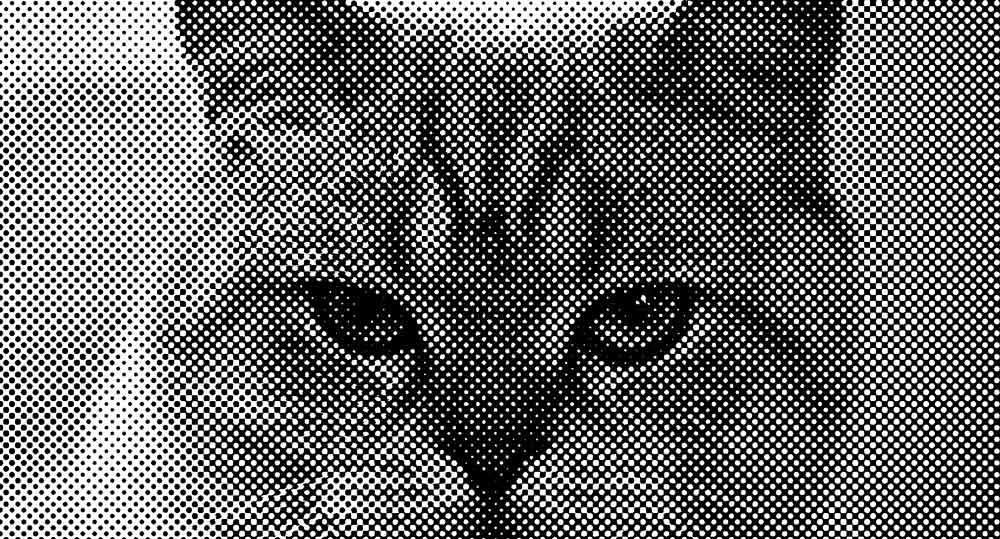
Aber was genau verbirgt sich hinter dieser Technik, und wie können wir diesen faszinierenden Effekt in einem modernen Werkzeug wie Adobe Photoshop nachbilden? In diesem Artikel tauchen wir in die Grundlagen des Halbtonrasters ein und zeigen Ihnen Schritt für Schritt zwei einfache und effektive Methoden, um diesen Look auf Ihre eigenen Bilder anzuwenden.
Was ist ein Halbtonraster wirklich?
Um zu verstehen, wie das digitale Halbtonrastern funktioniert, ist es hilfreich, seine Ursprünge in der traditionellen Drucktechnik zu kennen. Das Rastern ist eine Form der Reprografie, ein Verfahren, das es ermöglicht, Bilder mit kontinuierlichen Farbtönen (wie Fotos) mit Drucktechniken zu reproduzieren, die eigentlich nur Volltonfarben (entweder Farbe oder keine Farbe) drucken können. Stellen Sie sich einen herkömmlichen Drucker vor: Er spritzt winzige Tintentröpfchen auf das Papier. Um einen helleren Farbton zu erzeugen, kann er nicht einfach weniger Tinte auf eine große Fläche auftragen, da dies zu ungleichmäßigen Ergebnissen führen würde. Stattdessen platziert er Punkte.
Beim Rastern werden winzige Punkte in verschiedenen Größen und Abständen verwendet, um die Illusion von Farbtönen zu erzeugen. In sehr dunklen Bereichen sind die Punkte groß und liegen dicht beieinander, sodass sie fast den gesamten Bereich abdecken und dunkel erscheinen. In helleren Bereichen sind die Punkte kleiner und haben größere Abstände zueinander, wodurch mehr vom weißen Papier sichtbar bleibt und der Bereich heller wirkt. Das menschliche Auge mischt diese winzigen Punkte aus der Ferne optisch zu Graustufen oder Farben.
Dieses Prinzip ist auch der Grund, warum der CMYK-Druckfarbmodus so effektiv ist. Mit nur vier Grundfarben – Cyan, Magenta, Yellow (Gelb) und Key (Schwarz) – können durch das Rastern Millionen verschiedener Farbtöne simuliert werden. Jede Farbe wird als eigenes Raster aus Punkten gedruckt, wobei die Winkel der Raster leicht versetzt sind, um ein Moiré-Muster zu vermeiden. Das Ergebnis ist ein Druck, der aus der Nähe betrachtet aus Punkten besteht, aus normalem Betrachtungsabstand jedoch wie ein Bild mit vollen Farben aussieht.
Digital angewendet, kann das Rastern diesen Druck-Look nachahmen. Es kann entweder die Illusion von weichen Übergängen erzeugen oder, wenn die Punkte groß genug sind, als stilistisches Element mit sichtbarer Struktur und geometrischer Optik dienen. Es ist eine Technik, die einem Bild sofort einen unverwechselbaren Charakter verleiht und es von glatten, perfekten digitalen Bildern abhebt.
Methode 1: Arbeiten mit Farbrastern in Photoshop
Die erste Methode, um einen Halbtonraster-Effekt in Photoshop zu erzielen, nutzt einen speziellen Filter und hat den Vorteil, dass sie die Farbinformationen Ihres Bildes erhalten kann. Sie können diesen Effekt sowohl auf RGB- als auch auf CMYK-Bilder anwenden, wobei die Ergebnisse je nach Farbraum leicht variieren können, da CMYK für jede der vier Farben einen eigenen Rasterkanal verwendet.
Folgen Sie diesen Schritten, um den Farbraster-Filter anzuwenden:
- Datei öffnen oder erstellen: Beginnen Sie, indem Sie das Bild, dem Sie den Effekt hinzufügen möchten, in Photoshop öffnen oder eine neue Datei erstellen und Ihr Design einfügen.
- Farbraum prüfen (optional): Sie können unter „Bild“ > „Modus“ den aktuellen Farbraum überprüfen oder ändern. Der Filter funktioniert in den meisten Farbräumen, aber das Experimentieren zwischen RGB und CMYK kann interessante, leicht unterschiedliche Ergebnisse liefern. Belassen Sie den Farbraum zunächst, wenn Sie unsicher sind.
- Filter anwenden: Gehen Sie im oberen Menü zu „Filter“ > „Vergröberungsfilter“ > „Farbraster“. Dies öffnet ein Dialogfeld mit Einstellungen für den Rastereffekt.
- Einstellungen konfigurieren:
- Max. Radius: Dies ist die wichtigste Einstellung. Sie bestimmt die maximale Größe der Rasterpunkte in Pixeln. Ein höherer Wert führt zu größeren Punkten und einem stärker vergröberten Effekt, während ein niedrigerer Wert kleinere Punkte und ein feineres Raster erzeugt. Die optimale Größe hängt stark von der Auflösung Ihres Bildes ab. Bei einem großen Bild (z. B. 5000x3500 Pixel) benötigen Sie einen größeren Radius (z. B. 12-20 Pixel), um sichtbare Punkte zu erhalten, während bei einem kleinen Bild ein Radius von 4-8 Pixeln bereits ausreichen kann. Probieren Sie verschiedene Werte aus, bis Sie den gewünschten Effekt erzielen.
- Rasterwinkelung (Grad): Diese Werte bestimmen den Winkel, in dem die Rasterpunkte für jeden Farbkanal (Cyan, Magenta, Gelb, Schwarz) angeordnet sind. Die Standardwerte (oft 108, 162, 90, 45 Grad für CMYK) sind so gewählt, dass sie das oben erwähnte Moiré-Muster minimieren und einen gleichmäßigen Farbverlauf simulieren. Es wird dringend empfohlen, diese Standardwerte beizubehalten, es sei denn, Sie experimentieren bewusst mit ungewöhnlichen Mustern oder Moiré-Effekten. Das Ändern dieser Winkel kann schnell zu unerwünschten Ergebnissen führen, die nicht dem klassischen Halbtonraster entsprechen.
- Anwenden und Anpassen: Klicken Sie auf „OK“, um den Filter anzuwenden. Das Ergebnis wird direkt auf Ihrer Bildebene sichtbar. Wenn Sie mit dem Ergebnis nicht zufrieden sind, können Sie den Filter erneut anwenden oder die Änderungen rückgängig machen (Strg+Z oder Cmd+Z) und den Filter mit anderen Einstellungen erneut aufrufen. Wenn Sie die Rasterwinkel auf die Standardwerte zurücksetzen möchten, öffnen Sie das Dialogfeld „Farbraster“ erneut und halten Sie die Alt-Taste (Windows) oder Option-Taste (Mac) gedrückt; die Schaltfläche „Abbrechen“ ändert sich in „Standard“. Klicken Sie darauf, um die Winkel zurückzusetzen.
Diese Methode ist schnell, einfach und ideal, wenn Sie einen farbigen Rastereffekt wünschen. Sie bietet gute Kontrolle über die Punktgröße und ist der direkteste Weg, den klassischen Zeitungs- oder Comic-Look zu erzielen, während die ursprünglichen Farben erhalten bleiben.
Methode 2: Schwarz-Weiß-Bitmap für Grunge-Effekte
Die zweite Methode ist etwas komplexer, da sie eine Konvertierung des Farbraums erfordert, bietet aber einzigartige Vorteile, insbesondere wenn Sie einen stärker strukturierten, körnigen oder „fotokopierten“ Grunge-Effekt erzielen möchten. Diese Methode basiert auf der Konvertierung in das Bitmap-Format, das nur Schwarz und Weiß (keine Graustufen oder Farben) unterstützt. Um Graustufen oder Farbübergänge zu simulieren, verwendet Bitmap Rastern.
Hier sind die Schritte für die Bitmap-Methode:
- Vorbereitung des Bildes: Stellen Sie sicher, dass Ihr Bild oder Design in Photoshop geöffnet und so weit bearbeitet ist, wie Sie es haben möchten. Besonders wichtig sind Kontraste und Verläufe, da diese in Punkte umgesetzt werden.
- Konvertierung in Graustufen: Da das Bitmap-Format nur Schwarz und Weiß kennt, müssen wir zuerst alle Farbinformationen entfernen und das Bild in Graustufen umwandeln. Gehen Sie zu „Bild“ > „Modus“ > „Graustufen“. Photoshop fragt möglicherweise, ob Sie die Ebenen reduzieren oder die Farbinformationen verwerfen möchten. Bestätigen Sie die Konvertierung. Ihr Bild wird nun in Schwarz-Weiß angezeigt.
- Konvertierung in Bitmap: Wiederholen Sie den Vorgang und gehen Sie erneut zu „Bild“ > „Modus“ > „Bitmap“. Ein neues Dialogfeld wird geöffnet.
- Einstellungen für Bitmap:
- Ausgabeauflösung: Dies ist ein entscheidender Punkt. Die Ausgabeauflösung sollte idealerweise der Auflösung entsprechen, mit der Sie Ihr Bild ursprünglich bearbeitet haben (z. B. 300 Pixel/Zoll oder 72 Pixel/Zoll). Wenn Sie die Auflösung hier ändern, wird das Bild skaliert, was das Ergebnis beeinflussen kann. Lassen Sie den Wert in der Regel unverändert.
- Methode: Wählen Sie im Dropdown-Menü unter „Methode“ die Option „Halbtonraster“ aus. Dies teilt Photoshop mit, dass es die Graustufeninformationen Ihres Bildes durch ein Raster aus schwarzen Punkten simulieren soll.
- Einstellungen für Halbtonraster: Nach Auswahl von „Halbtonraster“ wird ein weiteres Dialogfeld geöffnet. Hier können Sie den Stil des Rasters festlegen.
- Frequenz: Dieser Wert bestimmt, wie dicht die Rasterpunkte beieinander liegen, gemessen in Linien pro Zoll (Linien/Zoll oder LPI). Ein niedrigerer Wert für die Frequenz bedeutet, dass die Punkte weiter auseinander liegen und größer erscheinen, was zu einem groberen, „pixeligeren“ oder „grunge-artigeren“ Ergebnis führt. Ein höherer Wert führt zu feineren, dichter liegenden Punkten, die aus der Ferne eher wie Graustufen wirken. Experimentieren Sie mit diesem Wert, um die gewünschte Punktgröße zu erhalten. Werte zwischen 10 und 30 LPI sind typisch für einen deutlichen Grunge-Effekt, während höhere Werte (50+ LPI) subtiler wirken.
- Winkel: Dieser Wert bestimmt den Winkel, in dem das gesamte Rastermuster ausgerichtet ist. Da bei dieser Methode nur schwarze Punkte verwendet werden (im Gegensatz zu farbigen Rastern, bei denen die Winkel wichtig sind, um Moiré zu vermeiden), können Sie mit dem Winkel experimentieren, ohne das Farbmischverhalten zu beeinträchtigen. Der Standardwinkel von 45 Grad erzeugt ein klassisches diagonales Muster. Sie können aber auch 0 Grad für horizontale/vertikale Linien oder andere Winkel für Variationen wählen.
- Form: Hier können Sie die Form der Rasterpunkte auswählen. Die Standardeinstellung ist „Rund“ (Dot), was den klassischen Effekt erzeugt. Sie können aber auch andere Formen wie „Linie“, „Ellipse“, „Linie“ oder „Kreuz“ wählen, um sehr unterschiedliche und kreative Effekte zu erzielen. „Linie“ erzeugt zum Beispiel parallele Linien unterschiedlicher Dicke anstelle von Punkten.
- Anwenden und Rückkonvertieren: Bestätigen Sie die Einstellungen mit „OK“. Ihr Bild wird nun in Schwarz-Weiß mit dem gewählten Rastereffekt angezeigt. Da Bitmap nur Schwarz und Weiß enthält, sind viele Bearbeitungsfunktionen in diesem Modus deaktiviert. Um weiterarbeiten zu können oder Farbe hinzuzufügen, müssen Sie das Bild zurückkonvertieren. Gehen Sie zu „Bild“ > „Modus“ > „Graustufen“. Photoshop fragt, ob Sie die Größe des Bildes auf die Eingangsauflösung reduzieren möchten. Wählen Sie „OK“. Anschließend können Sie zu „Bild“ > „Modus“ > „RGB-Farbe“ oder „CMYK-Farbe“ wechseln, um wieder Farbe hinzuzufügen oder weitere Bearbeitungen vorzunehmen. Sie können auch „Duplex“ wählen, um das Bild mit ein oder zwei Farben zu tönen und einen noch stärkeren Vintage-Effekt zu erzielen.
Diese Methode ist hervorragend geeignet, um einen rauen, strukturierten Look zu erzielen, der an alte Drucke oder Fotokopien erinnert. Die Wahl der Punktform und die Kontrolle über die Frequenz bieten viel Raum für kreatives Experimentieren.
Vergleich der beiden Methoden
Beide Methoden erzielen einen Halbtonraster-Effekt in Photoshop, verfolgen aber leicht unterschiedliche Ansätze und eignen sich für verschiedene Zwecke.
| Merkmal | Methode 1: Farbraster-Filter | Methode 2: Bitmap-Konvertierung |
|---|---|---|
| Farbe erhalten | Ja (wendet Raster auf Farbkanäle an) | Nein (Konvertierung in Schwarz-Weiß erforderlich, Farbe kann später hinzugefügt werden) |
| Look | Klassisch, sauberer Rasterdruck (Zeitungs-/Comic-Stil) | Strukturiert, körnig, Grunge, Fotokopie-ähnlich |
| Flexibilität (Form) | Nur runde Punkte | Wählbare Punktformen (Rund, Linie, Kreuz etc.) |
| Kontrolle über Punktgröße | „Max. Radius“ (Pixel) | „Frequenz“ (Linien pro Zoll), „Ausgabeauflösung“ |
| Komplexität | Einfacher Filteranwendung | Erfordert Farbraumkonvertierung |
| Typische Anwendung | Farbenfrohe Designs, Comic-Effekte, Pop-Art | Grunge-Art, raue Texturen, Schwarz-Weiß-Ästhetik, Tönungen |
Die Wahl der Methode hängt stark vom gewünschten Endergebnis ab. Möchten Sie farbige Bilder mit einem Raster versehen, ist Methode 1 oft der schnellere Weg. Suchen Sie nach einem raueren Schwarz-Weiß-Look mit verschiedenen Punktformen, ist Methode 2 flexibler.
Tipps für kreative Anwendungen
Sobald Sie die Grundlagen beherrschen, gibt es viele Möglichkeiten, den Halbtonraster-Effekt kreativ einzusetzen:
- Kombinieren Sie Effekte: Wenden Sie den Rastereffekt nur auf Teile eines Bildes an, indem Sie Auswahlen oder Masken verwenden.
- Textur hinzufügen: Kombinieren Sie den Rastereffekt mit Rauschen oder anderen Texturfiltern, um den Grunge-Look zu verstärken.
- Farbe und Duplex: Nach der Anwendung der Bitmap-Methode können Sie das Bild in den Duplex-Modus konvertieren, um es mit ein oder zwei Schmuckfarben zu tönen, was einen noch authentischeren Vintage-Druck-Look erzeugt.
- Experimentieren Sie mit der Auflösung: Bei der Bitmap-Methode beeinflusst die Auflösung zusammen mit der Frequenz die tatsächliche Größe der Punkte. Eine niedrigere Auflösung bei gleicher Frequenz führt zu größeren Punkten.
- Mehrere Rasterebenen: Erzeugen Sie mehrere Ebenen mit unterschiedlichen Rastereinstellungen oder Farben und mischen Sie sie mit Ebenenmodi für komplexe Effekte.
Häufig gestellte Fragen zum Halbtonrastern
Kann ich andere Punktformen als Kreise verwenden?
Ja! Bei der zweiten Methode (Bitmap-Konvertierung) können Sie im Dialogfeld „Halbtonraster“ unter „Form“ aus verschiedenen Optionen wie „Linie“, „Kreuz“, „Ellipse“ und anderen wählen. Dies eröffnet viele kreative Möglichkeiten jenseits des klassischen Punktrasters. Die erste Methode (Farbraster-Filter) verwendet standardmäßig nur runde Punkte.
Wie bekomme ich den Effekt nur in Schwarz-Weiß, aber nicht so grob wie bei der Bitmap-Methode?
Wenn Sie einen feineren Schwarz-Weiß-Rastereffekt wünschen, der nicht die starke Struktur der Bitmap-Konvertierung hat, können Sie Methode 1 (Farbraster-Filter) verwenden. Konvertieren Sie Ihr Bild zuerst in Graustufen (Bild > Modus > Graustufen) und wenden Sie dann den Farbraster-Filter an. Da das Bild keine Farben mehr hat, wird der Filter nur einen Rastereffekt basierend auf den Graustufen erzeugen. Experimentieren Sie mit dem „Max. Radius“, um die gewünschte Feinheit der Punkte zu erzielen.
Welche Auflösung sollte mein Bild haben, bevor ich rastern?
Die Auflösung Ihres Bildes ist wichtig, insbesondere bei der Bitmap-Methode, da die „Frequenz“ in Linien pro Zoll (LPI) angegeben wird und die „Ausgabeauflösung“ mit der Bildauflösung interagiert. Eine höhere Auflösung ermöglicht feinere Rasterdetails, während eine niedrigere Auflösung den Effekt grobkörniger machen kann. Für Druckzwecke sind 300 ppi üblich, für Web oder digitale Ansicht reichen oft 72 ppi oder 150 ppi. Passen Sie die Rastereinstellungen (Radius oder Frequenz) an die Auflösung an, um das gewünschte Ergebnis zu erzielen.
Kann ich den Rastereffekt nachträglich bearbeiten?
Wenn Sie den Effekt direkt auf einer Ebene anwenden, ist er destruktiv und kann nicht nachträglich angepasst werden. Um mehr Flexibilität zu haben, können Sie das Bild in ein Smart-Objekt konvertieren, bevor Sie den Filter „Farbraster“ anwenden (Rechtsklick auf die Ebene > In Smart-Objekt konvertieren). Smart-Filter können jederzeit bearbeitet werden. Die Bitmap-Methode ist ein Farbraumwechsel und kann nicht als Smart-Filter angewendet werden; hier müssten Sie die Schritte wiederholen oder mit Ebenenkopien arbeiten.
Warum sehen die Winkel bei der Farbraster-Methode komisch aus, wenn ich sie ändere?
Die Standard-Rasterwinkel bei der Farbraster-Methode sind speziell gewählt, um ein Moiré-Muster zu vermeiden, das entsteht, wenn regelmäßige Muster (wie die Rasterpunkte) ungünstig übereinanderliegen. Wenn Sie diese Winkel ändern, erhöhen Sie die Wahrscheinlichkeit, dass solche unerwünschten Muster auftreten, was den beabsichtigten Effekt stören kann. Bei der Bitmap-Methode, die nur Schwarz verwendet, ist der Winkel weniger kritisch für das Muster selbst, sondern nur für dessen Ausrichtung.
Fazit
Das Halbtonrastern ist eine vielseitige Technik, die Ihren digitalen Bildern einen einzigartigen und oft nostalgischen Charakter verleihen kann. Ob Sie den sauberen Comic-Look mit dem Farbraster-Filter oder den rauen Grunge-Stil mit der Bitmap-Konvertierung bevorzugen, Photoshop bietet einfache Werkzeuge, um diesen Effekt zu erzielen. Das Verständnis der zugrunde liegenden Prinzipien aus der Drucktechnik hilft dabei, die Einstellungen besser zu verstehen und das gewünschte Ergebnis zu erzielen.
Experimentieren Sie mit den verschiedenen Einstellungen, probieren Sie unterschiedliche Punktformen und Frequenzen aus und kombinieren Sie den Rastereffekt mit anderen Techniken, um Ihren ganz persönlichen Stil zu entwickeln. Mit ein wenig Übung können Sie beeindruckende Vintage-Looks, auffällige Poster oder authentisch aussehende Zine-Seiten erstellen, die sich von der Masse abheben. Tauchen Sie ein in die Welt der Punkte und entdecken Sie die kreativen Möglichkeiten, die das Halbtonrastern bietet!
Hat dich der Artikel Halbtonraster in Photoshop: Vintage-Look leicht gemacht interessiert? Schau auch in die Kategorie Photoshop rein – dort findest du mehr ähnliche Inhalte!