
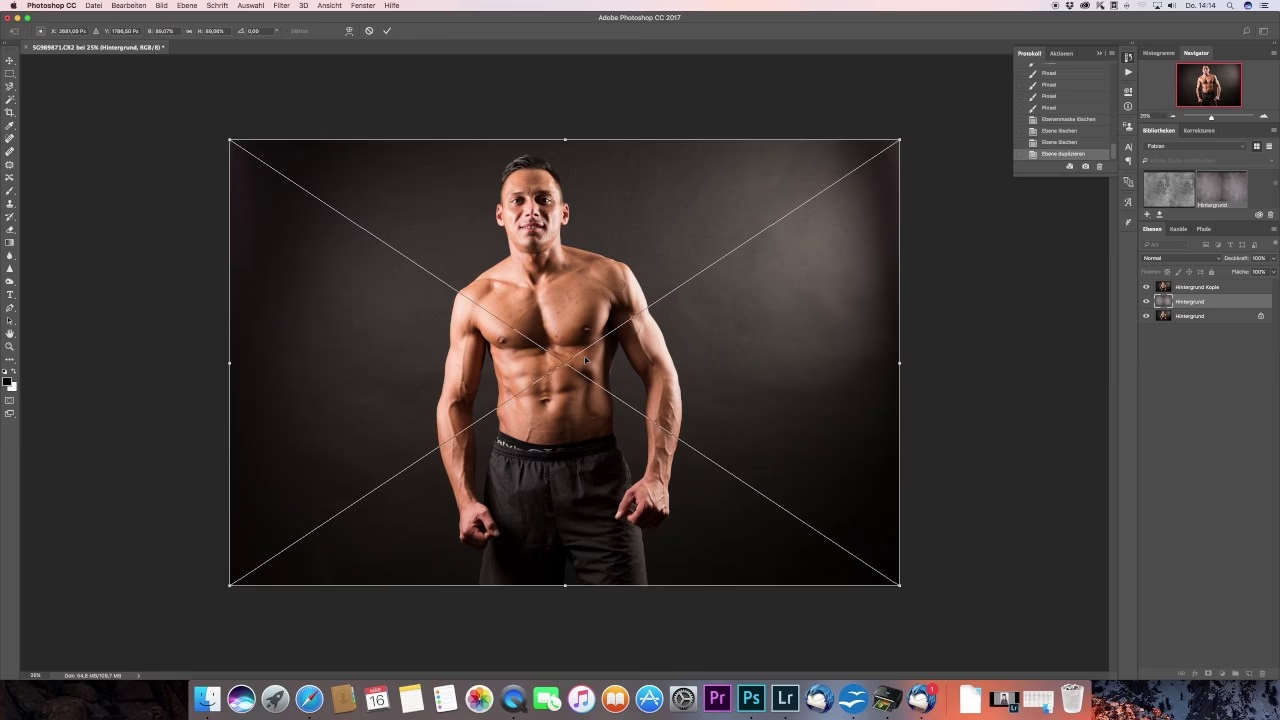

Oftmals ist das Hauptmotiv in einem Foto perfekt, doch der Hintergrund lenkt ab, passt farblich nicht oder ist einfach langweilig. Glücklicherweise bietet Adobe Photoshop leistungsstarke Werkzeuge und Techniken, um genau dieses Problem zu lösen: Sie können den Hintergrund eines Bildes isolieren und ihn separat bearbeiten, ohne das Vordergrundmotiv zu beeinflussen.

Die Fähigkeit, den Hintergrund unabhängig vom Motiv zu manipulieren, eröffnet unzählige kreative Möglichkeiten. Sie können den Hintergrund unscharf machen, um das Motiv hervorzuheben, seine Farben ändern, Texturen hinzufügen oder ihn sogar komplett ersetzen. Der Schlüssel liegt darin, den Hintergrund präzise vom Vordergrund zu trennen. Dies ist der erste und oft kritischste Schritt.

Warum den Hintergrund separat bearbeiten?
Es gibt viele Gründe, warum Fotografen und Bildbearbeiter den Hintergrund gezielt bearbeiten möchten:
- Hervorhebung des Motivs: Ein unscharfer oder abgedunkelter Hintergrund lässt das Hauptmotiv stärker in den Fokus rücken.
- Farbliche Anpassung: Um die Stimmung des Bildes zu verändern oder das Motiv besser zur Geltung zu bringen, kann die Farbe des Hintergrunds angepasst werden.
- Entfernen von Ablenkungen: Unerwünschte Objekte im Hintergrund können entfernt oder retuschiert werden.
- Ersetzen des Hintergrunds: Für kreative Kompositionen oder Produktbilder wird der ursprüngliche Hintergrund oft durch einen neuen ersetzt.
- Anpassen an einen bestimmten Stil: Der Hintergrund kann an einen gewünschten Look angepasst werden, z. B. durch Hinzufügen von Lichteffekten oder Texturen.
Der Prozess beginnt immer mit der Auswahl oder Isolation des Hintergrunds. Photoshop bietet hierfür verschiedene Werkzeuge, die je nach Komplexität des Bildes und der Kanten des Motivs unterschiedlich gut geeignet sind.
Effektive Techniken zur Isolation des Hintergrunds
Um den Hintergrund separat bearbeiten zu können, müssen Sie ihn zunächst von Ihrem Hauptmotiv trennen. Die gängigsten Methoden basieren auf Auswahlen und Masken:
Methode 1: Auswahl des Hintergrunds (oder des Motivs)
Sie können entweder versuchen, den Hintergrund direkt auszuwählen, oder, was oft einfacher ist, das Hauptmotiv auswählen und dann die Auswahl umkehren, um den Hintergrund zu erhalten.
Auswahlwerkzeuge:
- Schnellauswahl-Werkzeug: Dieses intelligente Werkzeug versucht, basierend auf Farbe und Textur, Bereiche auszuwählen, wenn Sie darüber malen. Es funktioniert gut bei Motiven mit klaren Kanten und gutem Kontrast zum Hintergrund.
- Zauberstab-Werkzeug: Nützlich, wenn der Hintergrund eine einheitliche Farbe hat. Klickt man auf einen Bereich, wählt der Zauberstab alle benachbarten Pixel mit ähnlicher Farbe innerhalb einer einstellbaren Toleranz aus.
- Lasso-Werkzeuge (Standard-Lasso, Polygon-Lasso, Magnetisches Lasso): Für manuelle oder halbautomatische Auswahlen. Das Magnetische Lasso haftet an Kanten mit starkem Kontrast.
- Objektauswahl-Werkzeug: Zeichnen Sie einen Rahmen oder ein Lasso um ein Objekt, und Photoshop versucht, es automatisch auszuwählen.
- Motiv auswählen (Select Subject): Eine KI-gestützte Funktion unter „Auswahl“ > „Motiv auswählen“, die oft sehr gut funktioniert, um das Hauptmotiv automatisch zu erkennen und auszuwählen. Dies ist oft der schnellste erste Schritt.
Der Prozess mit Auswahl:
- Wählen Sie das für Ihr Bild am besten geeignete Auswahlwerkzeug.
- Wählen Sie entweder den Hintergrund oder das Hauptmotiv aus. Wenn Sie das Motiv auswählen (was oft präziser ist), gehen Sie zu „Auswahl“ > „Auswahl umkehren“ (oder Tastenkombination
Strg+Umschalt+Ibzw.Cmd+Shift+I). Nun ist der Hintergrund ausgewählt. - Sobald der Hintergrund ausgewählt ist, können Sie Anpassungen direkt auf die ausgewählten Pixel anwenden. Seien Sie vorsichtig, da dies eine destruktive Bearbeitung sein kann, wenn Sie direkt auf der Bild-Ebene arbeiten.
Methode 2: Arbeiten mit Ebenenmasken
Dies ist die bevorzugte und nicht-destruktive Methode in Photoshop. Anstatt Pixel dauerhaft zu löschen oder zu verändern, verwenden Sie eine Maske, um Teile einer Ebene transparent zu machen. Dies ermöglicht jederzeit spätere Korrekturen.
Der Prozess mit Ebenenmaske:
- Duplizieren Sie die Hintergrundebene (
Strg+JoderCmd+J). Arbeiten Sie immer auf einer Kopie. - Wählen Sie das Hauptmotiv mit einem der oben genannten Auswahlwerkzeuge (z. B. „Motiv auswählen“) oder manuell so präzise wie möglich aus.
- Klicken Sie im Ebenen-Bedienfeld auf das Symbol „Ebenenmaske hinzufügen“ (ein Rechteck mit einem Kreis darin). Wenn Sie eine aktive Auswahl hatten, erstellt Photoshop automatisch eine Maske, die den ausgewählten Bereich (Ihr Motiv) sichtbar lässt und alles andere (den Hintergrund) ausblendet. Die Maske erscheint als Schwarz-Weiß-Miniatur neben der Ebenenvorschau. Weiß enthüllt, Schwarz verbirgt.
- Nun haben Sie eine Ebene, die nur Ihr Motiv enthält (oder besser gesagt, der Hintergrund ist ausgeblendet). Um den Hintergrund zu bearbeiten, müssen Sie ihn auf einer separaten Ebene haben oder die Bearbeitung auf einer Ebene unter der Motiv-Ebene durchführen.
- Erstellen Sie eine neue leere Ebene unter Ihrer duplizierten Ebene mit der Maske. Diese neue Ebene ist nun Ihr „Hintergrund“. Sie können sie mit einer Farbe füllen, ein anderes Bild einfügen oder Anpassungsebenen verwenden, um den ursprünglichen Hintergrund (falls er noch auf einer Ebene darunter liegt) zu beeinflussen.
- Alternativ, wenn Sie den ursprünglichen Hintergrund bearbeiten möchten, erstellen Sie eine Anpassungsebene (z. B. Farbton/Sättigung, Gradationskurven) über der ursprünglichen Hintergrundebene, aber unter Ihrer maskierten Motiv-Ebene. Diese Anpassungsebene wirkt sich nun nur auf die Ebenen darunter aus, also auf den Hintergrund, aber nicht auf das maskierte Motiv darüber.
Verfeinerung der Maske:
Selten ist die erste Maske perfekt. Besonders bei Haaren, Fell oder transparenten Objekten sind Nacharbeiten nötig.
- Doppelklicken Sie auf die Masken-Miniatur oder wählen Sie die Maske aus und klicken Sie auf „Maske und auswählen“ (früher „Kante verbessern“) in der Optionsleiste.
- In diesem Arbeitsbereich können Sie die Kante der Maske verfeinern, weicher machen, Kontrast hinzufügen oder die Funktion „Kanten erkennen“ nutzen, um schwierige Bereiche zu verbessern.
- Verwenden Sie den Pinsel für Kanten verbessern, um über Bereiche wie Haare zu malen und Photoshop die Verfeinerung durchführen zu lassen.
Arbeiten mit Ebenenmasken ist der Standard für professionelle Bildbearbeitung, da es maximale Flexibilität bietet.
Anpassungen nur auf den Hintergrund anwenden
Nachdem der Hintergrund isoliert ist (entweder durch eine aktive Auswahl oder durch die Struktur Ihrer Ebenen/Masken), können Sie die gewünschten Bearbeitungen vornehmen.
Mit einer aktiven Hintergrundauswahl:
Stellen Sie sicher, dass die Hintergrundauswahl aktiv ist (erkennbar an den „laufenden Ameisen“). Gehen Sie dann zu „Bild“ > „Korrekturen“ und wählen Sie die gewünschte Anpassung (z. B. Helligkeit/Kontrast, Farbton/Sättigung, Schwarzweiß). Diese Anpassung wird nur innerhalb des ausgewählten Bereichs angewendet.

Besser (nicht-destruktiv mit Auswahl): Erstellen Sie eine Anpassungsebene (über das Symbol im Ebenen-Bedienfeld oder über „Ebene“ > „Neue Einstellungsebene“), während die Hintergrundauswahl aktiv ist. Die Anpassungsebene wird automatisch mit einer Maske erstellt, die genau Ihrer Auswahl entspricht. Nun wirkt sich die Anpassung nur auf den Hintergrund aus, und Sie können die Einstellungen jederzeit ändern, indem Sie auf die Anpassungsebene doppelklicken.
Mit Ebenen und Masken (empfohlen):
Wenn Sie Ihr Motiv mit einer Maske isoliert haben (siehe Methode 2), können Sie den Hintergrund auf verschiedene Weise bearbeiten:
- Wenn der ursprüngliche Hintergrund auf einer Ebene darunter liegt: Erstellen Sie eine neue Anpassungsebene (z. B. „Gaußscher Weichzeichner“ als Smart-Filter auf einer duplizierten Hintergrundebene oder Farbton/Sättigung als Einstellungsebene) unter der Ebene mit Ihrem maskierten Motiv. Diese Ebene beeinflusst nun nur den Hintergrund.
- Wenn Sie den Hintergrund ersetzen möchten: Platzieren Sie das neue Hintergrundbild auf einer Ebene unter Ihrer maskierten Motiv-Ebene. Verschieben und transformieren Sie es nach Bedarf.
- Um den Hintergrund einzufärben: Erstellen Sie eine neue leere Ebene unter der Motiv-Ebene und füllen Sie diese mit der gewünschten Farbe (Bearbeiten > Fläche füllen).
Die Arbeit mit Ebenen und Masken ist der Schlüssel zu flexiblen und professionellen Ergebnissen.
Der „Durchschnittliche Weichzeichner“ Trick
Die bereitgestellte Information erwähnt eine Technik mit dem „Durchschnittlichen Weichzeichner“ (Average Blur). Diese Technik wird typischerweise nicht verwendet, um den ursprünglichen Hintergrund zu bearbeiten, sondern um das Motiv farblich und helligkeitstechnisch an einen neuen Hintergrund anzupassen. Hier die Schritte, wie sie im Prompt angedeutet wurden, und ihre Funktion:
- Duplizieren Sie die Ebene des neuen Hintergrunds.
- Verschieben Sie diese duplizierte Ebene über die Ebene des Motivs.
- Wenden Sie „Filter“ > „Weichzeichnungsfilter“ > „Durchschnittlicher Weichzeichner“ an. Dies macht die gesamte Ebene zu einer einzigen Farbe, die dem Durchschnitt aller Farben auf dieser Ebene entspricht.
- Erstellen Sie eine Schnittmaske (Clipping Mask) zwischen dieser durchschnittlichen Farbebene und der Motiv-Ebene (
Alt+KlickoderOption+Klickzwischen den Ebenen im Ebenen-Bedienfeld).
Ergebnis: Die durchschnittliche Farbebene beeinflusst nun nur die Pixel des Motivs. Dies kann helfen, das Licht und die Farben des Motivs subtil an den neuen Hintergrund anzugleichen, indem ein Farbstich oder eine Helligkeitsanpassung über das Motiv gelegt wird. Es ist eine Technik zur Integration des Motivs, nicht zur Bearbeitung des ursprünglichen Hintergrunds selbst.
Häufig gestellte Fragen (FAQ)
- Ist es immer notwendig, den Hintergrund auszuwählen?
- Ja, um den Hintergrund separat zu bearbeiten, müssen Sie Photoshop mitteilen, welcher Bereich der Hintergrund ist. Dies geschieht am präzisesten durch eine Auswahl oder eine Maske.
- Welches ist das beste Werkzeug, um den Hintergrund auszuwählen?
- Das hängt stark vom Bild ab. Bei einfachen, einfarbigen Hintergründen ist der Zauberstab oder die Schnellauswahl gut. Bei komplexen Motiven mit feinen Details ist die Funktion „Motiv auswählen“ gefolgt von der Verfeinerung der Maske oft der beste Ansatz.
- Sollte ich direkt auf der Bildebene arbeiten?
- Für separate Hintergrundbearbeitungen ist es dringend empfohlen, nicht-destruktiv zu arbeiten. Nutzen Sie Ebenenmasken und Anpassungsebenen. So können Sie Ihre Bearbeitungen jederzeit ändern, ohne das Originalbild zu beschädigen.
- Wie kann ich einen unscharfen Hintergrund erstellen?
- Wählen Sie den Hintergrund aus (oder erstellen Sie eine Maske für das Motiv). Erstellen Sie dann eine Kopie der Hintergrundebene oder arbeiten Sie auf der Originalebene (wenn maskiert) und wenden Sie einen Weichzeichnungsfilter (z. B. Gaußscher Weichzeichner) nur auf den Hintergrundbereich an.
- Kann ich den Hintergrund komplett entfernen?
- Ja, indem Sie das Motiv präzise auswählen und den Hintergrund über eine Ebenenmaske ausblenden oder löschen (nicht empfohlen, Masken sind besser). Das Ergebnis ist ein Bild mit transparentem Hintergrund, das Sie speichern können (z. B. als PNG-Datei).
Zusammenfassung und Tipps
Die separate Bearbeitung des Hintergrunds ist eine grundlegende Fähigkeit in Photoshop, die Ihren Bildern ein professionelles Aussehen verleihen kann. Der Schlüssel liegt in der präzisen Isolation des Hintergrunds, vorzugsweise mit Ebenenmasken, da diese Flexibilität und nicht-destruktives Arbeiten ermöglichen.
Wichtige Punkte:
- Beginnen Sie immer mit der Auswahl oder Isolation des Hintergrunds oder des Motivs.
- Ebenenmasken sind die beste Methode für präzise und flexible Ergebnisse.
- Nutzen Sie Anpassungsebenen, um Bearbeitungen (Farbe, Helligkeit, Kontrast etc.) nicht-destruktiv nur auf den Hintergrund anzuwenden.
- Verfeinern Sie Ihre Masken sorgfältig, besonders bei komplexen Kanten.
- Experimentieren Sie mit verschiedenen Auswahlwerkzeugen, um das beste für Ihr spezifisches Bild zu finden.
Für weitere Hilfe und detaillierte Anleitungen zu spezifischen Werkzeugen können Sie das Discover Panel in Photoshop nutzen. Sie erreichen es über das Suchsymbol oben rechts im Arbeitsbereich oder über „Hilfe“ > „Photoshop-Hilfe“ in der Menüleiste (oder mit der Tastenkombination Strg+F bzw. Cmd+F).
Indem Sie diese Techniken meistern, erhalten Sie die volle Kontrolle über die Komposition und Stimmung Ihrer Bilder und können sicherstellen, dass Ihr Hauptmotiv immer im besten Licht steht, unterstützt durch einen passenden und nicht ablenkenden Hintergrund.
Hat dich der Artikel Photoshop: Hintergrund separat bearbeiten interessiert? Schau auch in die Kategorie Bildbearbeitung rein – dort findest du mehr ähnliche Inhalte!