

Das Konzept des „Unscharf Maskierens“ zur Bildschärfung mag auf den ersten Blick widersprüchlich erscheinen. Wie kann etwas unscharfes dabei helfen, ein Bild schärfer zu machen? Diese Technik, die ursprünglich aus der analogen Fotografie stammt, nutzt auf clevere Weise die Information der Unschärfe, um Kanten und Details in digitalen Bildern hervorzuheben und den visuellen Eindruck von Schärfe zu verstärken.
Die Ursprünge in der analogen Fotografie
Bevor digitale Bildbearbeitungsprogramme existierten, wurde die Methode des Unscharf Maskierens bereits in der Dunkelkammer angewendet. Dabei wurde vom Originalnegativ eine leicht unscharfe Kopie erstellt – die sogenannte „unscharfe Maske“. Diese Maske wurde dann zusammen mit dem Originalnegativ belichtet. Durch das Übereinanderlegen des Originals und der unscharfen Maske wurden bestimmte niedrige Frequenzen während des Belichtungsprozesses ausgelöscht. Das Ergebnis war ein Abzug, bei dem die Kanten und feinen Details im Vergleich zu den umliegenden, glatteren Bereichen stärker betont wurden, was zu einem schärferen Erscheinungsbild führte.
Wie funktioniert Unscharf Maskieren digital? Das Prinzip erklärt
Das digitale Unscharf Maskieren basiert auf demselben grundlegenden Prinzip wie die analoge Technik: Es nutzt die Information der Unschärfe, um die Kanten eines Bildes zu verstärken. Um dies zu verstehen, stellen wir uns vor, wir betrachten die Intensitätswerte der Pixel entlang einer Linie, die durch eine Kante im Bild verläuft. Bei einer perfekt scharfen Kante würden die Intensitätswerte abrupt ansteigen, wie eine Stufe. Bei einem leicht unscharfen Bild ist dieser Übergang sanfter, eher wie eine S-Kurve.
Das Unscharf Maskieren arbeitet nun wie folgt:
- Zunächst wird eine unscharfe Version des Originalbildes erstellt. Dies geschieht typischerweise durch Anwenden eines Weichzeichnungsfilters, wie zum Beispiel des Gaußschen Weichzeichners. Diese unscharfe Version repräsentiert die „unscharfe Maske“. Ihre Intensitätskurve entlang der Kante ist noch flacher als die des leicht unscharfen Originals.
- Als Nächstes wird diese unscharfe Maske vom Originalbild subtrahiert. Was passiert bei dieser Subtraktion? Die unscharfe Maske enthält die durchschnittlichen oder glatten Übergänge des Bildes. Wenn wir diese glatten Übergänge vom Originalbild abziehen, das sowohl die glatten Übergänge als auch die abrupten Kanten enthält, bleiben im Wesentlichen die Differenzen übrig – also die Kanten und feinen Details. Die Intensitätskurve des Ergebnisses dieser Subtraktion zeigt Spitzen und Vertiefungen genau an den Stellen, an denen im Original Kanten waren.
- Dieses Differenzbild, das nun die Kanteninformation enthält, wird dann zurück zum Originalbild addiert. Durch diese Addition werden die Intensitätswerte an den Kanten erhöht, wodurch der Kontrast an diesen Stellen verstärkt wird. Der helle Bereich einer Kante wird heller, der dunkle Bereich wird dunkler. Visuell nimmt der Betrachter dies als eine Zunahme der Schärfe wahr.
Der entscheidende Punkt ist, dass nicht das gesamte Bild gleichmäßig geschärft wird, sondern gezielt die Bereiche mit starken Kontrastunterschieden, also die Kanten. Die unscharfe Maske dient dazu, diese Kanten zu isolieren, indem sie die flachen, detailarmen Bereiche „wegmaskiert“.
Der Unscharf Maskieren Filter in der digitalen Bildbearbeitung
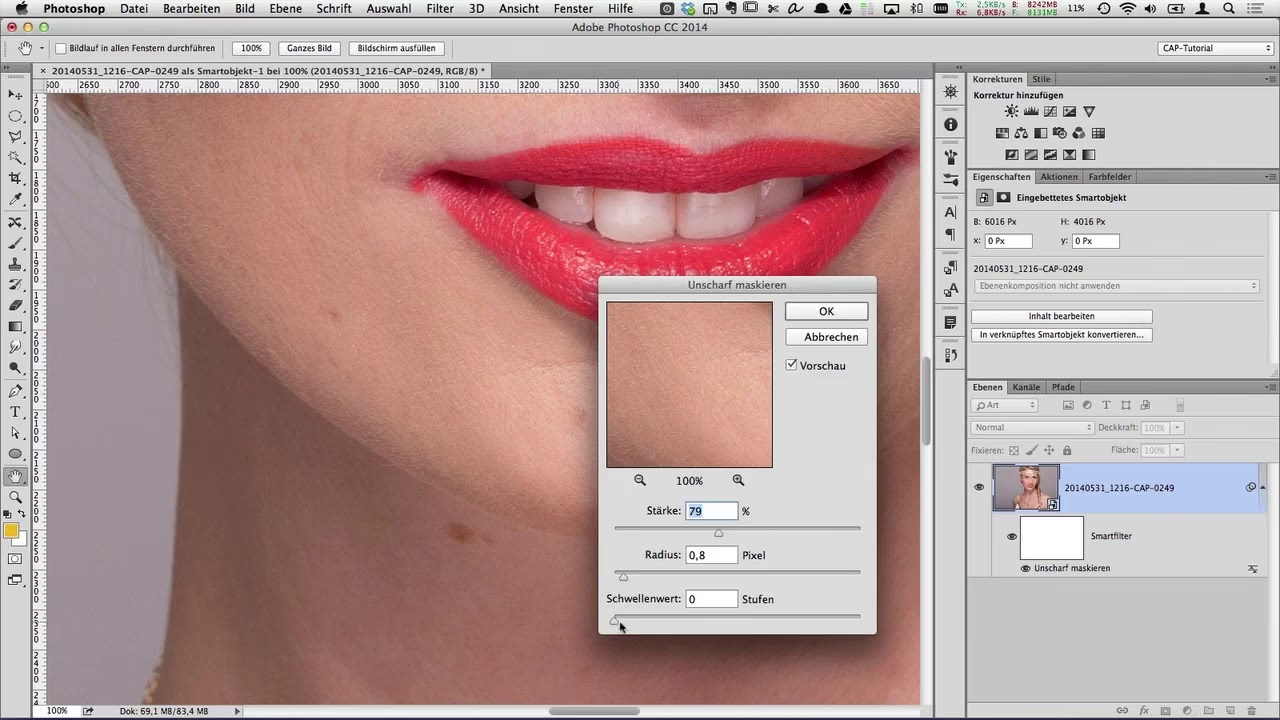
In modernen Bildbearbeitungsprogrammen wie GIMP oder Adobe Photoshop sind die oben beschriebenen Schritte in einem einzigen Filter zusammengefasst, der meist einfach „Unscharf Maskieren“ genannt wird. Dieser Filter automatisiert den Prozess des Duplizierens, Weichzeichnens, Subtrahierens und Addierens.
Obwohl die genauen Bezeichnungen der Einstellungen je nach Software variieren können, steuert der Unscharf Maskieren Filter typischerweise drei Hauptparameter:
- Radius: Dieser Parameter bestimmt die Größe des Bereichs um eine Kante herum, der bei der Weichzeichnung für die unscharfe Maske berücksichtigt wird. Ein kleiner Radius (wie im GIMP-Beispiel 5.0) wirkt sich hauptsächlich auf feine Details und schmale Kanten aus. Ein größerer Radius beeinflusst auch breitere Kanten und Kontrastübergänge. Der Radius bestimmt also, wie breit der Bereich ist, in dem die Schärfung angewendet wird.
- Stärke (oder Betrag): Dieser Parameter steuert, wie stark die isolierte Kanteninformation (das Ergebnis der Subtraktion) dem Originalbild wieder hinzugefügt wird. Eine höhere Stärke führt zu einer aggressiveren Schärfung und einem stärkeren Kontrast an den Kanten.
- Schwellenwert (oder Threshold): Dieser Parameter (nicht explizit im GIMP-Beispiel genannt, aber ein wichtiger Aspekt) bestimmt, wie groß der anfängliche Kontrastunterschied zwischen Pixeln sein muss, damit die Schärfung überhaupt angewendet wird. Durch Erhöhen des Schwellenwerts kann verhindert werden, dass Rauschen im Bild versehentlich mitgeschärft wird, da nur Kanten mit einem ausreichenden Kontrast behandelt werden.
Beispielhafte manuelle Schritte in GIMP (wie der Filter arbeitet)
Um die Funktionsweise des Filters besser zu veranschaulichen, hier die manuellen Schritte in GIMP, die dem Unscharf Maskieren Filter zugrunde liegen, basierend auf der bereitgestellten Information:
- Öffnen Sie das Originalbild.
- Duplizieren Sie das Bild (Bild → Duplizieren). Arbeiten Sie in der Kopie.
- Duplizieren Sie die zu schärfende Ebene in dieser Kopie (Ebene → Ebene duplizieren).
- Wenden Sie auf die obere duplizierte Ebene den Gaußschen Weichzeichner an (Filter → Weichzeichnen → Gaußscher Weichzeichner) mit einer Methode wie „IIR“ und einem bestimmten Radius (z.B. 5.0). Dies ist die unscharfe Maske.
- Ändern Sie den Ebenenmodus dieser unscharfen Maskenebene auf „Subtrahieren“. Dadurch wird die unscharfe Maske vom Original darunterliegenden Bild (oder der Ebene) subtrahiert, wodurch die Kanten isoliert werden.
- Fügen Sie die unscharfe Maskenebene mit der darunterliegenden Ebene zusammen (Rechtsklick auf die obere Ebene im Ebenendialog → Nach unten vereinen).
- Ziehen Sie die entstandene Ebene (die nun die Kanteninformation enthält) zurück in das Originalbild (das erste Duplikat, das nicht bearbeitet wurde). Sie wird dort als neue Ebene eingefügt.
- Ändern Sie den Modus dieser neu eingefügten Ebene auf „Addition“. Dadurch wird die isolierte Kanteninformation zum Originalbild addiert und die Schärfe an den Kanten erhöht.
Der Unscharf Maskieren Filter führt all diese Schritte automatisch für Sie aus, was den Prozess erheblich vereinfacht.
Warum Unscharf Maskieren effektiv ist
Die Effektivität des Unscharf Maskierens liegt darin, dass es sich auf die Bereiche konzentriert, die für unsere Wahrnehmung von Schärfe am wichtigsten sind: die Kanten und feinen Texturen. Durch die gezielte Erhöhung des lokalen Kontrasts an diesen Stellen entsteht der Eindruck eines detailreicheren und schärferen Bildes.
Es ist wichtig zu verstehen, dass Unscharf Maskieren keine Details erzeugt, die nicht im Originalbild vorhanden waren. Ein Bild, das bereits bei der Aufnahme unscharf war (z.B. durch Verwackeln oder falsche Fokussierung), kann durch Unscharf Maskieren nicht wirklich scharf gemacht werden. Es kann lediglich der vorhandene Kontrast und die Definition der vorhandenen Strukturen verstärkt werden, um das Beste aus dem Material herauszuholen.
Potenzielle Probleme und Einschränkungen
Wie jede Bildbearbeitungstechnik hat auch das Unscharf Maskieren seine Grenzen und kann bei unsachgemäßer Anwendung zu unerwünschten Ergebnissen führen:
- Halos: Wenn die Schärfung zu stark ist oder der Radius zu groß gewählt wird, kann es an den Kanten zu hellen oder dunklen Säumen kommen, den sogenannten Halos. Diese entstehen, weil die Addition der Kanteninformation zu extremen Helligkeitsunterschieden direkt neben der Kante führt.
- Rauschen verstärken: Wenn der Schwellenwert zu niedrig eingestellt ist oder das Bild bereits viel Rauschen enthält, kann das Unscharf Maskieren auch das Rauschen verstärken, da es feine, zufällige Helligkeitsunterschiede fälschlicherweise als Details interpretiert.
- Farbverfälschungen: Wie in der Beschreibung des Prinzips erwähnt, kann das Ergebnis der Subtraktion an sehr starken Kanten negativ werden. In Farbbildern kann dies zu unnatürlichen Farbverschiebungen entlang der Kanten führen, insbesondere bei starker Schärfung.
Eine behutsame Anwendung der Parameter ist daher entscheidend, um ein natürlich wirkendes Ergebnis zu erzielen. Oft ist es besser, in mehreren Schritten mit geringerer Stärke zu schärfen, als eine einmalige, aggressive Schärfung anzuwenden.
Vergleich: Manuelle Schritte vs. Filter
Auch wenn der Filter den Prozess automatisiert, kann das Verständnis der manuellen Schritte hilfreich sein, um die Parameter Radius und Stärke besser zu verstehen und deren Auswirkungen vorherzusagen.
| Manueller Prozess (z.B. GIMP) | Automatischer Filter (Unscharf Maskieren) |
|---|---|
| Mehrere Ebenen und Ebenenmodi erforderlich (Duplizieren, Subtrahieren, Hinzufügen) | Ein einziger Filterdialog |
| Mehr Kontrolle über Zwischenschritte und die Art der Weichzeichnung/Subtraktion | Direkte Einstellung von Parametern (Radius, Stärke, Schwellenwert) |
| Komplexer und zeitaufwändiger | Schnell und benutzerfreundlich |
| Eignet sich gut zum Erlernen der Funktionsweise | Standardwerkzeug für die tägliche Schärfung |
Häufig gestellte Fragen zum Unscharf Maskieren
Basierend auf der Funktionsweise und den potenziellen Problemen ergeben sich häufig folgende Fragen:
Warum heißt das Werkzeug „Unscharf Maskieren“?
Der Name leitet sich direkt von der analogen Technik ab. Es wird eine „unscharfe Maske“ (eine weichgezeichnete Version des Bildes) erstellt und diese Maske verwendet, um bestimmte Bereiche des Bildes (die glatten Übergänge) zu „maskieren“ oder zu isolieren, sodass die Kanten hervorgehoben werden können. Obwohl es paradox klingt, beschreibt der Name den Prozess.
Kann ich ein stark verwackeltes oder unscharfes Bild mit Unscharf Maskieren retten?
Nein. Unscharf Maskieren verstärkt vorhandene Kontraste und Kanten. Wenn ein Bild grundsätzlich unscharf ist, fehlen diese scharfen Kanteninformationen. Der Filter kann keine Details „erfinden“. Er kann lediglich das Beste aus den vorhandenen, leicht verschwommenen Übergängen machen, aber ein wirklich unscharfes Bild wird dadurch nicht scharf.
Was bewirkt eine Änderung des Radius-Wertes?
Der Radius bestimmt die Breite des Bereichs, in dem die Kantenverstärkung stattfindet. Ein kleiner Radius beeinflusst nur die engsten Kanten und feinen Details. Ein größerer Radius wirkt sich auch auf breitere Kanten und Strukturen aus. Die Wahl des richtigen Radius hängt von der Auflösung des Bildes und der Art der Details ab, die Sie schärfen möchten.
Wie vermeide ich Rauschen und Halos beim Schärfen?
Um Rauschen zu vermeiden, verwenden Sie den Schwellenwert-Parameter, um festzulegen, dass nur Kontrastunterschiede oberhalb eines bestimmten Wertes geschärft werden. Rauschen hat typischerweise geringe Kontrastunterschiede. Halos vermeiden Sie, indem Sie die Stärke (Betrag) nicht zu hoch einstellen und den Radius dem Bildinhalt anpassen – oft sind kleinere Radien in Verbindung mit einem höheren Schwellenwert und moderater Stärke besser.
Ist Unscharf Maskieren das einzige Schärfungswerkzeug?
Nein, es gibt viele andere Schärfungsmethoden und -werkzeuge in der digitalen Bildbearbeitung, die auf anderen Prinzipien basieren (z.B. Smart Sharpen, Hochpass-Filter, Deconvolution-Schärfung). Unscharf Maskieren ist jedoch eines der ältesten, grundlegendsten und am weitesten verbreiteten.
Fazit
Das Unscharf Maskieren ist ein mächtiges und grundlegendes Werkzeug in der digitalen Bildbearbeitung, das auf einer bewährten Technik aus der analogen Fotografie basiert. Indem es eine weichgezeichnete Version des Bildes nutzt, um Kanteninformationen zu isolieren und zu verstärken, kann es den visuellen Eindruck von Schärfe und Detailreichtum in Ihren Fotos erheblich verbessern. Ein Verständnis seiner Funktionsweise und der Auswirkungen seiner Parameter ist entscheidend für die Erzielung optimaler Ergebnisse und die Vermeidung unerwünschter Artefakte wie Halos oder verstärktes Rauschen. Es ist ein Paradebeispiel dafür, wie Techniken aus der Vergangenheit die Werkzeuge der Gegenwart beeinflussen und bereichern können.
Hat dich der Artikel Unscharf Maskieren: Schärfen verstehen interessiert? Schau auch in die Kategorie Bildbearbeitung rein – dort findest du mehr ähnliche Inhalte!