
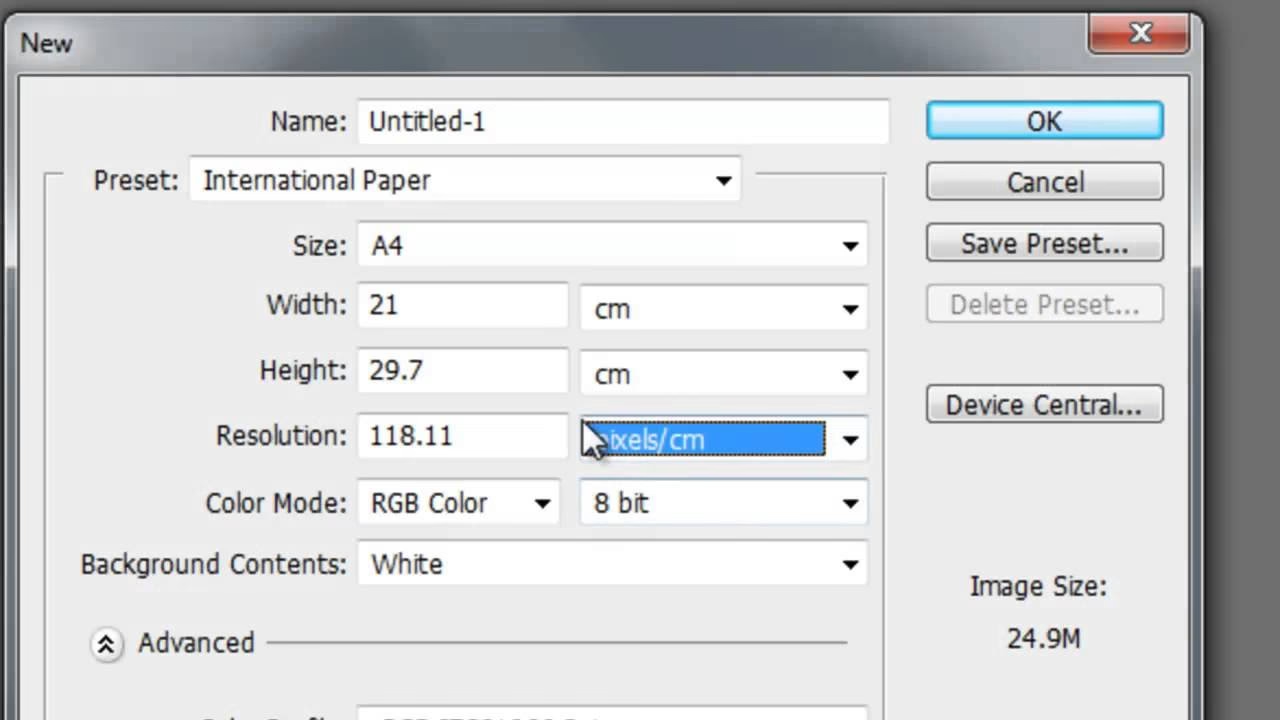

Wenn Sie Ihre digitalen Bilder für den Druck im Standard-A4-Format vorbereiten, ist es entscheidend, das korrekte Seitenverhältnis zu verwenden. Das einfache Zuschneiden „nach Gefühl“ oder das Anpassen an ein anderes gängiges Fotoformat wie 3:2 oder 4:3 führt oft zu Problemen, wenn das Bild später auf A4-Papier gedruckt wird. In Adobe Photoshop gibt es präzise Methoden, um sicherzustellen, dass Ihr Bild exakt dem A4-Format entspricht, und der Schlüssel liegt im richtigen Zuschneideverhältnis.

Das A4-Format ist Teil der internationalen ISO 216 Norm für Papierformate, die weltweit weit verbreitet ist. Diese Norm basiert auf einem cleveren mathematischen Prinzip: dem Verhältnis von 1 zu Wurzel aus 2 (1:√2). Dieses besondere Verhältnis hat den Vorteil, dass, wenn man ein Blatt Papier der A-Serie (wie A0, A1, A2, A3, A4, etc.) in der Mitte entlang seiner längeren Seite halbiert, die beiden resultierenden kleineren Blätter das exakt gleiche Seitenverhältnis wie das Original haben. So entsteht aus einem Blatt A3 das Format A4, aus A4 das Format A5 und so weiter. Dies macht die Skalierung und das Kopieren von Dokumenten sehr einfach und effizient.
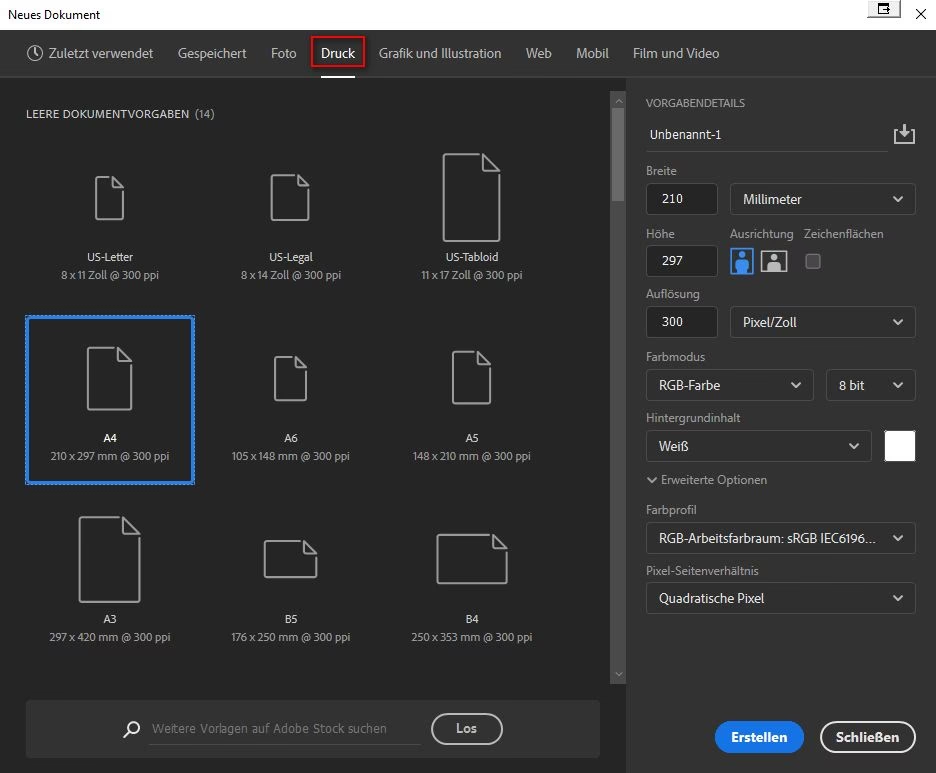
Für das A4-Format mit den Abmessungen 210 mm x 297 mm beträgt das Seitenverhältnis 297 geteilt durch 210, was ungefähr 1,414 ist – genau Wurzel aus 2. Wenn Sie ein Bild in Photoshop zuschneiden möchten, damit es perfekt auf ein A4-Blatt passt, müssen Sie dieses 1:√2-Verhältnis im Zuschnittwerkzeug einstellen.
Das A4-Verhältnis im Photoshop-Zuschnittwerkzeug einstellen
Das Zuschneiden in Photoshop ist ein einfacher Prozess, wenn Sie das richtige Werkzeug und die richtigen Einstellungen verwenden. Das „Zuschnitt-Werkzeug“ (oft mit dem Buchstaben C auf der Tastatur aktiviert) ist Ihr Hauptwerkzeug dafür.
Nachdem Sie das Zuschnitt-Werkzeug ausgewählt haben, sehen Sie oben in der Optionsleiste verschiedene Einstellungen. Hier können Sie das gewünschte Seitenverhältnis festlegen. Standardmäßig sind oft Vorgaben wie „Originales Verhältnis“, „1:1 (Quadrat)“, „4:5 (8:10)“, „2:3 (4:6)“, „5:7“ und „16:9“ vorhanden. Da A4 keinem dieser Standard-Fotoformate entspricht, müssen Sie ein benutzerdefiniertes Verhältnis eingeben.
Um das A4-Verhältnis einzustellen, klicken Sie auf das Dropdown-Menü für das Verhältnis und wählen Sie „Verhältnis“. Geben Sie dann die Werte für das Verhältnis ein. Es gibt mehrere Möglichkeiten, dies zu tun:
1. Verwendung der Abmessungen: Die genaueste Methode ist die Eingabe der tatsächlichen A4-Abmessungen als Verhältnis. Geben Sie „210 mm“ in das erste Feld (Breite) und „297 mm“ in das zweite Feld (Höhe) ein, oder umgekehrt, je nachdem, ob Sie im Hoch- oder Querformat arbeiten möchten. Photoshop versteht die Einheiten (mm, cm, Zoll, Pixel). Sie können auch „21 cm: 29.7 cm“ oder einfach „210: 297“ eingeben. Photoshop berechnet aus diesen Zahlen das exakte Verhältnis.
2. Verwendung des Wurzel-aus-2-Wertes: Eine weitere Methode ist die Eingabe des numerischen Werts von Wurzel aus 2. Geben Sie „1“ in das erste Feld und „1.414“ (oder einen genaueren Wert wie 1.4142 oder 1.41421) in das zweite Feld ein, oder umgekehrt (1.414: 1). Diese Methode ist gut, um das Prinzip zu verstehen, aber die Eingabe der Dimensionen (210:297) ist in der Praxis oft präziser, da sie auf den definierten Standardmaßen basiert.
Sobald das Verhältnis eingestellt ist, erscheint auf Ihrem Bild ein Zuschnittrahmen mit dem festgelegten A4-Verhältnis. Sie können diesen Rahmen ziehen, um den gewünschten Bildbereich auszuwählen. Sie können auch das Bild innerhalb des Rahmens verschieben, um den Bildausschnitt zu optimieren. Drücken Sie die Eingabetaste oder klicken Sie auf das Häkchen in der Optionsleiste, um den Zuschnitt anzuwenden.
Es ist wichtig zu beachten, dass Sie beim Zuschneiden Pixel entfernen. Stellen Sie sicher, dass Ihr Bild nach dem Zuschnitt noch genügend Pixel für die gewünschte Druckgröße und Auflösung hat. Für einen qualitativ hochwertigen A4-Druck mit 300 Pixel pro Zoll (dpi) benötigen Sie ein Bild mit etwa 2480 x 3508 Pixeln (210 mm / 25.4 mm/Zoll * 300 dpi ≈ 2480; 297 mm / 25.4 mm/Zoll * 300 dpi ≈ 3508). Wenn Ihr Bild nach dem Zuschnitt kleiner ist, müssen Sie es möglicherweise hochskalieren (was zu Qualitätsverlust führen kann) oder eine niedrigere Druckauflösung akzeptieren.
Warum das korrekte Verhältnis für den Druck entscheidend ist
Die Verwendung des exakten A4-Zuschneideverhältnisses ist aus mehreren Gründen wichtig, insbesondere für den Druck:
- Keine ungewollten Ränder: Wenn Ihr Bild ein anderes Seitenverhältnis als A4 hat und Sie es auf A4-Papier drucken, ohne das Bildformat anzupassen, wird die Drucksoftware entweder das Bild verzerren (was selten erwünscht ist) oder schwarze oder weiße Ränder hinzufügen, damit das Bild auf das Papier passt. Das Zuschneiden auf das korrekte Verhältnis stellt sicher, dass das Bild genau die Proportionen des Papiers hat.
- Maximale Bildgröße nutzen: Indem Sie das exakte A4-Verhältnis verwenden, können Sie Ihr Bild so groß wie möglich auf das A4-Papier drucken, ohne dass Teile abgeschnitten werden (sofern das Bild die notwendige Auflösung hat).
- Professionelles Ergebnis: Für Präsentationen, Portfolios oder den Verkauf von Drucken ist ein passgenaues Bild ohne störende Ränder oder abgeschnittene Elemente unerlässlich für einen professionellen Eindruck.
- Vereinfachter Workflow: Wenn Ihr Bild bereits im A4-Verhältnis vorliegt, ist der weitere Prozess (Druckertreiber einstellen, PDF erstellen usw.) unkomplizierter.
Vergleich mit anderen gängigen Formaten
Es ist hilfreich, das A4-Verhältnis in den Kontext anderer häufig verwendeter Fotografie-Verhältnisse zu stellen:
| Verhältnis | Beschreibung | Typische Anwendung | Unterschied zu A4 (1:√2 ≈ 1:1.414) |
|---|---|---|---|
| 1:1 | Quadratisch | Social Media (Instagram), bestimmte Mittelformatkameras | Deutlich quadratischer |
| 4:3 (~1:1.33) | Klassisches digitales Foto | Kompaktkameras, viele Smartphone-Kameras, ältere Monitore | Etwas breiter/weniger hoch als A4 |
| 3:2 (~1:1.5) | Standard-DSLR/Systemkamera Foto | Kleinbildfilm (35mm), die meisten modernen Digitalkameras | Etwas schmaler/höher als A4 |
| 16:9 (~1:1.77) | Breitbild | HD-Video, moderne Monitore und Fernseher | Deutlich breiter/weniger hoch als A4 |
| 1:√2 (~1:1.414) | ISO 216 Papierformate | Druckformate (A4, A3, A5 etc.) | Das native A4-Verhältnis |
Wie Sie sehen, unterscheidet sich das A4-Verhältnis von den gängigen Seitenverhältnissen der meisten Kameras. Das bedeutet, dass Sie beim Vorbereiten eines Fotos für den A4-Druck immer einen Teil des Originalbildes wegschneiden müssen, es sei denn, Sie haben das Bild ursprünglich bereits mit diesem spezifischen Seitenverhältnis aufgenommen (was bei Kameras selten der Fall ist).
Tipps für den optimalen Zuschnitt
- Planen Sie im Voraus: Wenn Sie wissen, dass ein Bild für den Druck im A4-Format gedacht ist, berücksichtigen Sie dies bereits bei der Aufnahme oder spätestens bei der Bearbeitung. Lassen Sie etwas mehr Spielraum um Ihr Hauptmotiv, damit Sie später flexibler beim Zuschneiden sind.
- Komposition beachten: Nutzen Sie die Hilfslinien im Zuschnitt-Werkzeug (wie z.B. die Drittel-Regel), um Ihr Bild nach dem Zuschnitt optimal zu gestalten. Verschieben Sie das Bild innerhalb des Zuschnittrahmens, um den besten Bildausschnitt zu finden.
- Auflösung prüfen: Überprüfen Sie nach dem Zuschnitt die Bildgröße (Bild > Bildgröße). Stellen Sie sicher, dass die Pixelabmessungen für die gewünschte Druckqualität auf A4 ausreichen (ca. 2480 x 3508 Pixel bei 300 dpi). Vermeiden Sie starkes Hochskalieren.
- Beschnittzugabe (Bleed): Wenn Ihr Bild bis zum Rand des Papiers gedruckt werden soll (randloser Druck), benötigen Druckereien oft eine Beschnittzugabe (typischerweise 3-5 mm extra ringsum), die über das eigentliche A4-Format hinausgeht und später abgeschnitten wird. Berücksichtigen Sie dies beim Zuschnitt und fügen Sie diese extra Millimeter zum A4-Format hinzu, wenn Sie das Zuschnitt-Verhältnis oder die Größe definieren (z.B. 216 mm x 303 mm für 3 mm Beschnitt ringsum).
Häufig gestellte Fragen zum A4-Zuschnitt in Photoshop
- Q: Gibt es eine direkte A4-Vorgabe im Photoshop-Zuschnittwerkzeug?
A: Nein, das Zuschnittwerkzeug bietet standardmäßig keine feste A4-Vorgabe als Seitenverhältnis. Sie müssen das Verhältnis manuell eingeben, z.B. als 210:297 oder 1:1.414.
- Q: Ist das A4-Verhältnis dasselbe wie das 3:2-Format meiner Kamera?
A: Nein, das A4-Verhältnis (1:√2 ≈ 1:1.414) unterscheidet sich vom 3:2-Format (1:1.5). Ein Bild im 3:2-Format muss für den A4-Druck zugeschnitten werden.
- Q: Wie kann ich sicherstellen, dass mein zugeschnittenes Bild die richtige Größe für den A4-Druck hat?
A: Stellen Sie nach dem Zuschnitt die Bildgröße in Photoshop ein (Bild > Bildgröße). Geben Sie die A4-Maße (210 mm x 297 mm) und die gewünschte Auflösung (z.B. 300 Pixel/Zoll) ein. Photoshop zeigt Ihnen dann die resultierende Pixelanzahl an. Idealerweise sollte Ihr Bild nach dem Zuschnitt bereits genügend Pixel haben, um diese Anforderungen zu erfüllen, ohne dass eine starke Vergrößerung (Neuberechnung) notwendig ist.
- Q: Soll ich das Bild vor oder nach der Bearbeitung zuschneiden?
A: Viele Fotografen schneiden erst am Ende des Bearbeitungsprozesses zu. Dies gibt Ihnen die größte Flexibilität während der Bearbeitung. Wenn Sie jedoch bereits bei der Aufnahme das endgültige Format im Blick haben, kann ein früher Zuschnitt helfen, sich auf die Komposition zu konzentrieren.
Zusammenfassend lässt sich sagen, dass das Verständnis und die korrekte Anwendung des 1:√2-Verhältnisses für das A4-Format in Photoshop unerlässlich sind, wenn Sie hochwertige Druckergebnisse erzielen möchten. Nehmen Sie sich die Zeit, das Zuschnitt-Werkzeug richtig einzustellen, und überprüfen Sie immer die resultierende Größe und Auflösung Ihres Bildes. Mit diesen Schritten stellen Sie sicher, dass Ihre Fotos perfekt auf das Papier passen und Ihre Betrachter beeindrucken.
Hat dich der Artikel A4-Zuschneideverhältnis in Photoshop interessiert? Schau auch in die Kategorie Ogólny rein – dort findest du mehr ähnliche Inhalte!