

Das Umkehren eines Videoclips kann ein mächtiges Werkzeug sein, um visuell beeindruckende Effekte zu erzielen. Ob Sie einen Moment rekapitulieren, eine Szene dramatischer gestalten oder einfach nur mit kreativen Ideen spielen möchten – ein rückwärts abgespieltes Video fesselt die Aufmerksamkeit. Während professionelle Videobearbeitungsprogramme wie Adobe Premiere Pro oft die erste Wahl für solche Aufgaben sind, fragen sich viele, ob und wie dies auch mit Adobe Photoshop möglich ist. Photoshop ist primär für die Fotobearbeitung bekannt, bietet aber auch einige interessante Funktionen für die Arbeit mit Videoframes und Animationen. In diesem Artikel zeigen wir Ihnen Schritt für Schritt, wie Sie einen Videoclip direkt in Photoshop umkehren können.
Es mag auf den ersten Blick ungewöhnlich erscheinen, Photoshop für Videobearbeitung zu verwenden, insbesondere für eine Funktion wie das Umkehren. Doch für kurze Clips oder einfache Animationen kann Photoshop eine praktikable Lösung sein, besonders wenn Sie bereits mit der Benutzeroberfläche vertraut sind und kein dediziertes Videoprogramm besitzen oder öffnen möchten. Die Methode, die wir hier vorstellen, nutzt die Fähigkeit von Photoshop, Videoframes als individuelle Ebenen zu behandeln, was das Umkehren überraschend einfach macht. Folgen Sie unserer Anleitung, um diesen nützlichen Trick zu lernen.
Warum Videos umkehren? Kreative Möglichkeiten
Das Umkehren eines Videos ist mehr als nur ein technischer Kniff; es ist ein kreatives Werkzeug. Es kann genutzt werden, um:
- Dramatische Effekte zu erzeugen: Ein fallender Gegenstand, der plötzlich wieder nach oben fliegt, oder ein Spritzer Wasser, der sich wieder sammelt, können eine surreale oder magische Atmosphäre schaffen.
- Momente zu rekapitulieren: Zeigen Sie eine Aktion rückwärts, um den Beginn eines Ereignisses auf ungewöhnliche Weise hervorzuheben.
- Komische Effekte zu erzielen: Alltägliche Handlungen sehen oft absurd oder lustig aus, wenn sie rückwärts abgespielt werden.
- Übergänge zu gestalten: Ein rückwärts ablaufender Effekt kann als einzigartiger Übergang zwischen Szenen dienen.
Diese Beispiele zeigen, dass das Umkehren eines Videos Ihrer Kreativität Flügel verleihen kann. Und das Beste daran: Es ist in Photoshop einfacher, als Sie vielleicht denken.
Die Photoshop-Methode: Frames als Ebenen
Der Schlüssel zum Umkehren eines Videos in Photoshop liegt in der Umwandlung der einzelnen Videoframes in separate Bildebenen. Photoshop ist ein ebenenbasiertes Programm, und sobald jeder Frame eine eigene Ebene ist, können wir die Reihenfolge dieser Ebenen manipulieren. Das Umkehren der Reihenfolge der Ebenen führt dann dazu, dass das Video rückwärts abgespielt wird. Dies unterscheidet sich stark von der Arbeitsweise in einem traditionellen Videoeditor, der Timecodes und Spuren verwendet, aber für Photoshop ist es der native Weg.
Es ist wichtig zu beachten, dass diese Methode für sehr lange Videos ressourcenintensiv sein kann, da jeder Frame eine eigene Ebene in Ihrer Photoshop-Datei wird. Eine Videodatei von nur einer Minute Länge mit 30 Frames pro Sekunde würde zu 1800 Ebenen führen! Für kürzere Clips oder Animationen ist diese Methode jedoch gut geeignet und leicht umzusetzen.
Schritt-für-Schritt-Anleitung: Video in Photoshop umkehren
Hier ist die detaillierte Anleitung, wie Sie Ihren Videoclip in Adobe Photoshop umkehren können. Stellen Sie sicher, dass Sie eine Version von Photoshop verwenden, die Videofunktionen unterstützt (die meisten modernen Versionen tun dies).
Phase 1: Das Video in Photoshop importieren
Der erste Schritt besteht darin, den Videoclip, den Sie umkehren möchten, in Photoshop zu laden. Dies geschieht nicht über den standardmäßigen „Öffnen“-Befehl wie bei Bildern.
Gehen Sie im Menü zu Datei > Importieren > Videoframes in Ebenen. Dieser spezielle Befehl ist entscheidend, da er Photoshop anweist, nicht nur den Videoclip zu öffnen, sondern jeden einzelnen Frame des Videos als eine separate Ebene in einem neuen Dokument zu importieren. Es öffnet sich ein Dateibrowser, in dem Sie die gewünschte Videodatei auf Ihrer Festplatte auswählen können.
Phase 2: Videoframes in Ebenen umwandeln
Nachdem Sie Ihre Videodatei ausgewählt und auf „Öffnen“ geklickt haben, erscheint ein Dialogfeld mit dem Titel „Videoframes in Ebenen importieren“. Hier haben Sie einige wichtige Optionen:
- Bereich importieren: Sie können wählen, ob Sie den gesamten Videoclip importieren möchten („Von Anfang bis Ende“) oder nur einen bestimmten Teil („Auswahl“). Da wir das gesamte Video umkehren wollen, wählen Sie hier in der Regel „Von Anfang bis Ende“. Wenn das Video sehr lang ist, könnten Sie testweise nur einen kurzen Abschnitt importieren, um die Methode zu üben.
- Frames begrenzen auf: Diese Option kann nützlich sein, um die Anzahl der importierten Frames zu reduzieren, was die Dateigröße und die Verarbeitungszeit verringert. Für eine flüssige Umkehrung ist es jedoch am besten, alle Frames zu importieren.
- Frame-Animation erstellen: Stellen Sie sicher, dass das Kästchen „Frame-Animation erstellen“ aktiviert ist. Dies ist absolut notwendig, damit Photoshop die importierten Ebenen korrekt in der Timeline als Animation interpretiert.
Bestätigen Sie Ihre Auswahl mit „OK“. Photoshop wird nun beginnen, die Videodatei zu verarbeiten und jeden Frame als eine neue Ebene zu erstellen. Dieser Prozess kann je nach Länge des Videos und der Leistung Ihres Computers einige Zeit dauern. Bei Videos von nur wenigen Sekunden geht es schnell, bei längeren Clips müssen Sie geduldig sein. Sie sehen den Fortschritt in der Statusleiste von Photoshop.
Phase 3: Zur Photoshop-Timeline wechseln
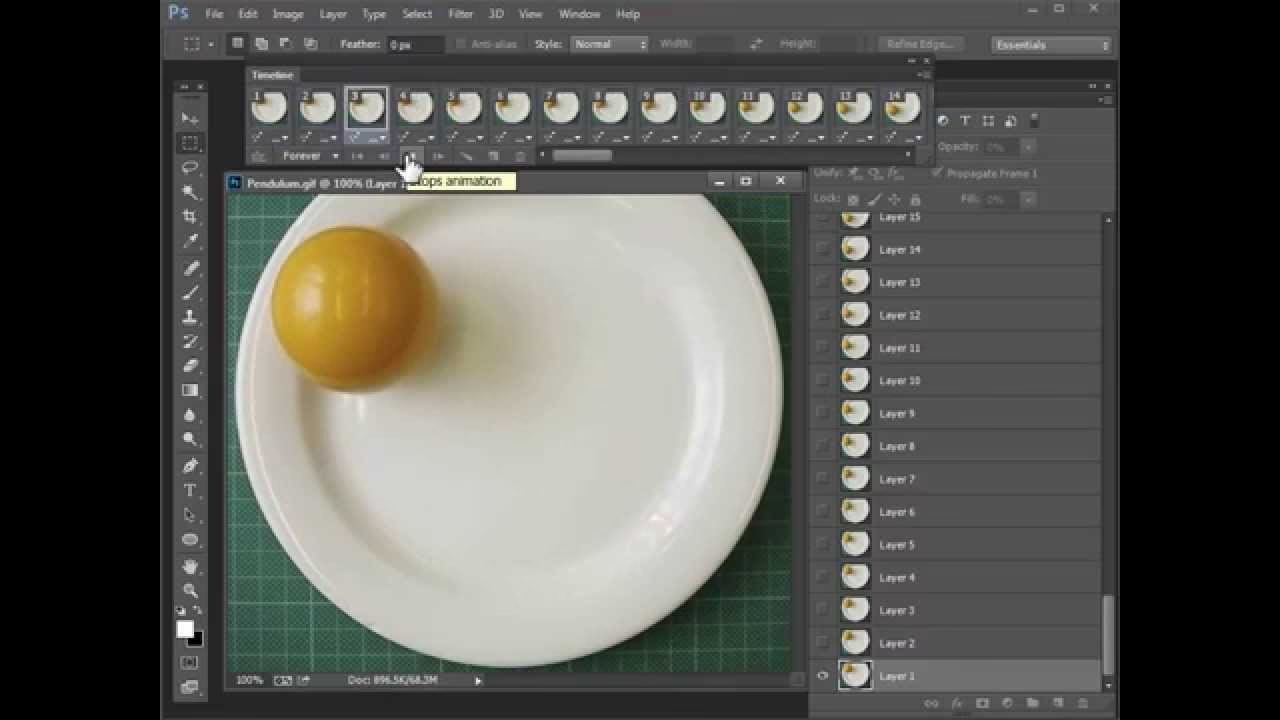
Sobald der Import abgeschlossen ist, sehen Sie im Ebenen-Bedienfeld eine sehr lange Liste von Ebenen, wobei jede Ebene einen Frame Ihres Videos repräsentiert. Um mit diesen Frames als Animation zu arbeiten und sie umzukehren, müssen Sie das Timeline-Bedienfeld öffnen.
Gehen Sie im Menü zu Fenster > Timeline. Das Timeline-Bedienfeld wird normalerweise am unteren Rand Ihres Photoshop-Fensters angezeigt. Da Sie im vorherigen Schritt „Frame-Animation erstellen“ ausgewählt haben, sollte die Timeline bereits mit einer Frame-Animation gefüllt sein, die alle importierten Ebenen in der richtigen Reihenfolge anzeigt.
Wenn die Timeline leer ist oder eine Video-Timeline anstelle einer Frame-Animation anzeigt, stellen Sie sicher, dass Sie im Timeline-Bedienfeld unten auf „Frame-Animation erstellen“ geklickt haben (falls verfügbar) und dass das Kontrollkästchen beim Import aktiviert war. Normalerweise sollte es aber korrekt angezeigt werden, wenn der Importvorgang abgeschlossen ist.
Phase 4: Die Frames umkehren
Jetzt kommt der eigentliche Trick zum Umkehren des Videos. Im Timeline-Bedienfeld finden Sie in der oberen rechten Ecke ein kleines Menü-Symbol (oft drei horizontale Linien oder ein Zahnrad). Klicken Sie auf dieses Menü.
In dem sich öffnenden Dropdown-Menü finden Sie eine Option namens Frames umkehren. Wählen Sie diese Option aus. Was nun passiert, ist, dass Photoshop die Reihenfolge der Frames in der Timeline ändert. Der erste Frame wird zum letzten, der zweite zum vorletzten usw. Da jeder Frame einer Ebene entspricht, wurde im Grunde die Reihenfolge Ihrer Ebenen in der Animation umgedreht.
Sie können dies überprüfen, indem Sie die Animation in der Timeline abspielen (mit den Wiedergabesteuerungen am unteren Rand des Timeline-Bedienfelds). Ihr Video sollte nun rückwärts abgespielt werden!
Phase 5: Das umgekehrte Video speichern (Rendern)
Nachdem Sie die Frames erfolgreich umgekehrt und das Ergebnis in der Timeline überprüft haben, müssen Sie den rückwärts laufenden Clip als Videodatei exportieren. Sie können Videodateien nicht einfach wie Bilder speichern (z. B. als .psd oder .jpg), sie müssen gerendert werden.
Gehen Sie im Menü zu Datei > Exportieren > Video rendern. Ein neues Dialogfeld mit dem Titel „Video rendern“ wird geöffnet.
In diesem Dialogfeld können Sie verschiedene Einstellungen vornehmen:
- Name: Geben Sie Ihrem umgekehrten Video einen aussagekräftigen Namen (z. B. „mein_video_rueckwaerts.mp4“).
- Speicherort: Wählen Sie den Ordner aus, in dem die fertige Videodatei gespeichert werden soll.
- Format: Wählen Sie das Videoformat. H.264 ist eine gängige Wahl, die das beliebte MP4-Dateiformat erzeugt (.mp4). Dieses Format bietet eine gute Balance zwischen Dateigröße und Qualität und ist mit den meisten Media Playern kompatibel.
- Dokumentgröße: Legen Sie die Abmessungen des Videos fest. Standardmäßig sollte dies der Größe Ihres Photoshop-Dokuments entsprechen.
- Frame-Rate: Stellen Sie sicher, dass die Frame-Rate der ursprünglichen Frame-Rate Ihres Videos entspricht, um eine flüssige Wiedergabe zu gewährleisten.
- Rendering-Optionen: Hier gibt es weitere Einstellungen zur Qualität. Die Standardeinstellungen sind oft ausreichend. Stellen Sie sicher, dass unter „Bereich“ die Option „Alle Frames“ ausgewählt ist.
Überprüfen Sie alle Einstellungen sorgfältig. Es ist wichtig, dass der Dateiname die korrekte Erweiterung (.mp4) behält, es sei denn, Sie wählen ein anderes Format.
Phase 6: Den Renderprozess abschließen
Nachdem Sie alle Einstellungen im Dialogfeld „Video rendern“ vorgenommen haben, klicken Sie auf die Schaltfläche Rendern. Photoshop beginnt nun mit der Verarbeitung aller Frames und dem Erstellen der endgültigen Videodatei. Dies ist ein rechenintensiver Prozess, der je nach Länge und Komplexität des Videos sowie der Leistung Ihres Computers einige Zeit dauern kann.
Während des Renderprozesses zeigt Photoshop normalerweise einen Fortschrittsbalken an. Warten Sie, bis dieser Vorgang abgeschlossen ist. Sobald das Rendering fertig ist, finden Sie die gerenderte Videodatei im von Ihnen angegebenen Speicherort. Sie können die Datei nun mit einem beliebigen Media Player öffnen und Ihr umgekehrtes Video ansehen.
Tipps und Problembehandlung
Hier sind einige zusätzliche Tipps und Antworten auf häufige Fragen, die beim Umkehren von Videos in Photoshop aufkommen könnten:
Warum dauert der Import oder das Rendern so lange?
Wie bereits erwähnt, behandelt Photoshop jeden Videoframes als separate Ebene. Bei hoher Frame-Rate und längeren Videos kann dies zu einer riesigen Anzahl von Ebenen führen. Jede Ebene benötigt Speicherplatz und Rechenleistung. Der Import und das Rendern erfordern, dass Photoshop mit all diesen Ebenen arbeitet, was Zeit und Ressourcen beansprucht. Stellen Sie sicher, dass Ihr Computer über ausreichend RAM und Speicherplatz verfügt.
Kann ich nur einen Teil des Videos umkehren?
Ja. Beim Importieren des Videos in Phase 2 können Sie im Dialogfeld „Videoframes in Ebenen importieren“ die Option „Auswahl“ unter „Bereich importieren“ wählen. Dadurch können Sie einen Start- und Endpunkt für den Import festlegen und nur diesen spezifischen Abschnitt umkehren.
Ist diese Methode für lange Videos geeignet?
Realistisch gesehen ist die Methode des Umwandelns in Ebenen in Photoshop für längere Videos (mehrere Minuten oder länger) nicht ideal. Die Dateigröße wird extrem groß, die Leistung leidet, und das Rendern kann sehr lange dauern oder sogar fehlschlagen. Für längere Videobearbeitungsaufgaben, einschließlich des Umkehrens längerer Clips, ist ein dediziertes Videobearbeitungsprogramm wie Adobe Premiere Pro, Final Cut Pro oder DaVinci Resolve deutlich besser geeignet und effizienter.
Die Option „Frames umkehren“ ist ausgegraut. Woran liegt das?
Stellen Sie sicher, dass Sie das Timeline-Bedienfeld geöffnet haben und dass es sich im Modus „Frame-Animation“ befindet, nicht im Modus „Video-Timeline“. Die Option „Frames umkehren“ ist nur für Frame-Animationen verfügbar. Stellen Sie außerdem sicher, dass Sie beim Importieren des Videos das Kontrollkästchen „Frame-Animation erstellen“ aktiviert haben.
Kann ich nach dem Umkehren noch weitere Bearbeitungen vornehmen?
Ja, da jeder Frame eine Ebene ist, können Sie auf einzelne Frames (Ebenen) oder Gruppen von Frames die üblichen Photoshop-Bearbeitungen anwenden, wie z. B. Farbkorrekturen, Filter oder Anpassungen. Seien Sie jedoch vorsichtig, da jede Bearbeitung auf die entsprechende Ebene angewendet wird und die Konsistenz über die gesamte Animation hinweg schwierig sein kann.
Alternativen zu Photoshop
Obwohl wir gezeigt haben, dass das Umkehren eines Videos in Photoshop möglich ist, ist es wichtig zu betonen, dass dies nicht die Standardmethode in der Videoproduktion ist. Dedizierte Video-Editoren bieten oft eine einfachere und effizientere Möglichkeit, Clips umzukehren, da sie nicht den Umweg über die Umwandlung in Tausende von Ebenen gehen. In den meisten Video-Editoren ist das Umkehren eine einfache Funktion, die direkt auf den Clip in der Timeline angewendet wird.
Wenn Sie regelmäßig mit Videos arbeiten, lohnt es sich, in ein Videobearbeitungsprogramm zu investieren oder eine kostenlose Alternative zu nutzen. Für gelegentliche oder kurze Clips oder wenn Sie Photoshop bereits für andere Aufgaben geöffnet haben, ist die hier beschriebene Methode jedoch ein praktischer Weg, um das gewünschte Ergebnis zu erzielen.
Fazit
Sie haben nun gelernt, wie Sie einen Videoclip in Adobe Photoshop umkehren können. Durch den Import der Videoframes als separate Ebenen und die Nutzung der Timeline-Funktion von Photoshop können Sie die Reihenfolge der Frames mit der Funktion Frames umkehren manipulieren. Abschließend müssen Sie das Ergebnis als Videodatei rendern, um es außerhalb von Photoshop nutzen zu können. Der Prozess beginnt mit dem korrekten Importieren über das Menü „Datei > Importieren > Videoframes in Ebenen“. Obwohl diese Methode für sehr lange Videos möglicherweise nicht die effizienteste ist, bietet sie für kürzere Clips eine zugängliche Möglichkeit, einen interessanten visuellen Effekt direkt in Ihrer vertrauten Photoshop-Umgebung zu erzeugen.
Das Umkehren von Videos in Photoshop ist ein gutes Beispiel dafür, wie vielseitig dieses Programm sein kann, auch wenn seine Stärken eindeutig in der Fotobearbeitung liegen. Probieren Sie es aus und experimentieren Sie mit den kreativen Möglichkeiten, die Ihnen rückwärts laufende Videos bieten!
Wir hoffen, diese ausführliche Anleitung war hilfreich für Sie. Viel Spaß beim Experimentieren mit Ihren Videos in Photoshop!
Hat dich der Artikel Video in Photoshop umkehren: Eine Anleitung interessiert? Schau auch in die Kategorie Bildbearbeitung rein – dort findest du mehr ähnliche Inhalte!