


Adobe Photoshop ist weltbekannt als leistungsstarkes Werkzeug für die Bildbearbeitung, doch seine Fähigkeiten reichen darüber hinaus. Viele Nutzer sind überrascht zu erfahren, dass Photoshop auch grundlegende Videofunktionen bietet, die es ermöglichen, mit Videodateien zu arbeiten, sie zu bearbeiten und sogar Animationen zu erstellen. Diese Möglichkeit ist besonders nützlich für Fotografen und Designer, die multimediale Elemente in ihre Projekte integrieren möchten oder einfach nur Standbilder aus Videos extrahieren wollen. Bevor man jedoch in die Videobearbeitung in Photoshop einsteigt, ist es unerlässlich zu wissen, welche Videoformate das Programm tatsächlich unterstützt. Nicht jedes Video, das auf Ihrem Computer läuft, lässt sich problemlos in Photoshop importieren und bearbeiten.

Grundlagen: Video in Photoshop verstehen
Bevor wir uns den spezifischen Formaten widmen, ist es wichtig zu verstehen, wie Photoshop mit Videos umgeht. Photoshop betrachtet ein Video im Wesentlichen als eine Abfolge von Einzelbildern (Frames), die auf einer Zeitleiste, der sogenannten Timeline, angeordnet sind. Wenn Sie ein Video in Photoshop öffnen, erstellt das Programm eine Videoebene, die diese Bildsequenz enthält.
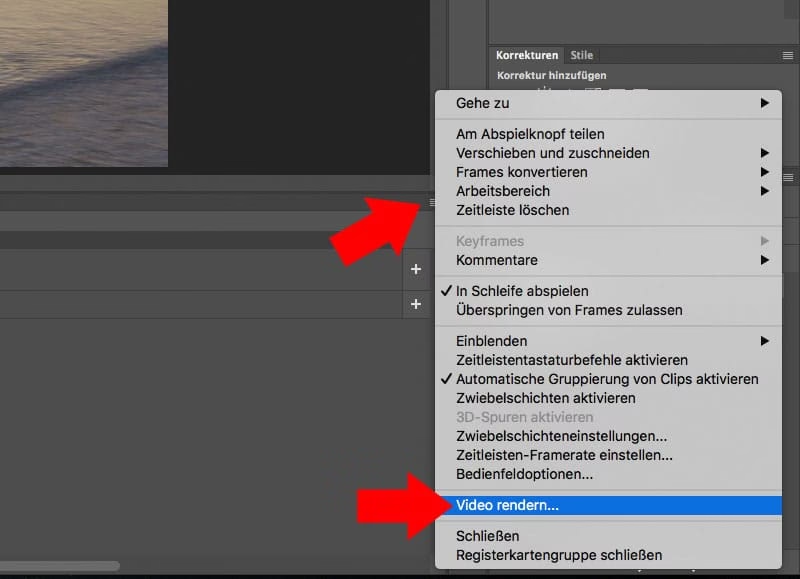
Die Bearbeitungsmöglichkeiten sind dabei eher auf der Ebene der Bildmanipulation angesiedelt. Sie können Masken, Einstellungsebenen, Filter und Transformationen auf einzelne Frames oder die gesamte Videoebene anwenden. Auch grundlegende Schnittfunktionen wie das Trimmen oder Teilen von Clips sind möglich. Es ist jedoch kein vollwertiges NLE (Non-Linear Editor) wie Adobe Premiere Pro oder Final Cut Pro, das für komplexe Schnittprojekte mit mehreren Spuren, Übergängen und Effekten ausgelegt ist.
Welche Videoformate kann Photoshop öffnen?
Die Unterstützung von Videoformaten in Photoshop hängt stark von Ihrer spezifischen Photoshop-Version, dem Betriebssystem und den auf Ihrem System installierten Codecs ab. Ein Codec (Coder-Decoder) ist die Software, die das Video komprimiert und dekomprimiert. Das Dateiformat (oder der Container) wie .MOV oder .MP4 ist lediglich eine Hülle, die das komprimierte Video und die Audiodaten enthält. Wenn der Codec, mit dem das Video im Container gespeichert ist, Ihrem System oder Photoshop unbekannt ist, kann die Datei nicht korrekt gelesen werden.
Grundsätzlich unterstützt Photoshop eine Reihe gängiger Videoformate. Hier sind einige der am häufigsten unterstützten:
- QuickTime (.MOV): Dieses Format ist ein sehr flexibler Container und kann Videos mit verschiedenen Codecs enthalten, darunter H.264, ProRes und andere. Die Kompatibilität hängt stark davon ab, welcher spezifische Codec im .MOV-Container verwendet wurde und ob dieser auf Ihrem System verfügbar ist.
- MPEG-4 (.MP4): Eines der gebräuchlichsten Formate für digitale Videos. Videos in diesem Container werden oft mit den Codecs H.264 (auch bekannt als AVC) oder dem neueren H.265 (HEVC) komprimiert. Photoshop bietet in der Regel gute Unterstützung für MP4-Dateien mit H.264. Bei H.265 kann es sein, dass zusätzliche System-Codecs erforderlich sind, die je nach Betriebssystem extra installiert werden müssen.
- Audio Video Interleave (.AVI): Ein älteres, aber immer noch verbreitetes Containerformat. Wie bei QuickTime hängt die Unterstützung stark vom verwendeten Codec ab. Da AVI eine sehr breite Palette von Codecs unterstützen kann (von unkomprimiert bis hin zu stark komprimiert), ist die Kompatibilität nicht immer garantiert.
- MPEG-2 (.MPG, .MPEG): Dieses Format wird ebenfalls von Photoshop unterstützt. Es wird oft für DVDs verwendet und ist weniger gebräuchlich für Webvideos oder moderne Videobearbeitungsworkflows.
- AVCHD (.MTS, .M2TS): Dieses Format wird häufig von Digitalkameras und Camcordern verwendet. Photoshop kann diese Dateien oft öffnen, aber auch hier ist die Verfügbarkeit der entsprechenden System-Codecs entscheidend.
- Adobe Flash Video (.FLV, .F4V): Obwohl die Flash-Technologie mittlerweile weitgehend eingestellt wurde, können ältere Versionen von Photoshop oder Systeme mit entsprechenden Legacy-Komponenten diese Formate möglicherweise noch öffnen. Für moderne Workflows sind diese Formate jedoch nicht mehr relevant.
Es ist wichtig zu betonen, dass die Liste der unterstützten Formate und Codecs mit jeder neuen Photoshop-Version und jedem Betriebssystem-Update variieren kann. Adobe veröffentlicht in der Regel detaillierte technische Spezifikationen für die unterstützten Formate ihrer Software.
Häufige Probleme beim Öffnen von Videos und Lösungen
Das häufigste Szenario, bei dem ein Video in Photoshop nicht geöffnet werden kann, ist ein Problem mit dem Codec. Wenn Photoshop den verwendeten Komprimierungsalgorithmus nicht versteht, kann es die Videodaten nicht dekodieren.
Probleme und mögliche Lösungen:
- Fehlender Codec: Das Video wurde mit einem Codec erstellt (z.B. einem speziellen professionellen Codec oder einem sehr neuen Codec wie H.265/HEVC), der auf Ihrem System nicht nativ unterstützt wird oder für den Photoshop eine spezielle Implementierung benötigt.
Lösung: Überprüfen Sie, ob Ihr Betriebssystem die neuesten Updates installiert hat. Manchmal sind Codec-Pakete (Vorsicht bei unseriösen Quellen!) oder spezifische Treiber erforderlich. Die zuverlässigste Lösung ist oft die Konvertierung des Videos. - Inkompatibles Dateiformat/Container: Obwohl der Codec unterstützt wird, ist das Containerformat möglicherweise nicht kompatibel oder beschädigt.
Lösung: Konvertieren Sie das Video in ein anderes, bekanntermaßen gut unterstütztes Format wie MP4 (H.264) oder QuickTime (.MOV) mit einem gängigen Codec. - Hohe Auflösung oder Bildrate: Extrem große Auflösungen (z.B. über 4K) oder sehr hohe Bildraten (z.B. 120 fps oder höher) können Probleme verursachen oder die Leistung von Photoshop stark beeinträchtigen.
Lösung: Konvertieren Sie das Video in eine niedrigere Auflösung oder Bildrate, die besser zu den typischen Workflows in Photoshop passt. - Beschädigte Datei: Die Videodatei selbst ist beschädigt oder unvollständig.
Lösung: Versuchen Sie, die Originaldatei erneut zu kopieren oder von der Quelle neu herunterzuladen. - Systemressourcen: Videobearbeitung erfordert erhebliche Systemressourcen. Wenn Ihr Computer nicht genügend RAM oder eine schwache CPU/GPU hat, kann dies zu Problemen beim Import und der Wiedergabe führen.
Lösung: Schließen Sie unnötige Programme, stellen Sie sicher, dass Ihr System die Mindestanforderungen für Videobearbeitung in Photoshop erfüllt und erwägen Sie ein Upgrade Ihrer Hardware, falls dies ein wiederkehrendes Problem ist.
Tabelle: Kompatibilität gängiger Videoformate in Photoshop (Richtwerte)
Diese Tabelle bietet einen schnellen Überblick über die typische Unterstützung einiger Formate in neueren Photoshop-Versionen. Denken Sie daran, dass die Codec-Unterstützung immer eine entscheidende Rolle spielt.
| Format (Container) | Typische Dateiendungen | Generelle Photoshop-Unterstützung | Wichtige Hinweise |
|---|---|---|---|
| QuickTime | .MOV | Gut | Sehr Codec-abhängig. H.264, ProRes oft gut unterstützt, andere Codecs können Probleme machen. |
| MPEG-4 | .MP4 | Sehr Gut | H.264 (AVC) ist Standard und gut unterstützt. H.265 (HEVC) benötigt oft zusätzliche System-Codecs. |
| Audio Video Interleave | .AVI | Moderat | Altes Format, breite Codec-Vielfalt. Unterstützung variiert stark. |
| MPEG-2 | .MPG, .MPEG | Gut | Weniger verbreitet in modernen Workflows. |
| AVCHD | .MTS, .M2TS | Moderat | Wird oft von Camcordern verwendet, erfordert passende System-Codecs. |
| Windows Media Video | .WMV | Eingeschränkt/Selten | Primär ein Windows-Format, Unterstützung in Photoshop ist nicht garantiert, besonders auf macOS. |
| Flash Video | .FLV, .F4V | Gering/Veraltet | Wegen Einstellung der Flash-Technologie nicht mehr für neue Projekte empfohlen. |
Wichtiger Hinweis: Diese Tabelle dient als Orientierung. Die tatsächliche Kompatibilität kann je nach Ihrer spezifischen Konfiguration abweichen. Es ist immer ratsam, die offizielle Dokumentation Ihrer Photoshop-Version zu konsultieren.
Workflow-Tipps für die Videobearbeitung in Photoshop
Wenn Sie regelmäßig mit Videos in Photoshop arbeiten möchten oder auf Kompatibilitätsprobleme stoßen, können die folgenden Tipps hilfreich sein:
- Konvertieren Sie problematische Videos: Nutzen Sie eine zuverlässige Videokonvertierungssoftware (wie Adobe Media Encoder, HandBrake oder kostenlose Online-Konverter), um Videos, die sich nicht öffnen lassen, in ein besser kompatibles Format wie MP4 (H.264) umzuwandeln. Dies ist oft die einfachste und effektivste Lösung.
- Halten Sie Ihr System aktuell: Stellen Sie sicher, dass sowohl Photoshop als auch Ihr Betriebssystem auf dem neuesten Stand sind. Updates beinhalten oft Verbesserungen bei der Kompatibilität und Unterstützung neuerer Codecs.
- Verstehen Sie Codecs: Machen Sie sich mit den gängigsten Video-Codecs vertraut (H.264, H.265, ProRes etc.). Wenn Sie wissen, welcher Codec in Ihrem Video verwendet wird, können Sie gezielter nach Lösungen suchen, falls Probleme auftreten.
- Nutzen Sie dedizierte Videosoftware für komplexe Aufgaben: Für umfangreiche Videoprojekte, die mehr als nur grundlegende Bearbeitungen erfordern, sind Programme wie Adobe Premiere Pro oder Adobe After Effects die bessere Wahl. Photoshop kann gut für die Erstellung von Grafiken oder Animationen genutzt werden, die dann in ein Schnittprogramm importiert werden.
- Arbeiten Sie mit Proxy-Dateien (falls möglich): Bei sehr hochauflösenden oder performancelastigen Videos können Sie in einem Schnittprogramm Proxy-Dateien erstellen – kleinere, leichter zu verarbeitende Versionen des Videos – und diese dann in Photoshop importieren, falls der Workflow dies zulässt.
Häufig gestellte Fragen (FAQ)
- Kann ich jedes Video in Photoshop bearbeiten?
- Nein. Nur Videos in unterstützten Formaten und mit kompatiblen Codecs können in Photoshop geöffnet und bearbeitet werden. Videos mit unbekannten Codecs oder in nicht unterstützten Containern funktionieren nicht.
- Ist Photoshop gut für die Videobearbeitung?
- Photoshop ist gut für die Integration von Video in Bild-Workflows, die Erstellung von Animationen, die Anwendung von Bildeffekten auf Videoframes und grundlegende Schnittaufgaben. Für professionellen Videoschnitt, Farbkorrektur oder komplexe Effekte ist es nicht optimiert.
- Was ist ein Codec und warum ist er wichtig?
- Ein Codec komprimiert und dekomprimiert Videodaten. Wenn Photoshop oder Ihr Betriebssystem den Codec eines Videos nicht kennt, kann das Video nicht abgespielt oder bearbeitet werden, selbst wenn das Dateiformat (.MP4, .MOV) bekannt ist.
- Kann ich Audio in Photoshop bearbeiten?
- Photoshop zeigt die Audiospur einer Videodatei an und ermöglicht grundlegende Einstellungen wie Lautstärke oder Stummschaltung. Umfangreiche Audiobearbeitungsmöglichkeiten bietet das Programm jedoch nicht.
- Warum ruckelt mein Video in Photoshop?
- Videobearbeitung ist sehr ressourcenintensiv. Ruckeln kann auf einen langsamen Computer, unzureichenden RAM, eine langsame Festplatte oder die Verwendung eines sehr performancelastigen Formats/Codecs zurückzuführen sein.
Zusammenfassend lässt sich sagen, dass Adobe Photoshop eine nützliche Brücke zwischen der Welt der statischen Bilder und der dynamischen Videos schlägt. Während es kein Ersatz für dedizierte Videobearbeitungssoftware ist, bietet es genügend Funktionalität, um Videos für bestimmte Zwecke zu bearbeiten. Der Schlüssel zum Erfolg liegt im Verständnis der unterstützten Videoformate und der Rolle der Codecs. Mit dem richtigen Wissen und gegebenenfalls der Konvertierung von Dateien können Sie die Videofunktionen von Photoshop effektiv nutzen und Ihre kreativen Projekte bereichern.
Hat dich der Artikel Unterstützte Videoformate in Photoshop interessiert? Schau auch in die Kategorie Fotografie rein – dort findest du mehr ähnliche Inhalte!