


Viele Fotografen fragen sich, wie sie bestimmte Objekte in ihren Bildern in Adobe Lightroom gezielt bearbeiten oder sogar entfernen können. Oft wird dabei der Begriff „ausschneiden“ verwendet, ähnlich wie man es vielleicht aus Programmen wie Photoshop kennt, um ein Objekt freizustellen. In Lightroom funktioniert das Prinzip des „Ausschneidens“ jedoch etwas anders. Es geht weniger um das Erstellen einer transparenten Ebene mit einem freigestellten Objekt, sondern vielmehr um das Erstellen von Masken. Diese Masken ermöglichen es Ihnen, Anpassungen (Belichtung, Farbe, Schärfe etc.) oder sogar das Entfernen von Objekten auf ganz bestimmte Bereiche des Bildes anzuwenden, während der Rest unberührt bleibt. Lightroom bietet hierfür eine Reihe von intelligenten und manuellen Werkzeugen, die Ihnen helfen, präzise Auswahlen zu treffen.
https://www.youtube.com/watch?v=0gcJCdgAo7VqN5tD
Lightroom hat sich in den letzten Jahren enorm weiterentwickelt, insbesondere im Bereich der lokalen Anpassungen und Maskierung. Was früher nur mit Verlaufs- und Radialfiltern sowie einem einfachen Pinsel möglich war, ist heute dank künstlicher Intelligenz und verbesserter Werkzeuge viel intuitiver und präziser geworden. Das Ziel ist immer dasselbe: einen spezifischen Bereich oder ein spezifisches Objekt im Bild zu isolieren, um es dann gezielt zu bearbeiten.
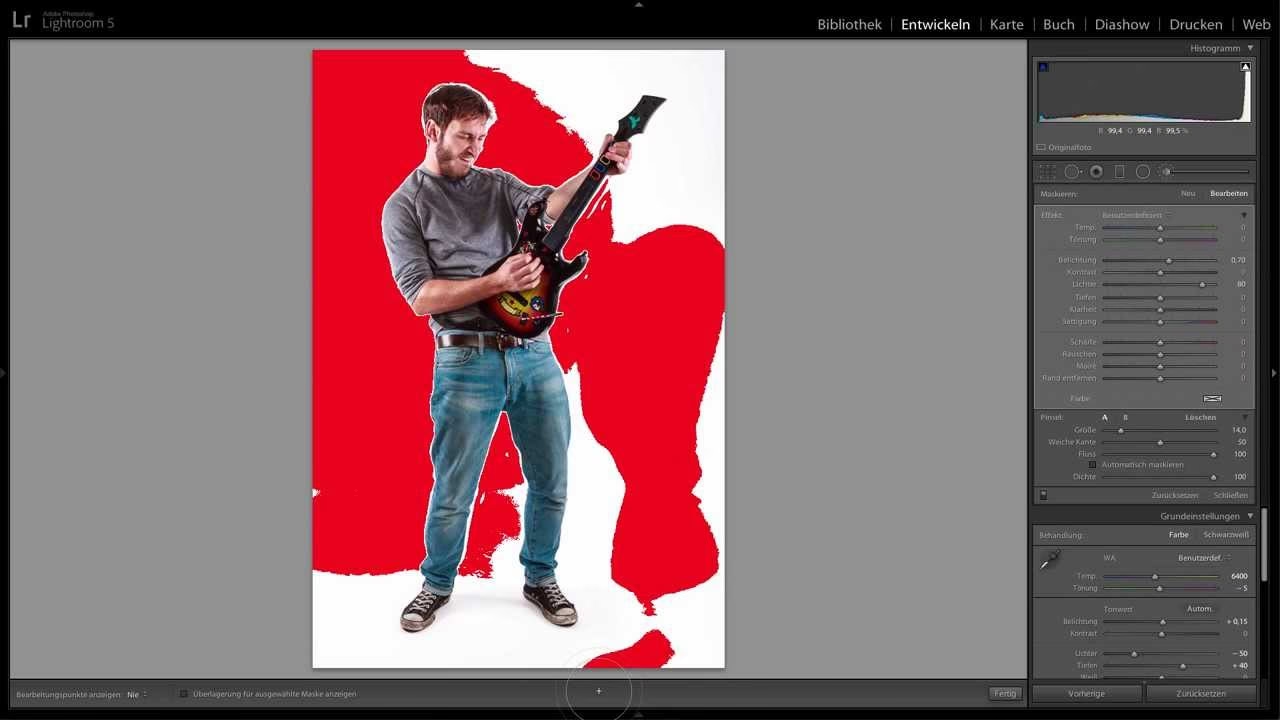
Maskierungswerkzeuge in Lightroom: Ihr Weg zur präzisen Auswahl
Der Schlüssel zum „Ausschneiden“ bzw. präzisen Auswählen in Lightroom liegt im Maskierungsbedienfeld. Sie finden es in der Bearbeitungsansicht (Entwickeln-Modul in Lightroom Classic oder Bearbeiten-Ansicht in Lightroom CC) als ein Icon, das oft wie ein Kreis mit gestrichelter Linie aussieht oder einfach „Maskieren“ beschriftet ist. Ein Klick darauf öffnet das Panel mit allen verfügbaren Werkzeugen.
Automatisches Maskieren mit Objekterkennung und Personenauswahl
Eine der revolutionärsten Neuerungen in Lightroom ist die Integration von KI-basierten Auswahlwerkzeugen. Diese machen das Auswählen komplexer Objekte oder Personen erheblich einfacher und schneller.
Objekte erkennen und auswählen
Wie im Einführungstext erwähnt, bietet Lightroom die Funktion „Objekte erkennen“. Wenn Sie dieses Werkzeug auswählen, können Sie einfach einen groben Kreis oder eine Auswahl um das gewünschte Objekt ziehen. Lightroom analysiert dann den Bereich und versucht, die genauen Kanten des Objekts zu erkennen und eine präzise Maske zu erstellen. Dies funktioniert erstaunlich gut für eine Vielzahl von Objekten, sei es eine Tasse, ein Baum oder ein Gebäude. Sobald die Maske erstellt ist, können Sie diese verfeinern oder direkt Anpassungen darauf anwenden. Dieses Werkzeug ist besonders nützlich, wenn Sie ein Objekt hervorheben oder isoliert bearbeiten möchten.
Personen auswählen
Oft möchte man Personen im Bild bearbeiten – sei es, um die Haut zu glätten, die Augen aufzuhellen oder das Licht im Gesicht anzupassen. Lightroom bietet hierfür ein spezielles Werkzeug: „Personen auswählen“. Die KI erkennt automatisch alle Personen im Bild. Nachdem Sie eine Person ausgewählt haben, bietet Lightroom oft die Möglichkeit, spezifische Teile dieser Person zu maskieren, wie z. B. Haut, Augen, Lippen, Haare, Zähne oder sogar die Kleidung. Das erspart enorm viel manuelle Arbeit mit dem Pinsel und ermöglicht sehr gezielte und schnelle Portraitretusche. Dies ist eine Form des „Ausschneidens“, die speziell auf Personen zugeschnitten ist.
Manuelle und Verlaufs-Maskierungswerkzeuge
Neben den intelligenten Werkzeugen gibt es die klassischen, manuellen Maskierungswerkzeuge, die Ihnen volle Kontrolle über die Auswahl geben.
Pinsel
Der Pinsel ist das vielseitigste Werkzeug für manuelle Maskierung. Sie können die Größe, Weichheit (Feder) und Dichte (Fluss) des Pinsels einstellen und einfach über die Bereiche malen, die Sie maskieren möchten. Mit der Option „Automaskierung“ kann der Pinsel versuchen, Kanten zu erkennen, was das präzise Malen entlang von Konturen erleichtert. Der Pinsel ist unverzichtbar für feine Details oder Bereiche, die von den automatischen Werkzeugen nicht perfekt erfasst werden.
Linearer Verlauf
Der lineare Verlauf erstellt eine Maske, die von einer Seite des Bildes zur anderen überblendet. Dies ist ideal, um beispielsweise den Himmel oder den Vordergrund abzudunkeln oder aufzuhellen. Sie ziehen einfach eine Linie auf dem Bild, und die Maske entsteht entlang dieser Linie, wobei die Stärke der Anpassung vom Anfang zum Ende des Verlaufs abnimmt. Oft verwendet, um den Himmel abzudunkeln oder einem Landschaftsbild mehr Dramatik zu verleihen.
Radialer Verlauf
Der radiale Verlauf erstellt eine ovale oder runde Maske, die von der Mitte nach außen überblendet. Dies ist perfekt, um ein bestimmtes Objekt im Zentrum (oder außerhalb des Zentrums) hervorzuheben, indem man es aufhellt und den Rest des Bildes leicht abdunkelt (oder umgekehrt). Es simuliert oft die Wirkung eines Vignetteneffekts, kann aber auch genutzt werden, um Gesichter oder andere zentrale Motive zu betonen.
Bereichsmaskierung: Farbe und Luminanz
Für präzise Auswahlen basierend auf Farb- oder Helligkeitswerten bietet Lightroom die Bereichsmasken.
Farbbereich-Maske
Mit der Farbbereich-Maske können Sie eine Maske erstellen, die nur auf Pixel angewendet wird, die einen bestimmten Farbbereich haben. Sie können mit einem Pipettenwerkzeug Farben im Bild auswählen oder einen Farbbereich manuell definieren. Dies ist extrem nützlich, um beispielsweise nur das Grün von Blättern zu bearbeiten, die Farbe eines Kleidungsstücks anzupassen oder einen spezifischen Farbton in einem abstrakten Bild zu isolieren.
Luminanzbereich-Maske
Ähnlich wie die Farbbereich-Maske, aber basierend auf der Helligkeit. Sie können einen Helligkeitsbereich definieren (z. B. nur die hellsten Lichter oder die dunkelsten Schatten), und die Maske wird nur auf diese Pixel angewendet. Dies ist ideal, um Lichter oder Schatten gezielt zu bearbeiten, ohne den Rest des Bildes zu beeinflussen, oder um nur die hellsten Bereiche für eine Schärfungsanpassung auszuwählen.
Anwendungen der Maskierung: Was tun mit dem „ausgeschnittenen“ Bereich?
Sobald Sie ein Objekt oder einen Bereich mit einer Maske „ausgeschnitten“ oder ausgewählt haben, können Sie eine Vielzahl von Anpassungen darauf anwenden. Das ist der Hauptzweck der Maskierung in Lightroom: gezielte Bearbeitung.
- Belichtung und Kontrast: Machen Sie das Objekt heller oder dunkler, erhöhen oder verringern Sie den Kontrast nur in diesem Bereich.
- Farbe: Ändern Sie die Sättigung, den Farbton oder die Farbtemperatur des maskierten Bereichs. Machen Sie beispielsweise die Augen blauer oder die Blätter grüner.
- Details: Schärfen Sie das Objekt oder reduzieren Sie das Rauschen nur dort.
- Effekte: Fügen Sie Klarheit oder Dunst hinzu, um dem Objekt mehr Struktur oder einen weicheren Look zu verleihen.
- Entfernen von Objekten: In Kombination mit dem „Entfernen“-Werkzeug (früher Reparaturpinsel oder Bereichsreparatur) können Sie maskierte Objekte auch aus dem Bild entfernen. Das „Objekte erkennen“-Werkzeug ist hier oft der erste Schritt, um das zu entfernende Objekt schnell zu maskieren, bevor das Entfernen-Werkzeug die Maske nutzt, um den Bereich zu klonen oder inhaltsbasiert zu füllen.
Masken verfeinern und kombinieren
Keine Maske ist von Anfang an perfekt. Lightroom ermöglicht es Ihnen, Masken zu verfeinern und verschiedene Maskierungswerkzeuge zu kombinieren.
- Hinzufügen: Sie können einer bestehenden Maske weitere Bereiche hinzufügen, indem Sie ein anderes Maskierungswerkzeug (z. B. den Pinsel) auswählen und auf „Hinzufügen“ klicken.
- Abziehen: Um Bereiche aus einer Maske zu entfernen, wählen Sie ein Werkzeug und klicken Sie auf „Abziehen“. So können Sie beispielsweise eine automatische Objekterkennung-Maske mit dem Pinsel korrigieren.
- Gruppen: Sie können mehrere Masken zu einer Gruppe zusammenfassen, um komplexere Auswahlen zu erstellen oder Anpassungen gleichzeitig auf mehrere Bereiche anzuwenden.
Unterschiede zu Photoshop: Lightroom vs. Photoshop Freistellen
| Feature | Lightroom Maskierung | Photoshop Freistellen/Auswählen |
|---|---|---|
| Zweck | Gezielte Anpassungen und Entfernung innerhalb eines Bildes. | Erstellung von Auswahlen für Ebenenmanipulation, Compositing, transparente Hintergründe. |
| Ergebnis | Eine Maske, die lokale Anpassungen steuert. Das Bild bleibt eine einzelne Ebene. | Eine Auswahl, die oft zur Erstellung neuer Ebenen, Freistellpfade oder Alphakanäle führt. |
| Workflow | Primär für die nicht-destruktive Bildentwicklung und Retusche. | Umfassende Ebenenbearbeitung, Compositing, grafische Gestaltung. |
| Komplexität | Oft schneller und intuitiver für fotografische Anpassungen. | Mächtiger und flexibler, aber komplexer für präzise Freistellungen. |
| Transparenz | Unterstützt keine transparenten Hintergründe im Ausgabebildformat (außer in sehr spezifischen Export-Szenarien für z.B. PNG, aber nicht als Teil des Bearbeitungs-Workflows). | Volle Unterstützung für transparente Hintergründe und Alpha-Kanäle. |
Es ist wichtig zu verstehen, dass Lightroom nicht dafür konzipiert ist, Objekte mit einem transparenten Hintergrund zu exportieren, wie es in Photoshop üblich ist, um sie dann in andere Designs einzufügen. Lightroom-Masken dienen dazu, bestimmte Bereiche des *bestehenden* Bildes zu bearbeiten oder zu entfernen. Wenn Sie ein Objekt wirklich „ausschneiden“ und als separate Datei mit transparentem Hintergrund speichern möchten, ist Photoshop das dafür vorgesehene Werkzeug.
Häufig gestellte Fragen zum Maskieren in Lightroom
Kann man in Lightroom ein Bild ausschneiden?
Ja, im Sinne von Bereichen für gezielte Anpassungen maskieren oder auswählen, aber nicht im Sinne von Objekten freistellen mit transparentem Hintergrund wie in Photoshop. Sie können Bereiche auswählen (maskieren), um sie zu bearbeiten oder Objekte zu entfernen. Das Zuschneiden des gesamten Bildes (Ändern des Bildausschnitts und Seitenverhältnisses) ist ebenfalls möglich, das ist aber ein anderes Werkzeug.
Wie schneidet man jemanden in Lightroom aus?
Sie verwenden das Maskierungswerkzeug „Personen auswählen“. Lightroom erkennt die Person automatisch. Sie können dann die gesamte Person oder spezifische Teile wie Haut, Augen, Haare etc. auswählen. Daraufhin können Sie Anpassungen nur auf diese Auswahl anwenden oder, in Kombination mit dem Entfernen-Werkzeug, versuchen, die Person aus dem Bild zu entfernen.
Kann ich mehrere Objekte gleichzeitig maskieren?
Ja, Sie können verschiedene Masken für verschiedene Objekte erstellen. Jede Maske kann separat angepasst werden. Sie können auch mehrere Masken zu einer Maskengruppe zusammenfassen, um dieselben Anpassungen auf mehrere separate Bereiche anzuwenden.
Sind Lightroom-Masken destruktiv?
Nein, wie alle Anpassungen in Lightroom sind Masken nicht-destruktiv. Sie werden in der Lightroom-Datenbank oder in einer XMP-Datei gespeichert und können jederzeit bearbeitet, gelöscht oder angepasst werden, ohne das Originalbild zu verändern.
Wie sehe ich, welche Bereiche maskiert sind?
Wenn das Maskierungsbedienfeld aktiv ist und Sie eine Maske ausgewählt haben, zeigt Lightroom standardmäßig eine farbige Überlagerung (oft rot) der maskierten Bereiche an. Diese Überlagerung können Sie in den Einstellungen des Maskierungsbedienfelds anpassen (Farbe, Deckkraft) oder auch deaktivieren.
Fazit
Auch wenn Lightroom nicht die klassische „Ausschneiden“-Funktion von Photoshop für transparente Freisteller bietet, sind seine Maskierungswerkzeuge extrem mächtig und vielseitig. Sie ermöglichen es Ihnen, Objekte und Bereiche in Ihren Fotos präzise auszuwählen, um sie gezielt zu bearbeiten oder zu entfernen. Werkzeuge wie die automatische Objekterkennung und Personenauswahl, kombiniert mit dem Pinsel und den Bereichsmasken, machen die lokale Bearbeitung in Lightroom intuitiver und effizienter denn je. Das Beherrschen dieser Maskierungstechniken ist ein entscheidender Schritt, um das volle Potenzial Ihrer Bilder auszuschöpfen und ihnen den letzten Schliff zu geben.
Hat dich der Artikel Objekte in Lightroom maskieren & auswählen interessiert? Schau auch in die Kategorie Ogólny rein – dort findest du mehr ähnliche Inhalte!