
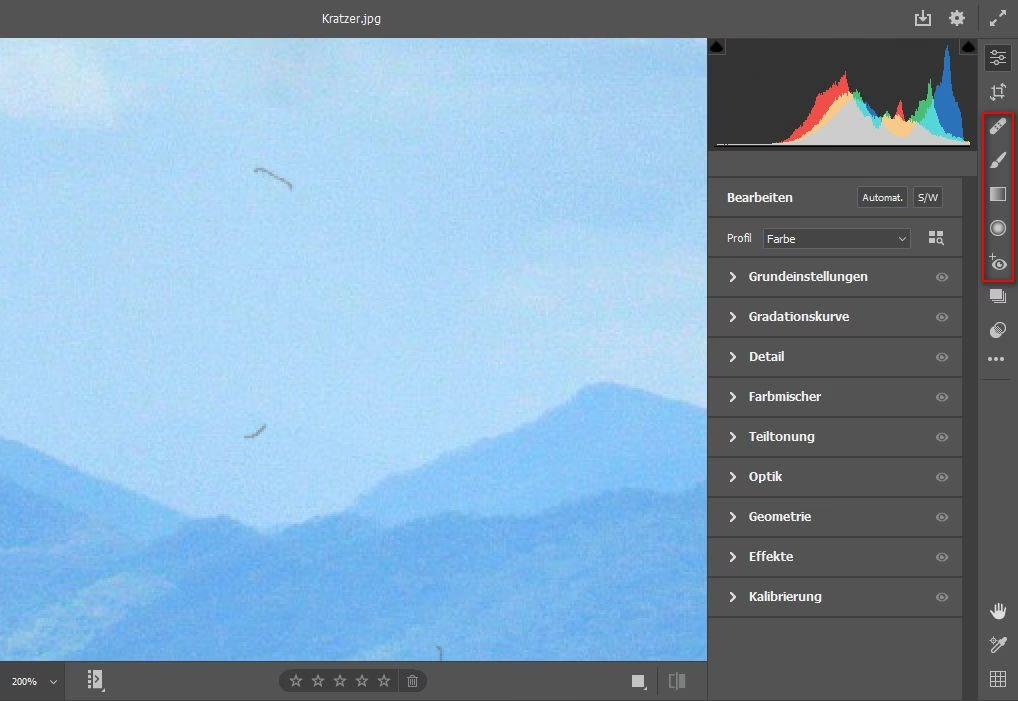

Es ist eine Situation, die viele Fotografen kennen: Sie möchten ein Bild in Adobe Photoshop öffnen, vielleicht direkt vom Explorer oder Finder aus, und anstatt des vertrauten Photoshop-Arbeitsbereichs öffnet sich stattdessen das Fenster von Adobe Camera Raw. Besonders häufig passiert dies bei bestimmten Dateiformaten, und eine der häufigsten Ursachen ist das Digital Negative Format, kurz DNG.
https://www.youtube.com/watch?v=0gcJCdgAo7VqN5tD
Die Frage, die sich dabei stellt, ist oft: Wurde die Datei nicht korrekt verarbeitet oder liegt ein Problem vor? Die Antwort ist einfach und liegt in der Natur der DNG-Datei selbst und der Rolle, die Adobe Camera Raw im Workflow der digitalen Fotografie spielt. Wenn Sie eine DNG-Datei – oder eine andere Rohdatei wie CR2, NEF, ARW etc. – in Adobe Photoshop öffnen, muss Adobe Camera RAW geöffnet werden. Der entscheidende Grund dafür, wie uns auch die ursprüngliche Information verrät, ist, dass das Bild in seiner Rohform keine standardmäßige RGB-Pixelmatrix ist.
Was ist eine DNG-Datei? Das digitale Negativ
Um zu verstehen, warum Camera Raw benötigt wird, müssen wir uns zuerst ansehen, was eine DNG-Datei eigentlich ist. DNG steht für Digital Negative und ist ein von Adobe entwickeltes, offenes und verlustfreies oder verlustbehaftet komprimierbares Rohdatenformat für die digitale Fotografie. Im Gegensatz zu einem JPEG, das ein bereits von der Kamera entwickelter Schnappschuss ist, enthält eine DNG-Datei die nahezu unveränderten, rohen Daten, die direkt vom Bildsensor Ihrer Kamera aufgezeichnet wurden.
Stellen Sie sich den Bildsensor wie ein Raster von Lichtempfängern vor. Jeder dieser Empfänger misst lediglich die Helligkeit des Lichts, das auf ihn fällt, und das in Graustufen. Um Farbinformationen zu erhalten, sind die Sensoren mit einem Farbfilter-Muster, meist einem Bayer-Muster (Rot-Grün-Blau), überzogen. Die Rohdatei speichert im Wesentlichen diese rohen Helligkeitswerte für jeden einzelnen Sensorpunkt, zusammen mit Metadaten wie den Kameraeinstellungen (ISO, Blende, Belichtungszeit), Objektivinformationen und vielem mehr.
Eine DNG-Datei ist somit kein Bild im herkömmlichen Sinne, das direkt auf einem Bildschirm dargestellt werden kann. Sie ist eher ein digitales Rohdatenformat – das digitale Negativ, das erst entwickelt werden muss.
Die Rolle von Adobe Camera Raw (ACR)
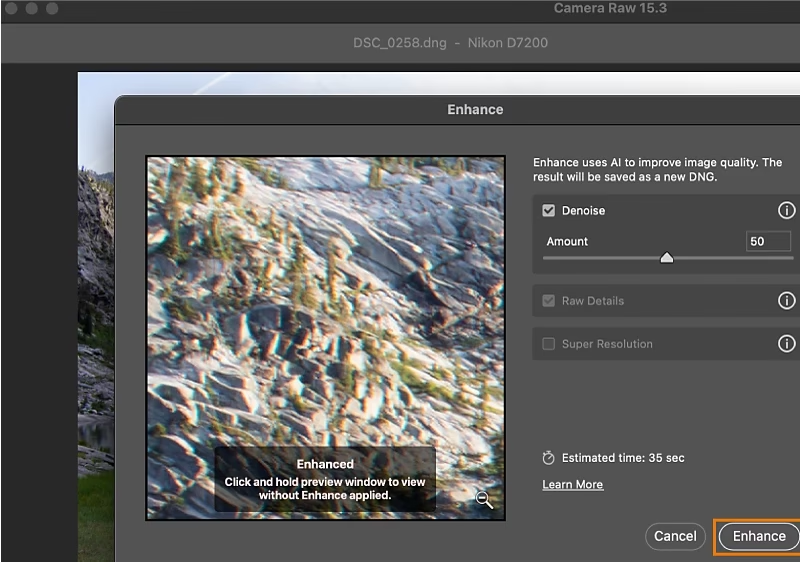
Hier kommt Adobe Camera Raw (ACR) ins Spiel. ACR ist kein eigenständiges Bildbearbeitungsprogramm wie Photoshop, sondern ein leistungsfähiges Plugin oder Modul, das tief in Adobe-Anwendungen wie Photoshop, Lightroom Classic, Lightroom und Bridge integriert ist. Seine primäre Aufgabe ist die Interpretation und Entwicklung dieser Rohdaten.
ACR liest die rohen Sensordaten der DNG-Datei und führt komplexe Berechnungen durch, um daraus ein sichtbares Bild zu erzeugen. Dieser Prozess umfasst:
- Demosaicing: Umwandlung der rohen Bayer-Muster-Daten in Farbpixel. ACR interpoliert die fehlenden Farbwerte für jeden Pixel anhand der umliegenden Pixel mit anderen Farbfiltern.
- Weißabgleich: Anpassung der Farbtemperatur und des Farbtons, um sicherzustellen, dass weiße Objekte im Bild tatsächlich weiß erscheinen, unabhängig von der Lichtquelle bei der Aufnahme.
- Belichtungs- und Tonwertanpassungen: Optimierung von Helligkeit, Kontrast, Lichtern, Schatten, Weiß- und Schwarzwerten. Da Rohdateien eine viel größere Farbtiefe (oft 12-16 Bit pro Farbkanal) als JPEGs (8 Bit) haben, bieten diese Anpassungen in ACR einen viel größeren Spielraum, um Details in extrem hellen oder dunklen Bereichen wiederherzustellen.
- Farbverarbeitung: Anwendung von Farbprofilen, Anpassung von Sättigung und Dynamik.
- Schärfung und Rauschreduzierung: Anwendung von Algorithmen zur Verbesserung der Details und Reduzierung von digitalem Rauschen.
- Objektivkorrekturen: Automatische oder manuelle Korrektur von Objektivfehlern wie Verzeichnung, chromatischer Aberration und Vignettierung.
All diese Schritte sind notwendig, um aus den rohen Sensordaten ein ansehnliches und bearbeitbares Bild zu machen. ACR bietet Ihnen die volle Kontrolle über diesen initialen Entwicklungsprozess.
Warum Photoshop Camera Raw für DNGs öffnet: Der notwendige Entwicklungsschritt
Der Grund, warum Photoshop beim Öffnen einer DNG-Datei automatisch Camera Raw startet, liegt also darin, dass die DNG-Datei, wie erwähnt, keine standardmäßige RGB-Pixelmatrix ist. Photoshop arbeitet primär mit verarbeiteten Pixeldaten, die in einem Farbraum wie sRGB oder Adobe RGB vorliegen und eine definierte Anzahl von Pixeln in Höhe und Breite mit spezifischen Rot-, Grün- und Blau-Werten für jeden Pixel haben.
Rohdaten wie DNGs haben diese Struktur noch nicht. Sie enthalten die Rohinformationen, aus denen ein Bild erzeugt werden kann, aber sie sind nicht das fertige Bild selbst. Bevor Photoshop mit seinen Ebenen, Filtern, Retuschewerkzeugen usw. arbeiten kann, muss das Rohbild entwickelt und in eine standardmäßige Pixelstruktur umgewandelt werden.
Diese Umwandlung ist die Aufgabe von Camera Raw. Wenn Sie in Photoshop auf "Datei > Öffnen" klicken und eine DNG-Datei auswählen, erkennt Photoshop den Dateityp als Rohdaten und leitet die Datei an das Camera Raw-Plugin weiter. ACR wird gestartet, damit Sie die notwendigen Entwicklungseinstellungen vornehmen können. Erst wenn Sie in Camera Raw auf "Bild öffnen" klicken, wandelt ACR die Rohdaten basierend auf Ihren vorgenommenen Einstellungen in eine standardmäßige Pixelmatrix (typischerweise ein RGB-Bild im Farbraum Ihrer Wahl) um und übergibt diese an Photoshop zur weiteren Bearbeitung.
Der Workflow mit DNGs und Camera Raw
Der typische Workflow beim Bearbeiten von DNG-Dateien in Photoshop sieht daher so aus:
- Sie öffnen die DNG-Datei in Photoshop (z. B. über "Datei > Öffnen" oder per Drag & Drop).
- Adobe Camera Raw öffnet sich automatisch.
- Sie nehmen in Camera Raw alle gewünschten grundlegenden Anpassungen an Belichtung, Farben, Schärfe etc. vor.
- Sie klicken in Camera Raw auf "Bild öffnen".
- Das entwickelte Bild wird als neue Ebene (oft als Hintergrundebene) in Photoshop geöffnet.
- Sie können nun alle fortgeschrittenen Photoshop-Werkzeuge für Retusche, Compositing, spezielle Effekte usw. verwenden.
Dieser Prozess mag wie ein zusätzlicher Schritt erscheinen, ist aber für die Arbeit mit Rohdaten unerlässlich und bietet erhebliche Vorteile gegenüber der direkten Bearbeitung von bereits entwickelten Formaten wie JPEGs.
Vorteile des Camera Raw-Workflows für DNGs
Das erzwungene Öffnen in Camera Raw ist kein Hindernis, sondern eine Funktion, die Ihnen die größte Flexibilität und Kontrolle über das Endergebnis bietet. Hier sind einige der wichtigsten Vorteile:
- Maximale Datenqualität: Sie arbeiten mit den Rohdaten, die die volle Farbtiefe und den vollen Dynamikumfang des Sensors enthalten. Dies ermöglicht feinere Anpassungen ohne Qualitätsverluste.
- Nicht-destruktive Bearbeitung: Alle in Camera Raw vorgenommenen Einstellungen werden als Metadaten gespeichert und verändern die ursprüngliche DNG-Datei nicht. Sie können jederzeit zu Camera Raw zurückkehren und die Einstellungen ändern, ohne die Bildqualität zu beeinträchtigen.
- Flexibilität bei entscheidenden Einstellungen: Besonders der Weißabgleich kann in Camera Raw nachträglich perfekt angepasst werden, als wäre er bei der Aufnahme korrekt eingestellt worden. Belichtungskorrekturen im Bereich von ±2 Blendenstufen oder mehr sind oft problemlos möglich, um über- oder unterbelichtete Bereiche zu retten.
- Konsistenter Look: Sie können Einstellungen von einem Bild auf andere übertragen (Presets erstellen oder synchronisieren), was besonders bei Serienaufnahmen oder Bildern unter ähnlichen Bedingungen effizient ist.
Für Benutzer, die maximale Flexibilität auch nach dem Übergang zu Photoshop wünschen, gibt es die Option, die DNG-Datei als Smart Object zu öffnen. Wenn Sie dies tun, wird die Rohdatei als Smart Object-Ebene in Photoshop eingebettet. Doppelklicken Sie auf diese Ebene, und das Bild öffnet sich erneut in Camera Raw, sodass Sie die Rohdaten-Einstellungen jederzeit anpassen können, auch nachdem Sie bereits Photoshop-Filter oder -Anpassungen angewendet haben. Die Photoshop-Bearbeitungen bleiben erhalten und werden neu angewendet, sobald Sie die Änderungen in Camera Raw bestätigen.
Vergleich: DNG (Rohdaten) vs. JPEG (RGB)
Um den Unterschied und die Notwendigkeit von Camera Raw zu verdeutlichen, hier ein kurzer Vergleich:
| Merkmal | DNG (Rohdaten) | JPEG (RGB) |
|---|---|---|
| Inhalt | Rohdaten vom Sensor (Helligkeit + Farbfilter) | Verarbeitete Pixeldaten (RGB-Werte) |
| Farbtiefe (typisch) | 12-16 Bit pro Kanal | 8 Bit pro Kanal |
| Dynamikumfang | Sehr hoch | Begrenzt |
| Benötigt Verarbeitung? | Ja (durch Camera Raw zur Interpretation) | Nein (bereits verarbeitet von Kamera/Software) |
| Flexibilität bei Bearbeitung | Sehr hoch (besonders Belichtung, Weißabgleich, Tonwerte) | Begrenzt (schneller Qualitätsverlust bei starken Anpassungen) |
| Dateigröße (typisch) | Größer als JPEG (aber oft komprimiert) | Kleiner als Rohdaten (stark komprimiert) |
| Öffnen in Photoshop | Startet Camera Raw zur Entwicklung | Öffnet direkt als Pixelebene |
| Nicht-destruktiv | Ja (Einstellungen in Metadaten) | Nein (Änderungen sind permanent) |
Häufig gestellte Fragen (FAQ)
Ist es normal, dass Photoshop DNG-Dateien in Camera Raw öffnet?
Ja, das ist das absolut normale, vorgesehene und korrekte Verhalten. Es zeigt, dass Photoshop die Datei als Rohdatei erkannt hat, die den Entwicklungsprozess in Camera Raw benötigt, bevor sie im Hauptprogramm bearbeitet werden kann.
Bedeutet das, dass meine DNG-Datei beschädigt ist oder nicht richtig exportiert wurde?
Nein, ganz im Gegenteil. Das Öffnen in Camera Raw ist ein Indikator dafür, dass die Datei korrekt als Rohdatei vorliegt. Wenn die Datei beschädigt wäre, würde sie wahrscheinlich gar nicht geöffnet werden können oder eine Fehlermeldung anzeigen.
Warum öffnet sich ein JPEG oder TIFF (als RGB gespeichert) direkt in Photoshop, aber eine DNG nicht?
JPEG- und TIFF-Dateien (im RGB-Modus) enthalten bereits die fertigen, verarbeiteten Pixeldaten. Die Interpretation der Sensordaten, der Weißabgleich, die Farbanpassungen etc. wurden bereits bei der Erstellung dieser Dateien durchgeführt (entweder in der Kamera oder in einer vorherigen Bearbeitungssoftware). Photoshop kann diese standardmäßige Pixelstruktur direkt lesen und bearbeiten.
Muss ich Camera Raw jedes Mal verwenden, wenn ich eine DNG-Datei bearbeiten möchte?
Ja, für die initiale Entwicklung der Rohdaten in eine Pixelstruktur ist Camera Raw (oder ein anderes Rohdaten-Entwicklungsprogramm) immer notwendig. Sobald das Bild in Photoshop geöffnet ist (als Pixelebene), können Sie es dort weiter bearbeiten. Wenn Sie jedoch die Flexibilität behalten möchten, die grundlegenden Rohdaten-Einstellungen später anzupassen, sollten Sie die DNG-Datei als Smart Object in Photoshop öffnen.
Kann ich das automatische Öffnen in Camera Raw deaktivieren?
Für Rohdateien ist das automatische Öffnen in Camera Raw das Standardverhalten, da die Datei diesen Schritt benötigt. Es gibt keine einfache Option, dies global zu deaktivieren, da Photoshop ohne die Entwicklung in ACR (oder einem ähnlichen Prozess) die Rohdaten nicht interpretieren könnte. Wie erwähnt, ist die Arbeit mit Smart Objects der Weg, um den Zugriff auf Camera Raw flexibel zu halten, auch wenn das Bild bereits in Photoshop geladen ist.
Welchen Vorteil hat das DNG-Format gegenüber den proprietären Rohformaten (wie CR2, NEF) meiner Kamera?
DNG ist ein offener Standard, der von Adobe entwickelt wurde, um eine größere Kompatibilität über verschiedene Software-Plattformen hinweg zu gewährleisten und die Archivierung von Rohdaten zu erleichtern. Es kann Metadaten und Bearbeitungseinstellungen direkt in der Datei speichern. Technisch gesehen enthalten DNGs und die proprietären Rohformate im Wesentlichen die gleichen Rohinformationen vom Sensor, auch wenn es Unterschiede in der Kompression oder der Speicherung von Metadaten geben kann.
Fazit
Zusammenfassend lässt sich sagen: Wenn Photoshop eine DNG-Datei in Camera Raw öffnet, ist das kein Fehler oder ein Zeichen dafür, dass die Datei nicht verarbeitet wurde. Ganz im Gegenteil, es ist eine notwendige und vorteilhafte Funktion, die den Beginn des Rohdaten-Workflows markiert. Camera Raw ist das Werkzeug, das die rohen Sensordaten Ihrer DNG-Datei interpretiert und in ein bearbeitbares Bild umwandelt, bevor es in Photoshop landet. Dieser Schritt ermöglicht Ihnen die maximale Kontrolle über die Bildentwicklung und nutzt das volle Potenzial Ihrer digitalen Negative. Betrachten Sie Camera Raw nicht als Hindernis, sondern als Ihr digitales Dunkelkammerlabor, das Ihnen die beste Grundlage für die weitere Bearbeitung in Photoshop bietet.
Hat dich der Artikel Warum Photoshop DNGs in Camera Raw öffnet interessiert? Schau auch in die Kategorie Bildbearbeitung rein – dort findest du mehr ähnliche Inhalte!