

Adobe Photoshop ist ein unverzichtbares Werkzeug für jeden, der seine Bilder über die reine Aufnahme hinaus bearbeiten möchte. Es bietet eine schier endlose Palette an Möglichkeiten, von der grundlegenden Belichtungskorrektur bis hin zu komplexen Manipulationen, die die Realität neu definieren. Manchmal liegt die Kunst in der Subtilität, darin, die natürliche Schönheit eines Bildes hervorzuheben, während ein anderes Mal der Wunsch besteht, etwas völlig Neues und Abstraktes zu erschaffen. In diesem Artikel konzentrieren wir uns auf zwei spezifische und doch sehr unterschiedliche Effekte, die genau diese Bandbreite abdecken: einen, der einen ansprechenden, natürlichen Look erzeugt, und einen anderen, der Bilder in dynamische, flüssige Formen verwandelt. Erfahren Sie, wie Sie diese Transformationen Schritt für Schritt in Photoshop umsetzen können.
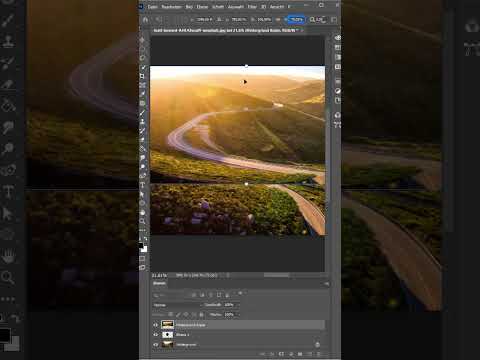
Der natürliche Look: Sanfte Verbesserungen mit dem Camera Raw-Filter
In der Fotografie bedeutet ein „natürlicher Look“ oft, das Bild so zu optimieren, dass es realistisch und ansprechend wirkt, ohne dass die Bearbeitung offensichtlich ist. Es geht darum, die Farben zum Leuchten zu bringen, den Kontrast zu verbessern und die Details hervorzuheben, aber alles in einem Maße, das dem entspricht, wie wir die Szene mit unseren eigenen Augen wahrgenommen haben oder wahrnehmen könnten. Der Camera Raw-Filter in Photoshop ist ein exzellentes Werkzeug, um genau diese Art von subtilen, aber wirkungsvollen Anpassungen vorzunehmen.
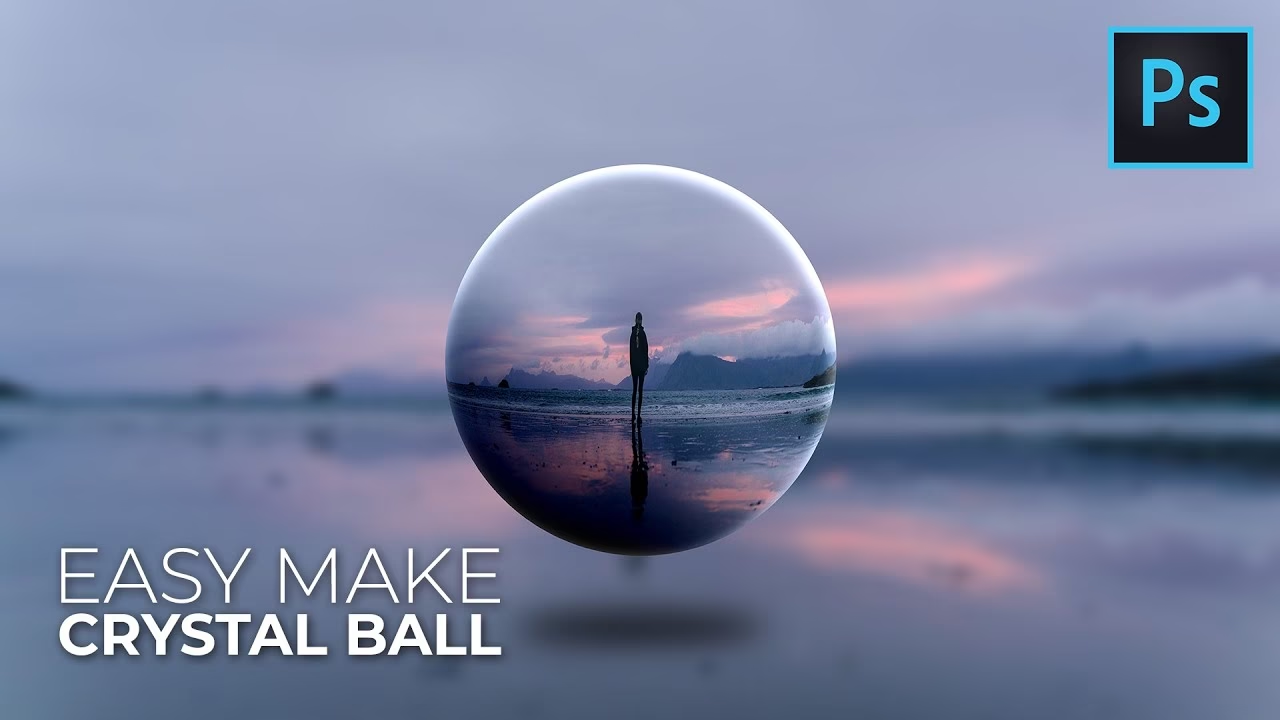
Der Camera Raw-Filter ist vielen vielleicht von der Bearbeitung von RAW-Dateien bekannt, doch seine Leistungsfähigkeit steht auch für JPEGs und andere Rasterbilder zur Verfügung. Er bietet eine umfassende Suite an Werkzeugen zur globalen Bildbearbeitung in einer übersichtlichen Oberfläche.
Um den natürlichen Look mithilfe einer Vorgabe zu erzielen, öffnen Sie zunächst das Bild, das Sie bearbeiten möchten, in Adobe Photoshop. Navigieren Sie dann zum Menüpunkt Filter in der oberen Menüleiste und wählen Sie dort den Eintrag Camera Raw-Filter aus. Ihr Bild wird nun in der Camera Raw-Arbeitsumgebung geöffnet. Dieses spezielle Fenster bietet eine große Vorschau Ihres Fotos in der Mitte sowie verschiedene Bedienfelder und Reiter auf der rechten Seite.
Innerhalb des Camera Raw-Fensters finden Sie auf der rechten Seite verschiedene Reiter, die unterschiedliche Kategorien von Einstellungen enthalten. Für unseren natürlichen Look konzentrieren wir uns auf den Reiter „Vorgaben“. Dieser Reiter, oft durch ein Icon symbolisiert, das wie ein doppeltes Rechteck oder ein Preset-Stack aussieht, enthält eine Sammlung von gespeicherten Einstellungen, die mit einem einzigen Klick auf Ihr Bild angewendet werden können. Vorgaben sind eine schnelle Möglichkeit, einen bestimmten Stil oder eine Reihe von Anpassungen auf ein Bild zu übertragen, ohne jede Einstellung einzeln vornehmen zu müssen.
Der Input für diesen Effekt spricht von einer spezifischen Vorgabe namens „Weich & Natürlich“. Wählen Sie in diesem Reiter „Vorgaben“ eine solche oder eine ähnlich benannte Vorgabe aus, die darauf ausgelegt ist, das Bild sanft zu optimieren. Eine Vorgabe mit dem Namen „Weich & Natürlich“ würde typischerweise Einstellungen umfassen, die den Kontrast und die Sättigung moderat erhöhen, die Klarheit und Textur leicht verbessern und möglicherweise die Tonwerte so anpassen, dass Lichter und Schatten ausgeglichener wirken. Das Ziel ist, dem Bild mehr Leben einzuhauchen und seine Details hervorzuheben, ohne dabei unnatürlich oder übersättigt zu wirken.
Nachdem Sie die Vorgabe „Weich & Natürlich“ ausgewählt haben, wird Photoshop die entsprechenden Anpassungen sofort in der Vorschau des Camera Raw-Fensters anzeigen. Sie können das Ergebnis begutachten und entscheiden, ob es Ihren Vorstellungen entspricht. Wenn Sie mit dem angewendeten Look zufrieden sind, müssen Sie nur noch auf die Schaltfläche „OK“ klicken, die sich meist unten rechts im Camera Raw-Fenster befindet. Photoshop wendet die Vorgabe auf Ihr Bild an und Sie kehren zur Hauptarbeitsfläche zurück.
Dieser Prozess ist bemerkenswert effizient und liefert schnell ein ansprechendes Ergebnis. Der natürliche Look, der durch eine solche Vorgabe erzielt wird, eignet sich hervorragend für eine Vielzahl von Fotos, von Porträts, die eine sanfte Hauttönung erfordern, über Landschaften, deren Farben verstärkt werden sollen, bis hin zu Alltagsaufnahmen, die einfach lebendiger wirken sollen. Es ist eine Methode, die die Essenz des Bildes bewahrt, während sie seine ästhetische Qualität verbessert.
Der Wirbel-Effekt: Kreative Verzerrungen mit dem Verflüssigen-Filter
Im krassen Gegensatz zum Ziel, die Realität subtil zu verbessern, steht der Wunsch, sie bewusst zu verformen und zu manipulieren. Hier kommt der Wirbel-Effekt ins Spiel, der es Ihnen erlaubt, Bildbereiche so zu verschieben und zu verzerren, als wären sie aus flüssigem Material. Dieser Effekt ist ein mächtiges Werkzeug für künstlerische Ausdrucksformen, digitale Kunst und das Schaffen von surrealen oder abstrakten Bildern.
Das Herzstück des Wirbel-Effekts in Photoshop ist der Verflüssigen-Filter. Dieser Filter öffnet eine spezielle, interaktive Arbeitsumgebung, die speziell für die Manipulation von Pixeln entwickelt wurde. Er ist besonders bekannt für seine Fähigkeit, Formen und Proportionen in Bildern zu verändern, wird aber auch kreativ für Effekte wie den Wirbel genutzt.
Um den Wirbel-Effekt zu starten, öffnen Sie Ihr Bild in Photoshop. Gehen Sie wie zuvor zum Menü Filter, aber wählen Sie dieses Mal den Eintrag Verflüssigen aus. Ein großes, neues Fenster wird sich öffnen, das Ihr Bild in einer zentralen Vorschau zeigt. Links finden Sie eine Werkzeugleiste und rechts verschiedene Optionen und Einstellungen, die speziell für den Verflüssigen-Filter relevant sind.
In der Werkzeugleiste auf der linken Seite des Verflüssigen-Fensters gibt es verschiedene Werkzeuge zur Pixelmanipulation. Das Werkzeug, das wir für den eigentlichen Wirbel-Effekt verwenden, ist das Werkzeug „Vorwärtsverzerrung“. Dieses Werkzeug ist oft das erste in der Leiste und wird durch ein Symbol dargestellt, das einen Finger zeigt, der über eine Oberfläche streicht. Es funktioniert wie ein digitaler Pinsel, der die Pixel, über die Sie ihn ziehen, in die Bewegungsrichtung schiebt und verzerrt.
Ein entscheidender Schritt, wie im Input erwähnt, ist das Experimentieren mit den Pinselgrößeneinstellungen. Im rechten Bedienfeld des Verflüssigen-Fensters finden Sie Optionen zur Steuerung des Pinsels, einschließlich der Größe. Die Größe des Vorwärtsverzerrung-Pinsels hat einen direkten Einfluss darauf, wie die Verwirbelung aussieht. Ein großer Pinsel beeinflusst einen breiten Bereich des Bildes gleichzeitig und erzeugt so weiche, großflächige Verwirbelungen oder Verschiebungen. Ein kleinerer Pinsel erlaubt präzisere und detailliertere Verzerrungen in feineren Bereichen. Es lohnt sich, verschiedene Größen auszuprobieren, um zu sehen, welche Art von Effekt Sie erzielen möchten – von subtilen Wellen bis hin zu dramatischen Strudeln.
Nachdem Sie das Vorwärtsverzerrung-Werkzeug ausgewählt und die Pinselgröße nach Ihren Wünschen eingestellt haben, können Sie beginnen, es auf Ihrem Bild (Ihrer „Zeichenfläche“ im Sinne des Inputs) zu bewegen. Ziehen Sie das Werkzeug mit der Maus über die Bereiche des Bildes, die Sie verzerren möchten. Wenn Sie den Pinsel in kreisenden Bewegungen über denselben Punkt ziehen, beginnen sich die Pixel spiralförmig nach innen oder außen zu bewegen, wodurch ein echter Wirbel-Effekt entsteht. Längere, ziehende Striche erzeugen eher fließende, schmelzende Effekte. Wie im Input treffend beschrieben, sieht das Ergebnis oft aus, wie wirbelnde Farben in einem Farbeimer – die Texturen und Farben des Bildes verschmelzen und bilden neue, dynamische Muster und Formen.
Der Verflüssigen-Filter, insbesondere mit dem Vorwärtsverzerrung-Werkzeug, ist ein unglaublich kreatives Werkzeug. Sie können es verwenden, um Hintergründe in abstrakte Muster zu verwandeln, um fließende Übergänge zwischen Objekten zu schaffen oder um Bildern eine surreale, traumhafte Qualität zu verleihen. Da der Effekt interaktiv ist, können Sie während des Malens sehen, wie sich die Pixel verändern, was zu spontanen und unerwarteten künstlerischen Entdeckungen führen kann.
Wenn Sie mit den Verformungen zufrieden sind, klicken Sie einfach auf die Schaltfläche „OK“ im Verflüssigen-Fenster. Photoshop wendet die vorgenommenen Verzerrungen auf Ihr Bild an. Das Ergebnis ist ein Bild, das oft dramatisch vom Original abweicht und eine einzigartige, künstlerische Aussagekraft besitzt.
Vergleich und Anwendungsbereiche
Diese beiden Effekte – der natürliche Look mittels Camera Raw Vorgabe und der Wirbel-Effekt mittels Verflüssigen – stehen für die duale Natur der Bildbearbeitung: die Verbesserung der Realität versus die Schaffung neuer Realitäten. Während der natürliche Look darauf abzielt, das Beste aus einem Bild herauszuholen, ohne dass die Bearbeitung aufdringlich wirkt, zielt der Wirbel-Effekt darauf ab, das Bild zu transformieren und etwas Offensichtlich Bearbeitetes, Künstlerisches zu schaffen.
| Merkmal | Natürlicher Look (Camera Raw & Vorgabe) | Wirbel-Effekt (Verflüssigen & Vorwärtsverzerrung) |
|---|---|---|
| Grundidee | Optimierung und Verstärkung der ursprünglichen Bildqualität | Kreative Verformung und Abstraktion des Bildes |
| Hauptwerkzeug | Camera Raw-Filter mit Vorgaben (z.B. „Weich & Natürlich“) | Verflüssigen-Filter mit Vorwärtsverzerrung-Werkzeug |
| Ergebnis | Ausgewogene Farben, Töne und Kontraste; ansprechender, realistischer Bildeindruck | Fließende, verzerrte Pixel; abstrakte Formen, Strudel und dynamische Muster |
| Anwendungsbereich | Porträt-, Landschafts-, Reisefotografie, oder jede Art von Fotografie, bei der ein ästhetisch ansprechendes, aber realistisches Ergebnis gewünscht ist. | Digitale Kunst, abstrakte Fotografie, Erstellung von Hintergründen, Spezialeffekte, kreative Experimente. |
| Art der Bearbeitung | Eher subtil und verbessernd | Oft dramatisch und transformativ |
Ob Sie nun einen feinen Touch hinzufügen oder das Bild komplett neu gestalten möchten, Photoshop bietet die passenden Werkzeuge. Das Verständnis, wann und wie diese Effekte eingesetzt werden können, erweitert Ihr kreatives Repertoire erheblich.
Häufig gestellte Fragen (FAQs)
Hier sind Antworten auf einige typische Fragen, die bei der Anwendung dieser Effekte aufkommen könnten:
Was, wenn die Vorgabe „Weich & Natürlich“ nicht genau das gewünschte Ergebnis liefert?
Vorgaben sind ein hervorragender Ausgangspunkt, aber nicht immer eine Einheitslösung. Wenn das Ergebnis der Vorgabe nicht perfekt ist, können Sie nach der Anwendung des Camera Raw-Filters in Photoshop weitere Bearbeitungen mit anderen Werkzeugen vornehmen. Wenn Sie den Camera Raw-Filter als Smartfilter anwenden (was durch Konvertierung der Ebene in ein Smartobjekt vor dem Anwenden des Filters möglich ist), können Sie den Filter später erneut öffnen und die Vorgabe ändern oder manuelle Anpassungen vornehmen. Der Input beschreibt jedoch die direkte Anwendung als Filter.
Ist es möglich, den Wirbel-Effekt präzise zu steuern oder nur zufällig?
Während der Verflüssigen-Filter zum Experimentieren einlädt und oft unerwartete Ergebnisse liefert, die Inspiration bieten, ist eine gewisse Steuerung möglich. Die Wahl der Pinselgröße ist entscheidend, und die Art, wie Sie den Pinsel bewegen (kurze Striche, lange Züge, kreisende Bewegungen), beeinflusst das Ergebnis stark. Übung führt zu besserer Kontrolle über die Art der Verzerrung, die Sie erzeugen.
Kann ich einen Teil meines Bildes natürlich belassen und einen anderen Teil verwirbeln?
Ja, das ist absolut möglich und eine gängige Technik, um spannende Kompositionen zu schaffen. Sie können den Camera Raw-Filter auf das gesamte Bild anwenden und dann den Verflüssigen-Filter nur auf eine duplizierte Ebene oder eine Maske anwenden, um nur bestimmte Bereiche zu beeinflussen. Oder Sie wenden den Verflüssigen-Filter auf das Ganze an und maskieren dann Teile des Effekts weg. Ebenentechniken in Photoshop sind hierfür sehr nützlich.
Beeinflussen diese Effekte die Bildqualität negativ?
Jede Pixelmanipulation kann potenziell die Qualität beeinflussen, insbesondere bei sehr starken Verzerrungen oder wiederholter Anwendung. Der Camera Raw-Filter ist für seine hochwertige Verarbeitung bekannt. Der Verflüssigen-Filter verschiebt Pixel, was bei sehr starken Verformungen zu Detailverlusten oder unschönen Artefakten führen kann, besonders wenn das Bild eine niedrige Auflösung hat. Es ist immer ratsam, mit einer Kopie der Ebene zu arbeiten und das Ergebnis genau zu prüfen.
Fazit
Die Fähigkeit, Bilder in Photoshop zu bearbeiten, reicht von der feinen Nuancierung bis zur radikalen Transformation. Mit den hier vorgestellten Techniken haben Sie die Werkzeuge an der Hand, um beides zu meistern. Der Weg über den Camera Raw-Filter und eine Vorgabe wie „Weich & Natürlich“ bietet eine schnelle und effektive Methode, um Ihren Fotos einen ansprechenden, natürlichen Look zu verleihen, der ihre Schönheit unterstreicht. Gleichzeitig eröffnet der Verflüssigen-Filter mit dem Werkzeug Vorwärtsverzerrung eine Welt der kreativen Möglichkeiten, in der Sie Bilder in fließende, abstrakte Kunstwerke verwandeln können, ganz wie wirbelnde Farben. Beide Ansätze sind wertvoll und ergänzen sich im Repertoire eines Bildbearbeiters. Experimentieren Sie mit diesen Filtern und entdecken Sie neue Wege, Ihre fotografischen Ideen in beeindruckende visuelle Ergebnisse umzusetzen.
Hat dich der Artikel Photoshop: Natürlicher Look & Wirbel-Effekt interessiert? Schau auch in die Kategorie Photoshop rein – dort findest du mehr ähnliche Inhalte!