

In der Fotografie stehen wir oft vor der Herausforderung, Szenen mit extremen Helligkeitsunterschieden einzufangen – denken Sie an einen Sonnenuntergang mit leuchtendem Himmel und tiefen Schatten im Vordergrund oder an das Innere einer Kathedrale mit hellen Fenstern und dunklen Ecken. In solchen Fällen reicht der Dynamikumfang, den ein einzelnes Foto erfassen kann, oft nicht aus. Entweder sind die hellen Bereiche überbelichtet (ausgefressen) oder die dunklen Bereiche sind unterbelichtet (abgesoffen), oder beides gleichzeitig. Hier kommt die High Dynamic Range (HDR)-Fotografie ins Spiel, eine Technik, die darauf abzielt, den gesamten Helligkeitsbereich einer Szene abzubilden, so wie das menschliche Auge ihn wahrnimmt. Adobe Lightroom Classic ist ein leistungsstarkes Werkzeug, das Ihnen dabei hilft, beeindruckende HDR-Bilder zu erstellen.

Die Erstellung eines HDR-Bildes beinhaltet typischerweise die Aufnahme einer Belichtungsreihe (Bracketing), bei der Sie mehrere Fotos derselben Szene mit unterschiedlichen Belichtungseinstellungen aufnehmen – ein Foto für die Schatten, eines für die Mitteltöne und eines für die Lichter, oft auch mehr. Diese Fotos werden dann in einer Software wie Lightroom Classic zusammengefügt, um ein einziges Bild zu erstellen, das Details in allen Bereichen der Szene zeigt.
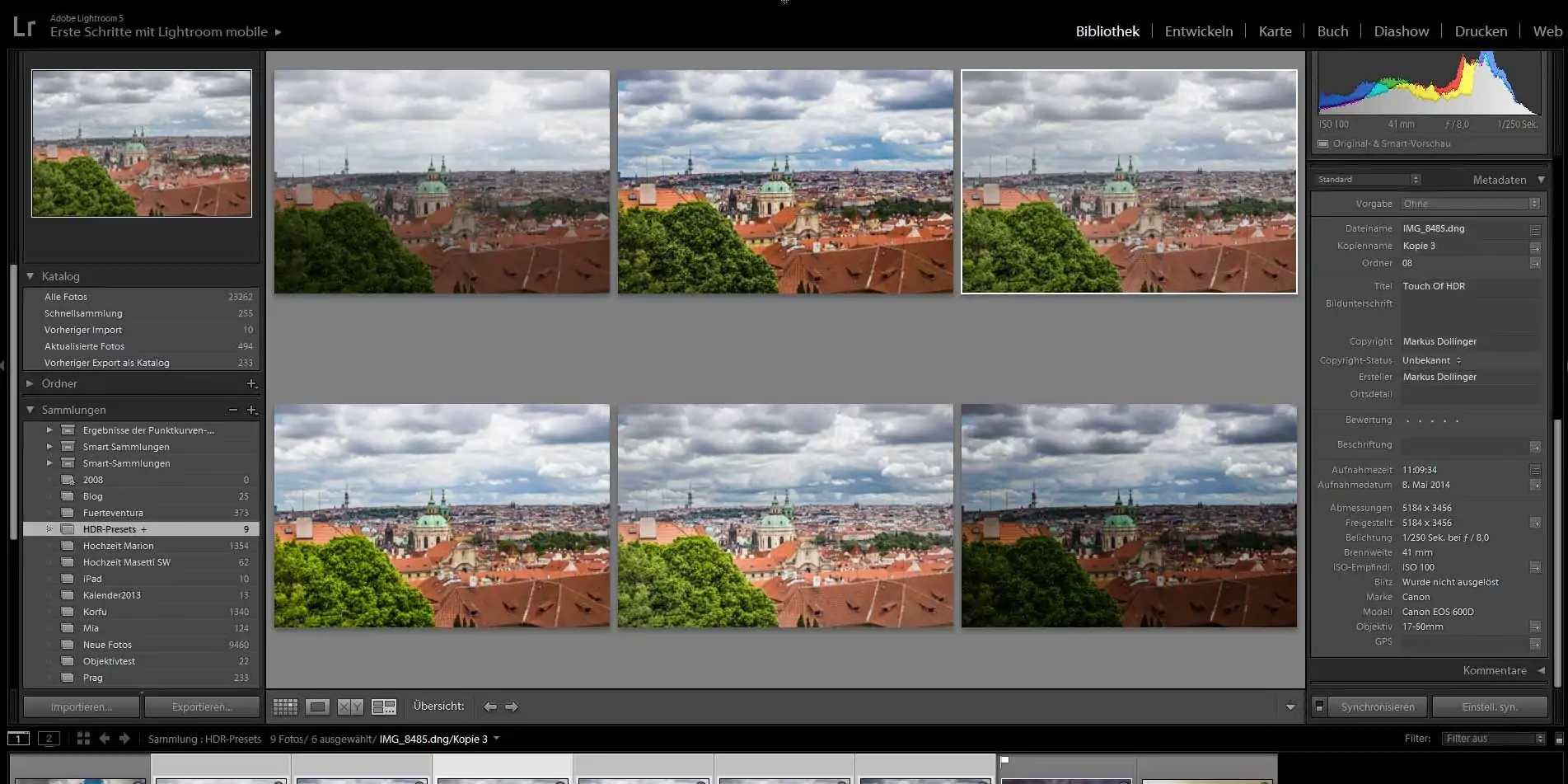
Was ist HDR und warum ist es notwendig?
Der Dynamikumfang beschreibt das Verhältnis zwischen den hellsten und dunkelsten Tönen, die ein Sensor oder ein Film aufzeichnen kann, bevor Details verloren gehen. Die Welt um uns herum hat oft einen viel größeren Dynamikumfang, als eine Kamera in einer einzigen Aufnahme erfassen kann. Wenn Sie beispielsweise ein Foto von einer Landschaft mit einem hellen Himmel machen, müssen Sie sich entscheiden: Belichten Sie für den Himmel, wodurch der Vordergrund zu dunkel wird, oder belichten Sie für den Vordergrund, wodurch der Himmel weiß wird? HDR löst dieses Problem, indem es Informationen aus mehreren Aufnahmen kombiniert. Jede Aufnahme in der Belichtungsreihe fängt einen Teil des Dynamikumfangs der Szene optimal ein. Durch das Zusammenfügen dieser Aufnahmen entsteht ein Bild, das alle Details von den tiefsten Schatten bis zu den hellsten Lichtern enthält.
Bilder in Lightroom Classic zu HDR-Bildern zusammenfügen
Lightroom Classic bietet eine intuitive Funktion, um Belichtungsreihen automatisch zu einem HDR-Bild zusammenzufügen. Der Prozess beginnt damit, dass Sie in Ihrem Katalog die Fotos auswählen, die Teil Ihrer Belichtungsreihe sind. Diese Fotos sollten von derselben Szene aufgenommen worden sein, idealerweise von einem Stativ, um Bewegungen zu minimieren.
Die Herausforderung beim Zusammenfügen mehrerer Fotos besteht darin, dass es bei nicht optimaler Ausrichtung der Aufnahmen oder bei Bewegung in der Szene zu unerwünschten Artefakten oder zum sogenannten Geisterbilder-Effekt (Ghosting) kommen kann. Bewegte Elemente wie Blätter im Wind, vorbeilaufende Personen oder fließendes Wasser erscheinen im resultierenden HDR-Bild oft als transparente oder doppelte Schemen, da sie auf den einzelnen Aufnahmen der Belichtungsreihe an unterschiedlichen Positionen waren.
Eine optimale HDR-Zusammenfügung in Lightroom Classic hängt stark von der Qualität der Quelldateien ab. Wie in den bereitgestellten Informationen erwähnt, ist es entscheidend, die Fotos so aufzunehmen, dass jeder Bereich der Szene gut belichtet ist. Das bedeutet, dass kein Bereich auf mindestens einem der Fotos weder über- noch unterbelichtet sein darf. Lightroom Classic verfügt über leistungsstarke Algorithmen, die die ausgewählten Bilder analysieren, automatisch ausrichten und versuchen, Geisterbilder zu entfernen. Dennoch ist die bestmögliche Grundlage für ein gutes HDR-Ergebnis eine sorgfältig aufgenommene Belichtungsreihe.
Tipps für die Aufnahme von Belichtungsreihen für HDR
- Verwenden Sie ein Stativ: Ein Stativ ist unerlässlich, um sicherzustellen, dass die Kameraposition zwischen den Aufnahmen absolut identisch bleibt. Dies erleichtert Lightroom Classic die Ausrichtung der Bilder erheblich und minimiert das Risiko von Ausrichtungsfehlern.
- Wählen Sie den richtigen Belichtungsabstand: Die meisten Kameras bieten eine automatische Belichtungsreihen-Funktion (AEB). Ein Abstand von 1 oder 2 EV-Schritten (Belichtungswerten) ist üblich. Für Szenen mit extrem hohem Dynamikumfang benötigen Sie möglicherweise 3 oder mehr EV-Schritte und eine größere Anzahl von Aufnahmen (z.B. 5 oder 7 statt 3).
- Fotografieren Sie im RAW-Format: RAW-Dateien enthalten deutlich mehr Bildinformationen als JPEGs, insbesondere in den Lichtern und Schatten. Dies gibt Lightroom Classic mehr Spielraum beim Zusammenfügen und bei der anschließenden Bearbeitung des HDR-Bildes.
- Verwenden Sie die Zeitautomatik (Av) oder den Manuellen Modus (M): Stellen Sie sicher, dass Blende und ISO-Wert während der gesamten Belichtungsreihe konstant bleiben. Nur die Belichtungszeit (Shutter Speed) sollte sich ändern, um die unterschiedlichen Helligkeiten aufzunehmen. Dies gewährleistet eine gleichbleibende Schärfentiefe und Rauschverhalten.
- Vermeiden Sie Bewegungen in der Szene: Wenn möglich, wählen Sie einen Moment, in dem sich bewegende Objekte (Menschen, Fahrzeuge, Äste) in der Szene minimiert sind. Lightroom Classic kann Geisterbilder korrigieren, aber die Ergebnisse sind am besten, wenn wenig oder keine Bewegung vorhanden ist.
HDR-Output-Formate in Lightroom Classic
Mit der Einführung von Lightroom Classic Version 13 und neueren Versionen wurde die Unterstützung für HDR-Output erheblich erweitert. Zuvor war die Arbeit mit HDR-Bildern oft auf spezielle Formate beschränkt, die nicht weit verbreitet waren. Jetzt unterstützt Lightroom Classic das Öffnen und Speichern von Fotos im HDR-Modus unter Verwendung moderner Formate:
- AVIF: Das AVIF-Format (AV1 Image File Format) ist ein relativ neues, quelloffenes Bildformat, das auf dem AV1-Videocodec basiert. Es bietet im Vergleich zu JPEG eine höhere Kompressionseffizienz bei gleicher Qualität und unterstützt höhere Farbtiefen (bis zu 12 Bit pro Farbkanal), was es hervorragend für HDR-Inhalte macht. Es ermöglicht auch Transparenz und Animationen.
- JPEG XL: Ähnlich wie AVIF ist JPEG XL ein modernes, lizenzfreies Rastergrafikformat, das auf eine bessere Kompression als das ältere JPEG abzielt und ebenfalls höhere Farbtiefen (bis zu 16 Bit pro Farbkanal) unterstützt. Es wurde speziell entwickelt, um sowohl verlustbehaftete als auch verlustfreie Kompression effizient zu ermöglichen und ist ebenfalls eine ausgezeichnete Wahl für HDR-Bilder.
- JPEG: Das traditionelle JPEG-Format (Joint Photographic Experts Group) wird ebenfalls für den HDR-Output unterstützt, allerdings mit Einschränkungen. Während JPEG standardmäßig nur 8 Bit Farbtiefe unterstützt, kann Lightroom Classic HDR-Daten in einer speziellen Variante von JPEG speichern, die es ermöglicht, auf HDR-kompatiblen Bildschirmen den vollen Dynamikumfang anzuzeigen und auf Standard-SDR (Standard Dynamic Range)-Bildschirmen eine passende SDR-Version zu rendern. Dies geschieht, indem das JPEG-Bild Metadaten enthält, die dem Anzeigegerät mitteilen, wie es das Bild interpretieren soll. Dies ist eine praktische Option für maximale Kompatibilität, aber AVIF und JPEG XL bieten native Unterstützung für höhere Bit-Tiefen und potenziell bessere Qualität für echte HDR-Displays.
Die Unterstützung dieser Formate, insbesondere von AVIF und JPEG XL, ist ein großer Fortschritt für Fotografen, die mit HDR arbeiten. Sie ermöglichen es, den vollen Dynamikumfang und die erweiterte Farbtiefe, die durch das Zusammenfügen von Belichtungsreihen gewonnen werden, auch in der finalen Bilddatei zu erhalten und auf kompatiblen Monitoren und Displays korrekt anzuzeigen.
Hier ist eine kleine Vergleichstabelle basierend auf den bereitgestellten Informationen:
| Format | Unterstützung in LrC 13+ (HDR Output) | Höhere Farbtiefe (im Vergleich zu JPEG) | Kleinere Dateigrößen (im Vergleich zu JPEG) | Anzeige auf SDR/HDR-Bildschirmen |
|---|---|---|---|---|
| AVIF | Ja | Ja | Ja | Ideal für HDR, benötigt Kompatibilität |
| JPEG XL | Ja | Ja | Ja | Ideal für HDR, benötigt Kompatibilität |
| JPEG | Ja | Nein (standardmäßig 8 Bit) | Nein (im Vergleich zu AVIF/JPEG XL) | Passt sich an Bildschirm an (SDR/HDR Rendering) |
Es ist wichtig zu verstehen, dass die volle Wirkung eines HDR-Bildes, das in AVIF oder JPEG XL gespeichert wurde, nur auf einem HDR-kompatiblen Monitor sichtbar ist. Auf einem Standard-SDR-Monitor wird das Bild in einem geringeren Dynamikbereich dargestellt, aber die in der Datei enthaltenen Informationen für den vollen Dynamikumfang bleiben erhalten.
Häufig gestellte Fragen (FAQs)
Kann ich HDR in Lightroom Classic erstellen?
Ja, absolut. Lightroom Classic, insbesondere ab Version 13, bietet umfassende Funktionen zum Zusammenfügen von Belichtungsreihen und zur Bearbeitung sowie Ausgabe von HDR-Bildern.
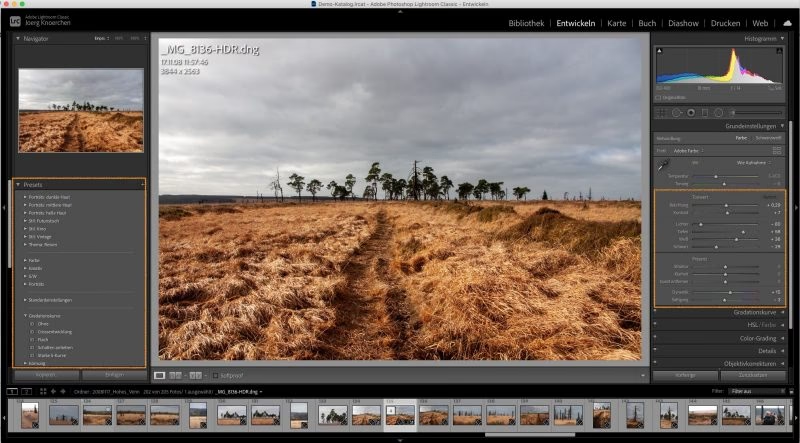
Wie füge ich Bilder in Lightroom Classic zu HDR-Bildern zusammen?
Sie wählen die gewünschten Fotos (eine Belichtungsreihe) aus, die Sie zusammenfügen möchten. Lightroom Classic bietet dann eine Funktion zum Zusammenfügen als HDR-Panorama (falls zutreffend) oder als reines HDR-Bild. Die Software richtet die Bilder automatisch aus und bietet Optionen zur Geisterbildentfernung. Der Schlüssel zum Erfolg liegt in der Aufnahme der Originalbilder, bei denen jeder Bereich der Szene in mindestens einer Aufnahme korrekt belichtet ist.
Warum sollte ich mehrere Fotos für HDR verwenden, anstatt nur ein einziges zu bearbeiten?
Eine einzelne Aufnahme enthält physikalisch nicht alle Informationen über den gesamten Dynamikbereich einer Szene, wenn dieser sehr groß ist. Durch das Zusammenfügen mehrerer Aufnahmen, die auf unterschiedliche Helligkeitsbereiche optimiert sind, können Sie diese fehlenden Informationen erfassen und so ein Bild mit deutlich mehr Detail in Lichtern und Schatten erhalten, als es mit einer Einzelaufnahme möglich wäre, selbst mit umfangreicher Bearbeitung.
Was ist der „Geisterbilder“-Effekt und wie vermeide ich ihn?
Geisterbilder entstehen, wenn sich Objekte in der Szene zwischen den Aufnahmen der Belichtungsreihe bewegen. Lightroom Classic hat eine Funktion zur Geisterbildentfernung, aber die beste Vermeidung ist, bewegungslose Szenen zu fotografieren oder ein Stativ zu verwenden und darauf zu achten, dass sich während der Aufnahmeserie nichts Wesentliches bewegt. Für Szenen mit unvermeidlicher Bewegung (z.B. Wasser) kann der Effekt manchmal kreativ genutzt werden, oder man muss Kompromisse eingehen.
Welche Dateiformate eignen sich am besten für den HDR-Output in Lightroom Classic?
Ab Lightroom Classic 13 werden AVIF und JPEG XL für den HDR-Output empfohlen, da sie höhere Farbtiefen unterstützen und effizientere Kompression bieten als das ältere JPEG-Format. JPEG wird zwar unterstützt und kann sich an SDR/HDR-Bildschirme anpassen, bietet aber nicht die gleiche native Unterstützung für hohe Bit-Tiefen wie AVIF und JPEG XL.
Muss ich meine HDR-Bilder auf einem speziellen Monitor ansehen?
Um den vollen Dynamikumfang und die erweiterten Farben eines echten HDR-Bildes zu sehen, benötigen Sie einen HDR-kompatiblen Monitor. Auf einem Standard-SDR-Monitor wird das Bild in einem begrenzten Dynamikbereich angezeigt, aber die HDR-Informationen sind in den neueren Formaten wie AVIF und JPEG XL in der Datei vorhanden.
Fazit
HDR-Fotografie in Lightroom Classic ist ein mächtiges Werkzeug, um Szenen mit hohem Kontrast zum Leben zu erwecken. Durch das sorgfältige Aufnehmen von Belichtungsreihen und das Nutzen der fortschrittlichen Zusammenfügungsfunktionen von Lightroom Classic können Sie Bilder erstellen, die den vollen Dynamikumfang der Realität widerspiegeln. Die Unterstützung moderner Formate wie AVIF und JPEG XL in neueren Versionen von Lightroom Classic eröffnet neue Möglichkeiten, Ihre HDR-Bilder in höchster Qualität zu speichern und zu präsentieren. Meistern Sie die Technik der Belichtungsreihe und die Werkzeuge in Lightroom Classic, um atemberaubende Bilder zu schaffen, die zuvor unmöglich waren.
Hat dich der Artikel HDR in Lightroom Classic: Mehr Dynamik interessiert? Schau auch in die Kategorie Fotografie rein – dort findest du mehr ähnliche Inhalte!