
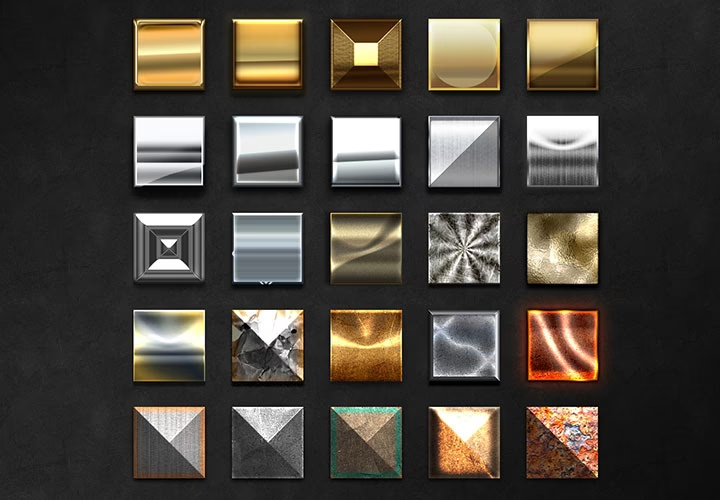

Metallische Effekte in Photoshop verleihen Designs eine besondere Wertigkeit und einen Hauch von Luxus. Ob für Logos, Schriftzüge oder grafische Elemente – ein realistischer Metallglanz kann Bildelemente zum Leben erwecken und ihnen Tiefe und Professionalität verleihen. Doch wie erzielt man diesen beeindruckenden Look in der digitalen Bildbearbeitung? Dieser Artikel führt Sie Schritt für Schritt durch den Prozess, wie Sie in Adobe Photoshop einen überzeugenden Metall-Effekt erstellen können, der Ihre Projekte zum Strahlen bringt. Wir zeigen Ihnen die wesentlichen Werkzeuge und Techniken, die Sie beherrschen müssen, um glänzende Metalleffekte zu kreieren, von einfachem Silber bis hin zu schimmerndem Gold oder coolem Chrom.

Das Geheimnis eines überzeugenden Metall-Effekts in Photoshop liegt primär in der Simulation von Licht und Reflexion. Metall reflektiert Licht stark, was zu scharfen Glanzlichtern und weichen Schatten führt. Diese dynamischen Übergänge lassen sich digital am besten mit Verläufen – sogenannten Gradienten – und spezifischen Ebenenstile simulieren.
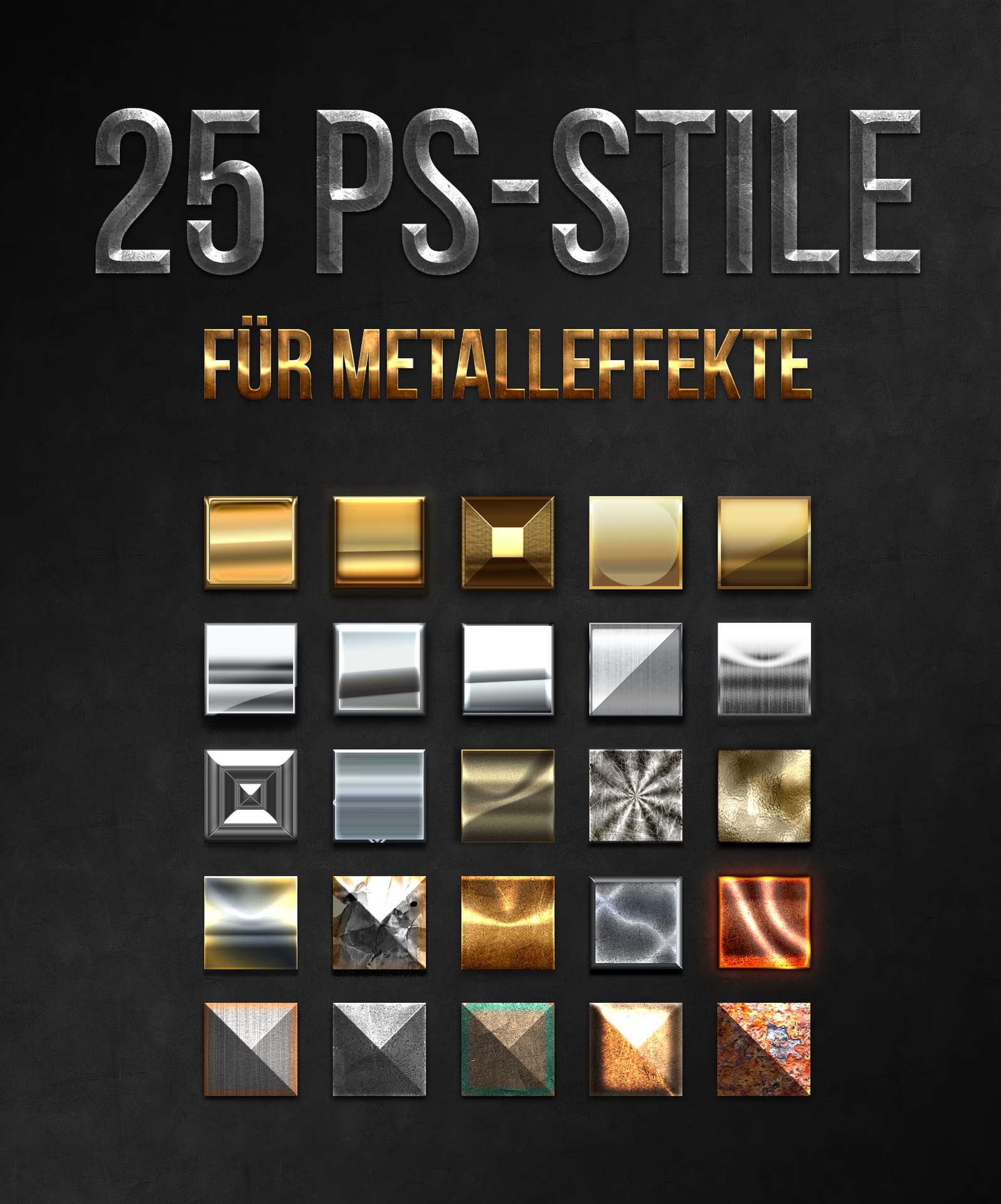
Die Grundlagen verstehen: Licht, Schatten und Reflexionen
Bevor wir in die praktischen Schritte eintauchen, ist es hilfreich, das Prinzip hinter dem metallischen Glanz zu verstehen. Metall ist ein reflektierendes Material. Das bedeutet, dass es seine Umgebung spiegelt. In einer digitalen Darstellung müssen wir diese Reflexionen nachbilden. Die hellsten Bereiche (Glanzlichter) entstehen dort, wo Licht direkt reflektiert wird, während die Schattenbereiche das Licht blockieren oder absorbieren. Die Übergänge zwischen Licht und Schatten sind bei glänzenden Metallen oft sehr abrupt. Verläufe (Gradienten) sind das ideale Werkzeug, um diese Übergänge zu simulieren, da sie einen weichen Übergang von einer Farbe oder Helligkeit zur anderen ermöglichen, der die Art und Weise imitiert, wie Licht über eine gekrümmte oder flache, aber reflektierende Oberfläche fällt.
Die Richtung des Verlaufs und die Farben, die im Verlauf verwendet werden, sind entscheidend. Ein linearer Verlauf, der von Hell zu Dunkel über das Objekt verläuft, kann den Eindruck erwecken, als würde Licht von einer Seite darauf fallen. Ein Verlauf, der von den Rändern zur Mitte hin dunkler wird und in der Mitte einen hellen Streifen hat, kann den Effekt eines Zylinders oder einer gewölbten Oberfläche erzeugen, die das Licht in einem schmalen Bereich reflektiert.
Schritt-für-Schritt-Anleitung: Einen klassischen Silber-Effekt erstellen
Lassen Sie uns nun einen konkreten Metall-Effekt erstellen. Wir beginnen mit einem einfachen Silber-Effekt, der eine gute Grundlage für komplexere Variationen bietet.
Schritt 1: Objekt oder Text vorbereiten
Erstellen Sie zunächst das Objekt oder den Text, dem Sie den Metall-Effekt verleihen möchten. Dies kann eine Form (z.B. ein Rechteck, ein Kreis), ein Pfad oder eine Textebene sein. Stellen Sie sicher, dass das Objekt auf einer separaten Ebene liegt.
Wählen Sie Ihre Form oder erstellen Sie eine neue Textebene. Füllen Sie die Ebene zunächst mit einer neutralen Farbe, z.B. Grau. Die genaue Farbe ist zu diesem Zeitpunkt nicht kritisch, da wir sie später mit einem Verlauf und Ebenenstilen überlagern werden.
Schritt 2: Den Verlauf (Gradient) anwenden
Der Verlauf ist das Herzstück des Metall-Effekts. Er simuliert die Reflexionen.
- Doppelklicken Sie auf die Ebene im Ebenen-Panel, um die Ebenenstile zu öffnen.
- Wählen Sie die Option „Verlaufüberlagerung“ (Gradient Overlay).
- Klicken Sie auf das Verlauf-Vorschaubild, um den Verlaufs-Editor zu öffnen.
- Für einen silbernen Effekt benötigen wir einen Verlauf, der Grautöne verwendet. Ein guter Ausgangspunkt ist ein Verlauf von Dunkelgrau zu Hellgrau zu Dunkelgrau. Sie können auch Weiß und Schwarz einbeziehen, um stärkere Kontraste zu erzeugen.
- Fügen Sie mindestens drei Farbpunkte hinzu: einen dunklen an der linken Seite (Position 0%), einen hellen in der Mitte (Position 50%) und einen dunklen an der rechten Seite (Position 100%). Passen Sie die Positionen und Farben an, um den gewünschten Glanz zu erzielen. Zum Beispiel: Position 0% (Dunkelgrau #444444), Position 50% (Hellgrau #dddddd), Position 100% (Dunkelgrau #444444).
- Stellen Sie den Stil des Verlaufs auf „Linear“ (Linear) ein.
- Passen Sie den Winkel (Angle) an. Oft funktioniert ein Winkel von 90° oder -90° gut, um einen Glanzstreifen über die Mitte des Objekts zu legen. Experimentieren Sie hier, je nachdem, woher das Licht kommen soll.
- Die Skalierung (Scale) bestimmt, wie breit der Verlauf über das Objekt gezogen wird. Beginnen Sie mit 100% und passen Sie ihn bei Bedarf an.
Sie sollten nun einen Streifen Glanz auf Ihrem Objekt sehen, der von der Verlaufsrichtung abhängt.
Schritt 3: Tiefe und Form mit „Abgeflachte Kante und Relief“
Metallische Objekte haben oft eine definierte Kante und eine gewisse Dicke. Der Ebenenstil „Abgeflachte Kante und Relief“ (Bevel & Emboss) ist perfekt, um diese Dimension zu simulieren.
- Aktivieren Sie in den Ebenenstilen die Option „Abgeflachte Kante und Relief“.
- Wählen Sie unter „Struktur“ (Structure):
- Stil (Style): „Abgeflachte Kante innen“ (Inner Bevel) oder „Abgeflachte Kante außen“ (Outer Bevel), je nach gewünschtem Effekt. „Abgeflachte Kante innen“ ist oft gut für Texte oder Formen, die aus der Oberfläche herausragen sollen.
- Technik (Technique): „Absoften“ (Smooth) oder „Hart meißeln“ (Chisel Hard). „Hart meißeln“ erzeugt schärfere Kanten, was bei Metall oft realistischer aussieht.
- Tiefe (Depth): Dieser Wert bestimmt, wie stark der Effekt ausgeprägt ist. Ein höherer Wert lässt das Objekt dicker erscheinen.
- Richtung (Direction): Oben (Up) oder Unten (Down).
- Größe (Size): Bestimmt die Breite der abgeflachten Kante.
- Weichzeichnen (Soften): Glättet die Kanten. Für einen harten Metall-Effekt halten Sie diesen Wert niedrig (oft 0).
- Wählen Sie unter „Schattierung“ (Shading):
- Winkel (Angle) und Höhe (Altitude): Diese bestimmen die Richtung des simulierten Lichts, das die Kanten beleuchtet. Passen Sie diese an den Winkel Ihres Verlaufs an, um eine konsistente Lichtquelle zu haben.
- Glanzkontur (Gloss Contour): Dies ist ein sehr wichtiger Parameter für Metall! Die Glanzkontur bestimmt, wie die Helligkeitsübergänge auf der Oberfläche verlaufen. Standardkonturen wie „Ring“ oder „Berg“ (Mountain) erzeugen oft sehr metallische Glanzeffekte. Experimentieren Sie hier unbedingt! Diese Einstellung hat einen enormen Einfluss auf das Aussehen.
- Modus Glanzlicht (Highlight Mode): Meist „Negativ multiplizieren“ (Screen) oder „Linear abwedeln (Hinzufügen)“ (Linear Dodge (Add)). Stellen Sie die Farbe auf Weiß. Passen Sie die Deckkraft (Opacity) an.
- Modus Tiefen (Shadow Mode): Meist „Multiplizieren“ (Multiply) oder „Linear nachbelichten“ (Linear Burn). Stellen Sie die Farbe auf Schwarz oder ein dunkles Grau. Passen Sie die Deckkraft (Opacity) an.
Ihr Objekt sollte nun eine gewisse Tiefe und definierte Kanten haben, die durch die Glanzkontur und die Glanzlicht-/Tiefenmodi verstärkt werden.
Schritt 4: Zusätzliche Details mit Innerem Schatten und Glanz
Manchmal kann ein leichter innerer Schatten (Inner Shadow) oder ein innerer Glanz (Inner Glow) die Illusion von Dicke oder einer polierten Oberfläche verstärken.
- Aktivieren Sie „Innerer Schatten“ (Inner Shadow). Verwenden Sie eine dunkle Farbe und stellen Sie den Modus auf „Multiplizieren“. Spielen Sie mit den Einstellungen für Deckkraft, Winkel, Abstand (Distance), Überfüllen (Choke) und Größe (Size), um eine subtile Schattierung entlang der inneren Kanten zu erzeugen. Dies kann dem Objekt mehr Volumen verleihen.
- Optional können Sie auch „Innerer Glanz“ (Inner Glow) hinzufügen, um einen hellen Randeffekt zu erzielen, der bei bestimmten Metallarten oder Lichtsituationen auftreten kann.
Schritt 5: Feinabstimmung und Rauschen hinzufügen
Oft sind digitale Verläufe sehr glatt, was bei Metallen nicht immer realistisch ist, es sei denn, es handelt sich um perfekt poliertes Chrom. Das Hinzufügen von leichtem Rauschen (Noise) kann die Textur von gebürstetem oder leicht unvollkommenem Metall simulieren.
- Innerhalb der Ebenenstile können Sie unter „Abgeflachte Kante und Relief“ im Bereich „Schattierung“ die Option „Rauschen“ (Noise) für das Glanzlicht und/oder die Tiefen aktivieren und einen geringen Wert (z.B. 1-5%) einstellen.
- Alternativ können Sie nach dem Anwenden der Ebenenstile eine neue Ebene über Ihrem Objekt erstellen, diese mit 50% Grau füllen, den Füllmodus auf „Weiches Licht“ (Soft Light) oder „Ineinanderkopieren“ (Overlay) stellen und dann über „Filter“ -> „Rauschfilter“ -> „Rauschen hinzufügen“ (Filter -> Noise -> Add Noise) Rauschen hinzufügen. Stellen Sie sicher, dass die Option „Monochromatisch“ (Monochromatic) aktiviert ist, um Farbrauschen zu vermeiden. Diese Rauschenebene kann dann mit einer Schnittmaske (Clipping Mask) auf Ihr Metallobjekt angewendet werden (Alt + Klick zwischen die Ebenen oder Ebene -> Schnittmaske erstellen).
Passen Sie die Deckkraft dieser Rauschenebene an, um den Effekt subtil zu halten.
Variationen: Gold, Chrom und andere Metalleffekte
Die Grundlage, die wir für Silber gelegt haben, kann leicht angepasst werden, um andere Metalle zu erzeugen.
- Gold: Ändern Sie im Verlaufs-Editor die Grautöne zu Gelb- und Orangetönen. Ein typischer Gold-Verlauf könnte von Dunkelbraun/Orange über Goldgelb zu einem hellen Gelb oder Weiß gehen. Passen Sie auch die Farben für Glanzlicht und Tiefen in den Ebenenstilen „Abgeflachte Kante und Relief“ an goldene Töne an.
- Chrom: Chrom ist extrem reflektierend. Verwenden Sie sehr harte Übergänge im Verlauf (Schwarz zu Weiß zu Schwarz). Die Glanzkontur in „Abgeflachte Kante und Relief“ sollte ebenfalls sehr scharfe Übergänge erzeugen. Chrom spiegelt oft seine Umgebung, was mit einem einfachen Verlauf schwer zu simulieren ist. Für realistisches Chrom benötigt man oft Umgebungsbilder, die gespiegelt werden, was über die reine Ebenenstil-Methode hinausgeht und komplexere Techniken wie Environment Maps erfordert. Mit Ebenenstilen kann man aber einen überzeugenden stilisierten Chrom-Effekt erzielen, indem man Verläufe mit hohem Kontrast und scharfen Glanzkonturen verwendet.
- Kupfer/Bronze: Verwenden Sie im Verlauf Rotbraun- und Kupfertöne.
Experimentieren Sie mit den Farben im Verlauf, der Glanzkontur und den Farben für Glanzlicht/Tiefen in den Ebenenstilen, um verschiedene Metallarten und Oberflächen (poliert vs. gebürstet) zu simulieren.
Tipps für realistischere Ergebnisse
- Konsistente Lichtquelle: Achten Sie darauf, dass der Winkel des Verlaufs und der Winkel in den Ebenenstilen „Abgeflachte Kante und Relief“ zueinander passen, um den Eindruck einer einzigen Lichtquelle zu erwecken.
- Glanzkontur ist entscheidend: Verbringen Sie Zeit damit, verschiedene Glanzkonturen auszuprobieren. Sie machen oft den größten Unterschied im Erscheinungsbild des Glanzes aus. Benutzerdefinierte Konturen können erstellt werden, um sehr spezifische Reflexionen zu simulieren.
- Rauschen dezent einsetzen: Zu viel Rauschen lässt das Objekt körnig aussehen. Ein kleiner Wert (1-5%) reicht oft aus, um die digitale Glätte aufzubrechen.
- Kontrast anpassen: Nach dem Anwenden der Ebenenstile können Sie eine Einstellungsebene für „Tonwertkorrektur“ (Levels) oder „Gradationskurven“ (Curves) über Ihrem Objekt erstellen (mit Schnittmaske), um den Kontrast des Metall-Effekts zu erhöhen oder zu verringern und so den Glanz zu verstärken oder abzumildern.
- Texturen hinzufügen: Für gebürstetes Metall können Sie eine Textur-Ebene mit einer Textur für gebürstetes Metall hinzufügen, den Füllmodus ändern (z.B. „Weiches Licht“, „Ineinanderkopieren“) und die Deckkraft anpassen.
- Reflektierter Verlauf: Für Objekte, die in der Mitte besonders stark glänzen (wie eine Kugel oder ein gewölbter Buchstabe), kann ein „Reflektierter“ (Reflected) Verlauf im Stil der Verlaufüberlagerung sehr effektiv sein.
Anwendungsbereiche des Metall-Effekts
Der Metall-Effekt ist vielseitig einsetzbar:
- Logos: Ein metallisches Logo wirkt oft hochwertig und exklusiv.
- Schriftzüge und Titel: Metallischer Text fällt ins Auge und kann einem Design einen besonderen Touch verleihen.
- UI-Elemente: Buttons oder Icons mit einem subtilen Metallglanz können moderner wirken.
- Produkt-Mockups: Simulation von Metalloberflächen auf Produkten wie Schmuck, Autos oder elektronischen Geräten.
- Grafische Illustrationen: Zur Darstellung von Rüstungen, Maschinen oder futuristischen Elementen.
Vergleich: Typische Einstellungen für Silber und Gold (Beispiele)
Hier ist ein kleiner Vergleich einiger Schlüsseleinstellungen in den Ebenenstilen, um den Unterschied zwischen einem Silber- und einem Gold-Effekt zu verdeutlichen. Beachten Sie, dass dies nur Beispiele sind und die genauen Werte je nach Objekt und gewünschtem Look variieren können.
| Einstellung | Silber-Effekt (Beispiel) | Gold-Effekt (Beispiel) |
|---|---|---|
| Verlauf Farben (Verlaufüberlagerung) | Dunkelgrau/Schwarz -> Hellgrau/Weiß -> Dunkelgrau/Schwarz | Dunkelbraun/Orange -> Goldgelb -> Hellgelb/Weiß |
| Glanzlicht Farbe (Abgeflachte Kante) | Weiß | Sehr helles Gelb (#FFFFCC) oder Weiß |
| Glanzlicht Modus (Abgeflachte Kante) | Negativ multiplizieren (Screen) | Negativ multiplizieren (Screen) |
| Tiefen Farbe (Abgeflachte Kante) | Schwarz oder Dunkelgrau | Dunkelbraun (#663300) oder Dunkelorange |
| Tiefen Modus (Abgeflachte Kante) | Multiplizieren (Multiply) | Multiplizieren (Multiply) |
| Glanzkontur (Abgeflachte Kante) | Ring, Berg, oder ähnlich scharf | Ring, Berg, oder ähnlich scharf (Oft dieselbe wie bei Silber, da sie die Form des Glanzes bestimmt) |
| Verlauf Stil (Verlaufüberlagerung) | Linear, Reflektiert | Linear, Reflektiert |
Wie Sie sehen, liegt der Hauptunterschied in den verwendeten Farben im Verlauf und für die Glanzlichter/Tiefen. Die Struktur-Einstellungen (Tiefe, Größe, Technik) und die Glanzkontur in „Abgeflachte Kante und Relief“ sind oft ähnlich, da sie die physische Form und die Art der Reflexion unabhängig von der Metallfarbe bestimmen.
Häufig gestellte Fragen (FAQ)
Kann ich den Effekt auf jedes Objekt anwenden?
Ja, die Ebenenstile können auf jede Ebene angewendet werden, sei es eine Formebene, eine Textebene oder eine Pixelebene. Bei komplexen Formen oder Bildern müssen Sie das Objekt möglicherweise erst freistellen oder eine Maske verwenden.
Warum sieht mein Metall-Effekt flach aus?
Ein flacher Effekt deutet meist darauf hin, dass die Kontraste im Verlauf nicht stark genug sind oder die Glanzkontur in den Ebenenstilen nicht passend gewählt wurde. Stellen Sie sicher, dass Ihr Verlauf sowohl sehr helle als auch sehr dunkle Punkte enthält und experimentieren Sie mit verschiedenen Glanzkonturen, insbesondere den schärferen Voreinstellungen.
Wie kann ich gebürstetes Metall erstellen?
Zusätzlich zu den hier beschriebenen Schritten fügen Sie eine Rauschenebene hinzu (wie in Schritt 5 beschrieben) oder verwenden Sie eine Textur-Ebene mit einer linearen Rauschen- oder Streifen-Textur und stellen Sie deren Füllmodus auf „Ineinanderkopieren“ oder „Weiches Licht“ ein. Die Richtung des Rauschens oder der Textur sollte dem Bürstenmuster entsprechen.
Kann ich diesen Effekt speichern und wiederverwenden?
Ja! Sobald Sie die gewünschten Ebenenstile eingestellt haben, können Sie diese als Stil speichern. Klicken Sie im Ebenenstil-Dialogfeld auf die Schaltfläche „Neuer Stil“ (New Style). Geben Sie dem Stil einen Namen (z.B. „Gold Effekt Glänzend“) und klicken Sie auf OK. Dieser Stil erscheint dann in Ihrem Stile-Panel und kann mit einem Klick auf andere Ebenen angewendet werden.
Fazit
Das Erstellen eines überzeugenden Metall-Effekts in Photoshop mag auf den ersten Blick komplex erscheinen, basiert aber auf dem geschickten Einsatz von Verläufen und den vielseitigen Ebenenstilen, insbesondere „Abgeflachte Kante und Relief“ und „Verlaufüberlagerung“. Indem Sie die Simulation von Licht und Reflexion verstehen und die Einstellungen für Farben, Glanzkontur und Winkel sorgfältig anpassen, können Sie beeindruckende Gold-, Silber-, Chrom- oder andere Metall-Effekte erzielen, die Ihren Designs Tiefe, Glanz und einen professionellen Look verleihen. Übung macht hier den Meister – experimentieren Sie mit verschiedenen Einstellungen und Verläufen, um Ihren eigenen Stil zu entwickeln und Ihre Projekte zum Glänzen zu bringen!
Hat dich der Artikel Metallglanz in Photoshop erstellen interessiert? Schau auch in die Kategorie Photoshop rein – dort findest du mehr ähnliche Inhalte!