
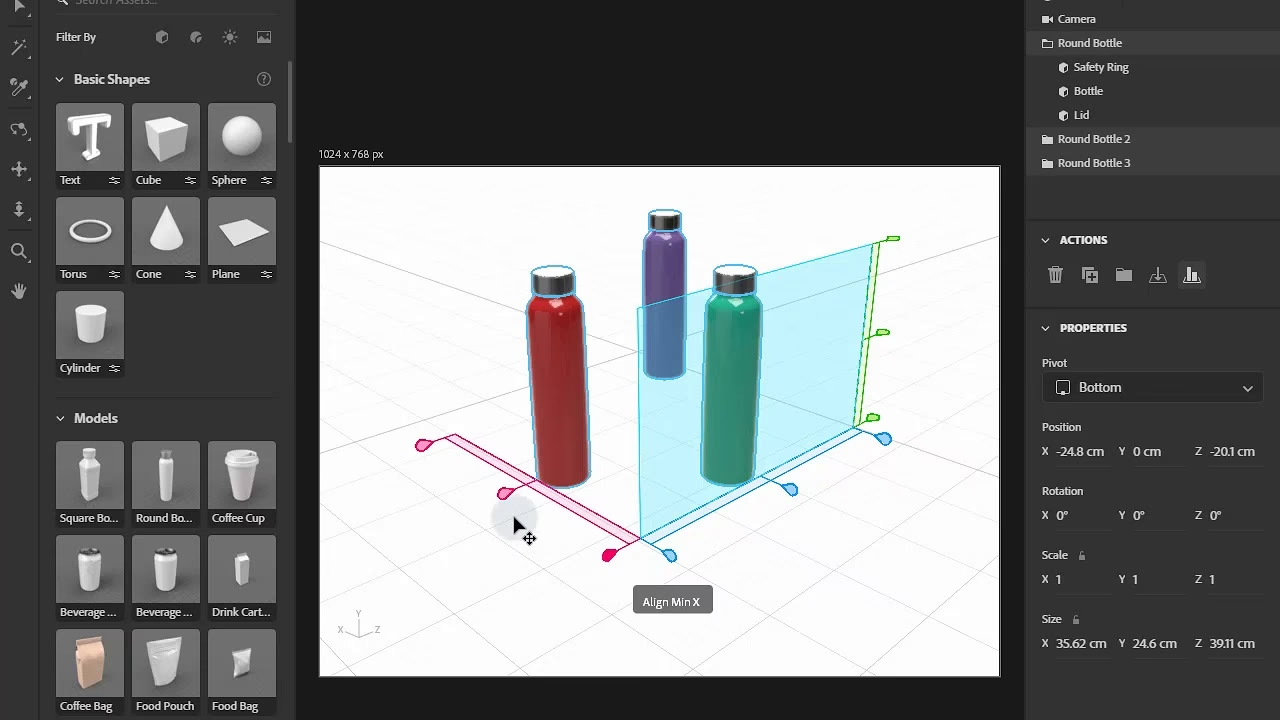

Es kann schnell passieren: Sie haben vielleicht versehentlich eine 3D-Funktion in Adobe Photoshop aktiviert, oder Sie haben bewusst an einem 3D-Projekt gearbeitet und möchten nun zum gewohnten 2D-Workflow zurückkehren. Plötzlich sieht alles anders aus. Der Arbeitsbereich hat sich verändert, Werkzeuge fehlen oder verhalten sich unerwartet, und Gitterlinien sowie Navigationshilfen füllen den Bildschirm. Dieses Phänomen tritt auf, wenn Photoshop in den speziellen 3D-Arbeitsbereich wechselt. Für viele Anwender, die hauptsächlich in 2D arbeiten, kann dies verwirrend sein. Doch keine Sorge, es ist ganz einfach, diesen Modus wieder zu verlassen und Ihre gewohnte Arbeitsumgebung in Photoshop wiederherzustellen. Dieser umfassende Leitfaden führt Sie Schritt für Schritt durch den Prozess und erklärt, was Sie tun müssen, um den 3D-Modus erfolgreich zu deaktivieren und Ihre Arbeit fortzusetzen.

Der 3D-Modus in Photoshop wurde entwickelt, um Benutzern die Möglichkeit zu geben, dreidimensionale Formen und Objekte direkt in der Software zu erstellen, zu bearbeiten und zu manipulieren. Dazu gehören Werkzeuge zur Anpassung von Beleuchtung, Texturen und Materialien. Man konnte sogar 3D-Modelle aus anderer Software importieren. Wenn Sie eine der 3D-Funktionen aktivierten, wechselte Photoshop den gesamten Arbeitsbereich in eine speziell für 3D-Aufgaben optimierte Ansicht. Dies umfasste nicht nur die Anzeige von 3D-Ebenen, sondern auch ein eigenes 3D-Eigenschaften-Bedienfeld und spezifische Navigationswerkzeuge. Diese Umgebung unterscheidet sich stark vom Standard-Arbeitsbereich und ist der Hauptgrund, warum sich viele Benutzer 'verloren' fühlen, wenn sie versehentlich in diesen Modus geraten oder ihn nach Abschluss ihrer 3D-Arbeit verlassen möchten.
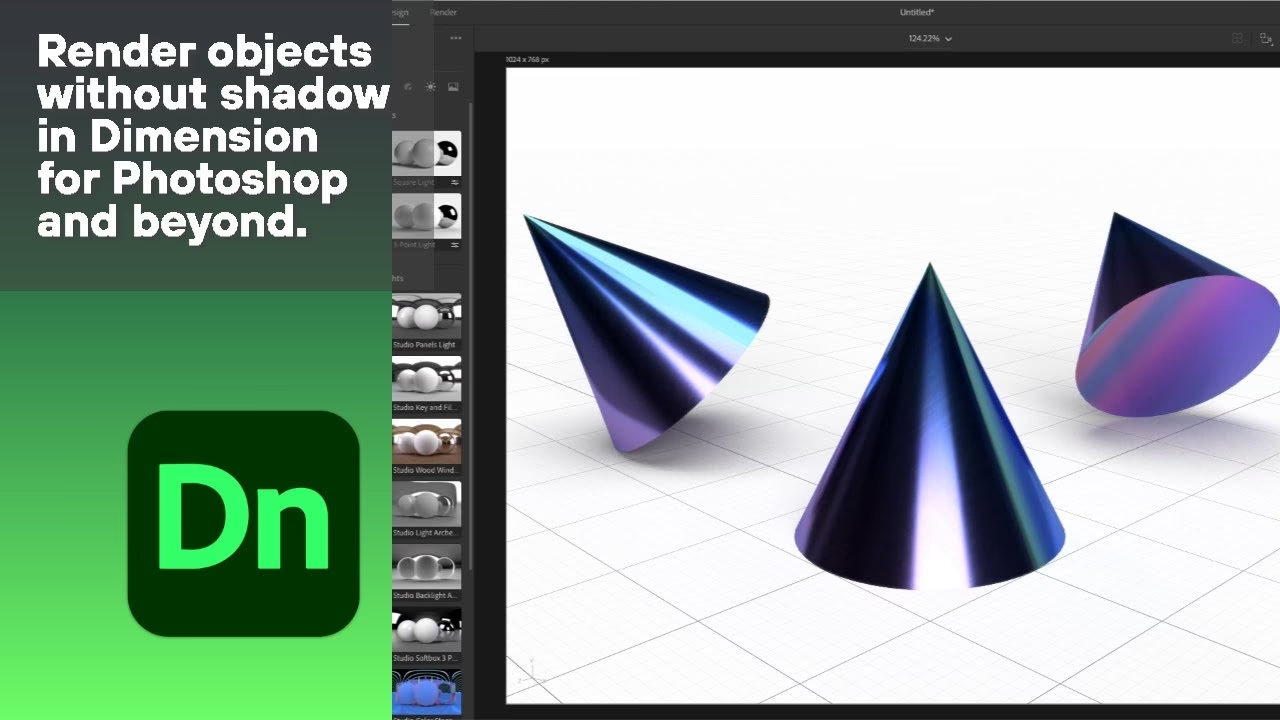
So verlassen Sie den 3D-Arbeitsbereich in Photoshop
Der schnellste und einfachste Weg, um aus dem speziellen 3D-Arbeitsbereich von Photoshop herauszukommen und zum gewohnten Layout zurückzukehren, ist das Zurücksetzen des Arbeitsbereichs auf die Standardeinstellungen. Photoshop bietet vordefinierte Arbeitsbereiche, die die Anordnung von Bedienfeldern und Werkzeugen für verschiedene Aufgaben optimieren. Der 'Grundelemente' (oder 'Essentials') Arbeitsbereich ist der Standard, den die meisten Benutzer für allgemeine Bildbearbeitungsaufgaben verwenden.
Um den Arbeitsbereich zurückzusetzen, folgen Sie diesen einfachen Schritten:
- Navigieren Sie in der Menüleiste am oberen Bildschirmrand zu Fenster.
- Wählen Sie im Dropdown-Menü den Punkt Arbeitsbereich.
- Klicken Sie im Untermenü auf Grundelemente (Standard).
Durch die Auswahl von 'Grundelemente (Standard)' setzt Photoshop die Anordnung der Bedienfelder und Werkzeuge auf das ursprüngliche Layout zurück. Dies entfernt die spezifischen 3D-Bedienfelder und -Werkzeuge aus der primären Ansicht und stellt die vertrauten Bedienfelder wie Ebenen, Eigenschaften, Werkzeugvoreinstellungen usw. wieder her. Ihr Bildschirm sollte nun wieder so aussehen, wie Sie es von Photoshop erwarten, wenn Sie nicht im 3D-Modus arbeiten. Dieser Schritt ist oft ausreichend, um die unmittelbare Verwirrung zu beheben und Ihnen zu ermöglichen, Ihre Arbeit mit den Standardwerkzeugen fortzusetzen.
Es ist wichtig zu verstehen, dass das Zurücksetzen des Arbeitsbereichs zwar die Benutzeroberfläche ändert, aber nicht unbedingt die 3D-Eigenschaften der Ebene selbst entfernt. Wenn Ihre Ebene immer noch als 3D-Ebene gekennzeichnet ist, werden Sie möglicherweise immer noch einige Einschränkungen bei der Verwendung bestimmter Werkzeuge feststellen, oder die Ebene wird im Ebenen-Bedienfeld speziell dargestellt. Um die 3D-Eigenschaften vollständig zu 'fixieren' und die Ebene in eine standardmäßige 2D-Pixelgrafik umzuwandeln, sind zusätzliche Schritte erforderlich, insbesondere wenn Sie die 3D-Darstellung in Ihre endgültige Komposition integrieren möchten.
Die 3D-Ebene rastern: Vom 3D-Objekt zur 2D-Grafik
Nachdem Sie den Arbeitsbereich zurückgesetzt haben, haben Sie immer noch eine 3D-Ebene. Solange eine Ebene im 3D-Modus ist, wird sie nicht wie eine normale Pixel-Ebene behandelt. Werkzeuge wie der Pinsel, der Füllwerkzeug oder Textwerkzeuge funktionieren möglicherweise nicht wie erwartet direkt auf der 3D-Ebene, da diese erst gerendert werden muss, um eine flache, bildbasierte Darstellung zu erhalten. Das Rendern ist der Prozess, bei dem Photoshop die 3D-Informationen (Geometrie, Texturen, Beleuchtung, Kamera) berechnet und in ein 2D-Bild umwandelt, das auf der Ebene angezeigt wird.
Um die 3D-Ebene zu 'finalisieren' und die 3D-Optionen, die mit der Ebene verbunden sind (wie die Navigationswerkzeuge und das Gitter in der Ansicht), zu entfernen, müssen Sie die Ebene rastern. Dies bedeutet im Wesentlichen, dass Photoshop die aktuelle Ansicht der 3D-Szene nimmt und sie in eine standardmäßige Pixel-Ebene umwandelt.
So rastern Sie die 3D-Ebene:
- Stellen Sie sicher, dass die 3D-Ebene im Ebenen-Bedienfeld ausgewählt ist.
- Klicken Sie mit der rechten Maustaste auf die 3D-Ebene im Ebenen-Bedienfeld.
- Wählen Sie im Kontextmenü die Option 3D-Ebene rastern.
Der Rasterungsprozess kann je nach Komplexität der 3D-Szene und der Leistung Ihres Computers einige Zeit dauern. Während des Renderns zeigt Photoshop möglicherweise einen Fortschrittsbalken an. Sie können den Rasterungsprozess theoretisch jederzeit durch Drücken der Escape-Taste abbrechen, aber in den meisten Fällen ist es am besten, ihn abschließen zu lassen, um ein korrektes Ergebnis zu erzielen. Sobald die Rasterung abgeschlossen ist, wird die Ebene nicht mehr als 3D-Ebene im Ebenen-Bedienfeld gekennzeichnet sein, sondern als normale Pixel-Ebene oder je nach ursprünglichem Inhalt anders (z. B. als Textebene, falls zutreffend und nicht bereits gerastert). Die spezifischen 3D-Navigationswerkzeuge und das Gitter sollten nun aus der Dokumentansicht verschwunden sein.
Umwandlung in ein Smartobjekt: Schutz vor versehentlichen Änderungen
Nachdem die 3D-Ebene gerastert wurde und nun als normale Pixel-Ebene vorliegt, möchten Sie möglicherweise verhindern, dass Sie versehentlich Änderungen vornehmen, die nicht rückgängig gemacht werden können, ohne den Rasterungsprozess zu wiederholen. Eine gute Praxis ist es, die gerasterte Ebene in ein Smartobjekt zu konvertieren.
Ein Smartobjekt ist ein Container, der den Inhalt einer oder mehrerer Ebenen (hier: die gerasterte 3D-Grafik) enthält. Wenn Sie Transformationen (Skalieren, Drehen usw.) oder Filter auf ein Smartobjekt anwenden, geschieht dies nicht-destruktiv. Das bedeutet, dass die ursprünglichen Pixeldaten innerhalb des Smartobjekts erhalten bleiben und Sie die Transformationen oder Filter jederzeit bearbeiten oder entfernen können, ohne Qualitätsverlust. Außerdem verhindert die Konvertierung in ein Smartobjekt, dass Sie direkt mit Malwerkzeugen auf die Ebene malen, was versehentliche Änderungen erschwert.
So konvertieren Sie die gerasterte Ebene in ein Smartobjekt:
- Stellen Sie sicher, dass die gerasterte Ebene im Ebenen-Bedienfeld ausgewählt ist.
- Klicken Sie mit der rechten Maustaste auf die Ebene im Ebenen-Bedienfeld.
- Wählen Sie im Kontextmenü die Option In Smartobjekt konvertieren.
Die Ebene wird nun mit einem speziellen Symbol im Ebenen-Bedienfeld gekennzeichnet, das anzeigt, dass es sich um ein Smartobjekt handelt. Sie können nun mit dieser Ebene wie mit jeder anderen Ebene in Photoshop arbeiten, Filter anwenden, sie transformieren usw., mit dem zusätzlichen Vorteil der nicht-destruktiven Bearbeitung, den Smartobjekte bieten.
Warum Adobe die 3D-Funktionen in Photoshop einstellt
Ein wichtiger Punkt, der im Zusammenhang mit den 3D-Funktionen in Photoshop zu erwähnen ist, ist die Entscheidung von Adobe, diese Funktionen schrittweise einzustellen und letztendlich aus Photoshop zu entfernen. Dies ist keine willkürliche Entscheidung, sondern Teil einer größeren Strategie von Adobe, ihre 3D-Werkzeuge neu zu positionieren und zu modernisieren.
Adobe hat erklärt, dass die ursprünglichen 3D-Funktionen in Photoshop auf älteren, plattformübergreifenden Programmierschnittstellen (APIs) basierten. Im Laufe der Zeit haben sich die Hardware-Fähigkeiten und Betriebssysteme (insbesondere Windows mit DirectX und macOS mit Metal) weiterentwickelt und bieten nun native APIs, die eine bessere Stabilität und Leistung für grafikintensive Aufgaben ermöglichen.
Mit dem Übergang zu diesen neueren, nativen APIs und der gleichzeitigen Neuausrichtung der 3D-Werkzeuglandschaft bei Adobe – insbesondere durch die Integration und Entwicklung der Substance-Produktlinie, die auf 3D-Erstellung und Texturierung spezialisiert ist – hat Adobe beschlossen, die älteren 3D-Funktionen in Photoshop einzustellen. Die Zukunft der 3D-Arbeit im Adobe-Ökosystem wird stärker auf der Zusammenarbeit zwischen Photoshop (für 2D-Layout und Compositing) und den Substance-Produkten (für dedizierte 3D-Aufgaben) basieren, wobei beide von den stabileren und leistungsfähigeren nativen GPU-APIs profitieren sollen.
Das bedeutet, dass Sie in zukünftigen Versionen von Photoshop möglicherweise feststellen werden, dass einige oder alle 3D-Funktionen fehlen oder nicht mehr korrekt funktionieren. Die in diesem Artikel beschriebenen Schritte zum Verlassen des 3D-Modus und zur Rasterung von 3D-Ebenen werden jedoch weiterhin relevant sein, solange die Funktionen noch in Ihrer Photoshop-Version vorhanden sind und Sie mit älteren Dateien oder Workflows arbeiten, die diese nutzen.
Vergleich: 3D-Arbeitsbereich vs. Standard-Arbeitsbereich
Um das Problem des 'Feststeckens' im 3D-Modus besser zu verstehen, kann ein kurzer Vergleich der beiden Arbeitsbereiche hilfreich sein:
3D-Arbeitsbereich:
- Bedienfelder: Spezifische 3D-Bedienfelder wie '3D' und 'Eigenschaften' (mit 3D-Optionen) dominieren.
- Werkzeugleiste: Enthält Werkzeuge für 3D-Navigation und -Manipulation (Orbit, Schwenken, Zoomen im 3D-Raum). Standard-Werkzeuge können eingeschränkt sein oder anders funktionieren.
- Dokumentfenster: Zeigt oft ein 3D-Gitter, eine 3D-Achsenanzeige (Gizmo) und spezielle Navigationshilfen.
- Ebenen: Zeigt 3D-Ebenen mit spezifischen Symbolen und Unterstrukturen (Szene, Objekte, Materialien, Lichter).
- Zweck: Optimiert für die Erstellung, Bearbeitung und Beleuchtung von 3D-Inhalten.
Grundelemente (Standard) Arbeitsbereich:
- Bedienfelder: Standard-Bedienfelder wie Ebenen, Eigenschaften (mit 2D-Optionen), Farb-, Anpassungen usw. sind sichtbar.
- Werkzeugleiste: Enthält die vollständige Palette der 2D-Bearbeitungswerkzeuge (Auswahlwerkzeuge, Pinsel, Füllwerkzeug, Textwerkzeug, Retuschewerkzeuge etc.).
- Dokumentfenster: Zeigt das Bild ohne 3D-Gitter oder Gizmo. Navigation bezieht sich auf das 2D-Bild (Schwenken, Zoomen der Leinwand).
- Ebenen: Zeigt standardmäßige Pixel-Ebenen, Einstellungsebenen, Textebenen, Formebenen, Smartobjekte etc.
- Zweck: Optimiert für allgemeine Bildbearbeitung, Compositing, Retusche und Grafikdesign in 2D.
Dieser Vergleich verdeutlicht, warum der Wechsel zwischen den Modi so einschneidend ist und warum das Zurücksetzen des Arbeitsbereichs der erste logische Schritt ist, um zur vertrauten 2D-Umgebung zurückzukehren.
Häufig gestellte Fragen zum 3D-Modus in Photoshop
Hier sind Antworten auf einige häufige Fragen, die Benutzer haben, wenn sie mit dem 3D-Modus in Photoshop konfrontiert werden:
Was genau ist der 3D-Modus in Photoshop?
Der 3D-Modus ist ein spezieller Arbeitsbereich und Funktionsumfang in Photoshop, der es Ihnen ermöglichte, dreidimensionale Objekte, Extrusionen aus 2D-Formen oder Text zu erstellen und zu bearbeiten, Beleuchtung einzurichten, Texturen anzuwenden und mit 3D-Kameras und Tiefenschärfe zu arbeiten. Er verändert die Benutzeroberfläche und das Verhalten von Ebenen.
Warum hat sich das Layout meiner Photoshop-Oberfläche plötzlich geändert?
Das Layout ändert sich automatisch zum 3D-Arbeitsbereich, sobald Sie eine 3D-Funktion aktivieren oder eine 3D-Ebene erstellen oder auswählen. Photoshop passt die Oberfläche an, um Ihnen die spezifischen Werkzeuge und Bedienfelder für die Arbeit im 3D-Raum zur Verfügung zu stellen.
Warum funktionieren meine normalen Werkzeuge (Pinsel, Text) nicht richtig auf der 3D-Ebene?
Eine 3D-Ebene repräsentiert eine 3D-Szene, nicht direkt ein flaches Bild. Werkzeuge, die Pixel bearbeiten (wie Pinsel oder Füllwerkzeug), können nicht direkt auf die 3D-Geometrie angewendet werden. Die 3D-Szene muss erst gerendert werden, um ein 2D-Bild zu erzeugen, auf dem Sie dann mit diesen Werkzeugen arbeiten können. Das Textwerkzeug kann 3D-Extrusionen erstellen, funktioniert aber anders als bei einer standardmäßigen Textebene.
Was bedeutet '3D-Ebene rastern'?
'3D-Ebene rastern' ist der Prozess, bei dem Photoshop die aktuelle 3D-Szene (mit ihrer Geometrie, Texturen, Lichtern und Kameraperspektive) berechnet und in eine standardmäßige 2D-Pixelgrafik umwandelt. Nach dem Rastern ist die Ebene keine interaktive 3D-Szene mehr, sondern ein statisches Bild.
Warum stellt Adobe die 3D-Funktionen in Photoshop ein?
Adobe stellt die älteren 3D-Funktionen in Photoshop ein, um sich auf modernere 3D-Werkzeuge wie die Substance-Produktlinie zu konzentrieren und die Entwicklung von Photoshop auf stabilere und leistungsfähigere native Grafik-APIs für Windows und macOS auszurichten. Die alten 3D-Funktionen basierten auf veralteter Technologie.
Muss ich meine 3D-Ebene immer rastern, nachdem ich den Arbeitsbereich zurückgesetzt habe?
Das Zurücksetzen des Arbeitsbereichs ist primär eine Änderung der Benutzeroberfläche. Wenn Sie die 3D-Ebene weiterhin als interaktives 3D-Objekt bearbeiten möchten, können Sie dies tun, auch wenn Sie den Standard-Arbeitsbereich verwenden (obwohl es umständlicher sein mag). Wenn Sie jedoch die 3D-Darstellung in Ihr 2D-Design integrieren und mit 2D-Werkzeugen bearbeiten möchten, ist das Rastern der Ebene notwendig.
Fazit
Im 3D-Modus von Photoshop 'festzustecken' ist ein häufiges Problem, aber zum Glück einfach zu lösen. Der erste Schritt ist immer das Zurücksetzen des Arbeitsbereichs auf 'Grundelemente (Standard)' über das Menü 'Fenster > Arbeitsbereich'. Dies bringt die vertraute 2D-Oberfläche zurück. Wenn Sie die erstellte 3D-Grafik in Ihre 2D-Komposition einbinden und weiterbearbeiten möchten, ist der nächste wichtige Schritt das Rastern der 3D-Ebene, um sie in eine standardmäßige Pixelgrafik umzuwandeln. Abschließend kann die Konvertierung der gerasterten Ebene in ein Smartobjekt helfen, sie vor versehentlichen Änderungen zu schützen und nicht-destruktive Bearbeitung zu ermöglichen.
Auch wenn Adobe die 3D-Funktionen in Photoshop schrittweise einstellt, werden diese Schritte für Benutzer, die noch mit älteren Versionen arbeiten oder auf Dateien stoßen, die 3D-Ebenen enthalten, weiterhin relevant sein. Das Wissen, wie man den 3D-Modus verlässt und 3D-Ebenen handhabt, ist eine nützliche Fähigkeit in der Fotografie- und Design-Welt mit Photoshop. Sie können nun mit Ihren 2D-Bearbeitungen fortfahren, ohne durch den speziellen 3D-Arbeitsbereich eingeschränkt zu sein.
Hat dich der Artikel Photoshop: 3D-Modus verlassen leicht gemacht interessiert? Schau auch in die Kategorie Photoshop rein – dort findest du mehr ähnliche Inhalte!