

Arbeitest du oft mit Adobe Photoshop und hast das Gefühl, dass es nicht so flüssig läuft, wie es sollte? Langsame Ladezeiten, ruckelndes Zoomen oder Abstürze können extrem frustrierend sein. Oft liegt das Problem am verfügbaren Arbeitsspeicher (RAM). Photoshop benötigt viel RAM, um große Dateien und komplexe Bearbeitungen schnell zu verarbeiten. Wenn nicht genug RAM zur Verfügung steht, greift das Programm auf die Festplatte zurück (die sogenannte Auslagerungsdatei oder Scratch Disk), was deutlich langsamer ist. Aber keine Sorge, es gibt effektive Wege, um mehr RAM für Photoshop freizugeben, und der einfachste beginnt direkt auf deinem Desktop.
https://www.youtube.com/watch?v=0gcJCdgAo7VqN5tD
Wenn Photoshop um jeden Megabyte RAM kämpfen muss, wird deine kreative Arbeit ausgebremst. Jede Ebene, jeder Bearbeitungsschritt und jeder Filter benötigt Speicher. Je mehr RAM Photoshop nutzen kann, desto reaktionsschneller und stabiler wird das Programm. Programme, die du neben Photoshop geöffnet hast, beanspruchen ebenfalls wertvollen Arbeitsspeicher, der sonst für deine Bildbearbeitung zur Verfügung stünde. Deshalb ist das Schließen anderer Anwendungen oft der erste und wichtigste Schritt zur Leistungssteigerung.
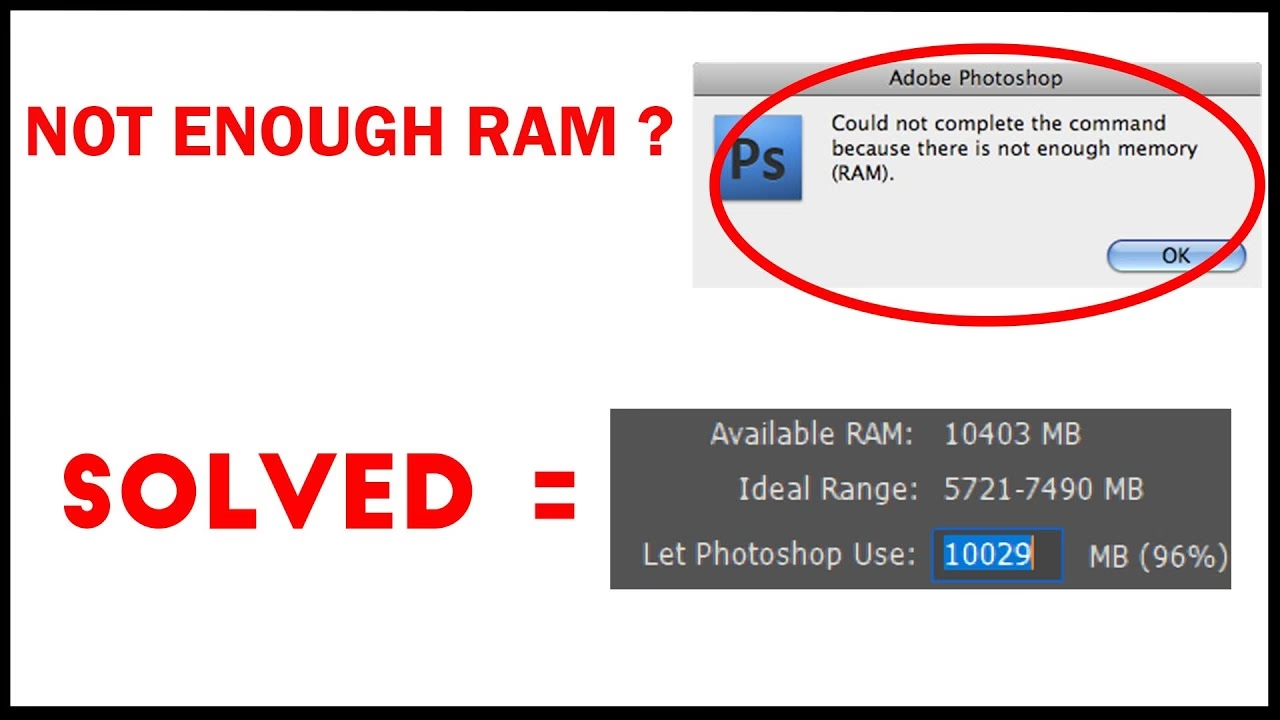
Der direkte Weg: Nicht benötigte Anwendungen schließen
Der offensichtlichste, aber oft unterschätzte Schritt ist das einfache Schließen aller Programme, die du gerade nicht aktiv nutzt. Jede geöffnete Anwendung, von deinem Webbrowser mit zahlreichen Tabs bis hin zu Messenger-Diensten oder Office-Programmen, verbraucht einen Teil deines Systemspeichers. Dieser Speicher wird dann Photoshop entzogen, was dessen Leistung direkt beeinträchtigt.
Welche Programme solltest du schließen?
Um maximalen Speicher für Photoshop freizugeben, solltest du dir angewöhnen, speicherhungrige Programme zu schließen, bevor du mit Photoshop arbeitest oder während du es nutzt. Dazu gehören typischerweise:
- Webbrowser mit vielen geöffneten Tabs
- Videoplayer oder Streaming-Apps
- Andere Bild- oder Videobearbeitungsprogramme
- Spiele
- Office-Suiten (Word, Excel, PowerPoint etc.)
- Kommunikations-Apps (Slack, Discord, Skype etc.)
- Musikplayer
Auch Programme, die nur im Hintergrund laufen oder minimiert sind, können weiterhin erheblichen Speicher belegen. Es lohnt sich also, wirklich alles zu schließen, was nicht zwingend notwendig ist.
So identifizierst und beendest du speicherhungrige Prozesse
Manchmal ist nicht sofort klar, welche Programme viel RAM verbrauchen. Betriebssysteme bieten Werkzeuge, um dies zu überprüfen:
- Windows: Nutze den Task-Manager (Strg+Umschalt+Esc oder Rechtsklick auf die Taskleiste > Task-Manager). Gehe zum Tab 'Prozesse' und klicke auf die Spaltenüberschrift 'Arbeitsspeicher', um die Liste nach Speicherverbrauch zu sortieren. Du siehst nun, welche Programme und Hintergrundprozesse am meisten RAM beanspruchen. Wähle Programme aus, die du nicht brauchst, und klicke auf 'Task beenden'.
- macOS: Nutze die Aktivitätsanzeige (Programme > Dienstprogramme > Aktivitätsanzeige). Wähle den Tab 'Speicher' und klicke auf die Spalte 'Speicher', um die Prozesse nach Verbrauch zu sortieren. Wähle unnötige Apps aus und beende sie über das 'X'-Symbol oben links.
Sei vorsichtig beim Beenden von Prozessen, die du nicht kennst, insbesondere Systemprozesse. Konzentriere dich auf offensichtliche Anwendungen, die du selbst geöffnet hast.
Unsichtbare Speicherfresser: Startobjekte und Erweiterungen
Neben den aktiv geöffneten Programmen gibt es oft auch Anwendungen und Dienste, die automatisch beim Start deines Computers geladen werden oder im Hintergrund laufen. Diese sogenannten Startobjekte und Hintergrundprozesse können ebenfalls viel RAM verbrauchen, bevor du überhaupt Photoshop gestartet hast.
Startprogramme deaktivieren für einen sauberen Start
Viele Programme konfigurieren sich so, dass sie beim Systemstart automatisch geladen werden. Das mag für häufig genutzte Tools praktisch sein, aber es bindet unnötig RAM und verlangsamt den Systemstart. Du kannst diese Startobjekte in den System-Einstellungen deines Betriebssystems verwalten:
- Windows: Im Task-Manager (siehe oben) gibt es einen Tab 'Autostart' (oder 'Start'). Hier kannst du Programme, die du nicht sofort benötigst, deaktivieren. Sie werden dann nicht mehr automatisch gestartet, können aber weiterhin manuell geöffnet werden.
- macOS: Gehe zu den 'Systemeinstellungen' (oder 'Systemeinstellungen') > 'Benutzer & Gruppen' > 'Anmeldeobjekte'. Hier siehst du eine Liste der Programme, die beim Anmelden gestartet werden. Wähle unnötige Einträge aus und entferne sie mit dem '-' Symbol.
Das Deaktivieren nicht benötigter Startprogramme gibt nicht nur RAM frei, sondern beschleunigt auch den gesamten Systemstart.
Browser-Erweiterungen und andere Add-ons überprüfen
Ein weiterer Bereich, der oft übersehen wird, sind Erweiterungen und Add-ons, insbesondere für Webbrowser. Obwohl der Browser geschlossen sein mag, können einige Erweiterungen im Hintergrund aktiv bleiben. Auch wenn sie nicht permanent viel RAM verbrauchen, können sie insgesamt zur Belastung beitragen. Überprüfe die installierten Erweiterungen in deinen Browsern und deaktiviere oder entferne alle, die du nicht wirklich benötigst.
Auch andere Programme können eigene "Helferlein" oder Hintergrunddienste installieren. Ein Blick in den Task-Manager oder die Aktivitätsanzeige auf unbekannte Prozesse kann sich lohnen. Wenn du einen Prozess nicht kennst, recherchiere kurz online, bevor du ihn beendest oder deaktivierst.
Der Sofort-Effekt: Mehr Leistung für deine Bearbeitungen
Nachdem du unnötige Programme geschlossen und Startobjekte deaktiviert hast, wirst du einen spürbaren Unterschied in der Leistung von Photoshop feststellen. Das Programm sollte schneller starten, Bilder flüssiger zoomen und schwenken und Filter sowie andere Bearbeitungswerkzeuge schneller anwenden. Dieser einfache Schritt kann oft den Unterschied zwischen einem frustrierenden und einem angenehmen Workflow ausmachen, ohne dass du zusätzliche Hardware kaufen musst.
Die Optimierung des verfügbaren Arbeitsspeichers ist eine der kostengünstigsten und effektivsten Methoden, um die Leistung von Photoshop zu verbessern. Indem du bewusst darauf achtest, welche Programme neben deiner Bildbearbeitungssoftware laufen, schaffst du die besten Voraussetzungen für ein reibungsloses und effizientes Arbeiten.
Häufig gestellte Fragen (FAQ)
Muss ich wirklich alle anderen Programme schließen?
Nein, nicht unbedingt alle. Konzentriere dich auf die Programme, die bekanntermaßen viel RAM verbrauchen, wie Browser mit vielen Tabs oder andere kreative Software. Kleinere Programme haben oft weniger Einfluss. Probiere aus, welche Programme du schließen kannst, ohne deinen Workflow zu stark zu beeinträchtigen.
Was ist, wenn ich ein anderes Programm brauche, während Photoshop läuft?
Wenn möglich, schließe Photoshop kurz, nutze das andere Programm und öffne Photoshop danach wieder. Wenn das nicht praktikabel ist, musst du möglicherweise eine leichte Leistungseinbuße in Photoshop in Kauf nehmen. Priorisiere immer die Anwendung, in der du gerade die speicherintensivste Arbeit machst.
Hilft es, den Computer neu zu starten?
Ja, ein Neustart ist oft eine sehr effektive Methode, um RAM freizugeben. Er beendet alle laufenden Prozesse (auch versteckte) und lädt das Betriebssystem und die Startprogramme frisch. Es ist oft ein guter erster Schritt, wenn Photoshop langsam wird.
Wie viel RAM braucht Photoshop eigentlich?
Adobe gibt Mindestanforderungen an, aber für flüssiges Arbeiten mit großen Dateien oder komplexen Projekten wird deutlich mehr empfohlen. Mehr RAM bedeutet, dass Photoshop weniger auf die langsamere Festplatte auslagern muss. Das Schließen anderer Programme maximiert den Anteil des vorhandenen RAMs, den Photoshop nutzen kann.
Ist das Deaktivieren von Startprogrammen sicher?
Ja, solange du nur Programme deaktivierst, die du selbst installiert hast und nicht unbedingt beim Systemstart benötigst (z.B. Spotify Helper, Adobe Updater, etc.). Sei vorsichtig bei unbekannten Einträgen oder Systemdiensten.
Zusammenfassend lässt sich sagen: Die einfachste und direkteste Methode, um die Leistung von Photoshop zu verbessern, ist, sicherzustellen, dass das Programm so viel Arbeitsspeicher (RAM) wie möglich zur Verfügung hat. Und der beste Weg, das zu erreichen, ist, alle anderen nicht benötigten Anwendungen und Startobjekte zu schließen und zu deaktivieren. Nimm dir einen Moment Zeit, deine laufenden Prozesse zu überprüfen und dein System aufzuräumen – deine Produktivität in Photoshop wird es dir danken.
Hat dich der Artikel Photoshop: RAM freigeben für mehr Speed interessiert? Schau auch in die Kategorie Ogólny rein – dort findest du mehr ähnliche Inhalte!