


In der Welt des Designs und der Typografie spielt die Textausrichtung eine entscheidende Rolle für die Lesbarkeit und Ästhetik eines Layouts. Eine der gängigsten und oft gewünschten Ausrichtungsarten ist der Blocksatz, bei dem der Text sowohl am linken als auch am rechten Rand bündig abschließt. Dies erzeugt saubere, rechteckige Textblöcke, die besonders in Printmedien wie Büchern, Zeitschriften und Broschüren häufig verwendet werden. Auch in digitalen Layouts kann Blocksatz gezielt eingesetzt werden, um bestimmte Designeffekte zu erzielen.
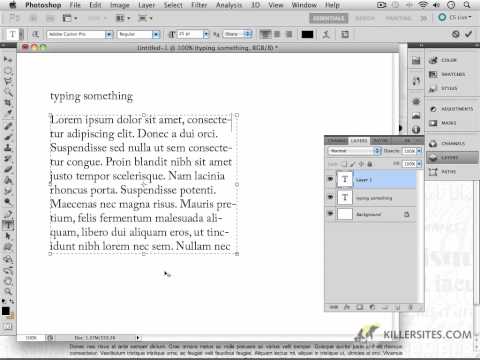
Wenn Sie in Adobe Photoshop mit Text arbeiten, stoßen Sie möglicherweise auf das Problem, dass die Option für Blocksatz ausgegraut ist oder nicht verfügbar zu sein scheint. Dies liegt meist an der Art und Weise, wie Sie den Text ursprünglich erstellt haben. Photoshop unterscheidet grundsätzlich zwischen zwei Arten von Textobjekten: Punkttext und Absatztext. Das Verständnis dieses Unterschieds ist der Schlüssel zur erfolgreichen Anwendung von Blocksatz.
Punkttext vs. Absatztext: Der fundamentale Unterschied
Wenn Sie das Textwerkzeug (T) in Photoshop auswählen und einfach auf Ihre Arbeitsfläche klicken und mit dem Tippen beginnen, erstellen Sie Punkttext. Punkttext ist ideal für einzelne Wörter, kurze Phrasen, Überschriften oder Titel. Jede Zeile Punkttext ist unabhängig von den anderen. Wenn Sie tippen, wächst die Textzeile horizontal. Wenn Sie die Eingabetaste drücken, erstellen Sie eine neue, separate Zeile Punkttext. Punkttext passt sich nicht automatisch an Ränder an und fließt nicht in eine Textbox. Er verhält sich eher wie ein einzelnes Objekt, das skaliert, gedreht oder verschoben werden kann.
Absatztext hingegen wird erstellt, indem Sie das Textwerkzeug auswählen und eine rechteckige Box aufziehen, bevor Sie mit dem Tippen beginnen. Diese Box definiert die Grenzen für Ihren Text. Wenn Sie tippen, fließt der Text innerhalb dieser Box. Er bricht automatisch zur nächsten Zeile um, sobald er den rechten Rand der Box erreicht. Absatztext ist für längere Textblöcke konzipiert, bei denen der Text in einem definierten Bereich fließen soll. Die Größe der Textbox steuert, wie der Text umbrochen wird.
Der entscheidende Punkt für unseren Blocksatz ist: Die Ausrichtungsoptionen, einschließlich Blocksatz, sind nur für Absatztext verfügbar. Punkttext kann lediglich links-, rechtsbündig oder zentriert ausgerichtet werden, da er keine definierte Breite hat, an die er sich anpassen könnte.
Absatztext erstellen: Der erste Schritt zum Blocksatz
Der einfachste Weg, von Anfang an Blocksatz verwenden zu können, ist die direkte Erstellung von Absatztext:
- Wählen Sie das Textwerkzeug (T) in der Werkzeugleiste.
- Klicken und ziehen Sie mit dem Mauszeiger auf der Arbeitsfläche, um eine rechteckige Textbox aufzuziehen. Lassen Sie die Maustaste los, wenn die Box die gewünschte Größe hat.
- Der Cursor blinkt nun innerhalb der Box, und Sie können mit dem Tippen beginnen oder Text einfügen.
Sobald Sie Absatztext erstellt haben, werden die erweiterten Textformatierungsoptionen in der Optionsleiste oben und insbesondere in der Absatz-Palette (Fenster > Absatz) verfügbar.
Umwandlung von Punkttext zu Absatztext
Oft beginnen Sie vielleicht mit Punkttext, besonders wenn Sie einzelne Zeilen getippt haben, und entscheiden sich später, dass dieser Text in einen Block fließen und als Blocksatz formatiert werden soll. Glücklicherweise können Sie Punkttext ganz einfach in Absatztext umwandeln:
- Wählen Sie die Textebene im Ebenen-Bedienfeld aus.
- Klicken Sie mit der rechten Maustaste (Windows) oder Control-Klick (Mac) auf die Textebene im Ebenen-Bedienfeld.
- Wählen Sie im Kontextmenü die Option „In Absatztext umwandeln“.
Alternativ können Sie die Umwandlung auch über das Menü vornehmen:
- Wählen Sie die Textebene im Ebenen-Bedienfeld aus.
- Gehen Sie im Hauptmenü zu „Schrift“.
- Wählen Sie „In Absatztext umwandeln“.
Nachdem Sie die Umwandlung durchgeführt haben, wird der Punkttext in eine Absatztextbox eingeschlossen. Möglicherweise müssen Sie die Größe der Box anpassen, damit der Text korrekt fließt.
Blocksatz anwenden: Die Absatz-Palette
Sobald Ihr Text als Absatztext vorliegt, können Sie Blocksatz und andere Ausrichtungsoptionen über die Absatz-Palette steuern. Wenn die Absatz-Palette nicht sichtbar ist, öffnen Sie sie über „Fenster > Absatz“.
In der Absatz-Palette finden Sie eine Reihe von Symbolen für die Textausrichtung:
- Links ausrichten
- Zentrieren
- Rechts ausrichten
- Blocksatz, letzte Zeile linksbündig
- Blocksatz, letzte Zeile zentriert
- Blocksatz, letzte Zeile rechtsbündig
- Blocksatz, alle Zeilen (vollständiger Blocksatz)
Für den klassischen Blocksatz wählen Sie eines der Symbole, die mit „Blocksatz“ beginnen. Die häufigste Wahl ist „Blocksatz, letzte Zeile linksbündig“, bei der alle Zeilen außer der letzten vollständig ausgeglichen werden, während die letzte Zeile linksbündig bleibt. „Blocksatz, alle Zeilen“ zwingt auch die letzte Zeile, sich über die gesamte Breite zu erstrecken, was oft zu sehr großen Wortabständen führt und nur selten verwendet wird.
Klicken Sie einfach auf das gewünschte Blocksatz-Symbol, während die Textebene ausgewählt ist oder der Textcursor im Absatztext positioniert ist, um die Ausrichtung anzuwenden.
Wichtige Einstellungen in der Absatz-Palette für perfekten Blocksatz
Blocksatz kann manchmal zu unschönen Lücken zwischen Wörtern führen, besonders wenn die Textbox schmal ist oder lange Wörter vorkommen. Dies wird oft als „Flüsse“ (rivers) bezeichnet, da die Lücken wie fließende Ströme durch den Text verlaufen können. Um die Qualität Ihres Blocksatzes zu verbessern, sind die Einstellungen für Silbentrennung und Wort-/Zeichenabstand in der Absatz-Palette unerlässlich.
Silbentrennung
Das Kontrollkästchen „Silbentrennung“ in der Absatz-Palette ist standardmäßig oft aktiviert. Wenn es aktiviert ist, kann Photoshop Wörter am Ende einer Zeile trennen, um den Text gleichmäßiger über die Breite der Textbox zu verteilen. Dies reduziert die Notwendigkeit, große Lücken zwischen Wörtern einzufügen, um die Zeile zu füllen, und verbessert so die Ästhetik des Blocksatzes erheblich.
Sie können die Einstellungen für die Silbentrennung anpassen, indem Sie auf das Menüsymbol in der oberen rechten Ecke der Absatz-Palette klicken und „Silbentrennungseinstellungen...“ wählen. Hier können Sie festlegen, ob Wörter mit mehr als einer bestimmten Anzahl von Buchstaben getrennt werden sollen, wie viele Buchstaben mindestens am Anfang oder Ende eines Wortes verbleiben müssen und wie viele aufeinanderfolgende Silbentrennungen erlaubt sind.
Wort- und Zeichenabstand
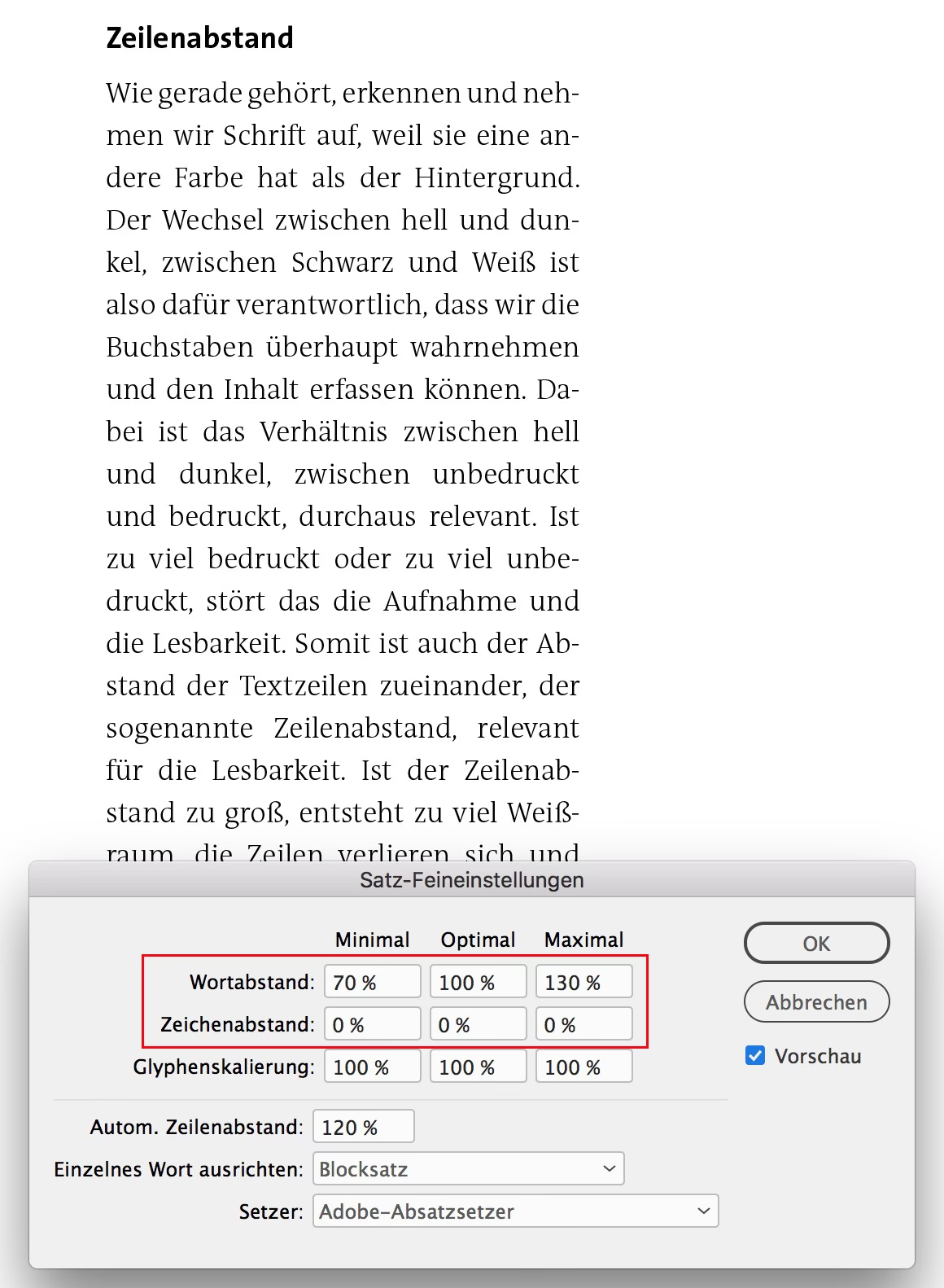
Unter den Ausrichtungssymbolen in der Absatz-Palette finden Sie Einstellungen für den Wortabstand, den Zeichenabstand und den Glyphenabstand. Diese Werte bestimmen, wie stark Photoshop den Abstand zwischen Wörtern und Buchstaben dehnen oder stauchen darf, um Blocksatz zu erzeugen.
- Wortabstand: Legt den minimalen, gewünschten und maximalen Abstand zwischen Wörtern fest (in Prozent).
- Zeichenabstand: Legt den minimalen, gewünschten und maximalen Abstand zwischen einzelnen Zeichen fest (in Prozent).
- Glyphenabstand: Legt den minimalen, gewünschten und maximalen Abstand innerhalb von Zeichenpaaren fest (Kerning, ebenfalls in Prozent).
Standardwerte funktionieren oft gut, aber bei problematischem Blocksatz können Sie versuchen, die maximalen Werte für Wort- und Zeichenabstand leicht zu erhöhen, um Photoshop mehr Spielraum zu geben. Seien Sie jedoch vorsichtig, da zu hohe Werte zu ungleichmäßigen Abständen führen können, die die Lesbarkeit beeinträchtigen.
Vergleichstabelle: Punkttext vs. Absatztext in Photoshop
| Merkmal | Punkttext | Absatztext |
|---|---|---|
| Erstellung | Klicken mit Textwerkzeug | Klicken und Ziehen mit Textwerkzeug (Box) |
| Verhalten bei Eingabe | Wächst horizontal, neue Zeile durch Enter | Fließt innerhalb einer Box, automatischer Zeilenumbruch |
| Ausrichtung verfügbar | Links, Zentriert, Rechts | Links, Zentriert, Rechts, Blocksatz (verschiedene Varianten) |
| Skalierung | Skaliert Textgröße | Skaliert Textbox (Text fließt neu), Textgröße bleibt gleich (standardmäßig) |
| Geeignet für | Überschriften, Titel, einzelne Zeilen, kurze Phrasen | Längere Textblöcke, Absätze, Fließtext |
| Blocksatz möglich? | Nein | Ja |
Häufig gestellte Fragen (FAQs) zu Blocksatz in Photoshop
Warum ist die Blocksatz-Option ausgegraut?
Die Blocksatz-Option ist nur für Absatztext verfügbar. Wenn die Option ausgegraut ist, arbeiten Sie wahrscheinlich mit Punkttext. Wandeln Sie die Textebene wie oben beschrieben in Absatztext um.
Mein Blocksatz sieht seltsam aus, mit großen Lücken. Was kann ich tun?
Dies sind wahrscheinlich „Flüsse“ oder ungleichmäßige Wortabstände. Stellen Sie sicher, dass die Silbentrennung aktiviert ist. Überprüfen Sie die Einstellungen für Wort- und Zeichenabstand in der Absatz-Palette. Eine etwas breitere Textbox kann ebenfalls helfen, da sie Photoshop mehr Möglichkeiten für den Zeilenumbruch gibt.
Kann ich nur einen Teil meines Textes als Blocksatz formatieren?
Ja, die Formatierung in der Absatz-Palette wird auf den Absatz angewendet, in dem sich der Cursor befindet, oder auf die ausgewählten Absätze. Sie können also innerhalb einer Textbox verschiedene Absätze unterschiedlich ausrichten.
Gibt es eine Tastenkombination für Blocksatz?
Es gibt keine direkte Standard-Tastenkombination nur für Blocksatz in Photoshop. Sie müssen die Optionen in der Absatz-Palette verwenden.
Beeinflusst die Schriftart den Blocksatz?
Ja, die Eigenschaften einer Schriftart, wie die Breite der Zeichen und das standardmäßige Kerning, können beeinflussen, wie gut Blocksatz aussieht. Manche Schriftarten eignen sich besser für Blocksatz als andere.
Kann ich Blocksatz in einer Form oder einem Pfad erstellen?
Ja, Sie können Text entlang eines Pfades oder innerhalb einer Form (als Absatztext) erstellen. Sobald der Text als Absatztext innerhalb der Form oder entlang des Pfades fließt, können Sie Blocksatz in der Absatz-Palette anwenden, sofern die Form oder der Pfad eine definierte Breite für den Textfluss bietet.
Zusammenfassung
Die Erstellung von Blocksatz in Photoshop ist ein unkomplizierter Prozess, sobald Sie den Unterschied zwischen Punkttext und Absatztext verstanden haben. Stellen Sie sicher, dass Ihr Text als Absatztext vorliegt, entweder indem Sie ihn direkt so erstellen oder vorhandenen Punkttext umwandeln. Nutzen Sie anschließend die Absatz-Palette, um die gewünschte Blocksatz-Option auszuwählen. Vergessen Sie nicht, die Einstellungen für Silbentrennung und Wort-/Zeichenabstand zu prüfen, um die Qualität Ihres Blocksatzes zu optimieren und unschöne Lücken zu vermeiden. Mit diesen Schritten können Sie professionell ausgerichteten Text in Ihren Photoshop-Designs verwenden.
Hat dich der Artikel Blocksatz: Text in Photoshop ausrichten interessiert? Schau auch in die Kategorie Photoshop rein – dort findest du mehr ähnliche Inhalte!