


Nachdem wir in den ersten Teilen unserer Smartobjekte-Serie die Grundlagen und den Einsatz in Fotomontagen beleuchtet haben, tauchen wir nun tiefer in eine besonders mächtige Funktion ein: das automatische Ersetzen von Inhalten. Smartobjekte besitzen die erstaunliche Fähigkeit, ihren Inhalt auszutauschen, während sie ihre bereits angewandten Transformationen wie Skalierung, Drehung oder Verzerrung beibehalten. Dies ermöglicht einen unglaublich flexiblen und effizienten Workflow, insbesondere wenn Sie Elemente in einem Layout oder einer Montage schnell variieren möchten.
Stellen Sie sich vor, Sie haben ein Element perfekt in eine Szene integriert, es skaliert, gedreht und vielleicht perspektivisch angepasst. Ohne Smartobjekte müssten Sie bei jedem Austausch des Inhalts all diese Schritte für das neue Element wiederholen. Mit Smartobjekten gehört dieser mühsame Prozess der Vergangenheit an. Die neue Datei nimmt sofort die Position, Größe und Ausrichtung des alten Inhalts an. Es gibt jedoch Nuancen, die es zu beachten gilt, insbesondere wenn die Abmessungen des neuen Inhalts stark vom ursprünglichen abweichen.
Vorbereitung: Ein Smartobjekt erstellen
Um das Ersetzen von Inhalten zu demonstrieren, arbeiten wir mit einem Beispiel: einem Bild eines Diafilmstreifens, dessen Zentrum ausgeschnitten ist, um Platz für ein anderes Bild zu schaffen. Hinter dem Filmstreifen liegt eine einfache weiße Hintergrundebene.
Der erste Schritt besteht darin, das erste Bild, das in den Filmstreifen eingefügt werden soll, in die Montage zu ziehen. Nehmen wir als Beispiel das Bild eines Hubschraubers. Ziehen Sie das Hubschrauberbild mit dem Verschieben-Werkzeug in Ihr Dokument mit dem Filmstreifen. Es wird als neue Ebene hinzugefügt und ist wahrscheinlich noch viel zu groß für den Rahmen.
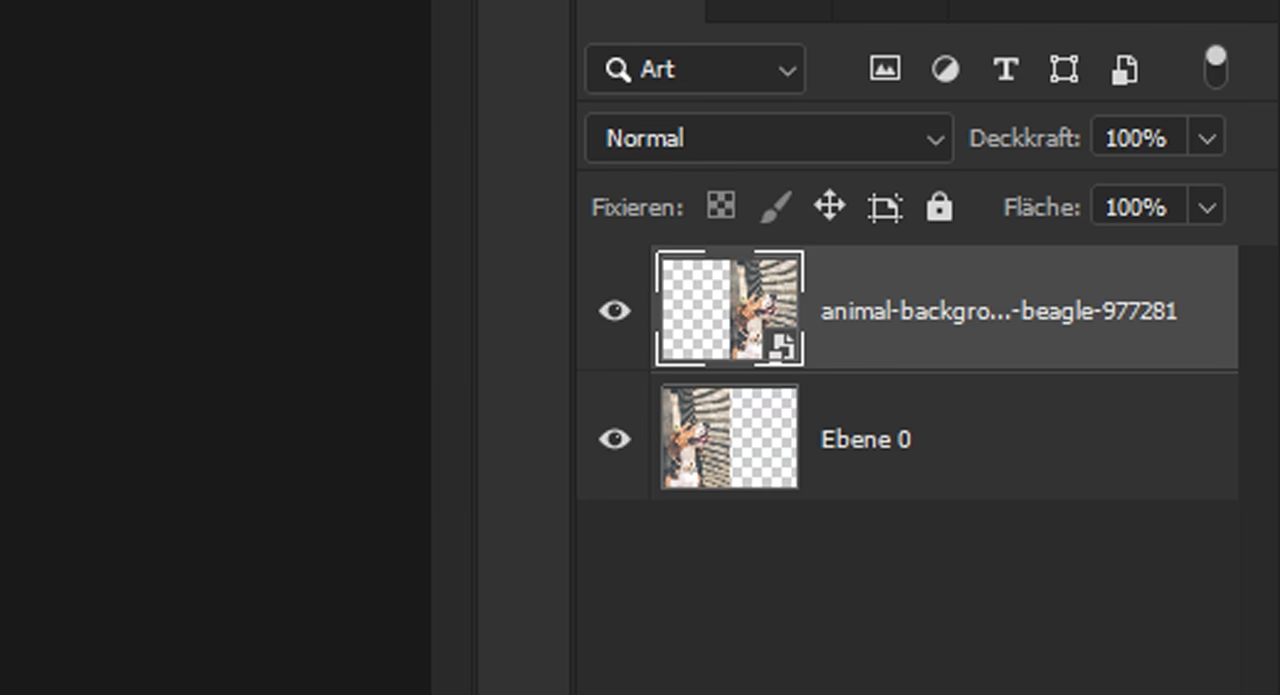
Der entscheidende Schritt jetzt ist die Umwandlung dieser neuen Ebene in ein Smartobjekt. Klicken Sie mit der rechten Maustaste auf die Ebene (neben die Miniatur) und wählen Sie im Kontextmenü die Option In Smartobjekt konvertieren. Die Ebenenminiatur zeigt nun das charakteristische Smartobjekt-Symbol in der unteren rechten Ecke. Dies signalisiert, dass der Inhalt dieser Ebene nun gekapselt und flexibel austauschbar ist.
Als Nächstes passen wir das Smartobjekt an den Rahmen des Filmstreifens an. Aktivieren Sie das Freie Transformieren mit der Tastenkombination Strg+T (Windows) oder Command+T (Mac). Stellen Sie sicher, dass in der Optionsleiste oben das Kettensymbol für 'Seitenverhältnis erhalten' aktiviert ist, damit das Bild beim Skalieren nicht verzerrt wird. Skalieren und drehen Sie das Hubschrauberbild so, dass es perfekt in den Rahmen des Filmstreifens passt. Bestätigen Sie die Transformation durch Doppelklicken innerhalb des Transformationsrahmens oder Drücken der Eingabetaste.
Zwei Aspekte sind bei diesem Vorbereitungsschritt wichtig:
- Das ursprüngliche Hubschrauberfoto hatte bereits das Seitenverhältnis 3:2, das dem Rahmen des Filmstreifens entspricht. Wenn das Seitenverhältnis des einzufügenden Bildes bereits vorab an den Zielbereich angepasst wird, erleichtert dies die spätere Montage erheblich.
- Photoshop skaliert standardmäßig importierte Bilder beim Platzieren an die Größe des Dokuments an. Diese Option ('Bild beim Platzieren skalieren' in den Voreinstellungen) kann ein- oder ausgeschaltet sein. Unabhängig davon, ob das Bild anfänglich groß oder klein platziert wird, durch die Umwandlung in ein Smartobjekt und die anschließende Transformation passen Sie es verlustfrei an die gewünschte Größe an. Qualität geht dabei nie verloren.
Passgenauer Austausch des Bildinhalts
Nachdem das erste Bild als Smartobjekt perfekt im Rahmen positioniert und transformiert wurde, können wir nun den Inhalt dieses Smartobjekts austauschen.
Der Vorgang ist denkbar einfach: Klicken Sie mit der rechten Maustaste auf die Ebene des Smartobjekts (wiederum in die leere Fläche rechts neben der Miniatur) und wählen Sie im Kontextmenü den Befehl Inhalt ersetzen. Es öffnet sich ein Dateiauswahldialog. Navigieren Sie zu der neuen Bilddatei, die Sie stattdessen verwenden möchten, und klicken Sie doppelt darauf oder wählen Sie sie aus und klicken Sie auf 'Platzieren'.
Photoshop tauscht den Inhalt des Smartobjekts sofort aus. Das ursprüngliche Hubschrauberbild verschwindet, und das neue Bild erscheint an dessen Stelle – und das Wichtigste: Es übernimmt die Skalierung, Drehung und alle anderen Transformationen, die Sie zuvor auf das Smartobjekt angewendet haben. Das neue Bild ist also bereits grob an die Position und Ausrichtung des Rahmens angepasst.
Anpassungen nach dem Austausch
Es kann vorkommen, dass das neu eingefügte Bild trotz der automatischen Übernahme der Transformationen nicht perfekt passt. Dies liegt meist an unterschiedlichen Pixelabmessungen oder Auflösungen zwischen dem ursprünglichen und dem neuen Bild. Obwohl die *prozentuale* Skalierung (z. B. 47% Verkleinerung) vom ursprünglichen Bild übernommen wird, führt diese prozentuale Verkleinerung bei einem Bild mit deutlich mehr Pixeln zu einer größeren tatsächlichen Größe im Dokument.
In unserem Beispiel hatte das zweite Foto mehr Megapixel als das erste. Die gleiche prozentuale Verkleinerung reicht daher nicht aus, um es auf die gleiche physische Größe im Layout zu bringen. In diesem Fall müssen Sie das neue Bild manuell weiter skalieren.
Starten Sie erneut das Freie Transformieren (Strg+T oder Command+T). Achten Sie darauf, dass in der Optionsleiste der Referenzpunkt in der Mitte ausgewählt ist. So wird das Objekt um seine Mitte herum skaliert. Stellen Sie sicher, dass 'Seitenverhältnis erhalten' weiterhin aktiviert ist. Klicken Sie nun entweder auf das Feld für 'B' (Breite) oder 'H' (Höhe) in der Optionsleiste und ziehen Sie den Mauszeiger nach links, um den Wert zu verringern. Beobachten Sie dabei, wie das Bild skaliert wird, bis es optimal in den Rahmen passt. In unserem Beispiel war eine weitere Verkleinerung auf 24% notwendig.
Tipp: Wenn Sie ein Smartobjekt durch ein Bild ersetzen, das exakt die gleichen Pixelabmessungen wie das ursprüngliche Bild hat, passt sich das neue Bild in der Regel sofort perfekt ein, ohne dass manuelle Nacharbeiten bei der Skalierung nötig sind.
Änderungen auf Duplikate übertragen
Eine weitere beeindruckende Eigenschaft von Smartobjekten ist die Möglichkeit, Duplikate zu erstellen, die miteinander 'verbunden' sind. Änderungen, die Sie am Inhalt eines dieser verbundenen Smartobjekte vornehmen, wirken sich automatisch auf alle anderen verbundenen Duplikate aus. Dies ist extrem nützlich für Elemente, die mehrfach in einer Komposition erscheinen und synchron aktualisiert werden sollen, wie z. B. Logos, Wasserzeichen oder wiederkehrende Grafikelemente.
Dieses Verhalten unterscheidet sich von einfachen Pixelebenen, deren Duplikate völlig unabhängig voneinander sind. Auch Text- oder Vektorgrafik-Ebenen können in Smartobjekte konvertiert und auf diese Weise dupliziert werden.
Wir demonstrieren diese Technik anhand einer typischen Gestaltungsaufgabe: Eine Ebene wird dupliziert, als spiegelnde Reflexion des Originals positioniert und leicht verfremdet (z. B. unscharf gemacht). Wenn wir dann das Hauptmotiv austauschen, aktualisiert sich die Spiegelung automatisch!
Vorbereitung der Reflexionsmontage
Beginnen wir mit einem Produktfoto, z. B. einem Monitorbild. In die Fläche des Monitors bauen wir ein anderes Bild ein, zum Beispiel ein Blütenbild. Dieses Blütenbild bleibt als separate Ebene innerhalb der Datei, die den Monitor darstellt.
Erstellen Sie eine neue, leere Datei, die breit genug ist, um den Monitor und seine Reflexion aufzunehmen. Füllen Sie den Hintergrund mit einem Farbverlauf, z. B. einem grauen Verlauf. Ziehen Sie nun die Datei mit dem Monitorbild (in der das Blütenbild bereits eingebaut ist) per Drag & Drop aus Ihrem Datei-Explorer oder Finder in diese neue Datei. Die Monitor-Datei wird automatisch als neues Smartobjekt in Ihre Montage eingefügt.
Erstellen der verbundenen Spiegelung
Duplizieren Sie die Smartobjekt-Ebene mit dem Monitor mit der Tastenkombination Strg+J (Windows) oder Cmd+J (Mac). Dieses Duplikat ist standardmäßig 'verbunden' mit dem ursprünglichen Smartobjekt. Das bedeutet, sie teilen sich denselben Inhalt. Es gibt jedoch kein spezielles Symbol im Ebenen-Bedienfeld, das diese Verbindung direkt anzeigt.
Es ist wichtig zu verstehen, dass 'verbunden' hier nur den *Inhalt* betrifft. Wenn Sie das Duplikat verschieben, skalieren oder drehen, beeinflusst das nicht das Original, und umgekehrt. Nur Änderungen am *Inneren* des Smartobjekts wirken sich auf alle verbundenen Instanzen aus.
Transformieren Sie das Duplikat nun, um eine Spiegelung zu simulieren: Spiegeln Sie die Ebene vertikal (Bearbeiten > Transformieren > Vertikal spiegeln). Stauchen Sie sie eventuell leicht vertikal, um eine realistischere Reflexion zu erzielen. Platzieren Sie das Duplikat unter dem Originalmonitor. Um den Spiegelungseffekt zu verstärken, können Sie eine Ebenenmaske hinzufügen, um den unteren Teil auszublenden oder auszublenden, und einen Bewegungsunschärfe-Filter anwenden, um die Reflexion weicher zu machen.
Filter, die auf Smartobjekte angewendet werden, werden als Smartfilter hinzugefügt. Das bedeutet, sie bleiben editierbar und nicht-destruktiv. Der Bewegungsunschärfe-Filter erscheint also als Smartfilter und kann jederzeit angepasst oder deaktiviert werden. Ihre Montage sollte nun den Monitor und eine darunter liegende, spiegelnde Reflexion zeigen.
Der Austausch im verbundenen Smartobjekt
Jetzt kommt der Clou: Wir tauschen das Bild *im* Monitor aus. Da das Smartobjekt für den Monitor dupliziert wurde und die Duplikate verbunden sind, wird die Änderung automatisch sowohl im Original als auch in der Spiegelung sichtbar.
Klicken Sie doppelt auf die Miniatur der Smartobjekt-Ebene, die den Monitor darstellt (entweder das Original oder das Duplikat – es spielt keine Rolle, da sie verbunden sind). Dies öffnet den Inhalt des Smartobjekts als separate temporäre Datei in Photoshop. In dieser Datei sehen Sie die ursprüngliche Komposition des Monitors mit dem eingebauten Blütenbild.
Tauschen Sie nun das innere Foto aus. Dies können Sie auf verschiedene Arten tun:
- Verwenden Sie den Befehl Inhalt ersetzen auf der Ebene des Blütenbildes innerhalb der Smartobjekt-Datei, genau wie oben beschrieben.
- Löschen Sie die Ebene mit dem alten Blütenbild und fügen Sie ein neues Bild ein.
Sie können innerhalb dieser Smartobjekt-Datei auch weitere Bearbeitungen vornehmen, z. B. Einstellungsebenen hinzufügen. In unserem Beispiel fügen wir eine Einstellungsebene 'Farbton/Sättigung' hinzu, um die Farben des neuen inneren Motivs zu intensivieren.
Nachdem Sie den Inhalt des Smartobjekts bearbeitet haben, ist der nächste und wichtigste Schritt das Speichern. Drücken Sie Strg+S (Windows) oder Cmd+S (Mac). Schließen Sie dann diese temporäre Smartobjekt-Datei.
Sobald Sie zur Hauptmontage zurückkehren, werden Sie feststellen, dass *beide* Varianten der Monitorebene – das Original und die Spiegelung – nun das neue Innenfoto zeigen, inklusive der angewandten Einstellungsebene. Das ursprüngliche Innenfoto ist vollständig ersetzt.
Unverbundene Duplikate erstellen
Manchmal möchten Sie jedoch ein Smartobjekt duplizieren, aber Änderungen am Inhalt nur auf das Duplikat anwenden, unabhängig vom Original. In diesem Fall erstellen Sie ein *unverbundenes* Duplikat.
Klicken Sie dazu mit der rechten Maustaste rechts neben die Ebenenminiatur des Smartobjekts und wählen Sie im Kontextmenü den Befehl Neues Smartobjekt durch Kopie. Dieses neue Smartobjekt enthält zwar zunächst denselben Inhalt wie das Original, ist aber eine unabhängige Kopie. Wenn Sie den Inhalt dieses neuen Smartobjekts bearbeiten (durch Doppelklick auf die Miniatur und Speichern), wirkt sich die Änderung nur auf diese einzelne Kopie aus, nicht auf das Original oder andere Duplikate.
Austausch des gesamten Hauptmotivs
Die Funktion 'Inhalt ersetzen' ist nicht nur auf den Austausch des inneren Bildes eines Smartobjekts beschränkt. Sie können damit auch das gesamte Smartobjekt durch ein völlig anderes Element ersetzen, während dessen Position und Transformationen erhalten bleiben.
Stellen Sie sich vor, Sie haben den Monitor mit dem inneren Bild als Smartobjekt in Ihre Montage integriert und dupliziert, um eine Spiegelung zu erstellen. Nun möchten Sie den Monitor und sein Innenleben komplett durch ein anderes Objekt ersetzen, z. B. eine Kamera, aber die Position und die spiegelnde Anordnung beibehalten.
Klicken Sie mit der rechten Maustaste auf die Smartobjekt-Ebene, die Sie ersetzen möchten (entweder das Original oder das Duplikat, je nachdem, welches Sie ändern möchten oder ob Sie ein verbundenes Duplikat haben, das sich ebenfalls ändern soll). Wählen Sie erneut Inhalt ersetzen. Wählen Sie im Dateidialog das neue Bild aus, z. B. eine Kamera.
Photoshop ersetzt das gesamte Smartobjekt durch das neue Bild. Wenn Sie ein verbundenes Duplikat hatten, wird auch dieses durch das neue Bild ersetzt, wobei dessen spezifische Transformationen (Spiegelung, Stauchung, Unschärfe) erhalten bleiben. So erscheint die Kamera einmal unverändert und einmal als leicht verfremdete Spiegelung. Das ursprüngliche Monitorbild ist verschwunden, und das alles mit nur einem einzigen Ersetzungsvorgang!
Flexibilität durch Smartobjekt-Inhalte
Sie können den Inhalt eines Smartobjekts nicht nur durch ein anderes Bild ersetzen, sondern auch durch andere Elemente. Erinnern Sie sich, dass ein Smartobjekt eine gekapselte Datei ist. Sie können den Inhalt dieser Datei beliebig ändern.
Öffnen Sie die Smartobjekt-Datei (z. B. die Kamera) durch Doppelklick auf die Miniatur. Blenden Sie die Kamera-Ebene mit dem Augensymbol aus. Fügen Sie stattdessen eine neue Textebene hinzu und geben Sie einen beliebigen Text ein. Speichern und schließen Sie die Smartobjekt-Datei.
In Ihrer Hauptmontage sehen Sie nun statt der Kamera den eingefügten Text – und bei verbundenen Duplikaten erscheint auch die Spiegelung des Textes, angewendet mit den ursprünglichen Transformationen und Smartfiltern der Spiegelungsebene (z. B. die Bewegungsunschärfe auf dem Text!).
Diese Flexibilität macht Smartobjekte zu einem unverzichtbaren Werkzeug für jeden, der in Photoshop effizient arbeiten möchte. Sie können schnell verschiedene Designvarianten ausprobieren, Elemente in komplexen Montagen austauschen oder Vorlagen erstellen, deren Inhalt sich mühelos anpassen lässt.
Fazit
Das Ersetzen des Inhalts von Smartobjekten ist eine der leistungsfähigsten Funktionen in Photoshop für repetitive oder variable Aufgaben in der Bildbearbeitung und im Design. Sie haben gelernt, wie Sie ein einzelnes Smartobjekt ersetzen und dabei dessen Transformationen beibehalten, und wie Sie verbundene Smartobjekte nutzen, um Änderungen an einem Ort automatisch auf mehrere Instanzen zu übertragen. Diese Techniken sparen enorm viel Zeit und ermöglichen nicht-destruktive Workflows.
Egal, ob Sie Bilder in einem Layout austauschen, Logos in Mockups ändern oder Vorlagen mit variablen Elementen erstellen – die Fähigkeit, den Inhalt von Smartobjekten zu ersetzen, wird Ihre Arbeitsweise revolutionieren.
Häufig gestellte Fragen (FAQ)
F: Warum passt sich das neue Bild nach dem Ersetzen nicht perfekt an, obwohl es die Transformationen übernimmt?
A: Die Transformationen werden prozentual übernommen. Wenn das neue Bild deutlich mehr oder weniger Pixel hat als das ursprüngliche, führt die gleiche prozentuale Skalierung zu einer anderen absoluten Größe im Dokument. Sie müssen dann manuell nachskalieren (Strg+T / Cmd+T).
F: Was ist der Unterschied zwischen dem Duplizieren einer Smartobjekt-Ebene (Strg+J / Cmd+J) und 'Neues Smartobjekt durch Kopie'?
A: Strg+J / Cmd+J erstellt ein 'verbundenes' Duplikat. Änderungen am Inhalt (durch Doppelklick auf die Miniatur) wirken sich auf alle verbundenen Instanzen aus. 'Neues Smartobjekt durch Kopie' erstellt ein 'unverbundenes' Duplikat. Änderungen am Inhalt dieser Kopie wirken sich nur auf diese spezifische Instanz aus.
F: Kann ich ein Smartobjekt durch eine Datei mit einem anderen Seitenverhältnis ersetzen?
A: Ja, das ist möglich. Das Smartobjekt behält die ursprüngliche Transformation bei. Das neue Bild wird entsprechend skaliert und gedreht, kann aber verzerrt aussehen, wenn das Seitenverhältnis stark abweicht und 'Seitenverhältnis erhalten' beim ursprünglichen Transformieren aktiviert war. Möglicherweise müssen Sie nach dem Ersetzen die Transformation erneut anpassen (Strg+T / Cmd+T).
F: Funktioniert das Ersetzen nur mit Bilddateien?
A: Sie können Smartobjekte durch andere kompatible Dateien ersetzen, die Photoshop als Smartobjekt-Inhalt interpretieren kann, z. B. andere PSD-Dateien, AI-Dateien (Adobe Illustrator) oder PDF-Dateien. Der Inhalt wird dann durch den Inhalt der neuen Datei ersetzt.
Im nächsten Beitrag dieser Serie werden wir uns mit Smartfiltern beschäftigen, einer weiteren mächtigen Funktion von Smartobjekten, die nicht-destruktive Filteranwendungen ermöglicht.
Dies ist Teil 3 unserer Serie über Smartobjekte. Die weiteren Teile sind:
- Teil 1: Arbeiten mit Smartobjekten (Grundlagen)
- Teil 2: Typische Praxisaufgabe (Fotomontage)
- Teil 4: Smartfilter
- Teil 5: Simuliertes HDR mit Raw und Smartobjekten
Alle hier gezeigten Texte und Bilder unterliegen dem Urheberrecht des Autors.
Hat dich der Artikel Inhalt von Smartobjekten in Photoshop ersetzen interessiert? Schau auch in die Kategorie Photoshop rein – dort findest du mehr ähnliche Inhalte!