
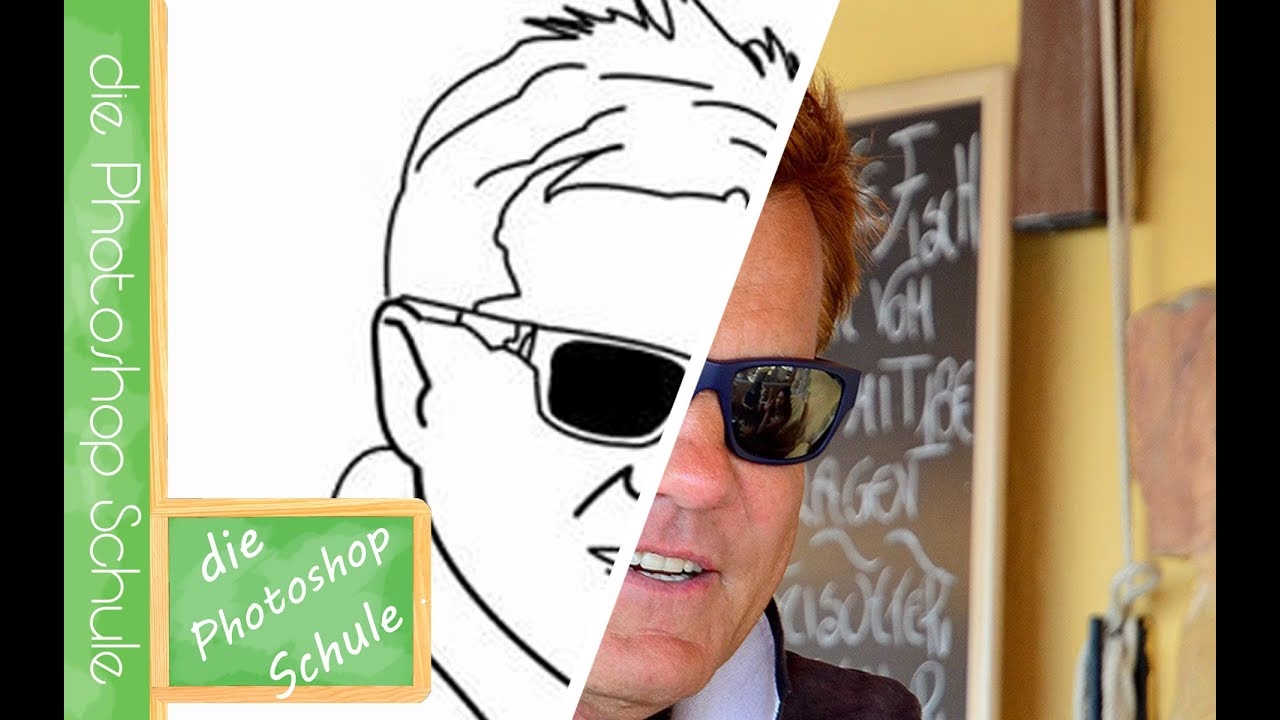

Die Umwandlung digitaler Fotos in Strichzeichnungen oder das Hervorheben spezifischer Elemente durch präzise Umrisse ist eine beliebte Technik in der digitalen Bildbearbeitung. Adobe Photoshop bietet leistungsstarke Werkzeuge, um diesen Prozess detailliert und kontrolliert durchzuführen. Eine der effektivsten Methoden, um saubere und anpassbare Umrisse zu erstellen, basiert auf der Verwendung von Pfaden. Diese Technik ermöglicht es Ihnen, die Form des Umrisses exakt zu definieren, bevor Sie einen Pinselstrich anwenden. Darüber hinaus können Sie dank der Ebenenstruktur von Photoshop den Umriss separat von Ihrem Originalbild bearbeiten und speichern, was maximale Flexibilität bietet.

Dieser Artikel führt Sie Schritt für Schritt durch den Prozess, wie Sie in Photoshop präzise Umrisse mithilfe von Pfaden erstellen. Egal, ob Sie ein Foto in eine Illustration verwandeln, ein Objekt hervorheben oder einfach nur die Technik erlernen möchten, die Pfad-Methode ist ein fundamentales Werkzeug in der digitalen Kunst.
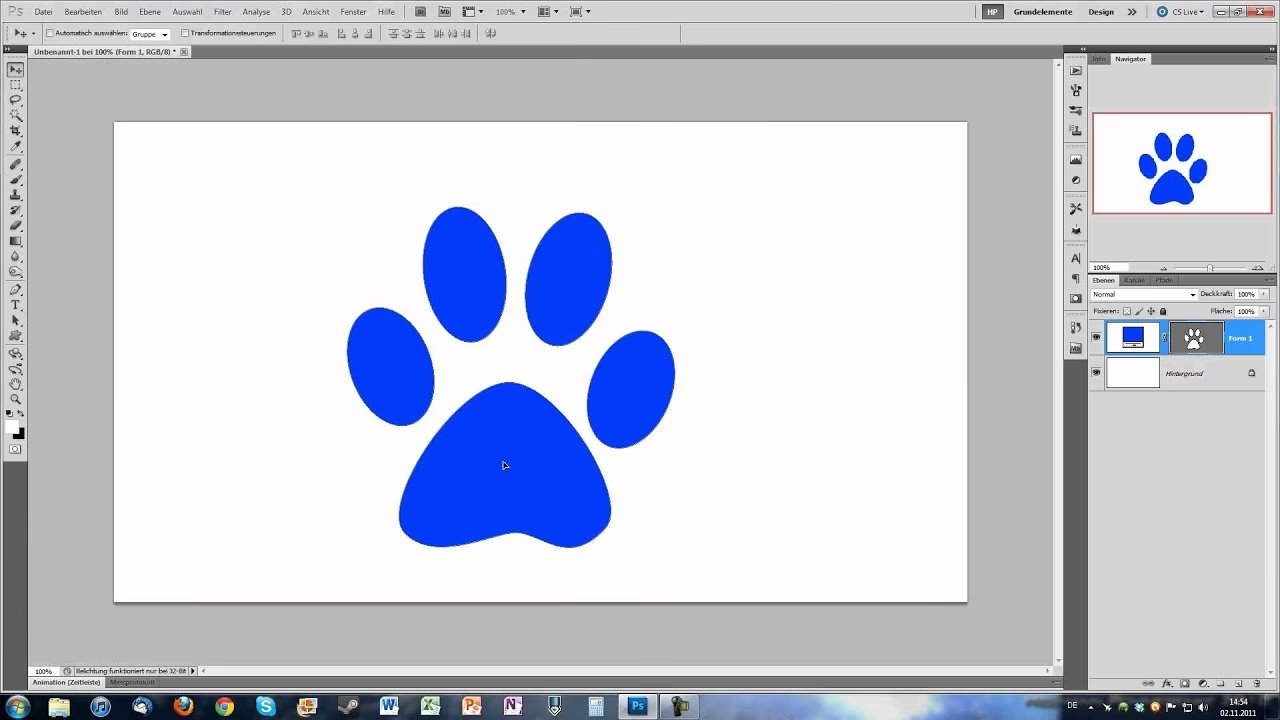
Warum Umrisse erstellen? Vielfältige Anwendungen
Die Erstellung von Umrissen kann verschiedene kreative und praktische Zwecke erfüllen und Ihren Bildern einen neuen Look verleihen:
- Stilisierung: Verwandeln Sie komplexe Fotos in einfache, cartoonartige oder grafische Darstellungen. Dies ist ideal für Illustrationen, Webdesign oder Druckmaterialien, die einen klaren, definierten Look erfordern.
- Hervorhebung: Lenken Sie die Aufmerksamkeit des Betrachters auf bestimmte Objekte oder Bereiche in einem Bild, indem Sie deren Konturen hervorheben. Dies kann besonders in Produktdarstellungen oder kompositorisch wichtigen Szenen nützlich sein.
- Vorbereitung für Illustrationen: Nutzen Sie Fotos als Basis oder Referenz für digitale Zeichnungen oder Comics. Indem Sie die Umrisse nachzeichnen, schaffen Sie eine saubere Grundlage, auf der Sie aufbauen können.
- Technische Darstellungen: Erstellen Sie klare und präzise Linienzeichnungen von Objekten, Maschinen oder Architekturelementen, die für technische Dokumentationen, Anleitungen oder Präsentationen benötigt werden.
- Künstlerische Effekte: Experimentieren Sie mit verschiedenen Linienstärken, Farben und Pinselarten, um einzigartige künstlerische Effekte zu erzielen, die über eine einfache Fotobearbeitung hinausgehen.
Die Pfad-basierte Methode in Photoshop bietet die nötige Kontrolle, um all diese Anwendungen mit hoher Qualität umzusetzen.
Die wichtigsten Werkzeuge im Überblick
Um in Photoshop präzise Umrisse zu erstellen, benötigen Sie hauptsächlich drei Kernwerkzeuge und ein grundlegendes Konzept, die Hand in Hand arbeiten:
- Pfade: Dies sind vektorbasierte Liniensegmente, die durch Ankerpunkte verbunden sind. Sie sind nicht pixelbasiert, was bedeutet, dass sie ohne Qualitätsverlust skaliert und bearbeitet werden können. Pfade selbst sind unsichtbar, bis Sie sie mit einem Pinsel oder einer Form füllen. Sie definieren lediglich den Weg, dem etwas folgen soll.
- Zeichenstift-Werkzeug (Pen Tool): Dies ist das primäre Werkzeug zum Erstellen und Bearbeiten von Pfaden. Mit ihm setzen Sie Ankerpunkte und ziehen Bézier-Griffe, um gerade Linien und präzise Kurven zu formen. Das Beherrschen des Zeichenstift-Werkzeugs ist entscheidend für saubere und genaue Umrisse.
- Pinsel-Werkzeug (Brush Tool): Dieses Werkzeug wird verwendet, um Farbe oder Textur auf Pixel-Ebenen aufzutragen. Im Kontext des Umrisses wird es verwendet, um den definierten Pfad mit einem Pinselstrich zu "stricheln", d.h. den eigentlichen, sichtbaren Umriss auf einer Ebene zu erzeugen.
- Ebenen (Layers): Ebenen sind das Rückgrat des nicht-destruktiven Workflows in Photoshop. Indem Sie den Umriss auf einer separaten Ebene erstellen, können Sie ihn unabhängig vom Originalbild bearbeiten, verschieben, seine Farbe oder Dicke anpassen oder ihn sogar ausblenden, ohne das darunterliegende Bild zu beeinflussen.
Das Zusammenspiel dieser Elemente ermöglicht es Ihnen, komplexe Umrisse mit maximaler Kontrolle und Flexibilität zu erstellen.
Schritt-für-Schritt-Anleitung zum Erstellen von Umrissen
Folgen Sie dieser detaillierten Anleitung, um Ihre Fotos in Umrisszeichnungen zu verwandeln:
1. Bild vorbereiten und Ebene duplizieren
Öffnen Sie das Bild in Adobe Photoshop, das Sie umranden möchten. Bevor Sie beginnen, ist es ratsam, die Hintergrundebene zu duplizieren. Klicken Sie mit der rechten Maustaste auf die Hintergrundebene in der Ebenen-Palette und wählen Sie "Ebene duplizieren" oder verwenden Sie das Tastaturkürzel Strg+J (Windows) bzw. Cmd+J (Mac). Arbeiten Sie immer auf einer Kopie, um das Originalbild unberührt zu lassen. Sie können die Sichtbarkeit der ursprünglichen Hintergrundebene ausschalten, indem Sie auf das Augensymbol daneben klicken.
2. Eine neue Ebene für den Umriss erstellen
Erstellen Sie eine neue leere Ebene, auf der der eigentliche Umriss gezeichnet wird. Klicken Sie dazu auf das Symbol "Neue Ebene erstellen" am unteren Rand der Ebenen-Palette oder verwenden Sie Umschalt+Strg+N (Windows) bzw. Umschalt+Cmd+N (Mac). Nennen Sie diese Ebene sinnvollerweise "Umriss" oder ähnlich. Diese Ebene sollte sich über Ihrer Bildebene befinden.
3. Den Pfad mit dem Zeichenstift-Werkzeug zeichnen
Wählen Sie das Zeichenstift-Werkzeug (Tastaturkürzel P). Stellen Sie in der Optionsleiste am oberen Bildschirmrand sicher, dass "Pfad" ausgewählt ist und nicht "Form". Dies ist entscheidend, da wir einen unsichtbaren Pfad und keine Formebene erstellen möchten.
Beginnen Sie, Ankerpunkte entlang der Kanten des Objekts zu setzen, das Sie umranden möchten. Klicken Sie einmal für gerade Linien. Klicken und ziehen Sie, um Bézier-Griffe zu erstellen und damit Kurven zu formen. Je länger Sie ziehen, desto ausgeprägter wird die Kurve. Drücken Sie die Alt-Taste (Windows) oder Option-Taste (Mac), während Sie auf einen Ankerpunkt klicken, um einen Eckpunkt zu erstellen (nützlich für scharfe Ecken nach einer Kurve). Halten Sie die Leertaste gedrückt, während Sie einen Ankerpunkt setzen, um ihn vor dem Loslassen der Maustaste zu verschieben.
Zoomen Sie nah an die Kanten Ihres Objekts heran, um präzise arbeiten zu können. Nehmen Sie sich Zeit, die Pfade sorgfältig zu zeichnen. Für komplexe Objekte ist es oft einfacher, den Pfad in kleineren Segmenten zu erstellen und diese dann zu verbinden.
Um den Pfad zu schließen, klicken Sie auf den Anfangspunkt, wenn Sie das Ende erreicht haben. Sie können den Pfad jederzeit mit dem Direkt-Auswahl-Werkzeug (Tastaturkürzel A) anpassen, indem Sie Ankerpunkte verschieben oder die Griffe der Kurven ändern.
4. Den Pinsel für den Umriss vorbereiten
Bevor Sie den Pfad stricheln, müssen Sie festlegen, wie der Umriss aussehen soll. Wählen Sie das Pinsel-Werkzeug (Tastaturkürzel B). Wählen Sie in der Werkzeugleiste die gewünschte Vordergrundfarbe aus. Diese Farbe wird für Ihren Umriss verwendet.
Öffnen Sie die Pinsel-Einstellungen (Fenster > Pinsel-Einstellungen). Wählen Sie eine geeignete Pinselspitze. Eine harte, runde Spitze (Härte 100%) ist ideal für klare, gleichmäßige Linien. Stellen Sie die Größe des Pinsels ein. Diese Größe bestimmt die Dicke Ihres Umrisses. Experimentieren Sie mit verschiedenen Größen, um den gewünschten Effekt zu erzielen.
Stellen Sie sicher, dass in den Pinsel-Einstellungen Optionen wie "Formdynamik" oder "Streuung" deaktiviert sind, es sei denn, Sie möchten einen künstlerischen oder variablen Umrisseffekt erzielen.
5. Den Pfad stricheln (Umriss erstellen)
Wechseln Sie zur Pfade-Palette (Fenster > Pfade). Sie sollten den soeben erstellten Arbeitspfad sehen (falls nicht, stellen Sie sicher, dass er noch aktiv ist). Stellen Sie sicher, dass Ihre "Umriss"-Ebene in der Ebenen-Palette ausgewählt ist, da der Umriss auf dieser Ebene gezeichnet wird.
Klicken Sie in der Pfade-Palette mit der rechten Maustaste auf den Arbeitspfad und wählen Sie im Kontextmenü "Pfad stricheln..." (Stroke Path...).
Im Dialogfeld "Pfad stricheln" wählen Sie aus dem Dropdown-Menü "Pinsel" (Brush) aus. Dies weist Photoshop an, die Einstellungen Ihres aktuell ausgewählten Pinsels für den Strich zu verwenden. Das Kästchen "Druck simulieren" (Simulate Pressure) sollte in der Regel *nicht* aktiviert sein, es sei denn, Sie verwenden ein Grafiktablett und möchten die Druckempfindlichkeit nutzen, um variable Linienstärken zu erzeugen. Für einen einheitlichen Umriss lassen Sie es deaktiviert.
Klicken Sie auf OK. Photoshop zeichnet nun den Pfad mit den Einstellungen Ihres Pinsels auf der "Umriss"-Ebene nach. Sie sollten jetzt den Umriss Ihres Objekts sehen.
Nach dem Stricheln können Sie den Pfad in der Pfade-Palette auswählen und auf das Papierkorbsymbol klicken, um ihn zu löschen, wenn Sie ihn nicht mehr benötigen. Der Umriss auf der Ebene bleibt erhalten.
6. Umriss verfeinern und bearbeiten
Da sich der Umriss auf einer separaten Ebene befindet, haben Sie nun die volle Kontrolle über seine weitere Bearbeitung. Sie können:
- Teile des Umrisses mit dem Radiergummi-Werkzeug (E) entfernen, um Überlappungen zu korrigieren oder feine Details anzupassen.
- Weitere Pinselstriche manuell auf der Umriss-Ebene hinzufügen.
- Die Deckkraft der Umriss-Ebene ändern, um den Umriss subtiler zu gestalten.
- Ebenenstile anwenden, z.B. einen Schlagschatten, eine äußere Kontur oder eine Farbschicht. Doppelklicken Sie dazu auf die Umriss-Ebene in der Ebenen-Palette.
- Die Farbe des Umrisses ändern, indem Sie die transparenten Pixel der Ebene sperren (Symbol mit Schachbrettmuster oben in der Ebenen-Palette) und dann mit einer neuen Farbe mit dem Pinsel- oder Füllwerkzeug darüber malen. Alternativ können Sie eine Einstellungsebene (wie Farbton/Sättigung oder Farbbalance) als Schnittmaske über der Umriss-Ebene erstellen.
7. Speichern Ihrer Arbeit
Speichern Sie Ihre Datei im Photoshop-Format (.psd), um alle Ebenen und Bearbeitungsmöglichkeiten zu erhalten. Wenn Sie den Umriss separat auf transparentem Hintergrund speichern möchten (z.B. zur Verwendung in anderen Projekten), blenden Sie alle anderen Ebenen außer der "Umriss"-Ebene aus (klicken Sie auf die Augensymbole). Gehen Sie dann zu Datei > Exportieren > Exportieren als... oder Datei > Speichern unter... und wählen Sie das PNG-Format (.png), da dieses Transparenz unterstützt. Stellen Sie sicher, dass die Option "Transparenz" aktiviert ist.
Tipps und Tricks für bessere Umrisse
Die Pfad-basierte Methode ist leistungsstark, erfordert aber etwas Übung. Hier sind einige zusätzliche Tipps, um Ihre Ergebnisse zu verbessern:
- Üben Sie mit dem Zeichenstift: Das Zeichnen präziser Kurven und das Setzen von Ankerpunkten erfordert Übung. Beginnen Sie mit einfacheren Formen und arbeiten Sie sich zu komplexeren Objekten vor. Es gibt viele Online-Tutorials und Übungsdateien, die Ihnen helfen können.
- Verwenden Sie mehrere Pfade: Für sehr komplexe Objekte kann es einfacher sein, separate Pfade für verschiedene Teile zu zeichnen (z.B. einen Pfad für den Körper, einen für den Arm, einen für das Gesicht) und diese dann einzeln zu stricheln.
- Pfad speichern und benennen: Wenn Sie einen Pfad später wiederverwenden oder darauf zurückgreifen möchten, doppelklicken Sie in der Pfade-Palette auf den Arbeitspfad und geben Sie ihm einen aussagekräftigen Namen, um ihn zu speichern.
- Experimentieren Sie mit Pinsel-Einstellungen: Ändern Sie die Pinselspitze (z.B. eine texturierte Pinselspitze), die Deckkraft des Pinsels oder die Flusseinstellungen, bevor Sie den Pfad stricheln, um unterschiedliche Umrissstile zu erzielen.
- Auswahl in Pfad umwandeln: Wenn Sie eine Auswahl (z.B. mit dem Schnellauswahl-Werkzeug oder Farbbereich auswählen) erstellt haben, die nahe am gewünschten Umriss liegt, können Sie diese Auswahl in einen Pfad umwandeln. Gehen Sie zur Pfade-Palette, klicken Sie auf das Menü-Symbol oben rechts und wählen Sie "Arbeitspfad aus Auswahl erstellen". Sie können auch mit der rechten Maustaste auf die Auswahl im Bildfenster klicken und "Arbeitspfad erstellen" wählen. Beachten Sie, dass die Genauigkeit des resultierenden Pfades von der Qualität der ursprünglichen Auswahl abhängt.
- Verwenden Sie Smart Objects: Wenn Sie das Originalbild in ein Smart Object umwandeln, bevor Sie beginnen, können Sie Transformationen oder Filter nicht-destruktiv anwenden, bevor Sie die Umrisse zeichnen.
Vergleich: Pfad-basierte Umrisse vs. Auswahl-basierte Umrisse
Es gibt in Photoshop auch andere Wege, Umrisse zu erstellen, beispielsweise durch das Umwandeln einer Auswahl in einen Umriss. Die Pfad-basierte Methode hat jedoch deutliche Vorteile:
| Merkmal | Pfad-basierter Umriss | Auswahl-basierter Umriss |
|---|---|---|
| Präzision | Sehr hoch. Exakte Kontrolle über jeden Punkt und jede Kurve durch das Zeichenstift-Werkzeug. Ideal für saubere, technische oder künstlerische Linien. | Abhängig von der Qualität der Auswahl. Oft weniger präzise, besonders bei komplexen Kanten oder geringem Kontrast. Kann zackig wirken. |
| Bearbeitbarkeit | Pfade sind Vektorobjekte und können jederzeit vor dem Stricheln verlustfrei bearbeitet, verschoben und angepasst werden. Hohe Flexibilität bei Designänderungen. | Auswahl ist pixelbasiert. Die Umwandlung in einen Pfad kann zu Ungenauigkeiten führen. Der gestrichelte Umriss ist auf Pixelebene und schwieriger präzise zu bearbeiten. |
| Wiederverwendbarkeit | Der Pfad kann gespeichert und für verschiedene Pinsel, Dicken oder Farben wiederverwendet werden. | Eine einmal erstellte Auswahl muss neu erstellt oder in einen Pfad umgewandelt werden, was oft weniger genau ist. |
| Komplexität der Form | Sehr gut geeignet für komplexe, organische Formen und glatte Kurven. | Kann bei komplexen, detaillierten Formen schwierig und zeitaufwändig sein, eine genaue Auswahl zu erhalten. |
| Zeitaufwand | Kann anfangs zeitaufwändiger sein, besonders wenn man neu im Umgang mit dem Zeichenstift-Werkzeug ist. Die Investition lohnt sich aber für die Präzision. | Oft schneller für einfache Objekte oder wenn eine schnelle, weniger exakte Umrandung ausreicht. |
Zusammenfassend lässt sich sagen, dass die Pfad-basierte Methode für die meisten Anwendungsfälle, bei denen saubere, präzise und flexible Umrisse benötigt werden, die überlegene Wahl ist.
Häufig gestellte Fragen (FAQ)
Hier finden Sie Antworten auf einige häufig gestellte Fragen zum Erstellen von Umrissen in Photoshop:
Kann ich die Dicke des Umrisses nach dem Stricheln noch ändern?
Das Ändern der Dicke eines bereits gestrichelten Umrisses auf einer Pixelebene ist schwierig, ohne Qualitätsverlust. Sie müssten den Pfad erneut stricheln mit einer neuen Pinselgröße auf einer neuen Ebene oder den bestehenden Umriss manuell bearbeiten (z.B. mit Filtern wie "Verflüssigen" oder durch erneutes Nachzeichnen). Es ist am besten, die gewünschte Dicke mit dem Pinsel-Werkzeug korrekt einzustellen, *bevor* Sie den Pfad stricheln.
Wie ändere ich die Farbe des Umrisses?
Da sich der Umriss auf einer separaten Ebene befindet, können Sie die Farbe leicht ändern. Eine einfache Methode ist, die transparenten Pixel der Umriss-Ebene zu sperren (Klicken Sie auf das Symbol mit dem Schachbrettmuster oben in der Ebenen-Palette) und dann mit dem Pinsel- oder Füllwerkzeug und der gewünschten neuen Farbe über den Umriss zu malen. Eine andere Methode ist die Verwendung einer Einstellungsebene (z.B. Farbton/Sättigung oder Farbbalance) als Schnittmaske (Alt+Klick zwischen den Ebenen in der Ebenen-Palette) über der Umriss-Ebene.
Mein Umriss ist zackig und nicht glatt. Was mache ich falsch?
Stellen Sie sicher, dass Ihr Dokument eine ausreichend hohe Auflösung hat. Bei niedriger Auflösung können Linien pixelig erscheinen. Wenn Sie das Zeichenstift-Werkzeug verwenden, stellen Sie sicher, dass Sie genügend Ankerpunkte setzen, um Kurven glatt zu halten, aber nicht zu viele, da dies zu Unebenheiten führen kann. Überprüfen Sie auch die Pinsel-Einstellungen; eine harte Pinselspitze (100% Härte) liefert normalerweise die saubersten Linien.
Der Befehl "Pfad stricheln..." ist ausgegraut. Warum kann ich ihn nicht auswählen?
Dies geschieht normalerweise, wenn in der Pfade-Palette kein aktiver Arbeitspfad vorhanden ist. Stellen Sie sicher, dass Sie einen Pfad gezeichnet haben und dieser in der Pfade-Palette sichtbar ist (oft als "Arbeitspfad" bezeichnet). Klicken Sie ihn an, um ihn auszuwählen. Stellen Sie auch sicher, dass in der Ebenen-Palette eine Pixel-Ebene ausgewählt ist, auf der der Umriss gezeichnet werden kann.
Kann ich Umrisse um Text in Photoshop erstellen?
Ja. Sie können Text in einen Pfad umwandeln. Wählen Sie die Textebene aus, klicken Sie mit der rechten Maustaste darauf und wählen Sie "Arbeitspfad erstellen". Dieser Pfad folgt den Umrissen der Textzeichen. Sie können diesen Pfad dann wie in der Anleitung beschrieben stricheln.
Wie kann ich den Umriss auf transparentem Hintergrund speichern?
Blenden Sie alle Ebenen außer der Umriss-Ebene aus, indem Sie auf das Augensymbol neben den Ebenen in der Ebenen-Palette klicken. Gehen Sie dann zu Datei > Exportieren > Exportieren als... oder Datei > Speichern unter... und wählen Sie das PNG-Format (.png). PNG unterstützt Transparenz, während JPG dies nicht tut. Stellen Sie im Export-Dialog sicher, dass Transparenz aktiviert ist.
Fazit
Die Erstellung von Umrissen in Photoshop mithilfe von Pfaden ist eine grundlegende und äußerst präzise Technik in der digitalen Bildbearbeitung. Sie bietet eine unübertroffene Kontrolle über die Form und Qualität der Linien im Vergleich zu automatisierten Methoden. Obwohl das Beherrschen des Zeichenstift-Werkzeugs etwas Übung erfordert, ist die Fähigkeit, saubere, skalierbare und bearbeitbare Umrisse auf separaten Ebenen zu erstellen, eine wertvolle Fähigkeit für jeden, der mit digitaler Kunst, Illustration oder technischer Grafik arbeitet. Indem Sie die Schritte dieser Anleitung befolgen und mit den verschiedenen Werkzeugen und Einstellungen experimentieren, können Sie beeindruckende Ergebnisse erzielen und Ihre kreativen Projekte auf die nächste Stufe heben.
Hat dich der Artikel Umrisse in Photoshop erstellen: Ein Leitfaden interessiert? Schau auch in die Kategorie Photoshop rein – dort findest du mehr ähnliche Inhalte!