

Adobe Camera Raw ist ein unverzichtbares Werkzeug für Fotografen, die das Beste aus ihren RAW-Bildern herausholen möchten. Es dient als digitale Dunkelkammer, in der Sie Belichtung, Farbe, Kontrast und viele andere Parameter nicht-destruktiv anpassen können, bevor Sie das Bild zur weiteren Bearbeitung in Programme wie Photoshop oder Photoshop Elements importieren.
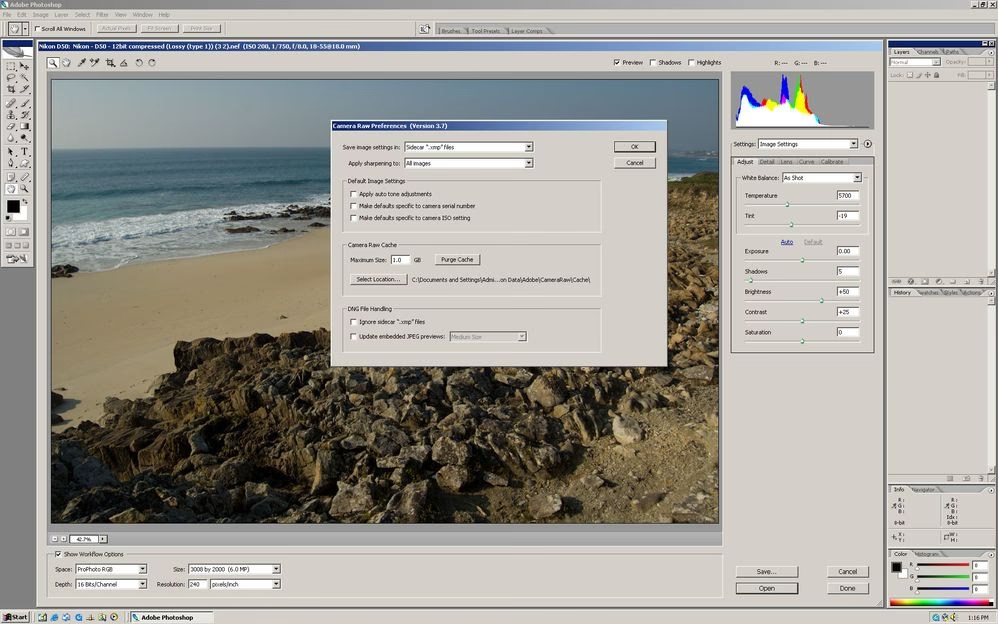
Um sicherzustellen, dass Sie die bestmögliche Leistung erzielen und vor allem RAW-Dateien von den neuesten Kameramodellen öffnen und bearbeiten können, ist es entscheidend, Ihr Camera Raw-Plugin auf dem neuesten Stand zu halten. Jedes neue Kameramodell erzeugt RAW-Dateien in einem spezifischen Format, das vom Camera Raw-Plugin verstanden werden muss. Ohne das entsprechende Update kann Ihre Software diese Dateien möglicherweise gar nicht öffnen oder nicht korrekt interpretieren.
Warum ist ein Camera Raw-Update wichtig?
Die Welt der digitalen Fotografie entwickelt sich ständig weiter. Neue Kameras werden veröffentlicht, und jede von ihnen kann leicht unterschiedliche RAW-Dateiformate verwenden oder neue Technologien (wie Pixel-Shift, verbesserte Rauschunterdrückung usw.) nutzen, die spezifische Software-Unterstützung erfordern. Damit Ihre Bearbeitungssoftware diese neuen Formate versteht und korrekt interpretieren kann, benötigt sie entsprechende Updates. Ein Update von Camera Raw bringt in der Regel mehrere Vorteile mit sich:
- Unterstützung für neue Kameras: Dies ist oft der Hauptgrund für ein Update. Neue Kameramodelle, einschliesslich Smartphones mit fortschrittlichen Kamerafunktionen, benötigen spezifische Unterstützung, um ihre RAW-Dateien korrekt zu lesen und zu verarbeiten.
- Unterstützung für neue Objektive: Updates enthalten oft Profile für neue Objektive, die automatische Korrekturen für Verzeichnung, Vignettierung und chromatische Aberration ermöglichen. Diese Korrekturen basieren auf detaillierten Messungen und verbessern die Bildqualität erheblich.
- Leistungsverbesserungen: Adobe optimiert die Software ständig. Neuere Versionen können schneller RAW-Dateien laden, die Bearbeitungswerkzeuge reaktionsschneller machen und den Gesamtworkflow beschleunigen, insbesondere bei der Arbeit mit grossen Dateimengen oder hochauflösenden Bildern.
- Fehlerbehebungen: Kleinere oder grössere Probleme, die in früheren Versionen des Plugins oder bei der Verarbeitung bestimmter RAW-Dateien entdeckt wurden, werden behoben. Dies kann von der Korrektur seltener Abstürze bis zur Behebung subtiler Farbfehler reichen.
- Neue Funktionen: Gelegentlich werden auch neue Bearbeitungswerkzeuge, verbesserte Algorithmen für Demosaicing, Rauschreduzierung oder Schärfung oder neue kreative Optionen hinzugefügt, die Ihre Bearbeitungsmöglichkeiten erweitern.
Das regelmässige Aktualisieren stellt sicher, dass Ihr Workflow reibungslos bleibt und Sie keine Kompatibilitätsprobleme mit Ihren neuesten Aufnahmen haben. Es ist eine Investition in die Zukunftsfähigkeit Ihrer Software und die Qualität Ihrer Endergebnisse.
Camera Raw 17.0 Update in Photoshop Elements 2025
Speziell für Benutzer von Photoshop Elements 2025 steht ein wichtiges Update für das Camera Raw-Plugin zur Verfügung: die Version 17.0.0.2043. Dieses Update erweitert die Kompatibilität und verbessert die Unterstützung für eine Reihe neuer Kameramodelle, die seit der Veröffentlichung der vorherigen Version auf den Markt gekommen sind.
So führen Sie das Update durch
Der Prozess zum Installieren dieses spezifischen Updates in Photoshop Elements 2025 ist denkbar einfach und direkt in der Anwendung integriert. Sie benötigen keine separate Downloaddatei von der Adobe-Website, da der Updater in Photoshop Elements selbst integriert ist:
- Starten Sie Adobe Photoshop Elements 2025 auf Ihrem Computer. Stellen Sie sicher, dass Ihr Computer über eine aktive Internetverbindung verfügt, da die Update-Dateien heruntergeladen werden müssen.
- Navigieren Sie in der Menüleiste, die sich typischerweise am oberen Bildschirmrand befindet (oder innerhalb des Anwendungsfensters auf Windows), zum Menüpunkt
Hilfe. - Wählen Sie im Dropdown-Menü, das sich nach dem Klicken auf
Hilfeöffnet, die OptionCamera Raw installierenaus. Diese Option weist Photoshop Elements an, nach verfügbaren Updates für das Camera Raw-Plugin zu suchen und den Installationsprozess zu starten.
Nachdem Sie die Option Camera Raw installieren ausgewählt haben, wird Photoshop Elements Sie möglicherweise auffordern, die Aktion zu bestätigen. Nach der Bestätigung wird das Programm beendet, um die Installation des Updates zu ermöglichen. Der Update-Prozess beginnt dann automatisch im Hintergrund. Sie sehen möglicherweise einen Fortschrittsbalken oder eine Benachrichtigung über den Installationsstatus des Updates. Es ist wichtig, den Computer während dieses Prozesses nicht auszuschalten und die Internetverbindung aufrechtzuerhalten.
Neu unterstützte Kameras in Version 17.0 (Beispiele)
Dieses spezielle Update auf Version 17.0 bringt, basierend auf den vorliegenden Informationen, Unterstützung für mehrere interessante neue Modelle. Dies ist besonders wichtig, wenn Sie kürzlich auf eines dieser Geräte umgestiegen sind oder planen, dies zu tun. Die Unterstützung bedeutet, dass Sie die spezifischen RAW-Formate dieser Kameras nun nativ in Camera Raw 17.0 in Photoshop Elements 2025 öffnen und bearbeiten können:
- iPhone 16
- iPhone 16 Plus
- iPhone 16 Pro
- Fujifilm X-M5
- GoPro HERO12 Black
- GoPro HERO13 Black
- Panasonic LUMIX DC-S5D
Diese Liste zeigt die Vielfalt der unterstützten Geräte, von High-End-Smartphones über spiegellose Kameras bis hin zu Action-Kameras. Wenn Sie Fotos mit einer dieser Kameras im RAW-Format aufnehmen, ist dieses Update unerlässlich, um diese Dateien in Photoshop Elements 2025 korrekt öffnen und bearbeiten zu können. Beachten Sie, dass dies nur eine Auswahl der möglicherweise in diesem Update unterstützten Kameras und Objektive ist, aber die bereitgestellten Informationen heben diese spezifischen Modelle hervor.
Überprüfung der installierten Version
Nachdem der Update-Prozess abgeschlossen ist und Sie Photoshop Elements 2025 neu gestartet haben, können Sie überprüfen, ob die Aktualisierung erfolgreich war und welche Version von Camera Raw nun installiert ist. Dies ist ein guter Schritt, um sicherzustellen, dass alles wie erwartet funktioniert hat.
- Für Windows-Benutzer: Starten Sie Photoshop Elements 2025 erneut. Gehen Sie in der Menüleiste zu
Hilfe > Über Plugins > Camera Raw. Es öffnet sich ein Fenster mit Informationen zum Camera Raw-Plugin. - Für Mac-Benutzer: Starten Sie Photoshop Elements 2025 Editor erneut. Gehen Sie in der Menüleiste zu
Adobe Photoshop Elements 2025 Editor > Über Plugins > Camera Raw. Auch hier öffnet sich ein Informationsfenster.
In dem sich öffnenden Fenster wird die aktuell installierte Version des Camera Raw-Plugins angezeigt. Hier sollten Sie die Version 17.0.0.2043 oder eine höhere Nummer sehen, wenn das Update erfolgreich war. Wenn dort noch eine ältere Version angezeigt wird, gab es möglicherweise ein Problem bei der Installation, und Sie sollten versuchen, den Prozess zu wiederholen oder die Internetverbindung zu überprüfen.
Camera Raw und die Kompatibilität mit älteren Photoshop-Versionen
Eine häufig gestellte Frage betrifft die Kompatibilität von Camera Raw-Updates mit älteren Versionen von Adobe-Software wie Photoshop oder Photoshop Elements. Die bereitgestellten Informationen konzentrieren sich auf Photoshop Elements 2025 und geben keine Auskunft darüber, ob ältere Programme wie beispielsweise Photoshop CS2 RAW-Dateien öffnen können.
Es ist jedoch eine allgemeine technische Gegebenheit, dass jede Camera Raw-Version an bestimmte Versionen von Photoshop oder Photoshop Elements gebunden ist. Neuere Camera Raw-Versionen, die Unterstützung für die neuesten Kameras bieten (wie Version 17.0), sind typischerweise nicht mit sehr alten Versionen der Host-Software kompatibel. Adobe entwickelt seine Software-Architektur und die Camera Raw-Technologie kontinuierlich weiter.
Programme wie Photoshop CS2 sind sehr alt (veröffentlicht im Jahr 2005). Die RAW-Formate moderner Kameras, die 2024 oder 2025 auf den Markt kamen (wie die oben genannten), sind wesentlich komplexer und wurden lange nach der Veröffentlichung von CS2 und den dafür verfügbaren Camera Raw-Plugins entwickelt. Daher kann CS2, selbst mit dem letzten dafür verfügbaren Camera Raw-Plugin (das ebenfalls sehr alt ist), die RAW-Dateien von Kameras, die nach seiner Veröffentlichung erschienen sind, nicht nativ öffnen oder korrekt interpretieren.
Wenn Sie mit RAW-Dateien von modernen Kameras arbeiten möchten, ist die Verwendung einer aktuellen Version von Photoshop, Photoshop Elements oder des kostenlosen Adobe DNG Converters (der neuere RAW-Dateien in das universellere DNG-Format umwandeln kann, das von älterer Software möglicherweise gelesen wird) in der Regel unumgänglich. Der DNG Converter ist oft eine Brücke für ältere Software, hat aber möglicherweise nicht alle Funktionen des neuesten Camera Raw-Plugins.
Tiefer Einblick: Was passiert bei der RAW-Bearbeitung?
Wenn Sie eine RAW-Datei in Camera Raw öffnen, führen Sie einen Prozess durch, der als Demosaicing bekannt ist. Der Sensor Ihrer Digitalkamera erfasst Licht durch ein Farbfilter-Array (typischerweise ein Bayer-Muster), das für jeden Pixel nur eine Farbe (Rot, Grün oder Blau) aufzeichnet. Eine RAW-Datei enthält diese Rohdaten plus Metadaten über die Aufnahmeeinstellungen (Belichtung, ISO, Weissabgleich etc.).
Camera Raw verwendet fortschrittliche Algorithmen, um aus diesen Einzelwert-Pixeln ein vollständiges Farbbild zu rekonstruieren. Dieser Prozess ist sehr komplex und erfordert spezifisches Wissen über den Sensor und das Farbfilter-Array des jeweiligen Kameramodells. Deshalb ist die Unterstützung für jede neue Kamera in Camera Raw so wichtig – Adobe muss für jedes Modell die spezifischen Demosaicing-Algorithmen und Farbprofile bereitstellen.
Die nicht-destruktive Bearbeitung in Camera Raw bedeutet, dass Ihre Anpassungen nicht direkt auf die ursprünglichen RAW-Daten angewendet und gespeichert werden. Stattdessen werden sie in einer separaten Datei (oft eine XMP-Sidecar-Datei neben der RAW-Datei) oder innerhalb der RAW-Datei selbst als Metadaten gespeichert. Dies ermöglicht es Ihnen, jederzeit zu den ursprünglichen Einstellungen zurückzukehren oder verschiedene Bearbeitungsvarianten auszuprobieren, ohne die Bildqualität der Originaldaten zu beeinträchtigen.
Zusammenfassung der Schritte zur Aktualisierung
Um die Aktualisierung auf Camera Raw 17.0 in Photoshop Elements 2025 durchzuführen und die Vorteile der Unterstützung für neue Kameras zu nutzen, folgen Sie einfach diesen Schritten:
| Schritt | Aktion | Hinweis |
|---|---|---|
| 1 | Starten Sie Photoshop Elements 2025 | Stellen Sie eine Internetverbindung sicher. |
| 2 | Gehen Sie zum Menü | Wählen Sie Hilfe. |
| 3 | Wählen Sie die Update-Option | Klicken Sie auf Camera Raw installieren. |
| 4 | Warten Sie auf die Installation | Elements wird geschlossen, das Update läuft automatisch. |
| 5 | Verifizieren Sie die Version | Starten Sie Elements neu und prüfen Sie unter Über Plugins > Camera Raw die Versionsnummer (sollte 17.0.0.2043 oder höher sein). |
Dieser einfache Prozess stellt sicher, dass Sie mit den neuesten RAW-Formaten arbeiten können.
Häufig gestellte Fragen (FAQs)
F: Warum muss ich Camera Raw aktualisieren?
A: Sie müssen Camera Raw aktualisieren, um RAW-Dateien von neuen Kameramodellen öffnen zu können, von Leistungsverbesserungen zu profitieren und Fehlerbehebungen zu erhalten.
F: Welche Version von Camera Raw wird in diesem Artikel besprochen?
A: Der Artikel konzentriert sich auf das Update auf Version 17.0.0.2043.
F: Welches Programm benötige ich für dieses spezifische Update?
A: Die beschriebene Update-Methode gilt für Adobe Photoshop Elements 2025.
F: Wie starte ich das Update in Photoshop Elements 2025?
A: Gehen Sie im Programm zu Hilfe > Camera Raw installieren.
F: Welche neuen Kameras werden mit diesem Update (v17.0) unterstützt?
A: Beispiele für neu unterstützte Kameras, die in den Update-Informationen erwähnt werden, sind die iPhone 16 Modelle (Standard, Plus, Pro), Fujifilm X-M5, GoPro HERO12 Black, GoPro HERO13 Black und Panasonic LUMIX DC-S5D.
F: Wie kann ich überprüfen, ob das Update erfolgreich war?
A: Nach dem Neustart von Elements gehen Sie zu Hilfe > Über Plugins > Camera Raw (Windows) oder Adobe Photoshop Elements 2025 Editor > Über Plugins > Camera Raw (Mac), um die Versionsnummer zu prüfen. Sie sollte 17.0.0.2043 oder höher sein.
F: Kann Photoshop CS2 RAW-Dateien von aktuellen Kameras öffnen?
A: Die bereitgestellten Informationen geben keine direkte Antwort auf diese Frage. Basierend auf der technischen Entwicklung von RAW-Formaten und dem Alter von CS2 (veröffentlicht 2005) ist es höchst unwahrscheinlich, dass CS2 moderne RAW-Dateien nativ öffnen kann. Neuere Software oder der Adobe DNG Converter sind in der Regel erforderlich.
Fazit
Das Aktualisieren von Adobe Camera Raw in Photoshop Elements 2025 auf Version 17.0 ist ein einfacher, aber wichtiger Schritt, um die volle Kompatibilität mit den neuesten Kameramodellen sicherzustellen und von Verbesserungen zu profitieren. Folgen Sie einfach den Schritten im Hilfe-Menü, um Ihr Plugin auf den neuesten Stand zu bringen und Ihre RAW-Bearbeitung zu optimieren. Eine aktuelle Version von Camera Raw ist der Schlüssel, um das volle Potenzial Ihrer RAW-Aufnahmen auszuschöpfen.
Hat dich der Artikel Camera Raw Update in Photoshop Elements interessiert? Schau auch in die Kategorie Ogólny rein – dort findest du mehr ähnliche Inhalte!