


Wenn Sie in Photoshop an hochauflösenden Bildern arbeiten oder einfach nur in bestimmte Bereiche hineinzoomen, stoßen Sie schnell an die Grenzen der sichtbaren Fläche. Oft ist nur ein kleiner Teil Ihres Bildes auf dem Bildschirm zu sehen, und Sie müssen sich bewegen, um andere Bereiche zu erreichen. Genau hier kommt das Handwerkzeug ins Spiel, Ihr unverzichtbarer Helfer für die Navigation in der digitalen Leinwand. Es ermöglicht Ihnen, das Bild ganz einfach zu verschieben, während Sie hineingezoomt sind, sodass Sie jeden Winkel Ihres Werkes bequem erreichen können.

Die Fähigkeit, schnell und reibungslos durch Ihr Bild zu navigieren, ist entscheidend für einen effizienten Workflow in Photoshop. Das Handwerkzeug ist speziell dafür konzipiert, Ihnen diese Bewegungsfreiheit zu geben, besonders wenn Teile des Bildes außerhalb des sichtbaren Bereichs liegen (also wenn Sie über 100 % gezoomt sind oder das Bild größer als Ihr Fenster ist). Während des Bearbeitens, Retuschierens oder Malens müssen Sie ständig zwischen verschiedenen Bereichen des Bildes wechseln. Ein umständlicher Navigationsprozess kann Ihren kreativen Fluss erheblich stören.
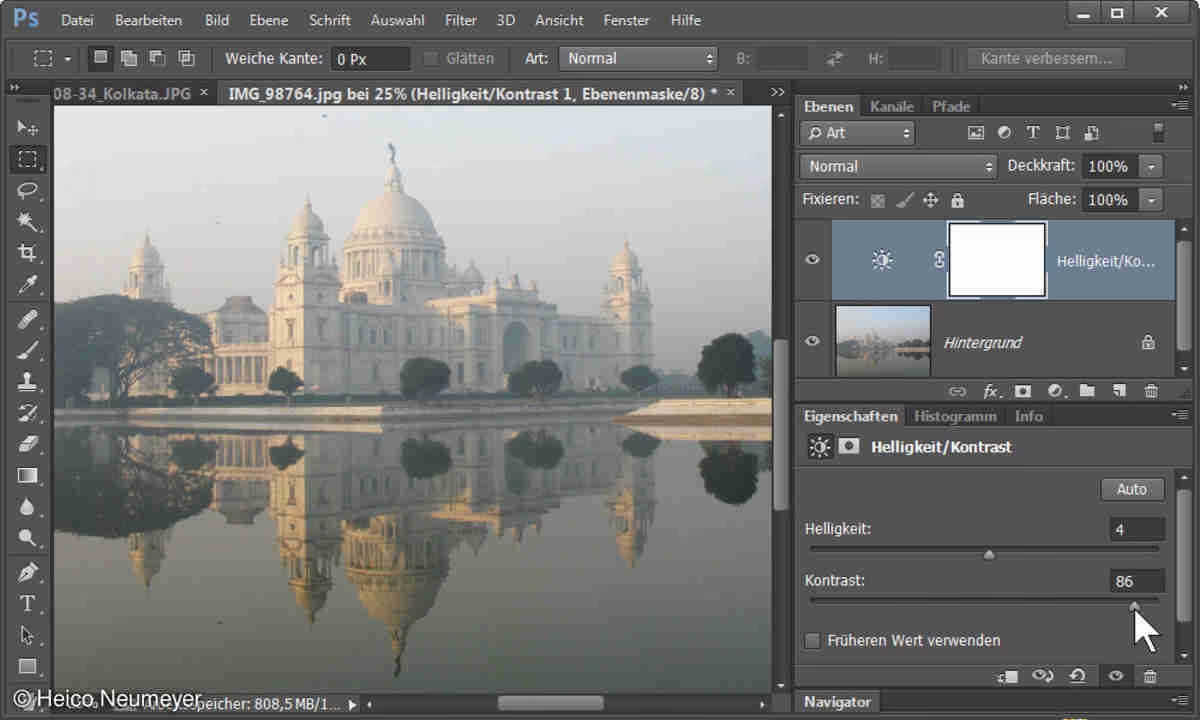
Das Handwerkzeug selbst ist denkbar einfach. Es repräsentiert eine Hand, die die Leinwand greift und verschiebt. Wenn Sie es aktivieren, ändert sich Ihr Cursor zu einer Hand. Klicken und ziehen Sie dann einfach auf dem Bild, um es in die gewünschte Richtung zu bewegen. So können Sie nahtlos von einem Detail zum nächsten springen, ohne herauszoomen und wieder hineinzoomen zu müssen.
Es gibt verschiedene Wege, das Handwerkzeug in Photoshop zu aktivieren, aber eine Methode ist mit Abstand die effizienteste und am häufigsten verwendete für schnelles Navigieren.
Der direkteste Weg, das Handwerkzeug auszuwählen, ist über die Werkzeugleiste. Sie finden das Symbol für das Handwerkzeug dort (es sieht aus wie eine offene Hand). Sie können es anklicken, um es als aktives Werkzeug festzulegen. Der Tastatur-Shortcut für das Handwerkzeug ist 'H'. Wenn Sie 'H' drücken, wird das Handwerkzeug ausgewählt, und Sie können es dauerhaft verwenden, bis Sie ein anderes Werkzeug auswählen.
Obwohl das direkte Auswählen über die Werkzeugleiste oder den 'H'-Shortcut funktioniert, ist es für die meisten Aufgaben, bei denen Sie schnell navigieren müssen, während Sie eigentlich ein anderes Werkzeug (wie Pinsel, Retuschierwerkzeug oder Auswahlwerkzeug) verwenden, nicht der praktischste Weg. Jedes Mal das Werkzeug wechseln zu müssen, unterbricht den Arbeitsfluss erheblich.
Hier kommt die Magie der Leertaste ins Spiel. Dies ist die bei weitem effizienteste und am häufigsten genutzte Methode, um das Handwerkzeug zu verwenden. Halten Sie einfach die Leertaste auf Ihrer Tastatur gedrückt. Während Sie die Leertaste gedrückt halten, verwandelt sich Ihr aktueller Cursor (egal welches Werkzeug gerade aktiv ist) vorübergehend in das Handwerkzeug. Sie können nun mit gedrückter Maustaste Ihr Bild verschieben. Sobald Sie die Leertaste loslassen, kehrt der Cursor automatisch zu dem Werkzeug zurück, das Sie zuvor verwendet haben. Dieser nahtlose Übergang ermöglicht es Ihnen, blitzschnell zu navigieren, ohne Ihr aktuelles Werkzeug wechseln zu müssen. Dies ist besonders nützlich beim Malen, Retuschieren von Details in verschiedenen Bereichen oder beim Überprüfen von Kanten und Ausrichtungen in großen Dokumenten.
Stellen Sie sich vor, Sie retuschieren einen kleinen Hautfehler mit dem Reparatur-Pinsel. Sie sind stark hineingezoomt, um präzise arbeiten zu können. Der nächste zu bearbeitende Bereich liegt aber außerhalb des sichtbaren Bereichs. Anstatt den Reparatur-Pinsel abzuwählen, das Handwerkzeug auszuwählen, zu navigieren, dann wieder den Reparatur-Pinsel auszuwählen und weiterzuarbeiten, halten Sie einfach die Leertaste gedrückt, verschieben das Bild zum nächsten Bereich und lassen die Leertaste los. Der Reparatur-Pinsel ist sofort wieder aktiv, und Sie können ohne Unterbrechung weiterarbeiten. Dieser kleine Trick spart enorm viel Zeit und macht den Arbeitsablauf flüssiger und angenehmer.
Neben der Leertasten-Methode gibt es noch das Navigator-Fenster. Dieses Fenster zeigt eine Miniaturansicht Ihres gesamten Bildes mit einem Rahmen, der den aktuell sichtbaren Bereich darstellt. Sie können diesen Rahmen im Navigator-Fenster ziehen, um die Ansicht im Hauptfenster zu verschieben. Dies ist nützlich, um einen Überblick zu behalten und zu größeren Bereichen zu springen, aber für feine, schnelle Verschiebungen innerhalb eines stark gezoomten Bereichs ist das Handwerkzeug mit der Leertaste unübertroffen.
Wann sollten Sie das Handwerkzeug (insbesondere per Leertaste) verwenden?
- Wenn Sie über 100% gezoomt sind und nicht das gesamte Bild sehen können.
- Beim Retuschieren von Details in verschiedenen Bereichen eines Bildes.
- Beim Malen oder Zeichnen, um leicht auf neue Leinwandbereiche zuzugreifen.
- Beim Überprüfen von Layouts oder Designs, die größer als Ihr Bildschirm sind.
- Um schnell von einem Ende eines Panoramabildes zum anderen zu gelangen.
- Um die Platzierung von Elementen zu überprüfen, die weit auseinander liegen.
Das Handwerkzeug arbeitet Hand in Hand mit dem Zoomwerkzeug (Z). Oft zoomen Sie zuerst in einen Bereich hinein und navigieren dann mit dem Handwerkzeug. Auch das Zoomwerkzeug hat nützliche Tastenkombinationen, die sich gut mit dem Handwerkzeug kombinieren lassen (z.B. Leertaste + Strg/Cmd für temporäres Zoomwerkzeug zum Vergrößern, Leertaste + Alt/Option für temporäres Zoomwerkzeug zum Verkleinern). Das Beherrschen dieser grundlegenden Navigationswerkzeuge und ihrer Tastenkombinationen ist fundamental für jeden, der ernsthaft mit Photoshop arbeiten möchte.
Hier ist eine kurze Zusammenfassung der Methoden zur Aktivierung des Handwerkzeugs:
| Methode | Aktivierung | Nutzung | Effizienz für schnelles Navigieren |
|---|---|---|---|
| Direktes Auswählen | Klick auf Icon (Tastenkürzel 'H') | Dauerhaft aktiv, bis ein anderes Werkzeug gewählt wird. | Gut für längere Nutzung des Handwerkzeugs allein. |
| Leertaste halten | Leertaste gedrückt halten | Vorübergehend aktiv, während die Leertaste gedrückt ist. Kehrt zum vorherigen Werkzeug zurück, wenn die Leertaste losgelassen wird. | Sehr hoch. Ermöglicht nahtloses Navigieren ohne Werkzeugwechsel. Ideal während der Arbeit mit anderen Werkzeugen. |
| Navigator-Fenster | Im Navigator-Fenster ziehen | Unabhängig vom Werkzeug. | Nützlich für den Überblick und das Springen zu größeren Bereichen. Weniger präzise für feine Verschiebungen. |
Wie Sie sehen, bietet Photoshop flexible Möglichkeiten, sich in Ihrem Bild zu bewegen. Die Leertasten-Methode ist jedoch der Goldstandard für die schnelle und unterbrechungsfreie Navigation während fast jeder Bearbeitungsaufgabe. Sie spart Klicks, reduziert Unterbrechungen und hält Sie im kreativen Fluss.
Häufig gestellte Fragen zum Handwerkzeug:
Frage: Mein Bild ist größer als mein Bildschirm, aber das Handwerkzeug lässt mich nicht nach unten oder rechts ziehen. Warum?
Antwort: Das Handwerkzeug ermöglicht das Ziehen nur, wenn der Bereich, zu dem Sie ziehen möchten, tatsächlich existiert und außerhalb des aktuell sichtbaren Bereichs liegt. Wenn Sie beispielsweise nur nach unten ziehen möchten, muss der untere Teil Ihres Bildes außerhalb des Fensters sein. Überprüfen Sie auch Ihren Zoomfaktor. Wenn Sie herausgezoomt sind und das gesamte Bild sehen, ist das Handwerkzeug (oder die Leertaste) oft inaktiv oder unnötig, da Sie bereits alles sehen.
Frage: Funktioniert die Leertasten-Methode mit allen Werkzeugen in Photoshop?
Antwort: Ja, die Leertasten-Methode zum vorübergehenden Aktivieren des Handwerkzeugs funktioniert mit den allermeisten Standardwerkzeugen in Photoshop. Es gibt nur sehr wenige Ausnahmen bei speziellen Werkzeugen oder in bestimmten Dialogfenstern.
Frage: Gibt es eine andere Möglichkeit, das Bild zu verschieben, wenn ich stark gezoomt bin?
Antwort: Ja, neben dem Handwerkzeug (direkt oder per Leertaste) und dem Navigator-Fenster können Sie auch die Bildlaufleisten (Scrollbars) am rechten und unteren Rand des Fensters verwenden, falls diese sichtbar sind. Diese sind jedoch oft weniger präzise und langsamer als das direkte Ziehen mit dem Handwerkzeug.
Frage: Das Handwerkzeug-Symbol hat ein kleines Dreieck. Was bedeutet das?
Antwort: Ein kleines Dreieck in der unteren rechten Ecke eines Werkzeugsymbols in der Werkzeugleiste zeigt an, dass unter diesem Symbol weitere verwandte Werkzeuge versteckt sind. Beim Handwerkzeug ist das oft das Drehungsansicht-Werkzeug (Rotate View Tool), das es Ihnen ermöglicht, die gesamte Leinwand vorübergehend zu drehen, was beim Malen oder Zeichnen nützlich sein kann. Sie können auf das Symbol klicken und die Maustaste gedrückt halten, um die versteckten Werkzeuge anzuzeigen und auszuwählen.
Zusammenfassend lässt sich sagen, dass das Handwerkzeug ein grundlegendes und unglaublich nützliches Werkzeug in Photoshop ist, um durch Ihre Bilder zu navigieren, insbesondere wenn Sie hineingezoomt sind. Während Sie es direkt auswählen können, ist das vorübergehende Aktivieren durch das Gedrückthalten der Leertaste die Methode, die Ihren Workflow am meisten beschleunigt und Ihnen ein flüssiges Bearbeitungserlebnis ermöglicht. Machen Sie sich diese einfache Tastenkombination zur Gewohnheit, und Sie werden feststellen, wie viel einfacher und schneller das Arbeiten in Photoshop wird.
Hat dich der Artikel Das Handwerkzeug in Photoshop nutzen interessiert? Schau auch in die Kategorie Photoshop rein – dort findest du mehr ähnliche Inhalte!