

Die Deinstallation von Software mag auf den ersten Blick einfach erscheinen, doch Programme wie Adobe Photoshop oder Adobe Photoshop Elements können bei der Entfernung manchmal hartnäckig sein. Ob Sie Speicherplatz freigeben möchten, Kompatibilitätsprobleme haben, eine Neuinstallation planen oder das Programm schlichtweg nicht mehr benötigen – eine saubere Deinstallation ist wichtig, um Dateireste, Registrierungseinträge und potenzielle Konflikte auf Ihrem System zu vermeiden. Manchmal schlägt die standardmäßige Deinstallation fehl oder hinterlässt Spuren, die später Probleme verursachen können. In diesem Artikel erfahren Sie, wie Sie Adobe Photoshop und Photoshop Elements auf verschiedene Weisen von Ihrem Windows-PC deinstallieren und was Sie tun können, wenn die üblichen Methoden nicht funktionieren.

Warum eine vollständige Deinstallation wichtig ist
Viele Benutzer deinstallieren Programme, weil sie nicht mehr benötigt werden, mit anderen Anwendungen in Konflikt geraten oder nicht wie erwartet funktionieren. Oftmals ist auch eine Neuinstallation nach Problemen der Grund für die Deinstallation. Das Hauptproblem bei einer unvollständigen Entfernung sind zurückbleibende Dateien, Ordner oder Einträge in der Windows-Registrierung. Diese Überreste können:
- Festplattenspeicher unnötig belegen.
- Zu Fehlern oder Instabilität des Systems führen.
- Probleme bei der Installation neuer Software oder einer erneuten Installation von Photoshop verursachen.
Daher ist es ratsam, stets eine möglichst vollständige Deinstallation anzustreben.
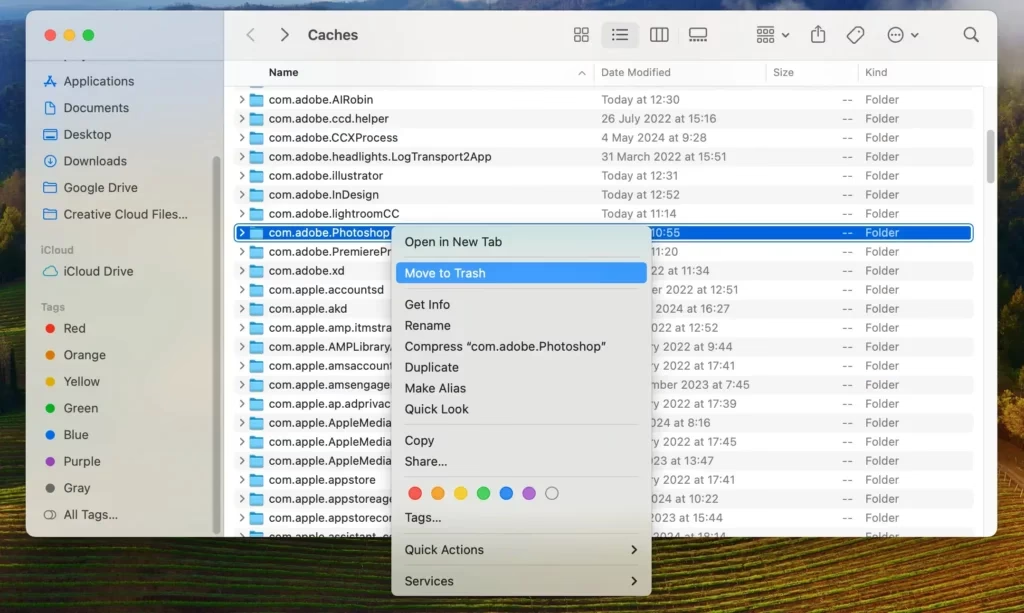
Standardmethoden zur Deinstallation
Beginnen Sie immer mit den einfachsten und gängigsten Methoden. Diese funktionieren in den meisten Fällen gut, insbesondere wenn die Installation fehlerfrei verlief.
Methode 1: Deinstallation über „Apps & Features“ oder „Programme und Funktionen“
Dies ist der offizielle Weg über die Windows-Einstellungen oder die Systemsteuerung:
- Öffnen Sie das Startmenü von Windows.
- Geben Sie „Apps und Features“ (Windows 10/11) oder „Programme und Funktionen“ (ältere Windows-Versionen) ein und öffnen Sie die entsprechende Einstellung.
- Suchen Sie in der Liste der installierten Programme nach „Adobe Photoshop“ oder „Adobe Photoshop Elements“.
- Klicken Sie auf den Eintrag.
- Klicken Sie auf die Schaltfläche „Deinstallieren“.
- Bestätigen Sie gegebenenfalls die Abfrage der Benutzerkontensteuerung.
- Folgen Sie den Anweisungen des Deinstallationsassistenten, der sich öffnet.
Diese Methode startet den offiziellen Deinstallationsprozess, der vom Softwarehersteller (Adobe) bereitgestellt wird.
Methode 2: Deinstallation über die uninstaller.exe
Jedes installierte Programm hat in seinem Installationsverzeichnis eine ausführbare Datei, die den Deinstallationsprozess startet:
- Navigieren Sie zum Installationsordner von Adobe Photoshop oder Photoshop Elements. Dieser befindet sich typischerweise unter
C:\Programme\Adobe\oderC:\Programme (x86)\Adobe\. - Suchen Sie im Installationsverzeichnis nach einer Datei namens
uninstall.exeoderuninst000.exeoder ähnlich. - Führen Sie diese Datei per Doppelklick aus.
- Bestätigen Sie gegebenenfalls die Benutzerkontensteuerung.
- Folgen Sie den Anweisungen des Deinstallationsassistenten.
Auch diese Methode nutzt den offiziellen Deinstaller des Programms.
Deinstallation von Adobe Creative Cloud Anwendungen
Wenn Sie eine Version von Photoshop über das Adobe Creative Cloud Abonnement nutzen, erfolgt die Deinstallation idealerweise über den Creative Cloud Client. Dies ist die empfohlene Methode für CC-Anwendungen, da sie eng mit dem Client integriert sind.
- Öffnen Sie die Adobe Creative Cloud Desktop-Applikation.
- Melden Sie sich gegebenenfalls mit Ihrer Adobe ID an.
- Navigieren Sie im Client zu „Applikationen“ > „Alle Applikationen“.
- Suchen Sie in der Liste der installierten Apps nach Adobe Photoshop.
- Klicken Sie auf das Symbol für „Weitere Aktionen“ (oft drei Punkte) neben dem Eintrag von Photoshop.
- Wählen Sie im Kontextmenü die Option „Deinstallieren“.
- Es öffnet sich ein Dialog, in dem Sie gefragt werden, ob Sie die Programmeinstellungen beibehalten oder entfernen möchten. Wählen Sie die gewünschte Option. Wenn Sie das Programm vollständig entfernen möchten, wählen Sie „Entfernen“.
- Bestätigen Sie Ihre Auswahl.
- Der Creative Cloud Client startet nun den Deinstallationsprozess.
Wichtiger Hinweis: Dateien synchronisieren! Bevor Sie eine Creative Cloud App deinstallieren, stellen Sie unbedingt sicher, dass alle Ihre wichtigen Dateien, die in Creative Cloud gespeichert sind (z. B. in den Cloud-Dokumenten oder synchronisierten Ordnern), vollständig synchronisiert wurden. Nicht synchronisierte Dateien könnten bei der Deinstallation verloren gehen.
Spezifische Methoden für Adobe Photoshop Elements
Für Adobe Photoshop Elements gibt es neben den allgemeinen Methoden (Apps & Features, uninstaller.exe) manchmal zusätzliche Optionen oder spezielle Herausforderungen. Die folgenden Methoden sind oft besonders nützlich, wenn die Standardverfahren bei Elements fehlschlagen oder Sie eine besonders saubere Entfernung wünschen.
Methode 3: Deinstallation über einen Deinstallations-String (für Elements)
Windows Installer (MSI) basierte Installationen, wie sie oft für Elements verwendet werden, können über spezielle Kommandozeilenbefehle deinstalliert werden:
- Halten Sie die Windows-Taste und die R-Taste gleichzeitig gedrückt, um das „Ausführen“-Fenster zu öffnen.
- Geben Sie
cmdein und drücken Sie Enter, um die Eingabeaufforderung zu öffnen. (Alternativ können Sie den String auch direkt im Ausführen-Fenster verwenden). - Der Deinstallations-String variiert je nach Version von Photoshop Elements. Ein Beispiel (basierend auf der bereitgestellten Information für PSE10) könnte so aussehen:
msiexec /i {EE549AF9-8FAA-4584-83B2-ECF1BC9DC1FF} NOT_STANDALONE=1 /l* C:\Users\IhrBenutzername\AppData\Local\Temp\PSE10Uninstall.logErsetzen Sie
{EE549AF9-8FAA-4584-83B2-ECF1BC9DC1FF}durch den tatsächlichen Produktcode Ihrer installierten Elements-Version und passen Sie den Pfad zum Logfile (C:\Users\IhrBenutzername\...) gegebenenfalls an. Den korrekten Produktcode finden Sie eventuell im Registrierungseditor unterHKEY_LOCAL_MACHINE\SOFTWARE\Microsoft\Windows\CurrentVersion\Uninstall\oderHKEY_LOCAL_MACHINE\SOFTWARE\WOW6432Node\Microsoft\Windows\CurrentVersion\Uninstall\, indem Sie nach Einträgen suchen, die zu Adobe Photoshop Elements gehören. - Fügen Sie den korrekten String in das Eingabeaufforderungsfenster oder das Ausführen-Fenster ein und drücken Sie Enter oder klicken Sie auf OK.
- Folgen Sie den Anweisungen des Deinstallationsassistenten.
Diese Methode ist eher technisch und erfordert die Kenntnis des spezifischen Produktcodes der Installation.
Methode 4: Verwendung eines Drittanbieter-Deinstallationsprogramms
Wenn die standardmäßigen Methoden fehlschlagen oder Sie sicherstellen möchten, dass wirklich alle Reste entfernt werden, kann ein spezialisiertes Deinstallationsprogramm hilfreich sein. Diese Tools scannen das System vor und nach der Ausführung des Standard-Deinstallers auf zurückgebliebene Dateien und Registrierungseinträge.
- Laden Sie ein seriöses Drittanbieter-Deinstallationsprogramm herunter (z. B. Revo Uninstaller Pro, IObit Uninstaller). Viele bieten Testversionen an.
- Installieren und starten Sie das Programm.
- Wählen Sie in der Liste der installierten Programme Adobe Photoshop oder Adobe Photoshop Elements aus.
- Starten Sie den Deinstallationsvorgang über das Tool.
- Das Tool führt oft zuerst den Standard-Deinstaller des Programms aus.
- Anschließend scannt das Drittanbieter-Tool das System nach verbleibenden Dateien, Ordnern und Registrierungseinträgen.
- Überprüfen Sie die gefundenen Elemente sorgfältig und wählen Sie die zu entfernenden Reste aus. Seien Sie vorsichtig, insbesondere bei Registrierungseinträgen, wenn Sie unsicher sind.
- Bestätigen Sie die Entfernung der Reste.
Drittanbieter-Tools erhöhen die Wahrscheinlichkeit einer vollständigen Entfernung, da sie oft aggressiver nach Resten suchen als der Standard-Deinstaller.

Was tun, wenn die Deinstallation fehlschlägt?
Manchmal lässt sich Photoshop oder Elements einfach nicht deinstallieren. Dies kann verschiedene Ursachen haben:
- Ein anderer Prozess blockiert die Deinstallation.
- Der Deinstaller selbst ist beschädigt.
- Es gibt Konflikte mit anderen installierten Programmen.
- Eine ältere Version des Programms ist fehlerhaft installiert oder registriert.
- Das Programm ist nicht in der Liste der installierten Apps aufgeführt.
Problem: Ältere Creative Cloud Version lässt sich nicht deinstallieren
Ein häufiges Problem bei Creative Cloud Installationen ist, dass eine ältere Version von Photoshop (z. B. 2023) nicht über die Creative Cloud App deinstalliert werden kann, obwohl sie in der Windows-Liste der installierten Apps auftaucht. Ein Deinstallationsversuch über Windows öffnet zwar den CC-Client, aber der Prozess schließt sofort, ohne das Programm tatsächlich zu entfernen.
Die Lösung für dieses spezifische Problem, wie von Benutzern gefunden:
- Öffnen Sie die Adobe Creative Cloud Desktop-Applikation.
- Suchen Sie die aktuelle oder eine installierte Version von Photoshop (z. B. 2024).
- Klicken Sie auf das Symbol für „Weitere Aktionen“ (drei Punkte) neben dem Eintrag.
- Wählen Sie „Weitere Versionen“ oder eine ähnliche Option.
- Suchen Sie in der Liste der verfügbaren älteren Versionen diejenige, die sich nicht deinstallieren lässt (z. B. 2023).
- Installieren Sie diese spezifische Version erneut über den Creative Cloud Client. Ja, installieren Sie sie noch einmal!
- Nachdem die erneute Installation abgeschlossen ist, versuchen Sie sofort, diese Version über den Creative Cloud Client (wie in der Methode für CC-Apps beschrieben) zu deinstallieren.
Dieses Vorgehen scheint die beschädigte Installation zu reparieren und den Deinstaller wieder funktionsfähig zu machen.
Manuelle Entfernung von Resten (Nur für Fortgeschrittene)
Wenn alle automatischen Methoden fehlschlagen und Sie sicher sind, dass Sie das Programm nicht mehr benötigen, können Sie versuchen, Reste manuell zu entfernen. Dies ist jedoch riskant und sollte nur von erfahrenen Benutzern durchgeführt werden, da eine falsche Löschung im Registrierungseditor das System beschädigen kann.
- Dateien und Ordner: Löschen Sie manuell die Installationsverzeichnisse unter
C:\Programme\undC:\Programme (x86)\, sowie eventuelle Ordner inC:\ProgramData\,C:\Users\IhrBenutzername\AppData\Local\,C:\Users\IhrBenutzername\AppData\Roaming\, die eindeutig zu Adobe Photoshop oder Elements gehören. Seien Sie vorsichtig, keine wichtigen Adobe-Ordner zu löschen, die von anderen Programmen benötigt werden (z. B. Adobe Common Files). - Registrierungseditor: Öffnen Sie den Registrierungseditor (
regeditim Ausführen-Fenster). Suchen Sie vorsichtig nach Schlüsseln, die sich eindeutig auf die deinstallierte Photoshop- oder Elements-Version beziehen, typischerweise unterHKEY_LOCAL_MACHINE\SOFTWARE\Adobe\,HKEY_CURRENT_USER\SOFTWARE\Adobe\und im bereits erwähntenUninstall-Schlüssel. Exportieren Sie immer einen Schlüssel, bevor Sie ihn löschen, um ein Backup zu haben. Das Löschen falscher Einträge kann das System unbrauchbar machen.
Aufgrund des Risikos wird die manuelle Bereinigung der Registry nur als letztes Mittel empfohlen.
Vergleich der Deinstallationsmethoden
Hier ist ein kurzer Vergleich der verschiedenen Ansätze:
| Methode | Vorteile | Nachteile | Geeignet für |
|---|---|---|---|
| Windows „Apps & Features“ / „Programme und Funktionen“ | Einfach, offiziell, standardmäßig verfügbar. | Lässt oft Reste zurück, kann bei beschädigten Installationen fehlschlagen. | Erster Versuch bei den meisten Programmen. |
| uninstaller.exe im Installationsordner | Einfach, offiziell, startet den spezifischen Deinstaller. | Erfordert das Finden des Ordners, lässt oft Reste zurück. | Alternative zur Windows-Liste, wenn Programm dort fehlt. |
| Adobe Creative Cloud Client | Offiziell für CC-Apps, integriert, handhabt Abhängigkeiten besser. | Nur für CC-Versionen, funktioniert nicht immer für hartnäckige Altversionen. | Primäre Methode für Creative Cloud Anwendungen. |
| Deinstallations-String (msiexec) | Direkter Aufruf des Windows Installers, potenziell mächtiger. | Technisch, erfordert korrekten String (Produktcode), lässt oft Reste zurück. | Spezialfall für MSI-basierte Installationen wie Elements, wenn andere Methoden scheitern. |
| Drittanbieter-Deinstallationsprogramm | Findet und entfernt oft umfassend Reste (Dateien, Registry). | Kostenpflichtig (oft), erfordert Installation eines weiteren Programms. | Für eine saubere, vollständige Entfernung, insbesondere bei hartnäckigen Fällen oder Elements. |
Häufig gestellte Fragen (FAQ)
Ist es in Ordnung, Adobe Photoshop zu deinstallieren?
Ja, es ist absolut in Ordnung, Adobe Photoshop oder Elements zu deinstallieren, wenn Sie das Programm nicht mehr benötigen. Stellen Sie lediglich sicher, dass Sie wichtige Dateien, die Sie mit dem Programm erstellt oder bearbeitet haben und die möglicherweise in einem Cloud-Speicher oder spezifischen Projektordnern liegen, gesichert oder synchronisiert haben, bevor Sie mit der Deinstallation beginnen.
Warum kann ich eine ältere Version von Photoshop nicht deinstallieren?
Dieses Problem tritt häufig bei Creative Cloud Versionen auf, wenn eine ältere Installation beschädigt ist oder Konflikte mit einer neueren Version bestehen. Die Deinstallation schlägt fehl, weil der Deinstaller nicht richtig gestartet werden kann. Die effektivste Lösung ist oft, die problematische alte Version über den Creative Cloud Client erneut zu installieren und sie dann sofort wieder über den Client zu deinstallieren. Dies repariert oft die Installationsdatenbank.
Bleiben nach der Deinstallation von Photoshop Dateien zurück?
Ja, das ist sehr häufig der Fall. Standard-Deinstallationsmethoden entfernen oft nur die Hauptprogrammdateien, aber lassen Konfigurationsdateien, Cache-Dateien, Plugins von Drittanbietern oder Einträge in der Windows-Registrierung zurück. Deshalb sind für eine wirklich vollständige Entfernung manchmal fortgeschrittenere Methoden oder Drittanbieter-Tools erforderlich, um diese Reste zu finden und zu entfernen.
Muss ich den Creative Cloud Client deinstallieren, um Photoshop zu entfernen?
Nein, die Deinstallation von Photoshop über den Creative Cloud Client entfernt nur die spezifische App. Der Client selbst bleibt installiert, was sinnvoll ist, wenn Sie andere Adobe CC-Anwendungen nutzen oder planen, Photoshop später erneut zu installieren. Wenn Sie *alle* Adobe CC-Anwendungen und den Client entfernen möchten, müssen Sie diese separat deinstallieren, beginnend mit den Apps und dann dem Client.
Fazit
Die Deinstallation von Adobe Photoshop oder Photoshop Elements kann je nach Situation unkompliziert oder etwas knifflig sein. Beginnen Sie immer mit den Standardmethoden über die Windows-Einstellungen oder den Creative Cloud Client für CC-Versionen. Bei Problemen, insbesondere mit älteren oder hartnäckigen Installationen, oder wenn Sie eine besonders saubere Entfernung anstreben, können spezifische Methoden wie die Verwendung von Deinstallations-Strings (für Elements) oder spezialisierten Drittanbieter-Programmen die Lösung sein. Denken Sie daran, wichtige Daten zu sichern und bei manuellen Eingriffen in das System, insbesondere in die Registry, äußerste Vorsicht walten zu lassen. Mit der richtigen Vorgehensweise können Sie Photoshop effektiv und sauber von Ihrem PC entfernen.
Hat dich der Artikel Photoshop richtig deinstallieren interessiert? Schau auch in die Kategorie Ogólny rein – dort findest du mehr ähnliche Inhalte!