

Es gibt verschiedene Gründe, warum Sie Adobe Acrobat Pro von Ihrem Computer entfernen möchten. Vielleicht treten Probleme mit der Software auf, Sie benötigen das Programm nicht mehr, oder Sie möchten Speicherplatz freigeben. Unabhängig von der Ursache ist eine saubere Deinstallation wichtig, um Konflikte oder verbleibende Dateireste zu vermeiden. Der gängigste und von Microsoft sowie Adobe vorgesehene Weg zur Entfernung von Programmen unter Windows führt über die Systemsteuerung. Im Folgenden beschreiben wir diesen Standardprozess detailliert.

Warum Adobe Acrobat Pro deinstallieren?
Die Gründe für die Deinstallation einer Software wie Adobe Acrobat Pro sind vielfältig. Häufige Ursachen sind:
- Performance-Probleme: Die Software läuft langsam oder stürzt ab.
- Konflikte: Adobe Acrobat Pro kollidiert mit anderer Software auf Ihrem System.
- Nicht mehr benötigt: Sie nutzen das Programm einfach nicht mehr.
- Wechsel zu anderer Software: Sie ziehen eine Alternative für die PDF-Bearbeitung vor.
- Upgrade oder Downgrade: Sie möchten eine andere Version von Adobe Acrobat Pro installieren.
In all diesen Fällen ist eine Deinstallation der erste Schritt. Auch wenn Sie eine "erzwungene" Deinstallation benötigen, beginnt der Prozess oft mit dem Versuch der Standard-Deinstallation.
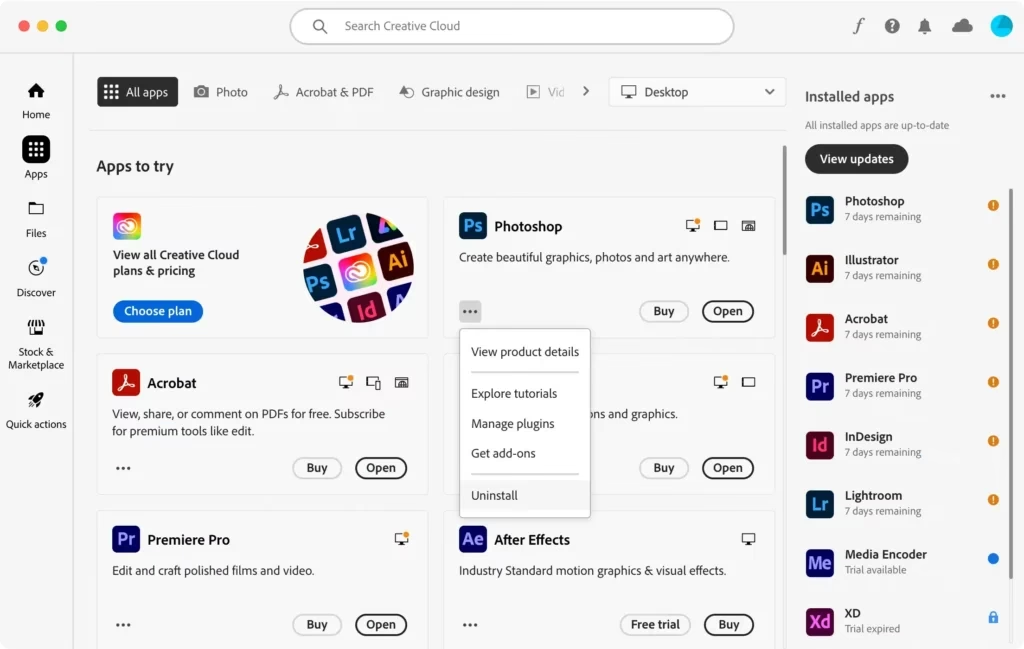
Der Standardweg zur Deinstallation von Adobe Acrobat Pro
Die offizielle Methode zur Deinstallation unter Windows ist die Nutzung des in das Betriebssystem integrierten Deinstallationsprogramms. Dies ist der Weg, der im Allgemeinen empfohlen wird und oft ausreicht, um das Programm sauber zu entfernen.
Schritt 1: Das Ausführen-Feld öffnen
Um den Prozess zu starten, müssen Sie das "Ausführen"-Feld von Windows aufrufen. Dies ist ein kleines Fenster, in das Sie Befehle eingeben können.
Drücken Sie gleichzeitig die Windows-Taste (oft mit dem Windows-Logo) und die R-Taste auf Ihrer Tastatur. Ein kleines Fenster mit dem Titel "Ausführen" öffnet sich.
Schritt 2: Die Systemsteuerung aufrufen
Im geöffneten "Ausführen"-Feld sehen Sie ein Eingabefeld. Hier geben Sie den Befehl ein, der die Systemsteuerung öffnet.
Geben Sie im Eingabefeld exakt Systemsteuerung ein. Achten Sie auf die korrekte Schreibweise. Drücken Sie anschließend die OK-Taste im Ausführen-Fenster oder drücken Sie die Eingabetaste auf Ihrer Tastatur.
Nun sollte sich das Fenster der Systemsteuerung öffnen. Die Ansicht der Systemsteuerung kann je nach Windows-Version und Einstellungen variieren (Kategorieansicht oder Symbolansicht).
Schritt 3: Programme und Funktionen finden
Innerhalb der Systemsteuerung müssen Sie den Bereich finden, der Ihnen erlaubt, installierte Programme zu verwalten.
Wenn Ihre Systemsteuerung die Kategorieansicht verwendet, suchen Sie nach der Kategorie "Programme" und klicken Sie darauf. Innerhalb der Kategorie "Programme" finden Sie dann die Option "Programme und Funktionen". Klicken Sie diese an.
Wenn Ihre Systemsteuerung die Symbolansicht (große oder kleine Symbole) verwendet, suchen Sie direkt nach dem Eintrag "Programme und Funktionen" und klicken Sie darauf.
Es öffnet sich eine neue Liste, die alle auf Ihrem Computer installierten Programme anzeigt.
Schritt 4: Adobe Acrobat auswählen und entfernen
In der Liste der installierten Programme müssen Sie nun den Eintrag für Adobe Acrobat Pro finden. Die genaue Bezeichnung kann variieren, aber sie wird typischerweise etwas wie "Adobe Acrobat Pro DC", "Adobe Acrobat Pro 2020" oder ähnlich lauten.
Scrollen Sie durch die Liste, bis Sie den entsprechenden Eintrag gefunden haben. Klicken Sie einmal darauf, um ihn auszuwählen.
Nachdem Sie das Programm ausgewählt haben, sehen Sie am oberen Rand der Liste oder per Rechtsklick eine Option namens "Deinstallieren" oder "Ändern/Deinstallieren". Klicken Sie auf "Deinstallieren".
Windows oder das Adobe-eigene Deinstallationsprogramm wird nun gestartet. Folgen Sie den Anweisungen auf dem Bildschirm. Möglicherweise werden Sie gefragt, ob Sie sicher sind, dass Sie das Programm deinstallieren möchten, oder ob Sie Einstellungen beibehalten möchten (was Sie in der Regel nicht wollen, wenn Sie eine saubere Entfernung wünschen). Bestätigen Sie die Deinstallation und warten Sie, bis der Vorgang abgeschlossen ist.

Der Deinstallationsprozess kann einige Minuten dauern, abhängig von der Geschwindigkeit Ihres Computers und der Größe der Installation.
Nach Abschluss der Deinstallation ist es oft ratsam, den Computer neu zu starten, um alle Änderungen am System vollständig zu übernehmen.
Was, wenn die Standard-Deinstallation fehlschlägt?
Obwohl die oben beschriebene Methode der Standardweg ist, kann es in seltenen Fällen vorkommen, dass die Deinstallation fehlschlägt oder nicht vollständig ist. Dies kann passieren, wenn Programmdateien beschädigt sind oder Reste in der Windows-Registrierung zurückbleiben.
Wenn die Standard-Deinstallation nicht erfolgreich war oder Sie den Verdacht haben, dass Reste des Programms zurückgeblieben sind, könnte eine "erzwungene" Deinstallation notwendig sein. Die hierfür benötigten Schritte, die oft spezielle Cleanup-Tools oder manuelle Eingriffe erfordern, sind jedoch nicht Teil der uns vorliegenden Informationen und können daher hier nicht detailliert beschrieben werden.
Sollten Sie mit Problemen bei der Standard-Deinstallation konfrontiert sein, müssten Sie spezifische Anleitungen für eine weiterführende Problembehebung oder die Nutzung von Herstellertools konsultieren, die über den Rahmen dieser grundlegenden Anleitung hinausgehen.
Was ist der Adobe Genuine Service und wie deinstalliert man ihn?
Neben Adobe Acrobat Pro selbst installieren Adobe-Produkte oft zusätzliche Dienste, wie den Adobe Genuine Service (AGS). Dieser Dienst ist Teil von Adobes Bemühungen, die Lizenzgültigkeit ihrer Software zu überprüfen.
Manchmal möchten Benutzer diesen Dienst ebenfalls deinstallieren, beispielsweise aus Datenschutzgründen oder wenn sie keine Adobe-Produkte mehr verwenden.
Die uns zur Verfügung gestellten Informationen erwähnen zwar den Adobe Genuine Service und die Möglichkeit seiner Deinstallation, enthalten jedoch keine konkreten Schritte, wie die Deinstallation dieses speziellen Dienstes durchgeführt wird. Daher können wir basierend auf der uns vorliegenden Quelle keine Anleitung zur Deinstallation des Adobe Genuine Service geben.
Generell werden die meisten Adobe-Dienste jedoch ebenfalls über die Liste "Programme und Funktionen" in der Systemsteuerung verwaltet. Es ist möglich, dass der Adobe Genuine Service dort ebenfalls als separater Eintrag aufgeführt ist und auf die gleiche Weise deinstalliert werden kann wie Adobe Acrobat Pro selbst. Da uns hierfür aber keine spezifischen Anweisungen vorliegen, können wir dies nicht bestätigen oder als Anleitung präsentieren.
Wichtige Hinweise vor der Deinstallation
Bevor Sie mit der Deinstallation beginnen, sollten Sie einige Dinge beachten:
- Daten sichern: Stellen Sie sicher, dass alle wichtigen PDF-Dokumente oder andere Dateien, die Sie mit Adobe Acrobat Pro erstellt oder bearbeitet haben, an einem sicheren Ort gespeichert sind. Die Deinstallation des Programms sollte Ihre Dokumente nicht löschen, aber Vorsicht ist besser als Nachsicht.
- Lizenzinformationen bereithalten: Wenn Sie planen, Adobe Acrobat Pro später erneut zu installieren, stellen Sie sicher, dass Sie Ihren Produktschlüssel oder Ihre Adobe ID und das Passwort kennen, die Sie zur Aktivierung benötigen.
- Geschlossene Programme: Stellen Sie sicher, dass Adobe Acrobat Pro und alle damit verbundenen Prozesse vollständig geschlossen sind, bevor Sie die Deinstallation starten.
Häufig gestellte Fragen zur Deinstallation
Hier sind Antworten auf einige häufig gestellte Fragen im Zusammenhang mit der Deinstallation von Adobe Acrobat Pro:
Kann ich Adobe Acrobat Pro nach der Deinstallation erneut installieren?
Ja, absolut. Wenn Sie eine gültige Lizenz besitzen, können Sie das Programm jederzeit erneut herunterladen und installieren. Sie benötigen dafür Ihre Lizenzinformationen oder Ihre Adobe ID.
Werden meine PDF-Dateien gelöscht, wenn ich Adobe Acrobat Pro deinstalliere?
Nein. Die Deinstallation betrifft nur das Programm selbst, nicht die Dokumente, die Sie damit erstellt oder bearbeitet haben. Ihre PDF-Dateien bleiben auf Ihrem Computer erhalten.
Ist die Standard-Deinstallation immer ausreichend?
In den meisten Fällen ja. Wie bereits erwähnt, kann es aber vorkommen, dass Reste zurückbleiben. Für eine garantiert "saubere" Entfernung, insbesondere zur Behebung hartnäckiger Probleme, können zusätzliche Schritte oder Tools erforderlich sein, die jedoch nicht Teil dieser Anleitung sind.
Die Deinstallation von Adobe Acrobat Pro über die Systemsteuerung ist der offizielle und empfohlene Weg. Er ist einfach durchzuführen und in den meisten Fällen erfolgreich. Folgen Sie den beschriebenen Schritten sorgfältig, um das Programm von Ihrem System zu entfernen. Bedenken Sie, dass für eine vollständige Entfernung in Problemfällen oder bei der Deinstallation von Zusatzdiensten wie dem Adobe Genuine Service unter Umständen weitere, hier nicht beschriebene Schritte notwendig sein können.
Hat dich der Artikel Deinstallation von Adobe Acrobat Pro interessiert? Schau auch in die Kategorie Ogólny rein – dort findest du mehr ähnliche Inhalte!