

Die Kombination von statischen Bildern und animierten Elementen kann Ihren visuellen Projekten eine ganz neue Dimension verleihen. Eine häufige Aufgabe ist das Einfügen einer animierten GIF-Datei in ein bestehendes Bild in Adobe Photoshop. Dies mag auf den ersten Blick kompliziert erscheinen, insbesondere wenn Sie mit der Animation in Photoshop noch nicht vertraut sind. Doch mit dem richtigen Ansatz und Verständnis der Werkzeuge, insbesondere des Zeitleisten-Panels, ist es gut machbar. Dieser Artikel führt Sie Schritt für Schritt durch den Prozess und hilft Ihnen, die häufigsten Hürden zu überwinden.
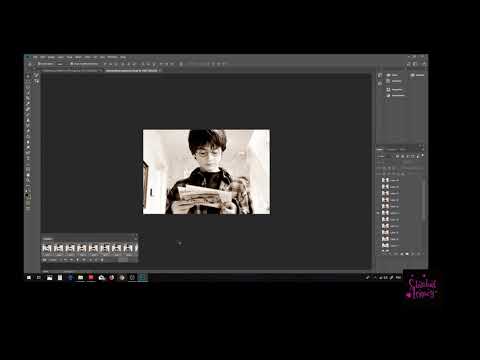
GIFs (Graphics Interchange Format) sind seit langem ein fester Bestandteil des Internets. Sie können entweder statische Bilder oder kurze, sich wiederholende Animationen speichern. Die Möglichkeit, eine solche Animation nahtlos in ein anderes Bild zu integrieren, eröffnet kreative Freiheiten, sei es für Social-Media-Inhalte, Webdesign oder digitale Kunstprojekte.

Grundlagen: GIF und Animation in Photoshop
Bevor wir ins Detail gehen, ist es wichtig zu verstehen, wie Photoshop mit Animationen umgeht. Animierte GIFs bestehen aus einer Reihe von Einzelbildern (Frames), die nacheinander angezeigt werden. Jedes dieser Einzelbilder kann unterschiedliche Ebenenzustände oder Positionen von Objekten aufweisen. In Photoshop werden diese Einzelbilder in der Regel im Zeitleiste-Panel (früher Animations-Panel) verwaltet.
Wenn Sie eine animierte GIF-Datei in Photoshop öffnen, wird das Programm die verschiedenen Einzelbilder und die zugehörigen Ebenen importieren. Die Zeitleiste zeigt dann die Abfolge dieser Einzelbilder an und steuert, wie lange jedes Einzelbild sichtbar ist.
Vorbereitung: Dateien öffnen und verstehen
Der erste Schritt ist das Öffnen der benötigten Dateien in Photoshop:
- Öffnen Sie die animierte GIF-Datei, die Sie einfügen möchten.
- Öffnen Sie das Bild (oder die PSD-Datei), in das Sie die GIF-Animation einfügen möchten. Dies ist Ihr Ziel-Dokument.
Schauen Sie sich nun beide Dokumente genau an. Im GIF-Dokument sehen Sie im Zeitleiste-Panel die einzelnen Frames. Im Ziel-Dokument sehen Sie möglicherweise noch keine Zeitleiste, wenn es sich um ein statisches Bild handelt.
Die Animation kopieren: Einzelbilder extrahieren
Der Kern des Prozesses liegt darin, die Einzelbilder aus dem GIF-Dokument zu extrahieren und in das Ziel-Dokument zu übertragen. Gehen Sie wie folgt vor:
- Wechseln Sie zum Dokument mit der geöffneten GIF-Animation.
- Öffnen Sie das Zeitleiste-Panel (falls es nicht bereits sichtbar ist: Fenster > Zeitleiste).
- Stellen Sie sicher, dass das Panel im Modus "Einzelbild-Animation erstellen" oder "Video-Zeitleiste erstellen" ist. Für GIFs ist die Einzelbild-Animation üblich. Falls dort nur "Video-Zeitleiste erstellen" steht, klicken Sie auf den kleinen Button in der Mitte des Panels.
- Wählen Sie die Einzelbilder aus, die Sie kopieren möchten. Sie können einzelne Frames anklicken, einen Bereich auswählen, indem Sie das erste Bild anklicken, Shift gedrückt halten und das letzte Bild anklicken, oder alle Einzelbilder auswählen, indem Sie das erste Bild anklicken und dann im Menü des Zeitleiste-Panels die Option "Alle Einzelbilder auswählen" wählen.
- Nachdem die gewünschten Einzelbilder ausgewählt sind, klicken Sie auf das kleine Menü-Symbol oben rechts im Zeitleiste-Panel.
- Wählen Sie aus diesem Menü die Option "Einzelbilder kopieren".
Damit haben Sie die Animationsdaten aus dem GIF-Dokument in die Zwischenablage kopiert.
Das Ziel-Dokument vorbereiten und einfügen
Nun wechseln Sie zum Ziel-Dokument, in das die Animation eingefügt werden soll. Hier müssen Sie möglicherweise das Dokument für die Aufnahme von Animationen vorbereiten:
- Wechseln Sie zum Ziel-Dokument (Ihrem statischen Bild oder der PSD-Datei).
- Öffnen Sie das Zeitleiste-Panel (Fenster > Zeitleiste).
- Wenn das Dokument noch keine Zeitleiste hat, sehen Sie im Panel wahrscheinlich den Button "Video-Zeitleiste erstellen" oder "Einzelbild-Animation erstellen". Sie müssen eine dieser Optionen wählen, um eine Zeitleiste für das Dokument zu erstellen. Für die Integration eines GIFs ist die Einzelbild-Animation oft passender, aber die Video-Zeitleiste funktioniert ebenfalls und bietet mehr Flexibilität bei der Dauer. Klicken Sie auf den entsprechenden Button.
- Sobald die Zeitleiste erstellt ist, sehen Sie entweder ein einzelnes Einzelbild oder eine Video-Spur.
- Stellen Sie sicher, dass Sie in der Zeitleiste an der Stelle sind, an der die Animation beginnen soll. Wenn Sie eine Einzelbild-Animation haben, wählen Sie das Einzelbild aus. Bei einer Video-Zeitleiste positionieren Sie den Abspielkopf.
- Klicken Sie erneut auf das Menü-Symbol oben rechts im Zeitleiste-Panel.
- Wählen Sie nun die Option "Einzelbilder einfügen".
An dieser Stelle kann eine Dialogbox erscheinen, die fragt, wie die Einzelbilder eingefügt werden sollen (z.B. nach der Auswahl, vor der Auswahl, überschreiben). Wählen Sie die passende Option, in den meisten Fällen "Nach der Auswahl" oder "Am Abspielkopf" bei der Video-Zeitleiste.
Photoshop fügt nun die kopierten Einzelbilder in die Zeitleiste Ihres Ziel-Dokuments ein. Beachten Sie, dass die Animation als neue Ebenen oder Gruppen von Ebenen im Ebenen-Panel erscheinen kann, je nachdem, wie das ursprüngliche GIF strukturiert war.
Häufiges Problem: "Einzelbilder einfügen" fehlt
Der Benutzer hat beschrieben, dass die Option "Einzelbilder einfügen" im Menü des Animation/Zeitleiste-Panels fehlt. Dies ist ein häufiges Problem und kann mehrere Ursachen haben:
- Falsches Panel: Stellen Sie sicher, dass Sie das Menü des Zeitleiste-Panels (oder in älteren Versionen des Animations-Panels) geöffnet haben, nicht das Menü eines anderen Panels oder das Hauptmenü von Photoshop.
- Keine Einzelbilder kopiert: Haben Sie im Quell-Dokument (dem GIF) tatsächlich Einzelbilder ausgewählt und die Option "Einzelbilder kopieren" aus dem Menü des Zeitleiste-Panels gewählt? Wenn nichts in der Zwischenablage ist, das als Einzelbilder erkannt wird, ist die Einfügen-Option ausgegraut oder fehlt.
- Ziel-Dokument nicht für Animation eingerichtet: Das ist der wahrscheinlichste Grund. Wenn Ihr Ziel-Dokument ein normales, statisches Bild ist und Sie noch keine Zeitleiste dafür erstellt haben, kann Photoshop keine Einzelbilder einfügen, da es keine Struktur (Zeitleiste) gibt, in die sie eingefügt werden könnten. Sie müssen zuerst im Zeitleiste-Panel auf "Video-Zeitleiste erstellen" oder "Einzelbild-Animation erstellen" klicken. Erst danach wird die Option "Einzelbilder einfügen" im Menü des Panels aktiv.
- Photoshop-Version: Die genauen Bezeichnungen der Optionen können sich zwischen Photoshop-Versionen leicht unterscheiden (z.B. Animation vs. Zeitleiste). Der grundlegende Workflow ist jedoch gleich geblieben. Die Option sollte vorhanden sein, sobald eine Zeitleiste im Ziel-Dokument aktiv ist und Einzelbilder kopiert wurden.
Überprüfen Sie insbesondere Punkt 3: Haben Sie im Ziel-Dokument auf den Button geklickt, um eine Zeitleiste zu erstellen?
Positionierung und Anpassung der eingefügten Animation
Nach dem Einfügen müssen Sie die eingefügte Animation möglicherweise anpassen:
- Position und Größe: Die Einzelbilder der Animation liegen nun als Ebenen (oder Ebenengruppen) in Ihrem Dokument vor. Sie können diese Ebenen im Ebenen-Panel auswählen und mit dem Verschieben-Werkzeug oder Transformieren-Befehlen (Strg/Cmd + T) positionieren, skalieren oder drehen, genau wie bei jeder anderen Ebene. Wichtig ist, dass diese Transformationen für alle Einzelbilder der Animation gelten, wenn die Ebenen verknüpft sind oder in der Zeitleiste entsprechend behandelt werden.
- Dauer und Timing: Im Zeitleiste-Panel können Sie die Anzeigedauer jedes einzelnen Bildes anpassen (bei Einzelbild-Animation) oder die Länge der Ebenen-Spuren ändern (bei Video-Zeitleiste).
- Ebenen-Stile und -Modi: Sie können Ebenen-Stile (Schatten, Glanz etc.) oder Mischmodi auf die Ebenen anwenden, die die Animation bilden, um sie besser in das Hintergrundbild zu integrieren.
Exportieren der fertigen Animation
Sobald Sie mit dem Ergebnis zufrieden sind, müssen Sie das kombinierte Werk speichern. Wenn Sie eine animierte Datei erhalten möchten (z.B. ein neues GIF oder ein Video), verwenden Sie die Export-Funktionen von Photoshop:
- Für ein neues animiertes GIF: Datei > Exportieren > Für Web (Legacy). In diesem Dialogfeld können Sie die GIF-Einstellungen (Farbanzahl, Schleifenoptionen etc.) festlegen und die Animation als GIF speichern.
- Für ein Video (z.B. MP4): Datei > Exportieren > Video rendern. Dies ist die Option, wenn Sie eine Video-Zeitleiste verwendet haben oder das Ergebnis als Video speichern möchten.
Vergleich: Export als GIF vs. Export als Video
Die Wahl des Exportformats hängt vom Verwendungszweck ab.

| Merkmal | Export als GIF (Für Web) | Export als Video (Rendern) |
|---|---|---|
| Dateiformat | .gif | .mp4, .mov, etc. |
| Farbtiefe | Maximal 256 Farben | Millionen von Farben |
| Transparenz | Unterstützt nur volle Transparenz (keine Halbtransparenz) | Unterstützt Alpha-Kanäle (Halbtransparenz möglich) |
| Audio | Nicht unterstützt | Unterstützt |
| Dateigröße | Kann bei vielen Frames und Farben groß werden, aber oft für Web optimiert | Kann je nach Codec und Einstellungen sehr unterschiedlich sein |
| Verwendungszweck | Einfache Web-Animationen, Social Media (wo GIF unterstützt wird) | Professionelle Videos, hohe Qualität, komplexe Animationen, Integration in Video-Projekte |
| Schleifen | Einfach einzustellen (unendlich, einmal, etc.) | Muss im Abspielprogramm oder durch Duplizieren in der Zeitleiste erfolgen |
Häufig gestellte Fragen (FAQ)
Was ist der Unterschied zwischen Einzelbild-Animation und Video-Zeitleiste?
Die Einzelbild-Animation ist ideal für einfache, schleifende Animationen wie GIFs. Jedes Einzelbild ist eine Art "Momentaufnahme" der Ebenensichtbarkeit und -positionen. Die Video-Zeitleiste ist flexibler, arbeitet mit Ebenen als Spuren über die Zeit und ist besser für längere Animationen, Videoschnitte und komplexe Bewegungen geeignet.
Kann ich nur einen Teil der GIF-Animation einfügen?
Ja, wenn Sie die Einzelbilder aus dem Quell-GIF kopieren, wählen Sie einfach nur den gewünschten Bereich der Einzelbilder im Zeitleiste-Panel aus, bevor Sie "Einzelbilder kopieren" wählen.
Wird die Position der GIF-Animation beim Einfügen beibehalten?
Wenn das GIF-Dokument und das Ziel-Dokument die gleiche Größe haben, wird die Animation an der ursprünglichen Position eingefügt. Wenn die Größen unterschiedlich sind, wird sie standardmäßig oft in der Mitte platziert oder an der Position des aktiven Einzelbildes/Abspielkopfes. Sie müssen die Ebenen nach dem Einfügen manuell positionieren und skalieren.
Warum sieht die eingefügte Animation anders aus als das Original-GIF?
Dies kann an Farbprofilen, der Farbtiefe des Ziel-Dokuments oder den Einstellungen beim Export liegen. GIFs haben eine begrenzte Farbpalette (max. 256 Farben). Wenn Ihr Ziel-Dokument im RGB-Modus mit Millionen Farben ist, kann es zu leichten Unterschieden kommen. Auch die Mischmodi der Ebenen können das Aussehen beeinflussen.
Kann ich mehrere GIFs in ein Bild einfügen?
Ja, Sie können den Vorgang für jedes GIF wiederholen und die Animationen auf verschiedenen Ebenen oder Ebenengruppen in Ihrem Ziel-Dokument platzieren.
Zusammenfassung
Das Einfügen einer animierten GIF-Datei in ein Bild in Photoshop erfordert das Verständnis des Zeitleiste-Panels und des Workflows zum Kopieren und Einfügen von Einzelbildern. Der Schlüssel liegt darin, im Ziel-Dokument eine Zeitleiste zu erstellen, bevor Sie versuchen, die kopierten Einzelbilder einzufügen. Mit Geduld und ein wenig Übung können Sie beeindruckende Kombinationen aus statischen und animierten Elementen erstellen und Ihre Projekte auf das nächste Level heben.
Experimentieren Sie mit den Positionierungs- und Timing-Optionen, um das beste Ergebnis zu erzielen. Die Möglichkeiten sind nahezu endlos!
Hat dich der Artikel GIF in Bild einfügen: Photoshop Anleitung interessiert? Schau auch in die Kategorie Bildbearbeitung rein – dort findest du mehr ähnliche Inhalte!