

Photoshop ist ein mächtiges Werkzeug für die Bildbearbeitung, doch eine angenehme und effiziente Benutzeroberfläche ist entscheidend für produktives Arbeiten. Glücklicherweise bietet Photoshop Möglichkeiten, die Darstellung an Ihre persönlichen Bedürfnisse anzupassen. Zwei wichtige Bereiche, die Sie beeinflussen können, sind die Schriftgröße der Benutzeroberfläche und die Organisation der Werkzeugleiste. Diese Anpassungen können helfen, die Lesbarkeit zu verbessern und Ihren Arbeitsablauf zu beschleunigen.
Oft stehen Benutzer vor der Frage, wie sie die Menüschrift vergrößern oder die Werkzeugleiste anpassen können, um die Bedienung komfortabler zu gestalten. Die gute Nachricht ist, dass dies mit wenigen Schritten möglich ist, auch wenn die genauen Optionen je nach Photoshop-Version leicht variieren können.
So ändern Sie die Schriftgröße der Benutzeroberfläche
Die Lesbarkeit von Menüs, Dialogfeldern und Bedienfeldern ist fundamental. Wenn die standardmäßige Schriftgröße auf Ihrem Bildschirm zu klein erscheint, insbesondere auf hochauflösenden Monitoren, können Sie diese anpassen. Die Methode hierfür, basierend auf den bereitgestellten Informationen, bezieht sich auf Versionen wie Photoshop CS6:
Gehen Sie in der Menüleiste ganz oben auf dem Bildschirm zum Menü Photoshop (auf macOS) oder zum Menü Bearbeiten (auf Windows-Systemen). Innerhalb dieses Menüs finden Sie die Option Voreinstellungen (Preferences). Wählen Sie aus dem Untermenü die Kategorie Allgemein (General) aus.
Ein neues Dialogfeld mit den Voreinstellungen wird geöffnet. Im oberen Bereich dieses Dialogfelds sollten Sie eine Option namens UI-Schriftgröße (UI Font Size) finden. Diese Option ist oft als Dropdown-Menü implementiert.
Klicken Sie auf das Dropdown-Menü neben „UI-Schriftgröße“ und wählen Sie die gewünschte Schriftgröße aus den verfügbaren Optionen. Nach der Auswahl müssen Sie die Änderung in der Regel bestätigen, oft durch Klicken auf „OK“ im Voreinstellungen-Dialogfeld. Beachten Sie, dass Sie Photoshop möglicherweise neu starten müssen, damit die Änderung der UI-Schriftgröße vollständig und korrekt auf alle Elemente der Benutzeroberfläche angewendet wird.
Diese Einstellung beeinflusst die Größe der Schrift in einer Vielzahl von UI-Elementen, was die allgemeine Lesbarkeit erheblich verbessern kann.
Die Werkzeugleiste anpassen und organisieren
Die Werkzeugleiste (Toolbar) in Photoshop enthält eine Fülle von Werkzeugen. Je nach Ihrem Workflow nutzen Sie vielleicht nicht alle Werkzeuge gleichermaßen oder möchten bestimmte Werkzeuge schneller erreichen. Photoshop erlaubt es Ihnen, die Werkzeugleiste flexibel an Ihre Bedürfnisse anzupassen. Dabei geht es primär um die Organisation und Sichtbarkeit der Werkzeuge, nicht um eine physische Vergrößerung der Icon-Größe (die bereitgestellte Information beschreibt keine Option zur physischen Skalierung der Icons selbst).
Es gibt zwei Hauptwege, auf das Anpassungsdialogfeld der Werkzeugleiste zuzugreifen:
- Klicken Sie auf das Symbol mit den drei Punkten (...) am unteren Ende der Werkzeugleiste. Dies öffnet ein kleines Menü, das oft eine Option zum Bearbeiten der Werkzeugleiste enthält.
- Gehen Sie in der Menüleiste zu Bearbeiten (Edit) und wählen Sie dann Werkzeugleiste (Toolbar) aus dem Dropdown-Menü.
Beide Aktionen öffnen das Dialogfeld „Werkzeugleiste anpassen“. In diesem Dialogfeld sehen Sie eine Liste der verfügbaren Werkzeuge. Hier können Sie die Werkzeuge per Drag-and-Drop verschieben.
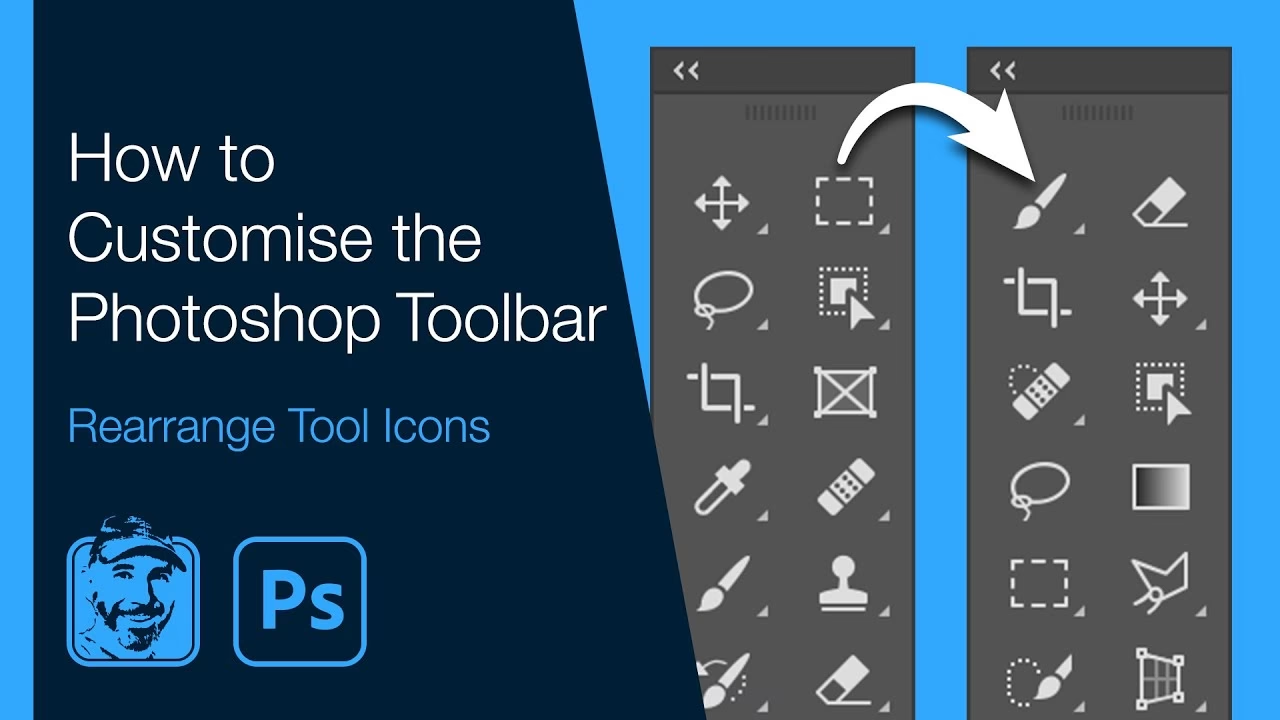
Sie können Werkzeuge neu anordnen, um häufig genutzte Werkzeuge an prominenter Stelle zu platzieren. Sie können auch Werkzeuge in Gruppen zusammenfassen. Gruppen werden in der Werkzeugleiste oft durch zusätzlichen Abstand zwischen den Werkzeugen oder durch gemeinsame Flyout-Menüs dargestellt. Das Zusammenfassen von Werkzeugen, die Sie häufig zusammen verwenden (z.B. Auswahlwerkzeuge), kann Ihren Arbeitsablauf beschleunigen.
Eine weitere nützliche Funktion ist die Spalte „Zusätzliche Werkzeuge“ (Extra Tools). Werkzeuge, die Sie nur selten oder gar nicht verwenden, können Sie per Drag-and-Drop in diese Spalte ziehen. Sie bleiben verfügbar, sind aber nicht ständig in der Haupt-Werkzeugleiste sichtbar, was diese übersichtlicher macht.
Das Experimentieren mit verschiedenen Anordnungen ermöglicht es Ihnen, eine Werkzeugleiste zu erstellen, die perfekt auf Ihre spezifischen Aufgaben zugeschnitten ist. Nach der Anpassung bestätigen Sie Ihre Änderungen im Dialogfeld.
Vergleich: UI-Schriftgröße vs. Werkzeugleisten-Anpassung
Obwohl beide Optionen die Benutzeroberfläche betreffen, dienen sie unterschiedlichen Zwecken:
| Merkmal | UI-Schriftgröße ändern | Werkzeugleiste anpassen |
|---|---|---|
| Was wird beeinflusst? | Textgröße in Menüs, Dialogfeldern, Bedienfeldern | Anordnung und Sichtbarkeit von Werkzeug-Icons |
| Wie wird zugegriffen? | Voreinstellungen > Allgemein > UI-Schriftgröße (in CS6) | Symbol mit drei Punkten / Bearbeiten > Werkzeugleiste |
| Primärer Nutzen | Verbesserte Lesbarkeit | Effizienzsteigerung, aufgeräumter Arbeitsbereich |
| Methode | Auswahl aus Dropdown-Menü | Drag-and-Drop von Icons |
Das Verständnis des Unterschieds hilft Ihnen, die richtige Einstellung für Ihr spezifisches Problem zu finden.
Häufig gestellte Fragen (FAQ)
Muss ich Photoshop neu starten, nachdem ich die UI-Schriftgröße geändert habe?
Ja, in der Regel müssen Sie Photoshop neu starten, damit die Änderung der UI-Schriftgröße vollständig wirksam wird und in allen Teilen der Benutzeroberfläche korrekt angezeigt wird.Kann ich die Icons in der Werkzeugleiste physisch vergrößern?
Die bereitgestellten Informationen beschreiben die Anpassung der Anordnung, Gruppierung und Sichtbarkeit der Werkzeuge in der Leiste. Eine Option zur physischen Vergrößerung der Icons selbst wird in diesen Anweisungen nicht erwähnt.Funktionieren diese Schritte zur UI-Schriftgröße auch in den neuesten Photoshop-Versionen?
Die spezifische Pfadangabe (Voreinstellungen > Allgemein > UI-Schriftgröße) bezieht sich auf Photoshop CS6. In neueren Versionen von Photoshop finden Sie die UI-Einstellungen möglicherweise unter einem anderen Menüpunkt, z.B. unter Voreinstellungen > Oberfläche. Die Möglichkeit zur Anpassung besteht jedoch weiterhin.Was bedeutet es, Werkzeuge in die Spalte "Zusätzliche Werkzeuge" zu verschieben?
Die Spalte "Zusätzliche Werkzeuge" im Anpassungsdialog der Werkzeugleiste dient dazu, Werkzeuge abzulegen, die Sie nur selten verwenden. Sie sind dann nicht mehr in der Hauptansicht der Werkzeugleiste sichtbar, was diese übersichtlicher macht, aber die Werkzeuge bleiben zugänglich, wenn Sie sie doch einmal benötigen.
Die Anpassung der Benutzeroberfläche in Photoshop, sei es die Vergrößerung der Schriftgröße für bessere Lesbarkeit oder die Reorganisation der Werkzeugleiste für einen effizienteren Workflow, sind einfache, aber wirkungsvolle Maßnahmen, um Ihr Photoshop-Erlebnis zu optimieren. Nehmen Sie sich die Zeit, diese Einstellungen zu erkunden und an Ihre individuellen Bedürfnisse anzupassen.
Hat dich der Artikel Photoshop UI & Werkzeugleiste anpassen interessiert? Schau auch in die Kategorie Ogólny rein – dort findest du mehr ähnliche Inhalte!